Blenderで頂点を直線に沿って整列させる方法
編集モード(Edit Mode)で頂点を選択し、リサイズ(Resize)オペレーターを使って、ずれている軸(たとえばY)方向のスケールを0にします。選択した頂点がすべて同じ線上に並び、頂点の数は変わりません。
- モード
- 編集モード(Edit Mode)(頂点(Vertex)選択)
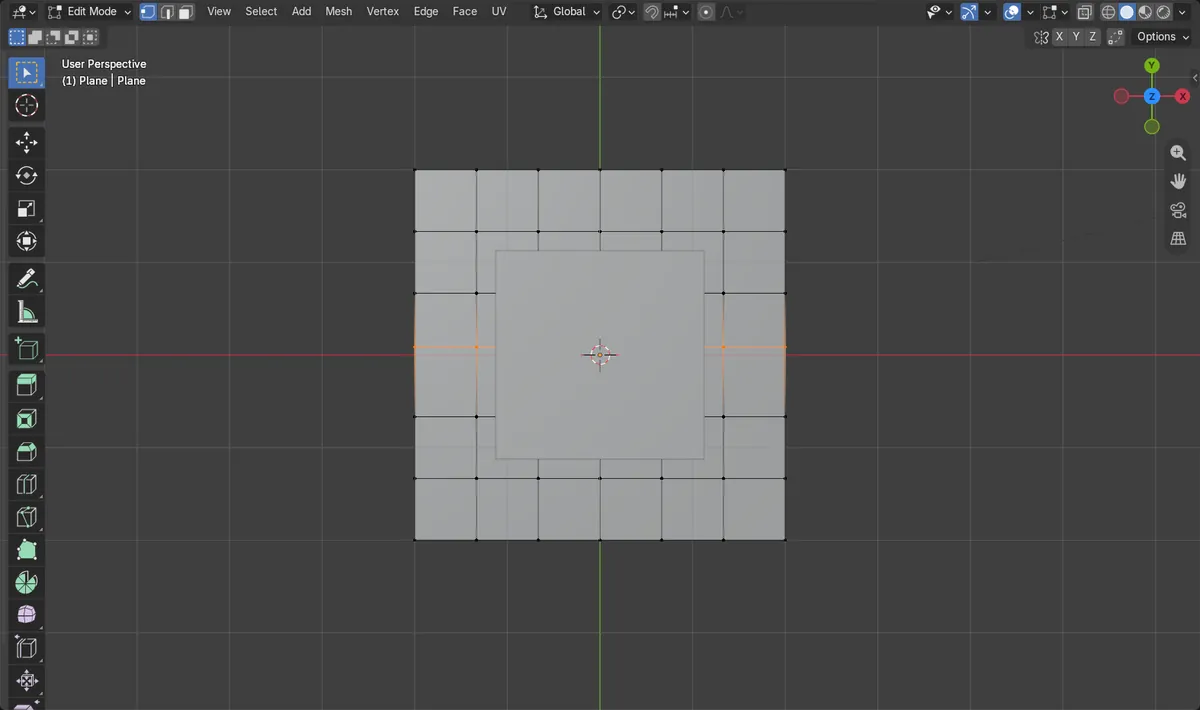
頂点の選択
頂点(Vertex)選択モードにして、ガタガタに並んだ列を選びます。
1つの軸でスケール
平らにしたい軸を0、ほかの軸を1にしてリサイズします。
何も追加されない
頂点は同じで、位置だけが変わります。
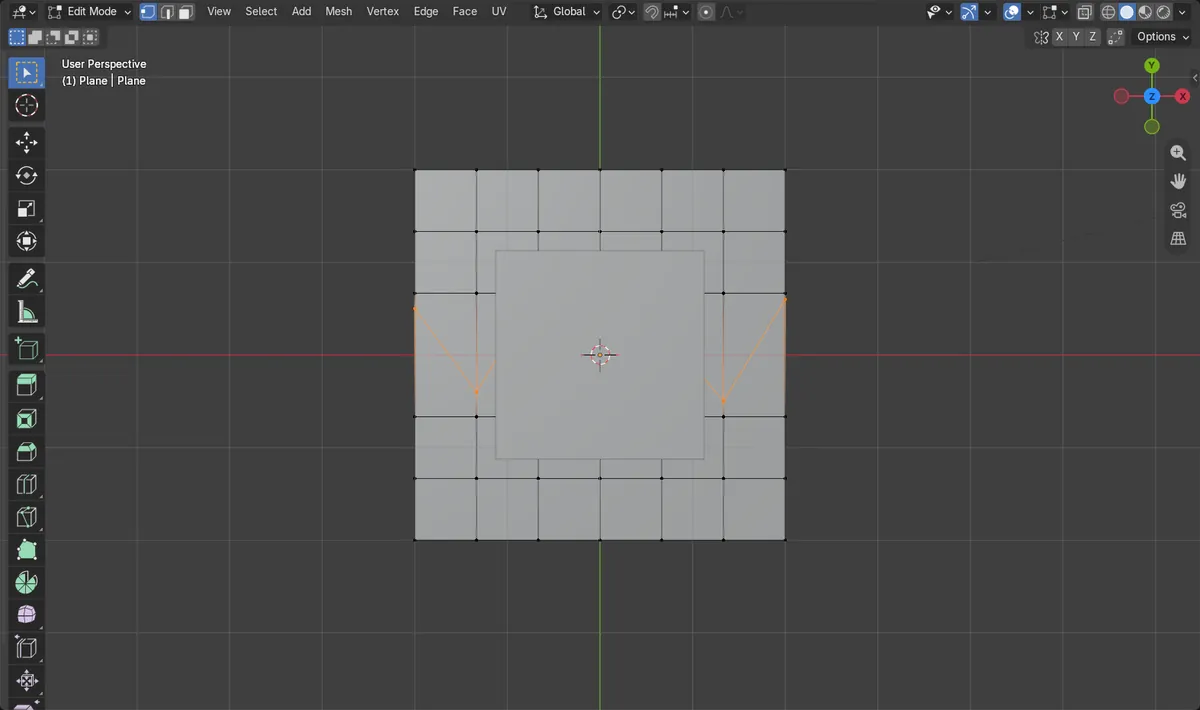
ビフォー・アフター

AI Scene Builder は Blender のアドオンです。作りたい物を文章で頼むと、建物・ネオン看板・濡れた路面・霧・光まで、シーンの中に組み立てます。この絵の中に、手でモデリングした所はありません。
スマホでご覧ですか? このアドオンはパソコンの Blender で動きます。リンクを自分に送って、パソコンで開いてください。
手順を順番に解説(Blender 5.x)
- メッシュオブジェクトを選択し、Tabキーで編集モード(Edit Mode)に入って、頂点(Vertex)選択モードに切り替えます。
- まっすぐにしたい頂点を選択します。Aキーで全選択、Alt + Aで全選択解除です。
- 3Dビューポート(3D Viewport)にカーソルを合わせてSを押し、選択した頂点でリサイズ(Resize)(スケール)を開始します。
- 頂点がずれている軸のスケールを0にします(たとえばX 1、Y 0、Z 1にすると、Y方向に平らになります)。向きはグローバル(Global)のままにします。
- 確定します。選択した頂点が1本の直線上に並びます。
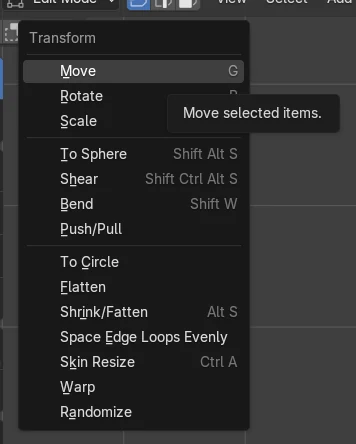
Blender 4.2 LTS と Blender 5.x の違い
| 項目 | Blender 4.2 LTS | Blender 5.x |
|---|---|---|
| トランスフォームメニューの内容 | トランスフォーム(Transform)メニューには、スケール(Scale) テクスチャ(Texture) Spaceという項目が追加されています。 | トランスフォーム(Transform)メニューに、Scale テクスチャ(Texture) Spaceが表示されません。 |
よくあるつまずき
何も動かない
頂点が選択されていないか、オブジェクトモード(Object Mode)になっています。Tabで編集モード(Edit Mode)に入り、先に頂点を選択してください。
違う軸で平らになった
線が曲がったり、違う方向につぶれたりします。元に戻し、ずれていた軸だけを0にして、向きはグローバル(Global)にしてください。
線の位置が動く
スケールはピボットポイントを中心に行われ、初期設定では中点(Median Point)です。平らにした線は選択範囲の中点に来ます。別の基準が必要な場合はトランスフォームピボットポイント(Transform Pivot Point)を変更してください。
Blender の AI アドオン
AI Scene Builderは、入力した1つのリクエストから、シーンの作成や編集を行うBlenderアドオンです。リクエストは英語で入力します(例:“a small wooden table with two chairs”)。リクエストごとにワンクリックで元に戻せます。
 アドオンで作った暖炉のある山小屋の部屋(入力した依頼は9回)。 依頼の全文を見る →
よくある質問
Blenderで頂点を一直線にそろえるには?
編集モード(Edit Mode)で選択し、ずれている軸方向のスケールを0にします。頂点が1本の線上にそろいます。
頂点をまっすぐにすると、ジオメトリが増えたり減ったりしますか?
いいえ。頂点の数は変わらず、位置だけが変わります。
画像の説明
- 細分化した平面で、編集モード(Edit Mode)にて一列に並んだ7つの頂点を選択しました。
- 処理前は、Y位置が1.3 mの範囲にばらついていました。
- Yのスケールを0にして変形した後は、Yのばらつきが0.0 mになりました。
- メッシュの頂点は49個のままで、7つすべてが選択されたままでした。