Enderezar vértices a lo largo de una línea en Blender
En Modo Edición (Edit Mode), selecciona los vértices y escálalos a 0 a lo largo del eje que está desalineado, por ejemplo Y, con la operación Redimensionar (Resize). Todos los vértices seleccionados quedan en la misma línea y el número de vértices no cambia.
- Modo
- Modo Edición (Edit Mode) (selección de Vértice (Vertex))
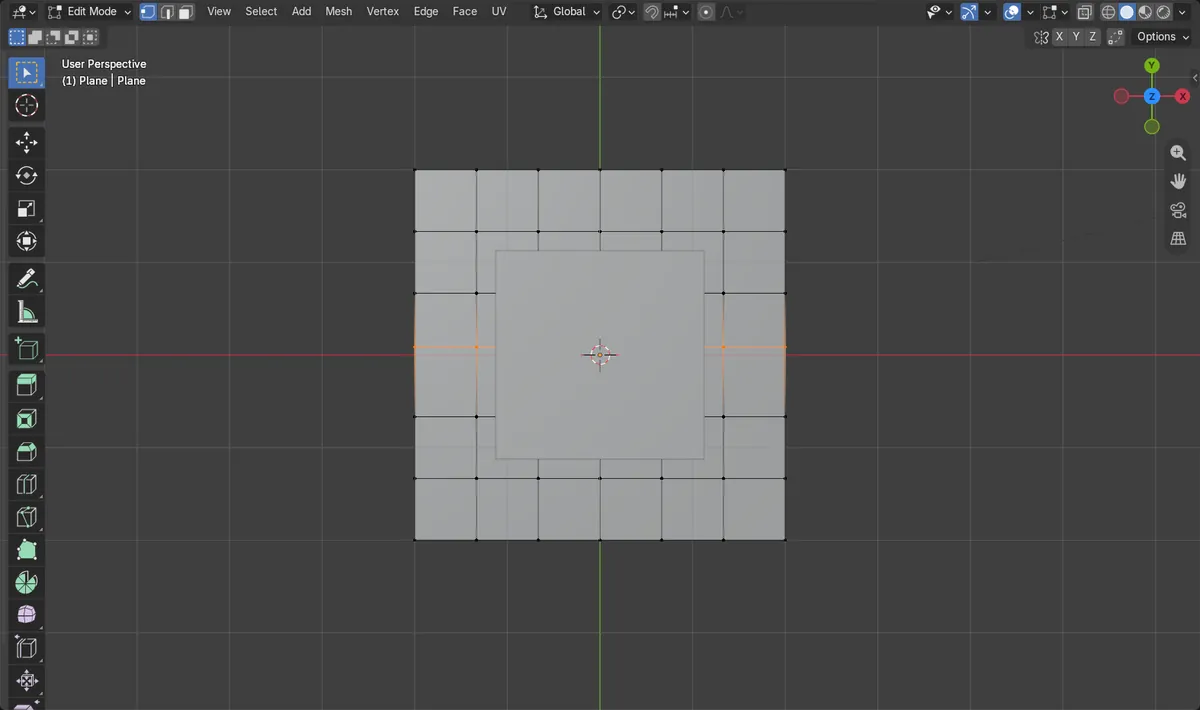
Selecciona los vértices
Usa el modo de selección de Vértice (Vertex) y elige la fila ondulada.
Escala en un solo eje
Escala con 0 en el eje que quieres aplanar y 1 en los demás.
No se añade nada
Son los mismos vértices, solo cambian sus posiciones.
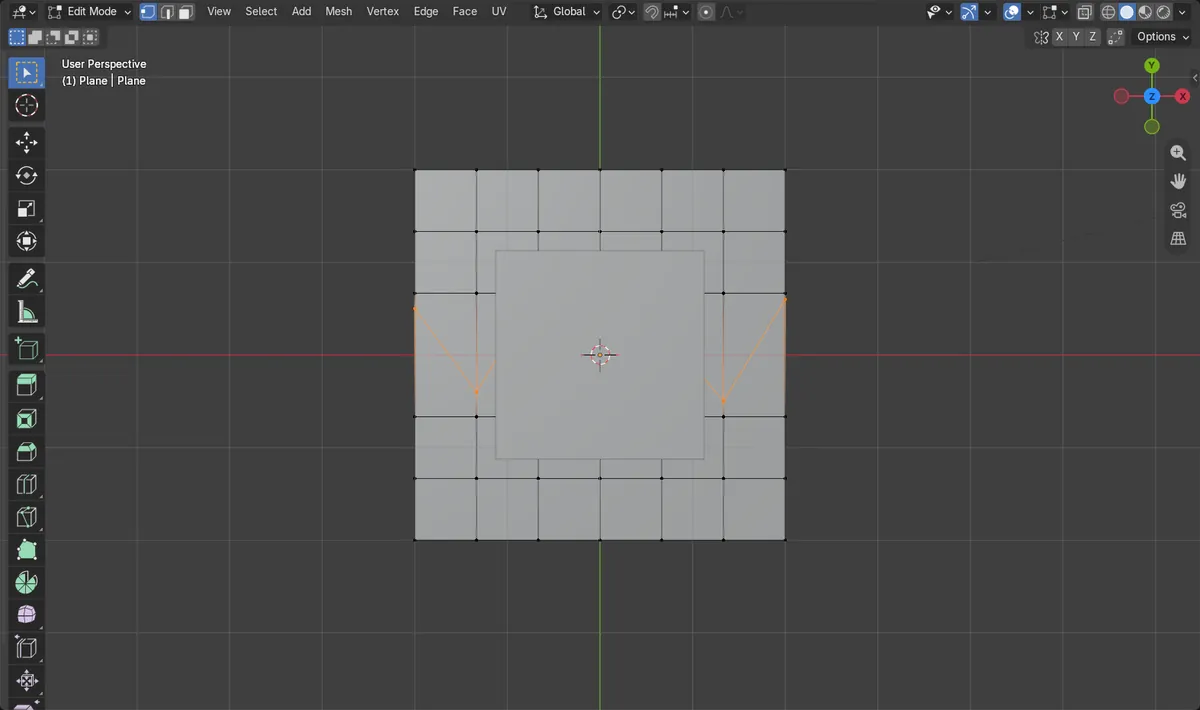
Antes y después

AI Scene Builder es un complemento para Blender. Escribes lo que quieres y lo monta en tu escena: edificios, letreros de neón, pavimento mojado, niebla y luces. En esta imagen nada se modeló a mano.
¿Estás en el móvil? El complemento funciona en Blender en un ordenador. Envíate el enlace y ábrelo allí.
Paso a paso (Blender 5.x)
- Selecciona el objeto de malla y entra en Modo Edición (Edit Mode) con Tab; después cambia al modo de selección de Vértice (Vertex).
- Selecciona los vértices que quieras enderezar. A selecciona todo y Alt + A deselecciona todo.
- Coloca el ratón sobre la Vista 3D (3D Viewport) y pulsa S para iniciar Redimensionar (Resize) (escala) en los vértices seleccionados.
- Pon la escala a 0 en el eje por el que se desvían los vértices (por ejemplo, X 1, Y 0, Z 1 los aplana en Y) y mantén la orientación Global.
- Confirma. Los vértices seleccionados ahora están sobre una línea recta.
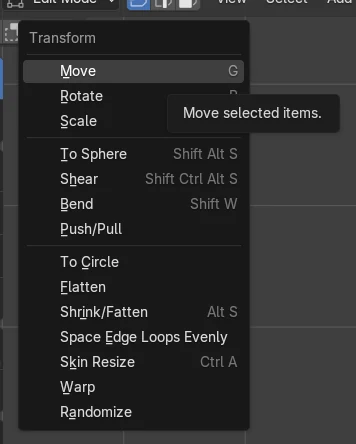
Blender 4.2 LTS frente a Blender 5.x
| Qué | Blender 4.2 LTS | Blender 5.x |
|---|---|---|
| Contenido del menú Transformación | El menú Transformación (Transform) contiene un elemento extra: Escala (Scale) Textura (Texture) Space. | Scale Textura (Texture) Space no aparece en el menú Transformación (Transform). |
Problemas habituales
No se mueve nada
No hay vértices seleccionados o estás en Modo Objeto (Object Mode). Pulsa Tab para pasar a Modo Edición (Edit Mode) y selecciona primero los vértices.
Aplanado en el eje equivocado
La línea queda torcida o colapsada en la dirección equivocada. Deshaz y pon 0 solo en el eje que estaba desalineado, con la orientación Global.
La línea cambia de posición
La escala se aplica alrededor del punto de pivote, que por defecto es Punto medio (Median Point). La línea aplanada queda en el punto medio de tu selección; cambia Pivote para transformaciones (Transform Pivot Point) si necesitas otra referencia.
Un add-on de IA para Blender
AI Scene Builder es un add-on de Blender que crea y edita tu escena a partir de una única petición escrita. Las peticiones se escriben en inglés, por ejemplo «a small wooden table with two chairs». Cada petición se puede deshacer con un clic.
 Una sala de cabaña con chimenea creada con el complemento a partir de 9 peticiones escritas. Ver todas las peticiones →
Preguntas
¿Cómo alineo vértices en Blender?
Selecciónalos en Modo Edición (Edit Mode) y escálalos a 0 a lo largo del eje en el que se desvían. Quedan ajustados sobre una línea.
¿Enderezar vértices añade o elimina geometría?
No. El número de vértices sigue igual; solo cambian las posiciones.
Qué muestran las imágenes
- Se seleccionaron siete vértices en fila en Modo Edición (Edit Mode), en un plano subdividido.
- Antes, sus posiciones en Y se repartían a lo largo de 1,3 m.
- Tras escalar con Y a 0, la dispersión en Y fue de 0,0 m.
- La malla conservó sus 49 vértices y los 7 siguieron seleccionados.