Blender 操作指南
在 Blender 中将顶点沿直线拉直
在编辑模式(Edit Mode)中选中顶点,使用缩放(Resize)操作,沿偏离直线的那个轴(例如 Y)将它们缩放到 0。这样每个选中的顶点都会落在同一条线上,而且顶点数量不会改变。
- 模式
- 编辑模式(Edit Mode)(选择顶点(Vertex))
之后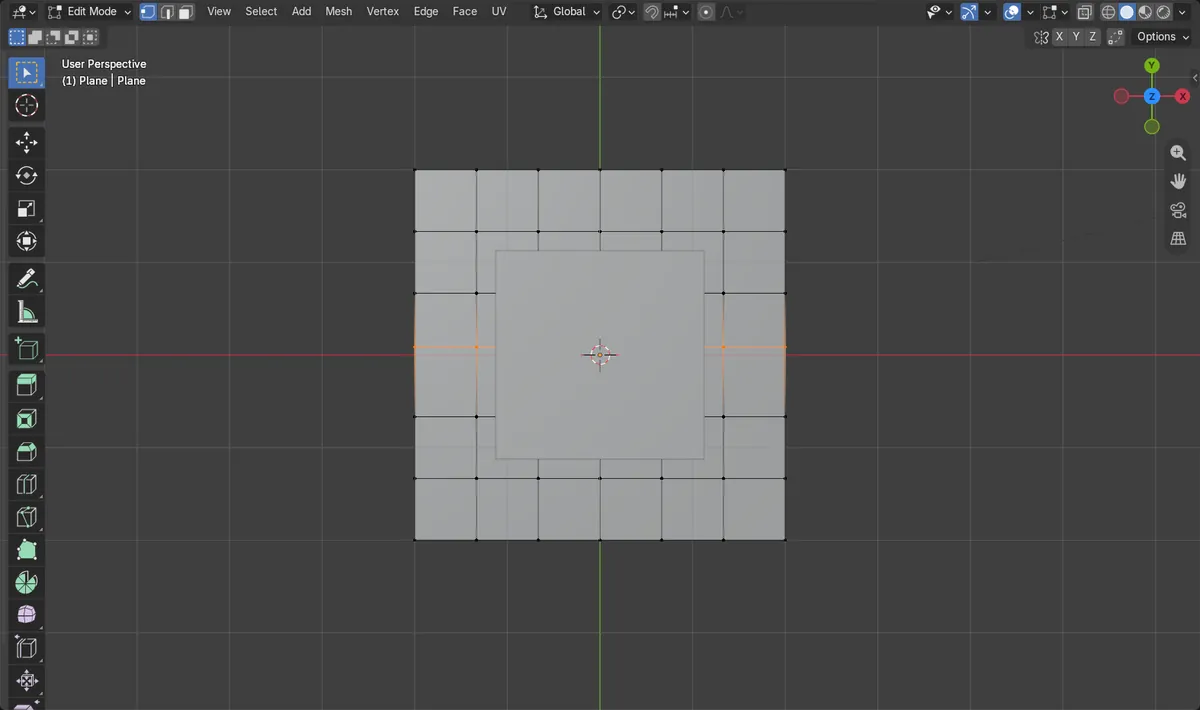
选择顶点
使用顶点(Vertex)选择模式,选中弯曲不齐的那一排。
沿单个轴缩放
在要压平的轴上输入 0,其他轴输入 1,进行缩放。
不会增加任何东西
还是原来的顶点,只是位置发生了变化。
前后对比
之前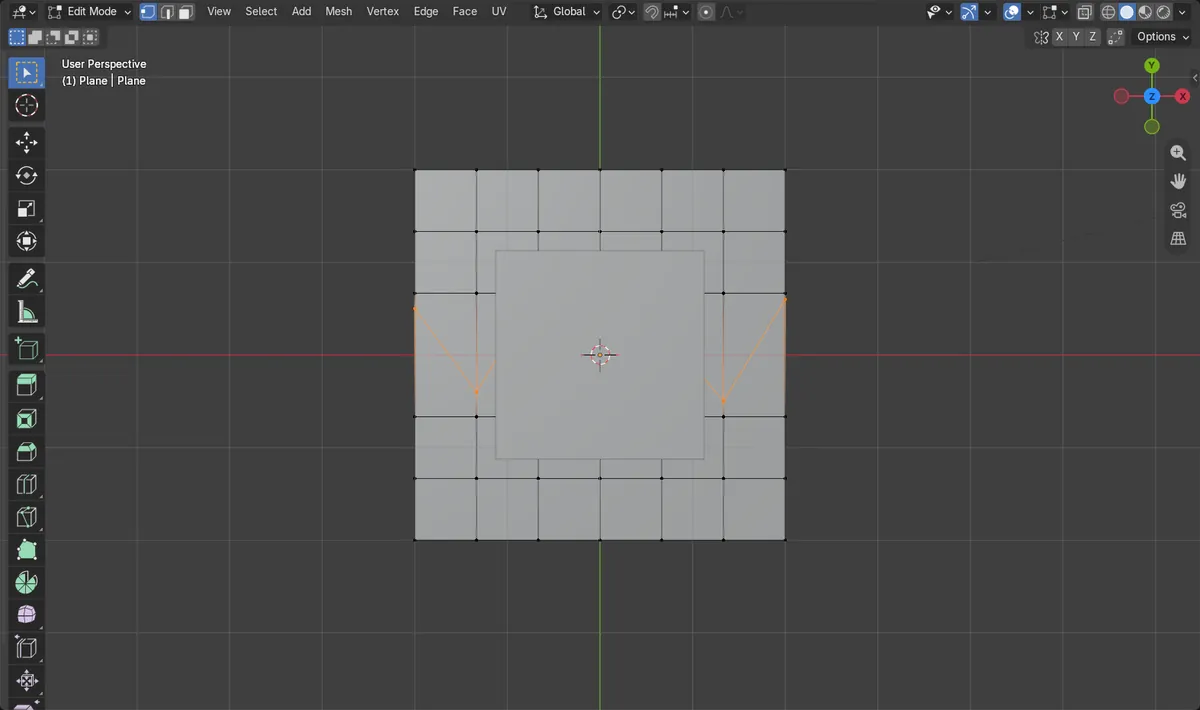
之后

这条小巷是在 Blender 里通过输入文字搭建出来的
AI Scene Builder 是一款 Blender 插件。输入你想要的内容,它会在场景中搭建出来:建筑、霓虹招牌、潮湿的路面、雾气和灯光。这张图里没有手工建模的部分。
正在用手机?这款插件在电脑上的 Blender 中运行。把链接发给自己,然后在电脑上打开。
操作步骤(Blender 5.x)
- 选中网格物体,按 Tab 键进入编辑模式(Edit Mode),然后切换到顶点(Vertex)选择模式。
- 选中要拉直的顶点。按 A 可全选,按 Alt + A 可取消全选。
- 将鼠标悬停在3D 视图(3D Viewport)上,按 S 对选中的顶点开始缩放(Resize)(缩放)。
- 在顶点偏离的那个轴上把缩放值设为 0(例如 X 为 1、Y 为 0、Z 为 1,就会在 Y 方向上压平),并保持全局(Global)方向。
- 确认操作。现在选中的顶点位于一条直线上。
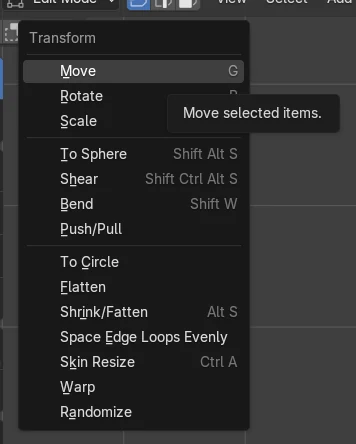
Blender 4.2 LTS 与 Blender 5.x 对比
| 内容 | Blender 4.2 LTS | Blender 5.x |
|---|---|---|
| 变换菜单内容 | 变换(Transform)菜单中多了一项:缩放(Scale)纹理(Texture)空间。 | 变换(Transform)菜单中没有出现 Scale 纹理(Texture) 空间。 |
常见问题
没有任何移动
可能没有选中任何顶点,或者你处于物体模式(Object Mode)。请先按 Tab 进入编辑模式(Edit Mode)并选中顶点。
压平到了错误的轴上
线条歪斜,或者朝错误的方向塌缩了。请撤销,然后只在偏离的那个轴上设为 0,并使用全局(Global)方向。
线条位置发生移动
缩放是围绕轴心点进行的,默认轴心点是质心点(Median Point)。压平后的线条位于选中项的质心处;如果需要其他参照,请更改变换轴心点(Transform Pivot Point)。
一款 Blender AI 插件
AI Scene Builder 是一款 Blender 插件,只需输入一句请求,就能创建并编辑你的场景。请求需用英文输入,例如“a small wooden table with two chairs”。每次请求都可以一键撤销。
 用这个插件制作的带壁炉的木屋房间(共输入9条请求)。 查看全部请求 →
免费试用:15 积分,无需绑定银行卡需要 Blender 4.2 或更高版本。套餐每月 $19 起。
常见疑问
在 Blender 中如何让顶点排成一条直线?
在编辑模式(Edit Mode)中选中它们,并沿它们偏离的轴缩放到 0。它们就会吸附到同一条线上。
拉直顶点会增加或删除几何体吗?
不会。顶点数量保持不变,只是位置改变。
图片说明
- 在一个细分过的平面上,于编辑模式(Edit Mode)中选中了一排七个顶点。
- 操作前,它们的 Y 位置分布范围为 1.3 m。
- 将 Y 缩放为 0 之后,Y 方向的分布范围为 0.0 m。
- 网格仍然保持 49 个顶点,所有 7 个顶点仍处于选中状态。