Punkte in Blender entlang einer Linie ausrichten
Wählen Sie im Bearbeitungsmodus (Edit Mode) die Punkte aus und skalieren Sie sie mit der Funktion Skalieren (Resize) auf 0 entlang der Achse, auf der sie nicht in einer Linie liegen, zum Beispiel Y. Jeder ausgewählte Punkt liegt dann auf derselben Linie, und die Anzahl der Punkte ändert sich nicht.
- Modus
- Bearbeitungsmodus (Edit Mode) (Auswahl von Punkt (Vertex))
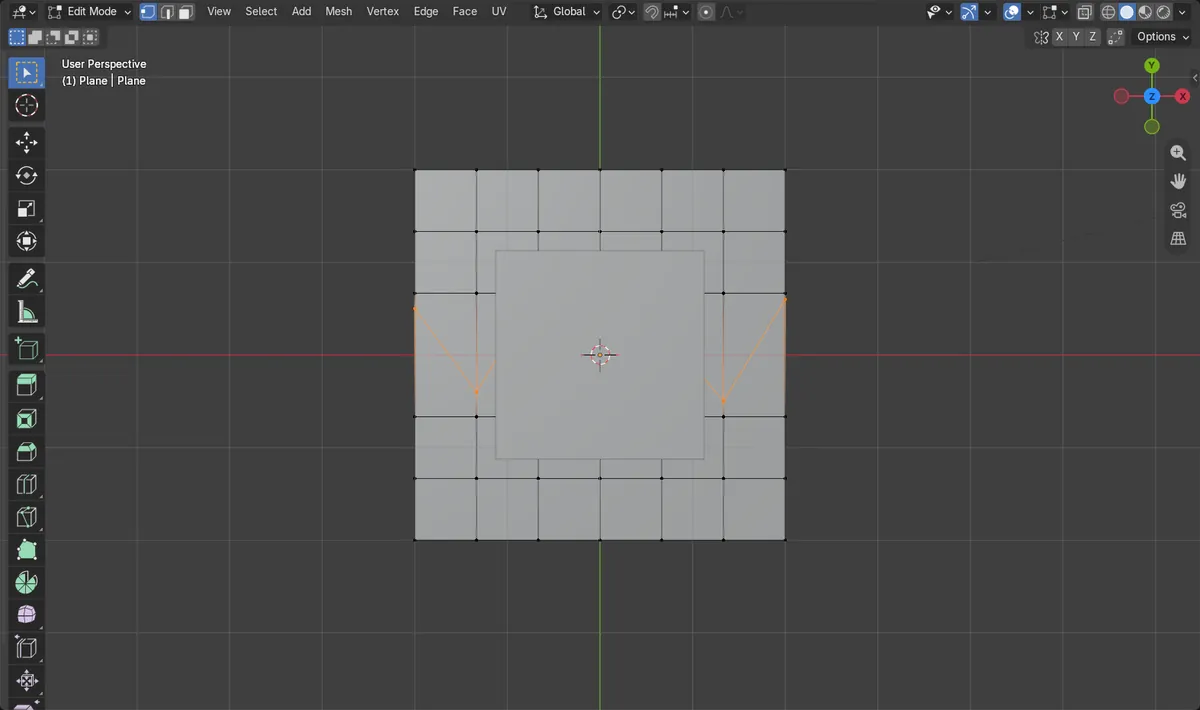
Punkte auswählen
Verwenden Sie den Auswahlmodus für Punkt (Vertex) und wählen Sie die wackelige Reihe aus.
Auf einer Achse skalieren
Skalieren Sie mit 0 auf der Achse, die flach werden soll, und mit 1 auf den anderen.
Nichts wird hinzugefügt
Es bleiben dieselben Punkte, nur ihre Positionen ändern sich.
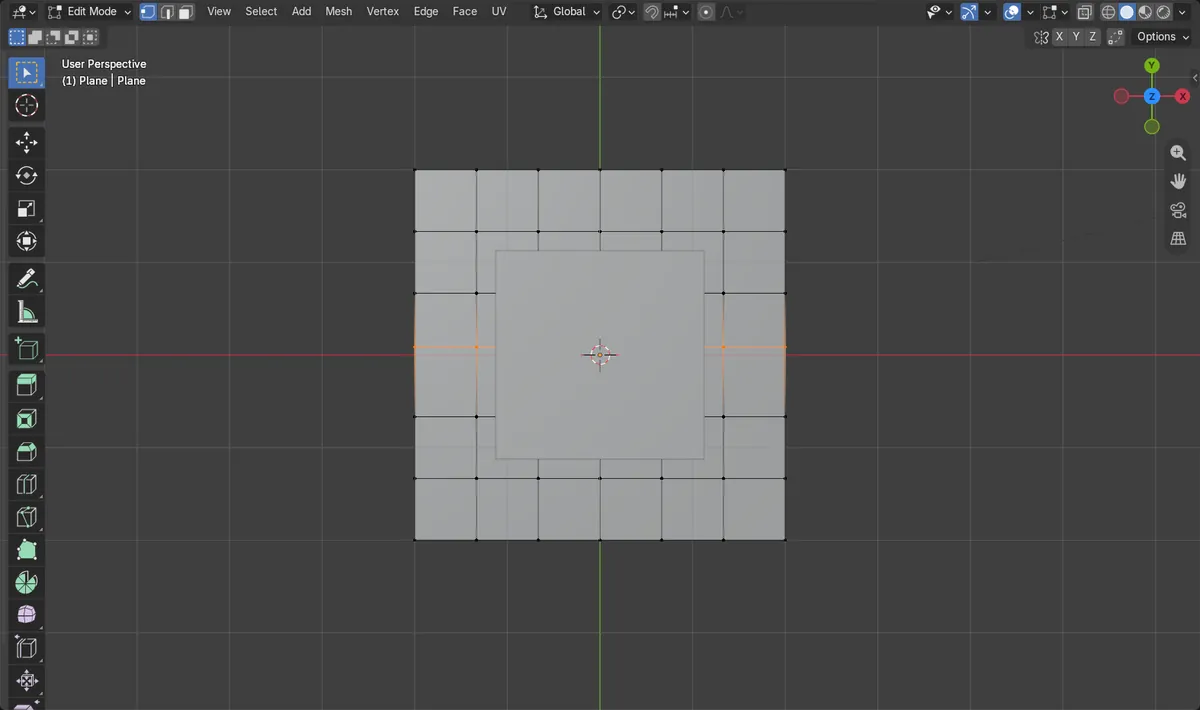
Vorher und nachher

AI Scene Builder ist ein Add-on für Blender. Du tippst ein, was du möchtest, und es baut es in deine Szene: Gebäude, Neonschilder, nasses Pflaster, Nebel und Lichter. Nichts in diesem Bild wurde von Hand modelliert.
Gerade am Handy? Das Add-on läuft in Blender auf einem Computer. Schick dir den Link und öffne ihn dort.
Schritt für Schritt (Blender 5.x)
- Wählen Sie das Masche-Objekt aus, wechseln Sie mit Tab in den Bearbeitungsmodus (Edit Mode) und schalten Sie dann in den Auswahlmodus für Punkt (Vertex).
- Wählen Sie die Punkte aus, die Sie geradeziehen möchten. Mit A wählen Sie alles aus, mit Alt + A heben Sie die Auswahl auf.
- Bewegen Sie den Mauszeiger über das 3D Ansichtsfenster (3D Viewport) und drücken Sie S, um Skalieren (Resize) (Skalieren) für die ausgewählten Punkte zu starten.
- Setzen Sie die Skalierung auf 0 auf der Achse, entlang der die Punkte abweichen (zum Beispiel X 1, Y 0, Z 1 flacht sie in Y ab), und behalten Sie die Ausrichtung Global bei.
- Bestätigen Sie. Die ausgewählten Punkte liegen jetzt auf einer geraden Linie.
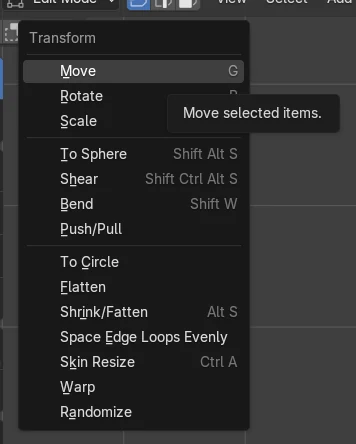
Blender 4.2 LTS und Blender 5.x im Vergleich
| Was | Blender 4.2 LTS | Blender 5.x |
|---|---|---|
| Inhalt des Menüs Transformieren | Das Menü Transformieren (Transform) enthält einen zusätzlichen Eintrag, Skalieren (Scale) Textur (Texture) Space. | Scale Textur (Texture) Space erscheint nicht im Menü Transformieren (Transform). |
Häufige Stolpersteine
Nichts bewegt sich
Es sind keine Punkte ausgewählt, oder Sie befinden sich im Objektmodus (Object Mode). Drücken Sie Tab für den Bearbeitungsmodus (Edit Mode) und wählen Sie zuerst die Punkte aus.
Auf der falschen Achse abgeflacht
Die Linie wird schief oder fällt in die falsche Richtung zusammen. Machen Sie den Schritt rückgängig und setzen Sie 0 nur auf der Achse, die abwich, mit der Ausrichtung Global.
Linie verschiebt sich
Das Skalieren erfolgt um den Pivotpunkt, standardmäßig Mittelwert (Median Point). Die abgeflachte Linie liegt am Mittelwert Ihrer Auswahl; ändern Sie Transform Pivot Point, wenn Sie einen anderen Bezug brauchen.
Ein KI-Add-on für Blender
AI Scene Builder ist ein Blender-Add-on, das deine Szene aus einer eingegebenen Anfrage erstellt und bearbeitet. Anfragen schreibst du auf Englisch, zum Beispiel „a small wooden table with two chairs“. Jede Anfrage lässt sich mit einem Klick rückgängig machen.
 Ein Blockhüttenzimmer mit Kamin, mit dem Add-on aus 9 getippten Anfragen gebaut. Alle Anfragen ansehen →
Fragen
Wie richte ich Punkte in Blender an einer Linie aus?
Wählen Sie sie im Bearbeitungsmodus (Edit Mode) aus und skalieren Sie auf 0 entlang der Achse, auf der sie abweichen. Sie rasten auf einer Linie ein.
Fügt das Geradeziehen von Punkten Geometrie hinzu oder entfernt es welche?
Nein. Die Anzahl der Punkte bleibt gleich; nur die Positionen ändern sich.
Was die Bilder zeigen
- Sieben Punkte in einer Reihe wurden im Bearbeitungsmodus (Edit Mode) auf einer unterteilten Ebene ausgewählt.
- Vorher verteilten sich ihre Y-Positionen über 1,3 m.
- Nach dem Skalieren mit Y auf 0 betrug die Streuung in Y 0,0 m.
- Die Masche behielt ihre 49 Punkte, und alle 7 blieben ausgewählt.