Blenderでオブジェクトをコピー&ペーストする方法(Ctrl+C、Ctrl+V)
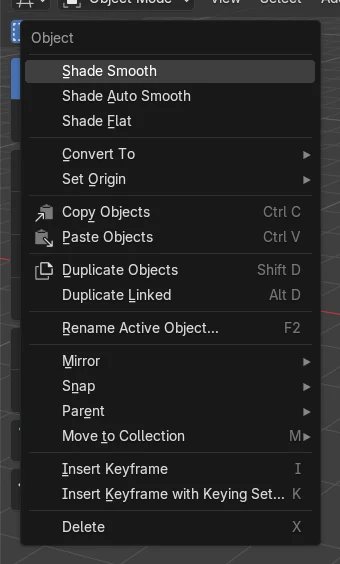
オブジェクトモード(Object Mode)でオブジェクトを選択し、3Dビューポート(3D Viewport)にマウスを重ねてCtrl + C(オブジェクト › オブジェクトをコピー(Object › Copy Objects))を押します。貼り付けるにはCtrl + Vを押すか、右クリックしてオブジェクトを貼り付け(Paste Objects)を選びます。コピーは元のオブジェクトと同じ位置に表示されるため、Gで移動するまで元のオブジェクトが隠れます。コピー&ペーストは、あるBlenderファイルから別のファイルへも使えます。同じファイル内なら、Shift + D(オブジェクトの複製(Duplicate Objects))のほうが早いことが多いです。
- モード
- オブジェクトモード(Object Mode), 3Dビューポート(3D Viewport)
- メニュー
- オブジェクト › オブジェクトをコピー(Object › Copy Objects)
- ショートカット
- Ctrl + C, Ctrl + V
Ctrl + C, Ctrl + V
選択したオブジェクトをコピーして貼り付けます。
同じ位置
コピーは移動するまで元のオブジェクトの真上に重なっています。
ファイル間
開いている別のBlenderファイルに貼り付けます。
ビフォー・アフター

AI Scene Builder は Blender のアドオンです。作りたい物を文章で頼むと、建物・ネオン看板・濡れた路面・霧・光まで、シーンの中に組み立てます。この絵の中に、手でモデリングした所はありません。
スマホでご覧ですか? このアドオンはパソコンの Blender で動きます。リンクを自分に送って、パソコンで開いてください。
手順を順番に解説(Blender 5.x)
- オブジェクトモード(Object Mode)でオブジェクトをクリックします(追加するにはShift + クリック)。
- 3Dビューポート(3D Viewport)にマウスを重ねてCtrl + Cを押します。ステータスバーにコピーしたオブジェクトの数が表示されます。
- 同じBlenderファイルまたは別のBlenderファイルの3Dビューポート(3D Viewport)にマウスを重ねた状態でCtrl + Vを押します。
- 貼り付けたコピーは選択された状態です。Gで元のオブジェクトから離れた場所へ移動します。
ほかの方法
- オブジェクト › オブジェクトをコピー(Object › Copy Objects)を実行し、オブジェクトモード(Object Mode)で右クリックしてオブジェクトを貼り付け(Paste Objects)を選びます
- Shift + D(オブジェクトの複製(Duplicate Objects)):同じファイル内でコピーし、すぐに移動を開始します
- Alt + D(リンク複製(Duplicate Linked)):同じメッシュを共有するコピーを作ります
- ファイル › Append..(File › Append..):保存済みのファイルからオブジェクトを読み込みます
よくあるつまずき
何も起きないように見える
コピーは元のオブジェクトの真上にそのまま貼り付けられます。アウトライナー(Outliner)で名前に.001が付いているものを探し、Gで移動します。
マテリアルの一覧に.001付きの名前が増える
貼り付けたオブジェクトは、マテリアルの独自のコピーを一緒に持ち込みます。テストでは、貼り付けた球が赤(Red)ではなくRed.001を使っていました。
Ctrl + Cで値がコピーされた
これらのキーは、マウスの下にあるものに対して働きます。数値欄の上では、その値がコピーされます。マウスは3Dビューポート(3D Viewport)の上に置いてください。
Blender の AI アドオン
AI Scene Builderは、入力した1つのリクエストから、シーンの作成や編集を行うBlenderアドオンです。リクエストは英語で入力します(例:“a small wooden table with two chairs”)。リクエストごとにワンクリックで元に戻せます。
 アドオンで作った暖炉のある山小屋の部屋(入力した依頼は9回)。 依頼の全文を見る →
よくある質問
BlenderでCtrl + CとShift + Dの違いは何ですか?
Shift + Dは同じファイル内で複製し、すぐにコピーの移動を始めます。Ctrl + CとCtrl + Vはコピー用のバッファを経由するため、ファイル間でも使えます。
別のBlenderファイルにオブジェクトを貼り付けるには?
最初のファイルでCtrl + Cを押し、次に別のファイルの3Dビューポート(3D Viewport)にマウスを重ねてCtrl + Vを押します。
貼り付けたオブジェクトはどこに入りますか?
元のオブジェクトと同じ位置にあります。Gで移動します。
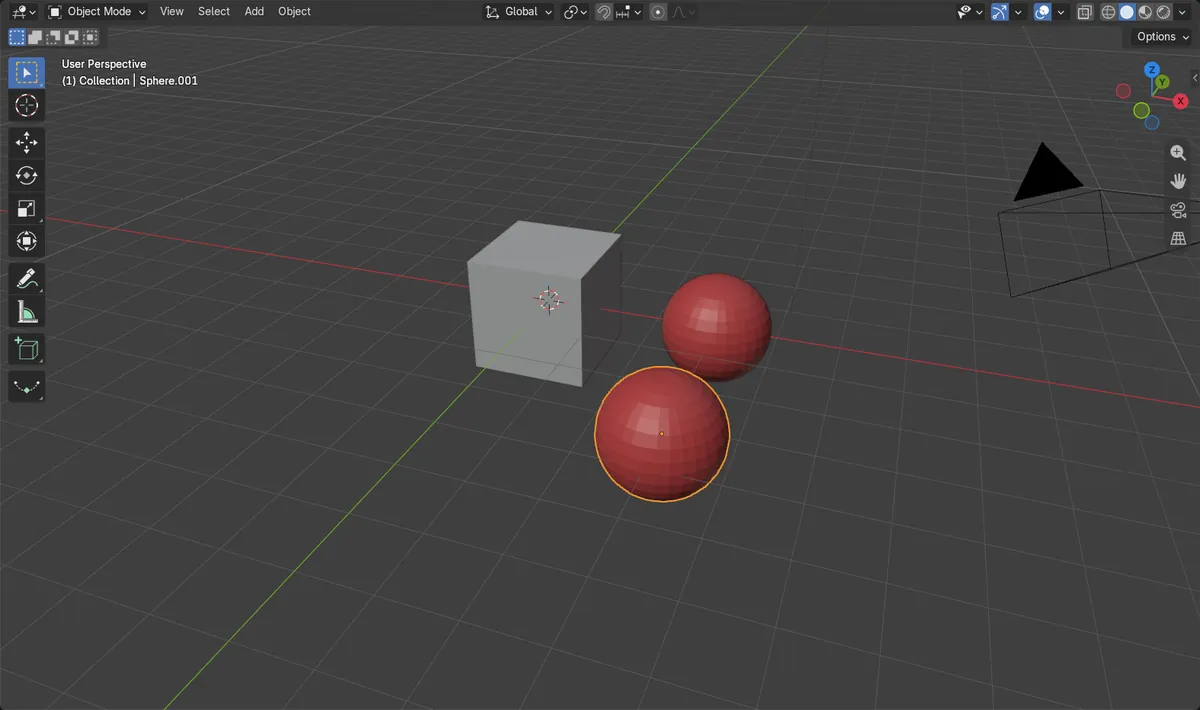
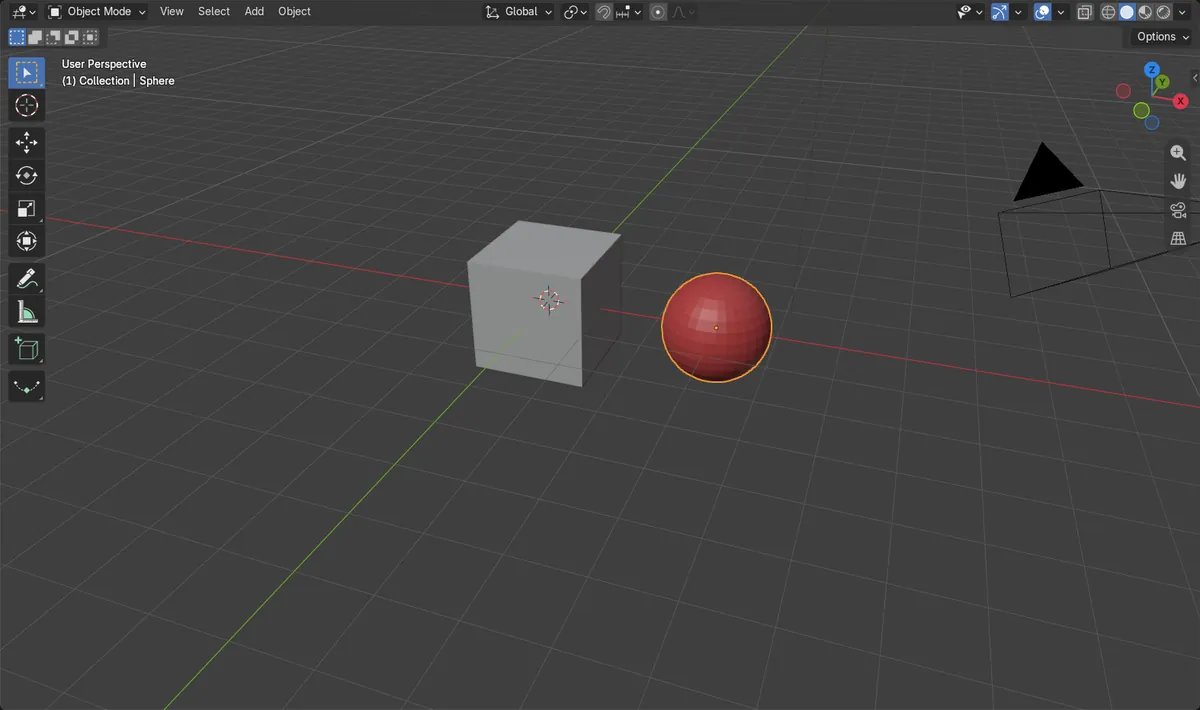
画像の説明
- 前:赤い球が1つ、位置は(3, 0, 0)。
- Ctrl + C、Ctrl + Vの順に押すと、同じ位置(3, 0, 0)にSphere.001が追加され、コピーが選択状態になりました。
- コピーを移動した後も、元のオブジェクトは(3, 0, 0)に残りました。コピーは独自のマテリアルRed.001を持っていました。
- 結果はBlender 4.2 LTSとBlender 5.xで同じでした。