Blenderで2つの頂点を辺でつなぐ方法(J)
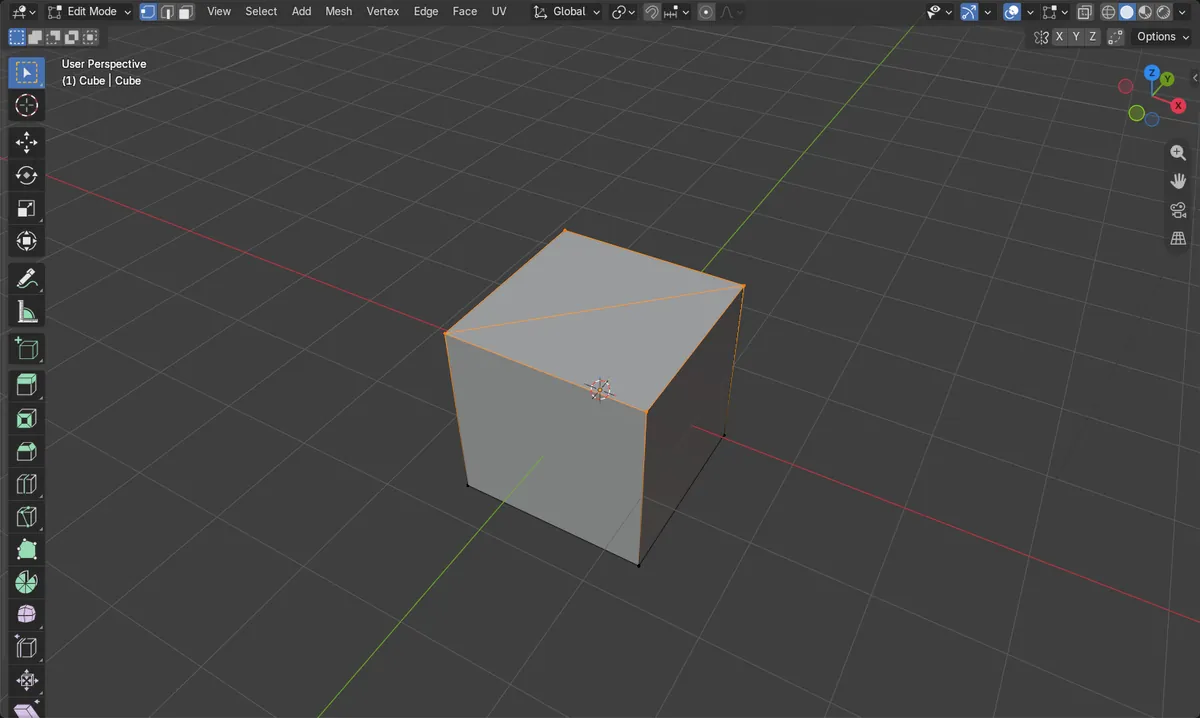
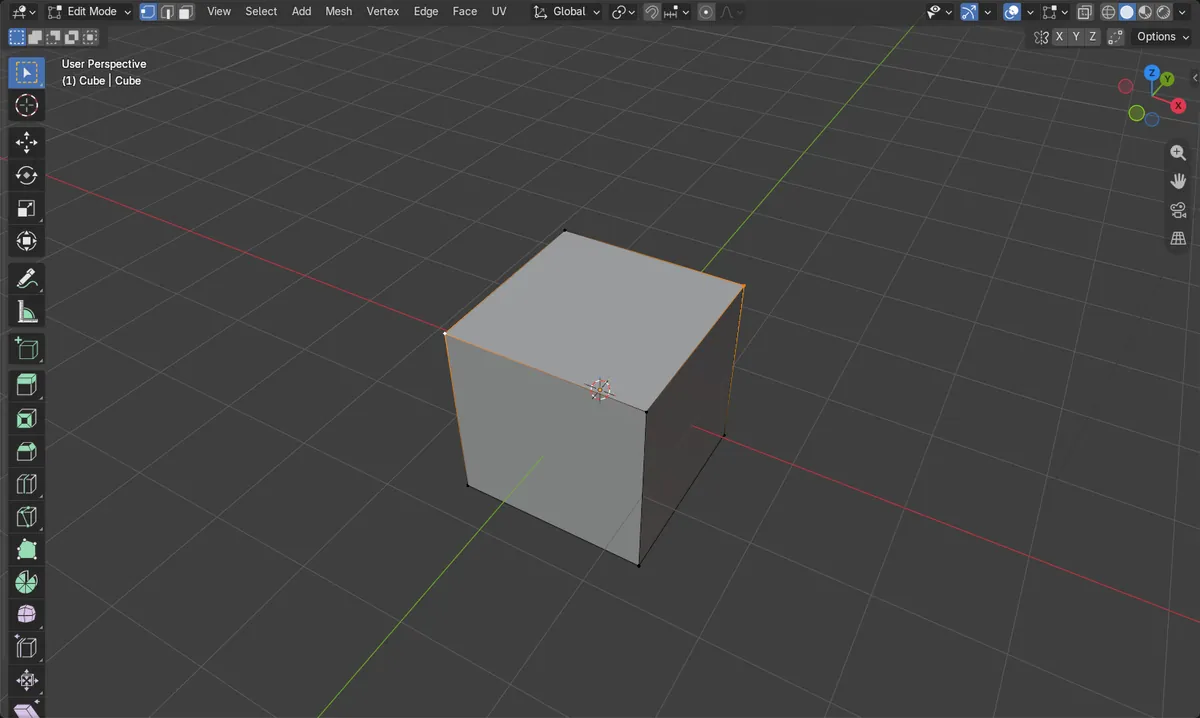
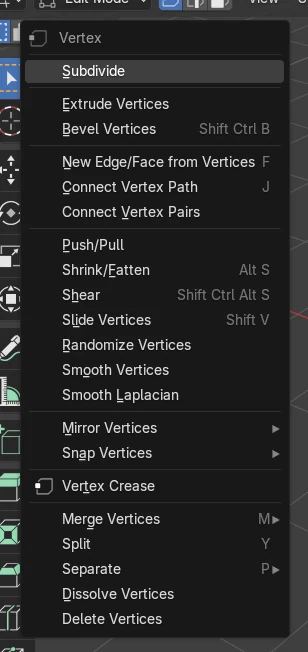
Tabを押して編集モード(Edit Mode)にし、1を押して頂点(Vertex)選択にします。1つの頂点をクリックし、同じ面にあるもう1つの頂点をShift+クリックで選びます。マウスを3Dビューポート(3D Viewport)の上に置いてJ(頂点の経路を連結(Connect Vertex Path))を押します。新しい辺が2つの頂点をつなぎ、面が2つに分かれます。頂点(Vertex)選択モードでは、同じ機能が右クリックメニューの頂点の経路を連結(Connect Vertex Path)と、ヘッダーの頂点(Vertex)の中にもあります。
- モード
- 編集モード(Edit Mode)、頂点(Vertex)選択
- メニュー
- 頂点 › 頂点の経路を連結(Vertex › Connect Vertex Path)
- ショートカット
- J
J
選択した頂点を、面を横切る新しい辺でつなぎます。
頂点(Vertex)選択での右クリック
このメニューに頂点の経路を連結(Connect Vertex Path)があります。
Fの場合は違います
Fは辺を作りますが、面は分割しません。
ビフォー・アフター

AI Scene Builder は Blender のアドオンです。作りたい物を文章で頼むと、建物・ネオン看板・濡れた路面・霧・光まで、シーンの中に組み立てます。この絵の中に、手でモデリングした所はありません。
スマホでご覧ですか? このアドオンはパソコンの Blender で動きます。リンクを自分に送って、パソコンで開いてください。
手順を順番に解説(Blender 5.x)
- オブジェクトを選択し、Tabを押して編集モード(Edit Mode)に入ります。
- 1を押して頂点(Vertex)選択にします。
- 頂点をクリックし、次に同じ面にある2つ目の頂点をShift+クリックします。
- Jを押します。2つの頂点の間に新しい辺ができ、面が分割されます。
ほかの方法
- 頂点(Vertex)選択で右クリックし、頂点の経路を連結(Connect Vertex Path)を選びます
- ヘッダーの頂点 › 頂点の経路を連結(Vertex › Connect Vertex Path)
- 頂点 › 頂点のペアを連結(Vertex › Connect Vertex Pairs)
よくあるつまずき
右クリックメニューに頂点の経路を連結(Connect Vertex Path)がない場合
右クリックメニューは選択モードによって変わります。頂点の経路を連結(Connect Vertex Path)は頂点(Vertex)選択にあるので、先に1を押してください。
Fで辺はできたが面が分割されない場合
F(頂点から新規辺/面作成(New Edge/Face from Vertices))は面を分割せずに辺を追加します。元に戻して、代わりにJを使ってください。
Jを押しても何も起きない場合
編集モード(Edit Mode)で2つ以上の頂点を選択し、マウスを3Dビューポート(3D Viewport)の上に置く必要があります。
Blender の AI アドオン
AI Scene Builderは、入力した1つのリクエストから、シーンの作成や編集を行うBlenderアドオンです。リクエストは英語で入力します(例:“a small wooden table with two chairs”)。リクエストごとにワンクリックで元に戻せます。
 アドオンで作った夕焼けの灯台の島(入力した依頼は10回)。 依頼の全文を見る →
よくある質問
Blenderで2つの頂点の間に辺を作るにはどうすればいいですか?
頂点(Vertex)選択で両方を選び、Jを押すと面を分割できます。ただの辺を追加するだけならFを使います。
BlenderのJとFの違いは何ですか?
Jは頂点をつなぎ、その間で面を分割します。Fは面を分割せずに辺または面を追加します。
画像の説明
- 処理前:頂点(Vertex)選択で、立方体の上の面の向かい合う2つの角を選択。12本の辺と6つの面。
- Jで上の面を横切る辺が1本増えました。13本の辺と7つの面で、頂点は8個のままです。
- 結果はBlender 4.2 LTSとBlender 5.xで同じでした。