Zwei Punkte in Blender mit einer Kante verbinden (J)
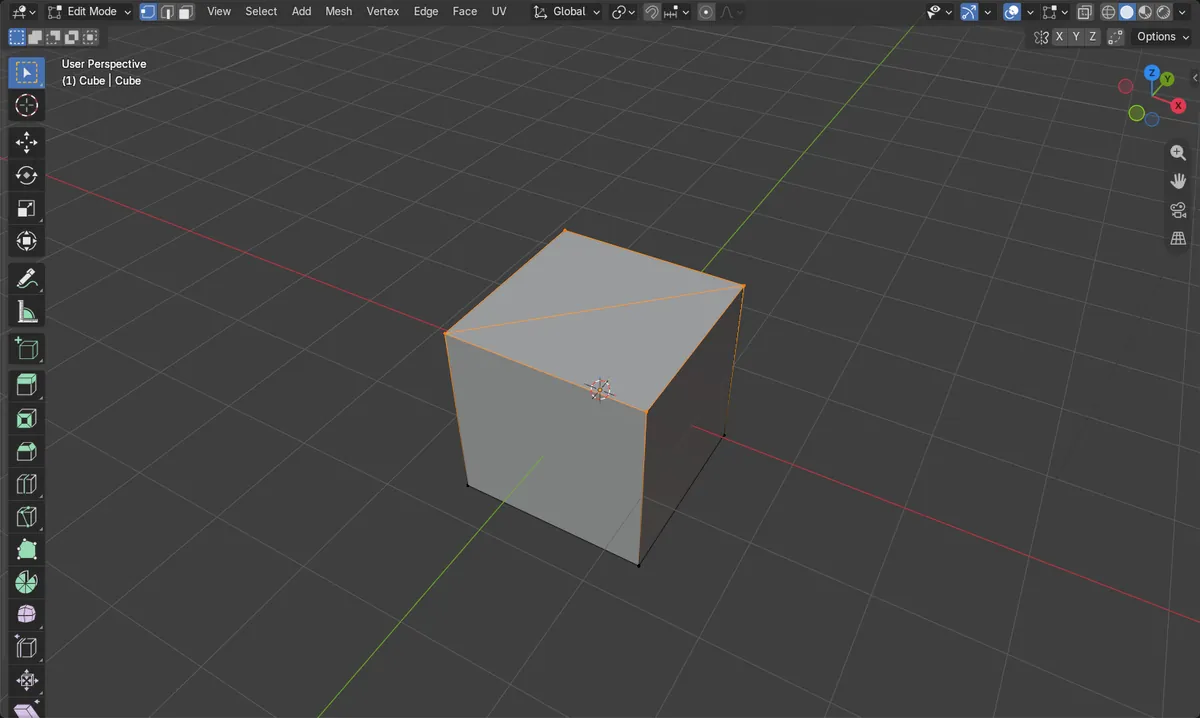
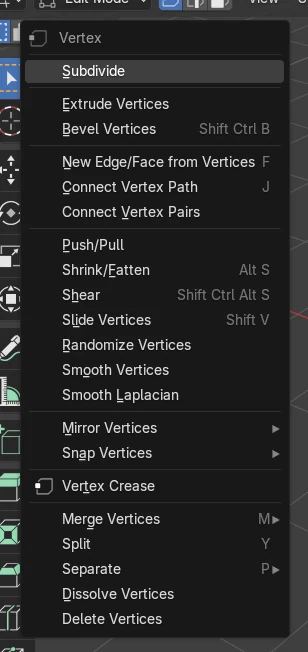
Drücken Sie Tab für den Bearbeitungsmodus (Edit Mode) und 1 für die Punkt (Vertex)-Auswahl. Klicken Sie auf einen Punkt, mit Shift + Klick auf einen weiteren Punkt auf derselben Fläche, bewegen Sie die Maus über das 3D Ansichtsfenster (3D Viewport) und drücken Sie J (Verbinde Eckpunktpfad (Connect Vertex Path)). Eine neue Kante verbindet sie und teilt die Fläche in zwei. In der Punkt (Vertex)-Auswahl finden Sie dasselbe Werkzeug im Rechtsklickmenü als Verbinde Eckpunktpfad (Connect Vertex Path) und in der Kopfzeile unter Punkt (Vertex).
- Modus
- Bearbeitungsmodus (Edit Mode), Auswahl im Modus Punkt (Vertex)
- Menü
- Knoten › Verbinde Eckpunktpfad (Vertex › Connect Vertex Path)
- Tastenkürzel
- J
J
Verbindet die ausgewählten Punkte mit einer neuen Kante quer über die Fläche.
Rechtsklick in der Auswahl im Modus Punkt (Vertex)
Verbinde Eckpunktpfad (Connect Vertex Path) finden Sie in diesem Menü.
F funktioniert anders
F erzeugt eine Kante, teilt die Fläche aber nicht.
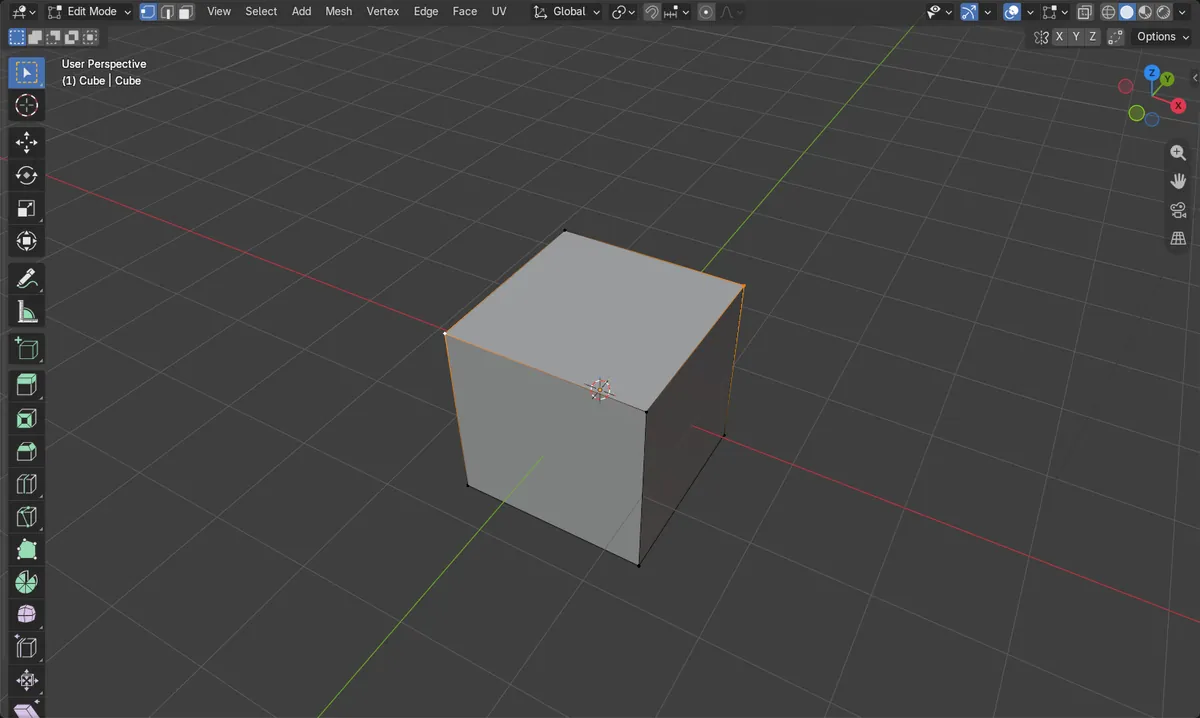
Vorher und nachher

AI Scene Builder ist ein Add-on für Blender. Du tippst ein, was du möchtest, und es baut es in deine Szene: Gebäude, Neonschilder, nasses Pflaster, Nebel und Lichter. Nichts in diesem Bild wurde von Hand modelliert.
Gerade am Handy? Das Add-on läuft in Blender auf einem Computer. Schick dir den Link und öffne ihn dort.
Schritt für Schritt (Blender 5.x)
- Wählen Sie das Objekt aus und drücken Sie Tab, um in den Bearbeitungsmodus (Edit Mode) zu wechseln.
- Drücken Sie 1 für die Punkt (Vertex)-Auswahl.
- Klicken Sie auf einen Punkt, dann mit Shift + Klick auf einen zweiten Punkt auf derselben Fläche.
- Drücken Sie J. Zwischen den beiden entsteht eine neue Kante und die Fläche wird geteilt.
Weitere Möglichkeiten
- Klicken Sie in der Punkt (Vertex)-Auswahl mit der rechten Maustaste und wählen Sie Verbinde Eckpunktpfad (Connect Vertex Path)
- Knoten › Verbinde Eckpunktpfad (Vertex › Connect Vertex Path) in der Kopfzeile
- Knoten › Verbinde Eckpunkt Paare (Vertex › Connect Vertex Pairs)
Häufige Stolpersteine
Kein Verbinde Eckpunktpfad (Connect Vertex Path) im Rechtsklickmenü
Das Rechtsklickmenü ändert sich mit dem Auswahlmodus. Verbinde Eckpunktpfad (Connect Vertex Path) ist in der Punkt (Vertex)-Auswahl vorhanden; drücken Sie zuerst 1.
F hat eine Kante erzeugt, aber die Fläche ist nicht geteilt
F (Neue Kante/Oberfläche von Punkten (New Edge/Face from Vertices)) fügt eine Kante hinzu, ohne die Fläche zu teilen. Machen Sie den Schritt rückgängig und verwenden Sie stattdessen J.
J tut nichts
Im Bearbeitungsmodus (Edit Mode) müssen mindestens zwei Punkte ausgewählt sein, und die Maus muss sich über dem 3D Ansichtsfenster (3D Viewport) befinden.
Ein KI-Add-on für Blender
AI Scene Builder ist ein Blender-Add-on, das deine Szene aus einer eingegebenen Anfrage erstellt und bearbeitet. Anfragen schreibst du auf Englisch, zum Beispiel „a small wooden table with two chairs“. Jede Anfrage lässt sich mit einem Klick rückgängig machen.
 Eine Leuchtturminsel bei Sonnenuntergang, mit dem Add-on aus 10 getippten Anfragen gebaut. Alle Anfragen ansehen →
Fragen
Wie erstelle ich in Blender eine Kante zwischen zwei Punkten?
Wählen Sie beide in der Punkt (Vertex)-Auswahl aus und drücken Sie J, um eine Fläche zu teilen, oder F, um eine einfache Kante hinzuzufügen.
Was ist der Unterschied zwischen J und F in Blender?
J verbindet Punkte und teilt die Fläche dazwischen. F fügt eine Kante oder Fläche hinzu, ohne zu teilen.
Was die Bilder zeigen
- Vorher: Zwei gegenüberliegende Ecken der oberen Würfelfläche sind in der Punkt (Vertex)-Auswahl ausgewählt; 12 Kanten und 6 Flächen.
- J hat eine Kante über die obere Fläche hinzugefügt: 13 Kanten und 7 Flächen, weiterhin 8 Punkte.
- Die Ergebnisse waren in Blender 4.2 LTS und Blender 5.x identisch.