Cómo conectar dos vértices con un borde en Blender (J)
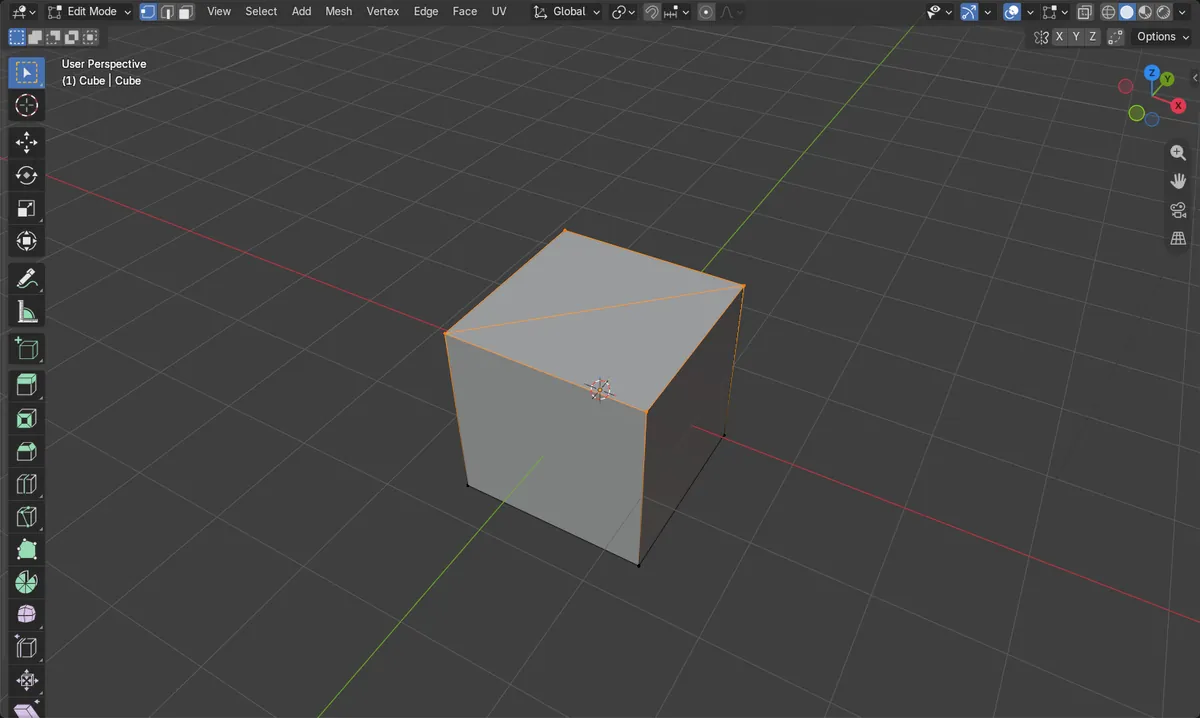
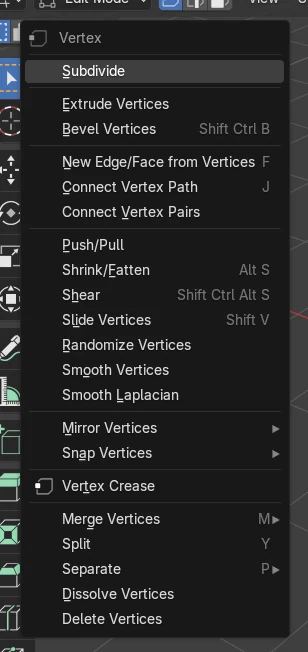
Pulsa Tab para entrar en Modo Edición (Edit Mode) y 1 para la selección de Vértice (Vertex). Haz clic en un vértice, Shift + clic en otro de la misma cara, coloca el ratón sobre la Vista 3D (3D Viewport) y pulsa J (Conectar trayectoria de vértices (Connect Vertex Path)). Un nuevo borde los une y divide la cara en dos. En el modo de selección de Vértice (Vertex), la misma herramienta está en el menú del clic derecho como Conectar trayectoria de vértices (Connect Vertex Path), y en la cabecera, en Vértice (Vertex).
- Modo
- Modo Edición (Edit Mode), selección de Vértice (Vertex)
- Menú
- Vértice › Conectar trayectoria de vértices (Vertex › Connect Vertex Path)
- Atajo
- J
J
Une los vértices seleccionados con un nuevo borde a través de la cara.
Clic derecho en la selección de Vértice (Vertex)
Conectar trayectoria de vértices (Connect Vertex Path) está en ese menú.
F es diferente
F crea un borde, pero no divide la cara.
Antes y después

AI Scene Builder es un complemento para Blender. Escribes lo que quieres y lo monta en tu escena: edificios, letreros de neón, pavimento mojado, niebla y luces. En esta imagen nada se modeló a mano.
¿Estás en el móvil? El complemento funciona en Blender en un ordenador. Envíate el enlace y ábrelo allí.
Paso a paso (Blender 5.x)
- Selecciona el objeto y pulsa Tab para entrar en Modo Edición (Edit Mode).
- Pulsa 1 para la selección de Vértice (Vertex).
- Haz clic en un vértice y luego Shift + clic en un segundo vértice de la misma cara.
- Pulsa J. Aparece un nuevo borde entre ellos y la cara queda dividida.
Otras formas de hacerlo
- En la selección de Vértice (Vertex), haz clic derecho y elige Conectar trayectoria de vértices (Connect Vertex Path)
- Vértice › Conectar trayectoria de vértices (Vertex › Connect Vertex Path) en la cabecera
- Vértice › Conectar pares de vértices (Vertex › Connect Vertex Pairs)
Problemas habituales
No aparece Conectar trayectoria de vértices (Connect Vertex Path) en el menú del clic derecho
El menú del clic derecho cambia según el modo de selección. Conectar trayectoria de vértices (Connect Vertex Path) aparece en la selección de Vértice (Vertex); pulsa 1 antes.
F creó un borde, pero la cara no se divide
F (Nuevo borde/cara a partir de vértices (New Edge/Face from Vertices)) añade un borde sin cortar la cara. Deshaz y usa J en su lugar.
J no hace nada
Necesitas dos o más vértices seleccionados en Modo Edición (Edit Mode), con el ratón sobre la Vista 3D (3D Viewport).
Un add-on de IA para Blender
AI Scene Builder es un add-on de Blender que crea y edita tu escena a partir de una única petición escrita. Las peticiones se escriben en inglés, por ejemplo «a small wooden table with two chairs». Cada petición se puede deshacer con un clic.
 Una isla con faro al atardecer creada con el complemento a partir de 10 peticiones escritas. Ver todas las peticiones →
Preguntas
¿Cómo creo un borde entre dos vértices en Blender?
Selecciona ambos en la selección de Vértice (Vertex) y pulsa J para cortar una cara, o F para añadir un borde simple.
¿Cuál es la diferencia entre J y F en Blender?
J conecta vértices y divide la cara entre ellos. F añade un borde o una cara sin cortar.
Qué muestran las imágenes
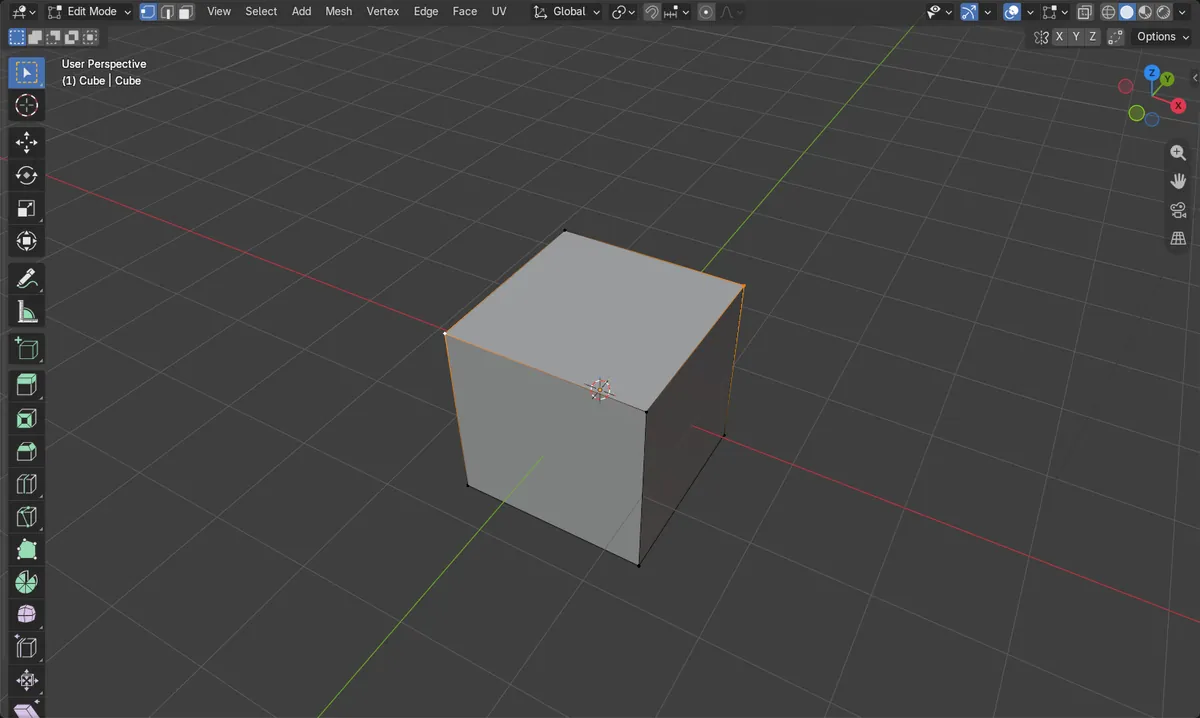
- Antes: dos esquinas opuestas de la cara superior del cubo seleccionadas en la selección de Vértice (Vertex); 12 bordes y 6 caras.
- J añadió un borde a través de la cara superior: 13 bordes y 7 caras, y siguen siendo 8 vértices.
- Los resultados fueron idénticos en Blender 4.2 LTS y Blender 5.x.