Blenderでオブジェクトを親子付けする方法(Ctrl+P)
オブジェクトモード(Object Mode)で、追従させたいオブジェクト(子)をクリックし、次に先導させたいオブジェクト(親)をShift+クリックしてアクティブオブジェクトにします。3Dビューポート(3D Viewport)の上にマウスを置いてCtrl + Pを押し、オブジェクト(Object)を選びます。これで親を移動、回転、拡大縮小すると、子も一緒に動きます。解除するには、子を選択してAlt + Pを押し、親子関係をクリア(Clear Parent)を選びます。
- モード
- オブジェクトモード(Object Mode), 3Dビューポート(3D Viewport)
- メニュー
- オブジェクト › ペアレント › オブジェクト(Object › Parent › Object)
- ショートカット
- Ctrl + P
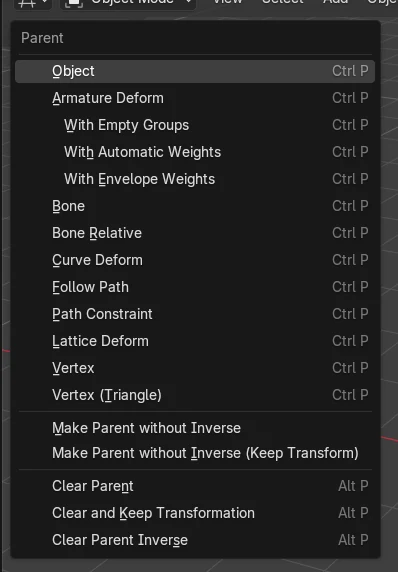
Ctrl + P > オブジェクト(Object)
アクティブオブジェクトを親にします。
親は最後に選択
最後に選択したオブジェクトが親になります。
Alt + P
親子関係を再び解除します。
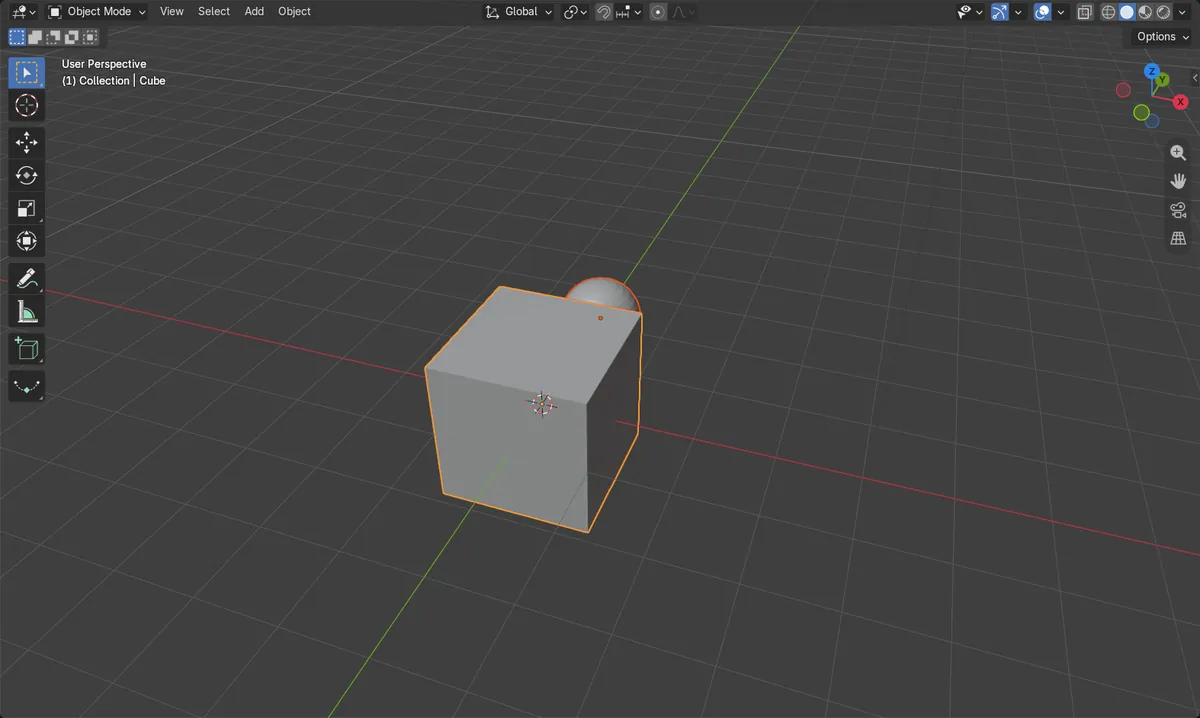
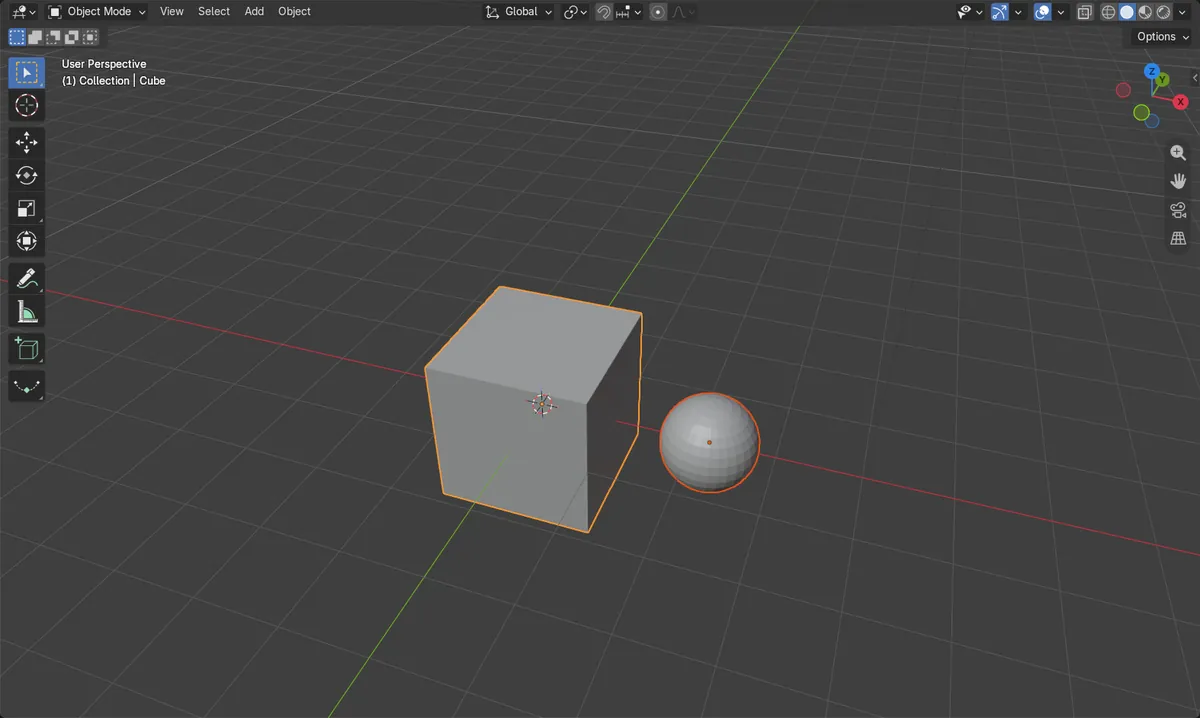
ビフォー・アフター

AI Scene Builder は Blender のアドオンです。作りたい物を文章で頼むと、建物・ネオン看板・濡れた路面・霧・光まで、シーンの中に組み立てます。この絵の中に、手でモデリングした所はありません。
スマホでご覧ですか? このアドオンはパソコンの Blender で動きます。リンクを自分に送って、パソコンで開いてください。
手順を順番に解説(Blender 5.x)
- オブジェクトモード(Object Mode)で、子のオブジェクトをクリックします。
- 親のオブジェクトをShift+クリックして、アクティブオブジェクト(明るいアウトライン)にします。
- 3Dビューポート(3D Viewport)の上にマウスを置き、Ctrl + Pを押してオブジェクト(Object)を選びます。
- 親を移動または回転すると、子が追従します。
ほかの方法
- オブジェクト › ペアレント › オブジェクト(Object › Parent › Object)
- オブジェクトプロパティ(Object Properties)タブの関係(Relations)パネルにある親(Parent)欄で親を選びます
- アウトライナー(Outliner)で子を親の上にドラッグします
- Ctrl + Pを押し、オブジェクト(Object)(トランスフォーム維持(Keep Transform))を選びます
よくあるつまずき
意図しないオブジェクトが親になった
アクティブオブジェクト、つまり最後に選択したものが親になります。Alt + Pを押して解除し、順番を逆にして選択し直してください。
子を動かしても親が動かない
親子関係は一方向です。子は親に追従しますが、子を動かしても動くのは子だけです。
Blender の AI アドオン
AI Scene Builderは、入力した1つのリクエストから、シーンの作成や編集を行うBlenderアドオンです。リクエストは英語で入力します(例:“a small wooden table with two chairs”)。リクエストごとにワンクリックで元に戻せます。
 アドオンで作った暖炉のある山小屋の部屋(入力した依頼は9回)。 依頼の全文を見る →
よくある質問
Blenderでは、どのオブジェクトが親になりますか?
アクティブオブジェクト、つまり最後に選択したものです。
Blenderでオブジェクトの親子関係を解除するには?
子を選択し、Alt + Pを押して親子関係をクリア(Clear Parent)を選びます。
1つの親に複数の子を持たせられますか?
はい。すべての子を選択し、最後に親を選んでCtrl + Pを押し、オブジェクト(Object)を選びます。
画像の説明
- 前:親子関係なし。球は立方体の隣のX 2.2の位置にありました。
- 立方体をアクティブにしてCtrl + P > オブジェクト(Object)を実行すると、立方体が球の親になりました。
- 立方体を90度回転させると、球が(2.2, 0)から(0, 2.2)へ回り込みました。
- 結果はBlender 4.2 LTSとBlender 5.xで同じでした。