Blenderでオブジェクトを削除する方法
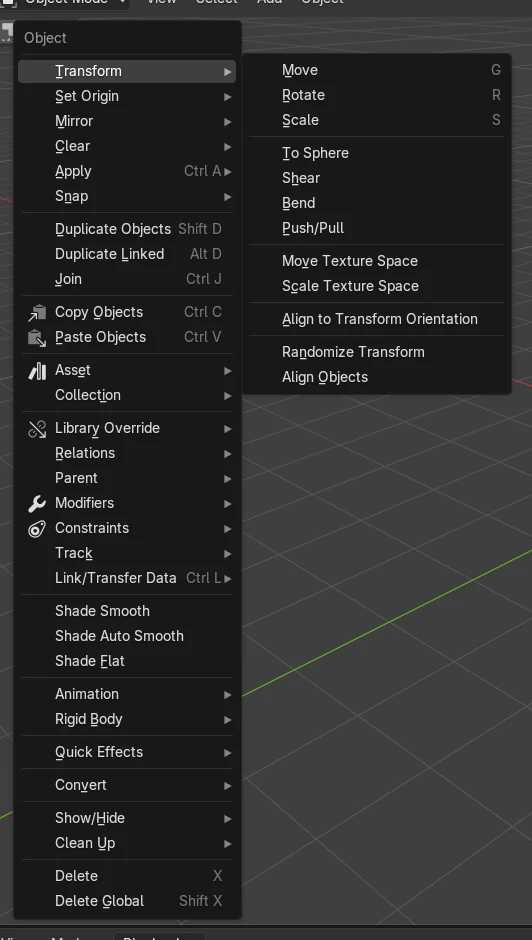
オブジェクトモード(Object Mode)で3Dビューポート(3D Viewport)内のオブジェクトを選択し、Xを押して(確認して)削除するか、Deleteを押してすぐに削除します。3Dビューポート(3D Viewport)のヘッダーメニューからオブジェクト › 削除(Object › Delete)を選ぶこともできます。
- モード
- オブジェクトモード(Object Mode), 3Dビューポート(3D Viewport)
- メニュー
- オブジェクト › 削除(Object › Delete)
- ショートカット
- Xまたは Delete
XまたはDelete
Xキーでは確認が表示され、Deleteキーでは選択項目がすぐに削除されます。
オブジェクト > 削除
3Dビューポート(3D Viewport)のヘッダーメニューからの同じ操作。
Ctrl + Zで元に戻す
間違えて削除したオブジェクトを元に戻せます。
ビフォー・アフター

AI Scene Builder は Blender のアドオンです。作りたい物を文章で頼むと、建物・ネオン看板・濡れた路面・霧・光まで、シーンの中に組み立てます。この絵の中に、手でモデリングした所はありません。
スマホでご覧ですか? このアドオンはパソコンの Blender で動きます。リンクを自分に送って、パソコンで開いてください。
手順を順番に解説(Blender 5.x)
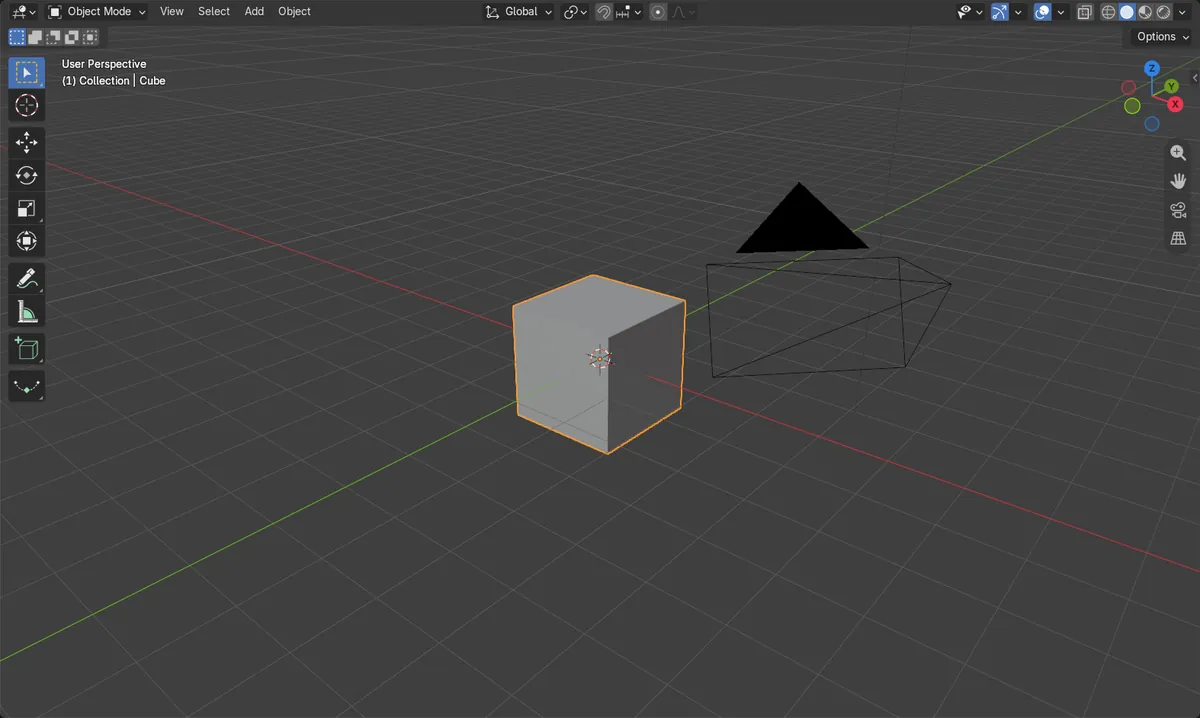
- マウスを3Dビューポート(3D Viewport)の上に置き、オブジェクトモード(Object Mode)になっていることを確認します。
- 削除したいオブジェクト(例:初期状態の立方体(Cube))をクリックして、選択されハイライトされた状態にします。
- Xを押して削除を確認するか、Deleteを押して確認なしで削除します。オブジェクト › 削除(Object › Delete)を選んでもかまいません。
- オブジェクトがビューポートとアウトライナー(Outliner)から消えたことを確認します。
ほかの方法
- 3Dビューポート(3D Viewport)でオブジェクトを右クリックし、「削除」を選びます。
- オブジェクト › 全シーンから削除(Object › Delete Global)は、オブジェクトをすべてのシーンから削除します(Shift + XまたはShift + Deleteでも可能)。
- アウトライナー(Outliner)でオブジェクトを選択し、XまたはDeleteを押すか、オブジェクト › 削除(Object menu › Delete)を使います。
- アウトライナー(Outliner)でオブジェクト › 階層を削除(Object › Delete Hierarchy)を使うと、オブジェクトとその子オブジェクトをまとめて削除します。
- Ctrl + Zで削除を元に戻せます。
よくあるつまずき
何も起こらない
マウスが別のエディター上にあるか、何も選択されていない可能性があります。カーソルを3Dビューポート(3D Viewport)内に移動し、先にオブジェクトをクリックしてください。
モードが違う
編集モード(Edit Mode)では、同じキーでオブジェクト全体ではなく頂点などのメッシュの一部が削除されます。先にTabを押してオブジェクトモード(Object Mode)に戻ってください。
メッシュデータはファイルに残る
オブジェクトを削除しても、消去するまでそのメッシュはユーザー数0のまま残ります。すべて消去(Purge All)を使うと、ファイル内の孤立したデータを消去できます。
AI Scene Builderに1行入力する方法もあります
AI Scene Builderは、入力した1つのリクエストをもとに作業の手順を代わりに実行するBlenderアドオンです。このタスクでは、たとえば次のように入力します(オブジェクト名はご自分のシーンの名前に置き換えてください)。
Delete the selected object from the scene アドオンで作った暖炉のある山小屋の部屋(入力した依頼は9回)。 依頼の全文を見る →
よくある質問
Blenderでオブジェクトの削除を元に戻すには?
マウスを3Dビューポート(3D Viewport)の上に置いてCtrl + Zを押すと、オブジェクトが復元されます。
「削除」と「グローバル(Global)削除」の違いは何ですか?
「削除」は現在のシーンからオブジェクトを削除し、「グローバル(Global)削除」はすべてのシーンから削除します。
オブジェクトとその子オブジェクトをまとめて削除するには?
アウトライナー(Outliner)でオブジェクトを選択し、オブジェクト › 階層を削除(Object › Delete Hierarchy)を使います。
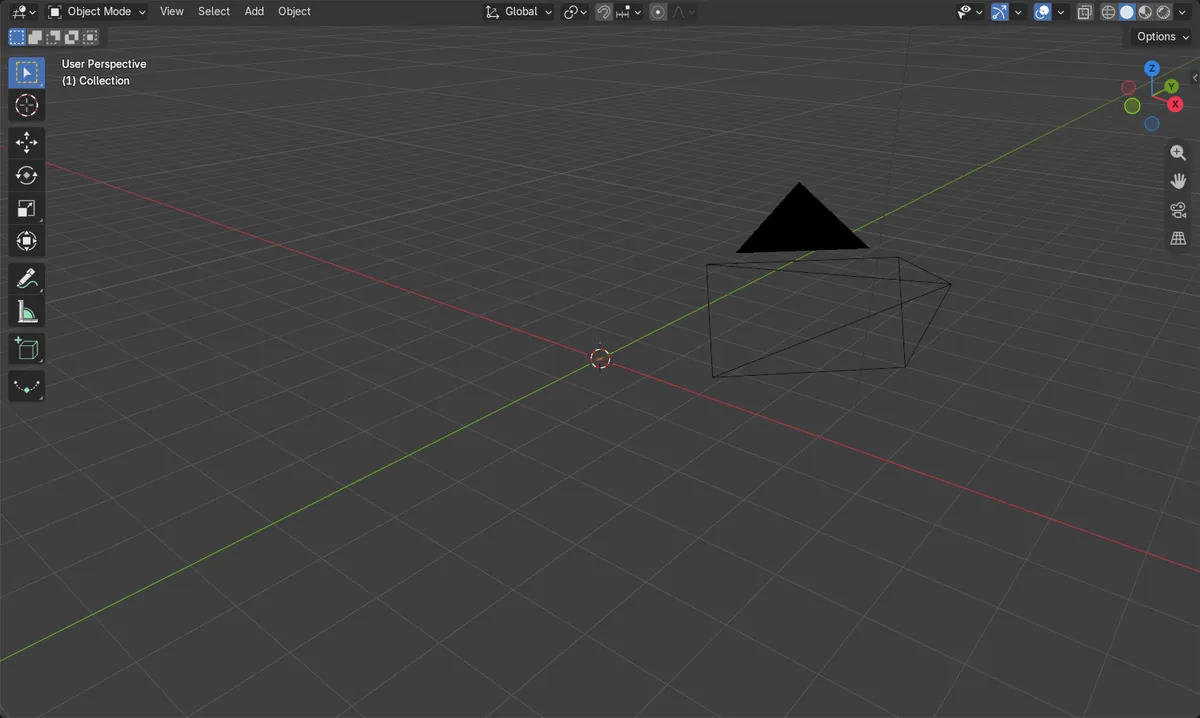
画像の説明
- 前:シーンには3つのオブジェクト(カメラ(Camera)、立方体(Cube)、ライト(Light))があり、メッシュオブジェクトは1つでした。
- 選択した立方体(Cube)を削除した後:オブジェクトは2つ(カメラ(Camera)、ライト(Light))残り、メッシュオブジェクトは0になります。
- 立方体(Cube)のメッシュデータはユーザー数が0のまま残り、選択されているものは何もなくなりました。
- Blender 4.2 LTS と Blender 5.x で同じ結果になりました。