So löschen Sie ein Objekt in Blender
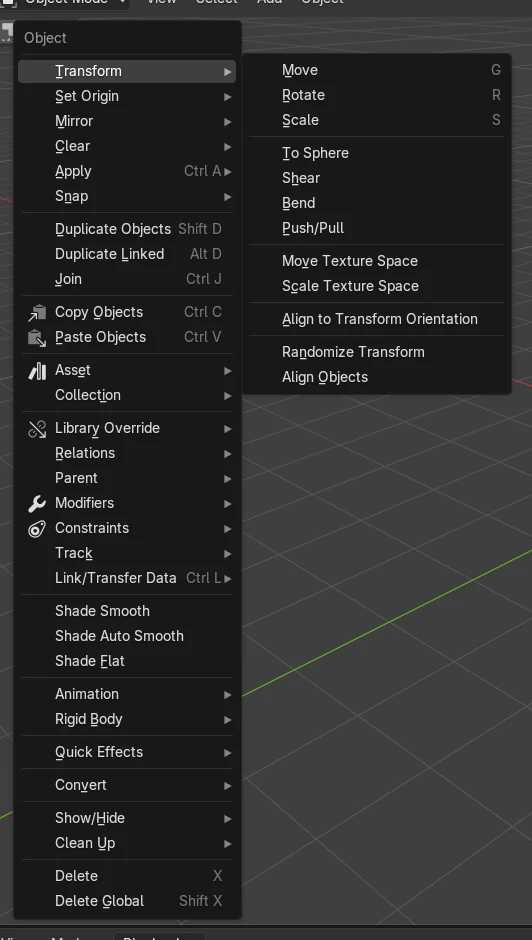
Wählen Sie das Objekt im 3D Ansichtsfenster (3D Viewport) im Objektmodus (Object Mode) aus und drücken Sie X (und bestätigen Sie) oder drücken Sie Delete, um es sofort zu entfernen. Sie können auch im Kopfzeilenmenü im 3D Ansichtsfenster (3D Viewport) den Eintrag Objekt › Löschen (Object › Delete) wählen.
Oder erledige es mit einer einzigen Zeile ↓
- Modus
- Objektmodus (Object Mode), 3D Ansichtsfenster (3D Viewport)
- Menü
- Objekt › Löschen (Object › Delete)
- Tastenkürzel
- X oder Entf
X oder Entf
X fragt nach einer Bestätigung; Entf entfernt die Auswahl sofort.
Objekt > Löschen
Dieselbe Aktion über das Kopfzeilenmenü im 3D Ansichtsfenster (3D Viewport).
Rückgängig mit Ctrl + Z
Holt das Objekt zurück, falls Sie das falsche gelöscht haben.
Vorher und nachher

AI Scene Builder ist ein Add-on für Blender. Du tippst ein, was du möchtest, und es baut es in deine Szene: Gebäude, Neonschilder, nasses Pflaster, Nebel und Lichter. Nichts in diesem Bild wurde von Hand modelliert.
Gerade am Handy? Das Add-on läuft in Blender auf einem Computer. Schick dir den Link und öffne ihn dort.
Schritt für Schritt (Blender 5.x)
- Bewegen Sie die Maus über das 3D Ansichtsfenster (3D Viewport) und achten Sie darauf, dass Sie sich im Objektmodus (Object Mode) befinden.
- Klicken Sie auf das Objekt, das Sie entfernen möchten (zum Beispiel den standardmäßigen Würfel (Cube)), sodass es ausgewählt und hervorgehoben ist.
- Drücken Sie X und bestätigen Sie Löschen, oder drücken Sie Delete, um es ohne Rückfrage zu entfernen. Alternativ wählen Sie Objekt › Löschen (Object › Delete).
- Prüfen Sie, dass das Objekt aus dem Ansichtsfenster und aus dem Outliner verschwunden ist.
Weitere Möglichkeiten
- Klicken Sie im 3D Ansichtsfenster (3D Viewport) mit der rechten Maustaste auf das Objekt und wählen Sie Löschen.
- Objekt › Lösche Global (Object › Delete Global) entfernt das Objekt aus allen Szenen (auch Shift + X oder Shift + Delete).
- Wählen Sie im Outliner das Objekt aus und drücken Sie X oder Entf, oder verwenden Sie Objekt › Löschen (Object menu › Delete).
- Im Outliner löscht Objekt › Hierarchie löschen (Object › Delete Hierarchy) das Objekt zusammen mit seinen untergeordneten Objekten.
- Ctrl + Z macht das Löschen rückgängig.
Häufige Stolpersteine
Nichts passiert
Die Maus befindet sich wahrscheinlich über einem anderen Editor, oder es ist nichts ausgewählt. Bewegen Sie den Mauszeiger in das 3D Ansichtsfenster (3D Viewport) und klicken Sie zuerst auf das Objekt.
Falscher Modus
Im Bearbeitungsmodus (Edit Mode) löschen dieselben Tasten Teile der Masche, etwa Punkte, nicht das ganze Objekt. Drücken Sie zuerst Tab, um zum Objektmodus (Object Mode) zurückzukehren.
Maschendaten bleiben in der Datei
Wenn Sie das Objekt löschen, bleibt seine Masche mit 0 Benutzern bestehen, bis sie bereinigt wird. Verwenden Sie Purge All, um verwaiste Daten aus der Datei zu entfernen.
Oder gib eine Zeile in AI Scene Builder ein
AI Scene Builder ist ein Blender-Add-on, das die Schritte für dich aus einer einzigen eingegebenen Anfrage erledigt. Gib für diese Aufgabe eine Anfrage wie diese ein und setze die Namen deiner eigenen Objekte ein:
Delete the selected object from the scene Ein Blockhüttenzimmer mit Kamin, mit dem Add-on aus 9 getippten Anfragen gebaut. Alle Anfragen ansehen →
Fragen
Wie mache ich das Löschen eines Objekts in Blender rückgängig?
Drücken Sie Ctrl + Z, während sich die Maus über dem 3D Ansichtsfenster (3D Viewport) befindet, um das Objekt wiederherzustellen.
Was ist der Unterschied zwischen Löschen und Global löschen?
Löschen entfernt das Objekt aus der aktuellen Szene, während Global löschen es aus allen Szenen entfernt.
Wie lösche ich ein Objekt und seine untergeordneten Objekte?
Wählen Sie im Outliner das Objekt aus und verwenden Sie Objekt › Hierarchie löschen (Object › Delete Hierarchy).
Was die Bilder zeigen
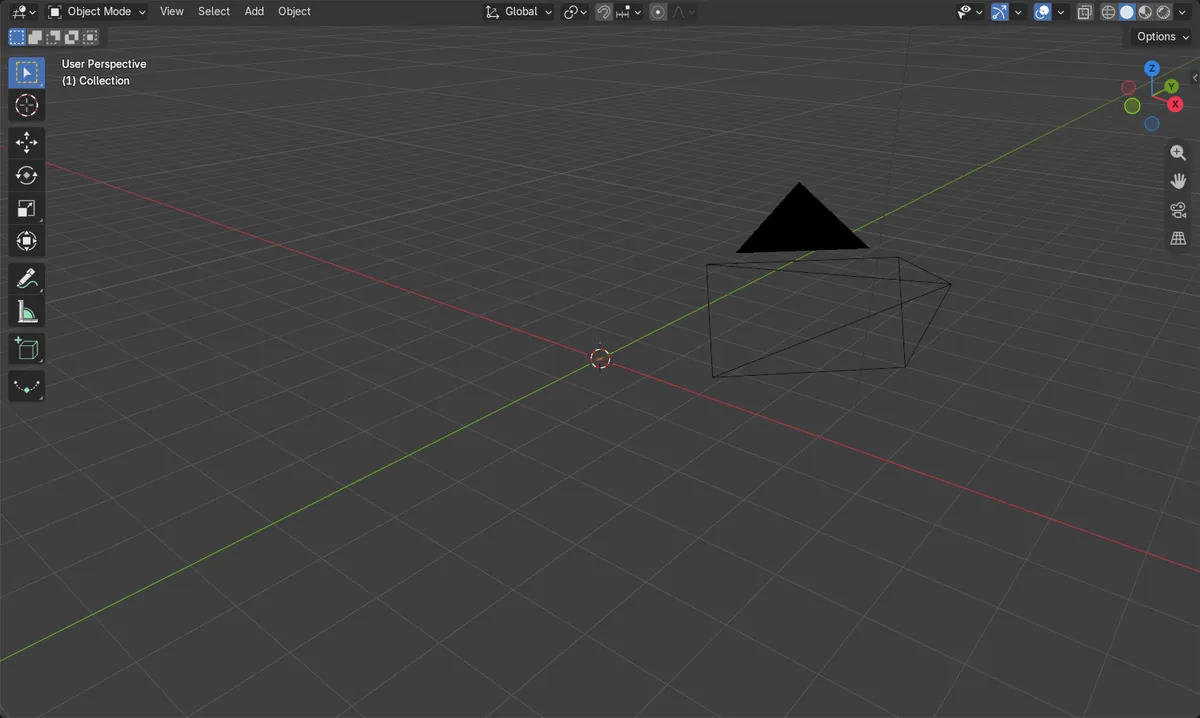
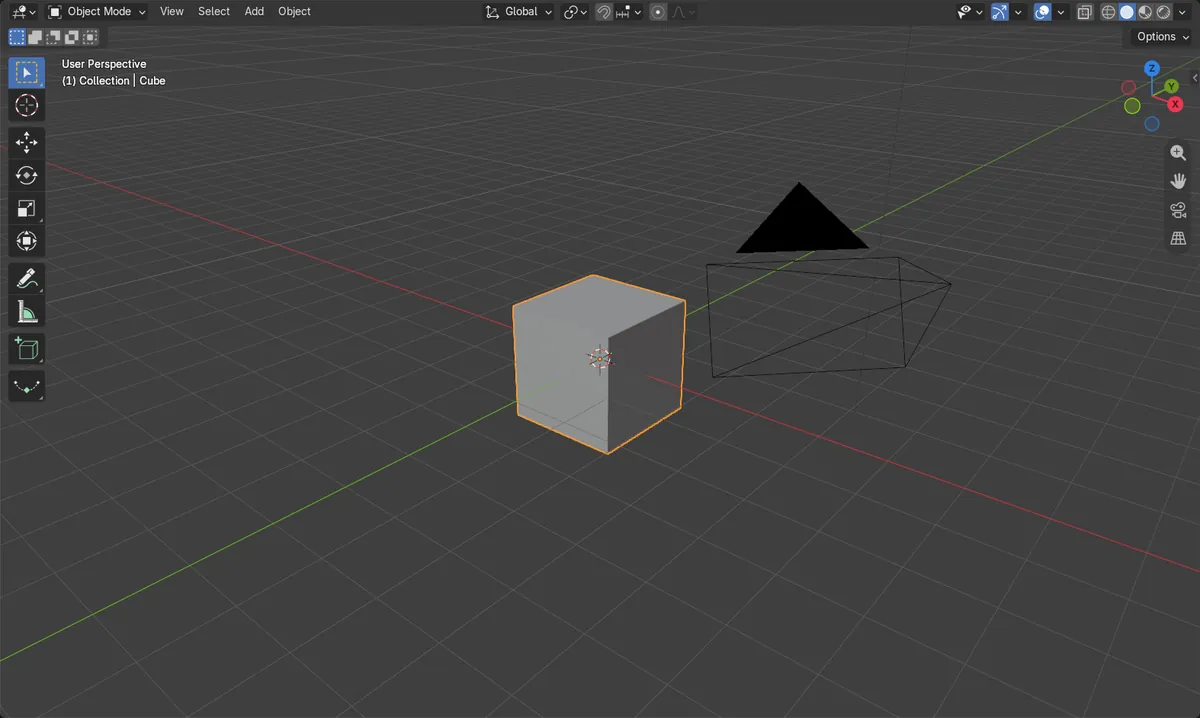
- Vorher: Die Szene hatte 3 Objekte (Kamera (Camera), Würfel (Cube), Licht (Light)), davon 1 Maschenobjekt.
- Nach dem Löschen des ausgewählten Würfel (Cube): 2 Objekte bleiben übrig (Kamera (Camera), Licht (Light)) und 0 Maschenobjekte.
- Die Maschen-Daten von Würfel (Cube) hatten danach 0 Benutzer, und es blieb nichts ausgewählt.
- Das Ergebnis war in Blender 4.2 LTS und Blender 5.x gleich.