Cómo eliminar un objeto en Blender
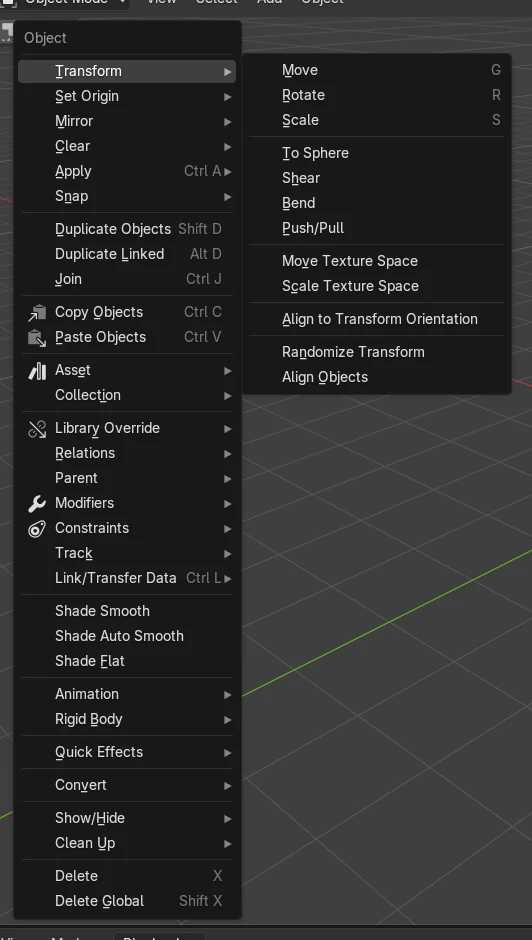
Selecciona el objeto en Vista 3D (3D Viewport) en Modo Objeto (Object Mode) y pulsa X (y confirma) o pulsa Delete para eliminarlo al instante. También puedes elegir Objeto › Borrar (Object › Delete) en el menú de la cabecera de Vista 3D (3D Viewport).
O hazlo escribiendo una sola línea ↓
- Modo
- Modo Objeto (Object Mode), Vista 3D (3D Viewport)
- Menú
- Objeto › Borrar (Object › Delete)
- Atajo
- X o Supr
X o Supr
X pide confirmación; Supr elimina la selección de inmediato.
Objeto > Borrar
La misma acción desde el menú de la cabecera de Vista 3D (3D Viewport).
Deshacer con Ctrl + Z
Recupera el objeto si borras uno por error.
Antes y después

AI Scene Builder es un complemento para Blender. Escribes lo que quieres y lo monta en tu escena: edificios, letreros de neón, pavimento mojado, niebla y luces. En esta imagen nada se modeló a mano.
¿Estás en el móvil? El complemento funciona en Blender en un ordenador. Envíate el enlace y ábrelo allí.
Paso a paso (Blender 5.x)
- Pasa el ratón por encima de la Vista 3D (3D Viewport) y asegúrate de estar en Modo Objeto (Object Mode).
- Haz clic en el objeto que quieres eliminar (por ejemplo, el Cubo (Cube) por defecto) para que quede seleccionado y resaltado.
- Pulsa X y confirma Borrar, o pulsa Delete para eliminarlo sin confirmación. También puedes elegir Objeto › Borrar (Object › Delete).
- Comprueba que el objeto ha desaparecido de la vista y de Listado (Outliner).
Otras formas de hacerlo
- Haz clic derecho sobre el objeto en Vista 3D (3D Viewport) y elige Borrar.
- Objeto › Borrar globalmente (Object › Delete Global) elimina el objeto de todas las escenas (también con Shift + X o Shift + Delete).
- En Listado (Outliner), selecciona el objeto y pulsa X o Supr, o usa Objeto › Borrar (Object menu › Delete).
- En Listado (Outliner), Objeto › Borrar jerarquía (Object › Delete Hierarchy) borra el objeto junto con sus hijos.
- Ctrl + Z deshace el borrado.
Problemas habituales
No pasa nada
Probablemente el ratón está sobre otro editor, o no hay nada seleccionado. Mueve el cursor a Vista 3D (3D Viewport) y haz clic primero en el objeto.
Modo incorrecto
En Modo Edición (Edit Mode) las mismas teclas borran partes de la malla, como vértices, no el objeto entero. Pulsa Tab para volver antes a Modo Objeto (Object Mode).
Los datos de malla siguen en el archivo
Al borrar el objeto, su malla se queda con 0 usuarios hasta que se purga. Usa Purgar todo (Purge All) para limpiar del archivo los datos huérfanos.
O escribe una sola línea en AI Scene Builder
AI Scene Builder es un add-on de Blender que hace los pasos por ti a partir de una única petición escrita. Para esta tarea, escribe una petición como esta, con los nombres de tus propios objetos:
Delete the selected object from the scene Una sala de cabaña con chimenea creada con el complemento a partir de 9 peticiones escritas. Ver todas las peticiones →
Preguntas
¿Cómo deshago el borrado de un objeto en Blender?
Pulsa Ctrl + Z con el ratón sobre Vista 3D (3D Viewport) para restaurar el objeto.
¿Cuál es la diferencia entre Borrar y Borrar Global?
Borrar elimina el objeto de la escena actual, mientras que Borrar Global lo elimina de todas las escenas.
¿Cómo borro un objeto y sus hijos?
En Listado (Outliner), selecciona el objeto y usa Objeto › Borrar jerarquía (Object › Delete Hierarchy).
Qué muestran las imágenes
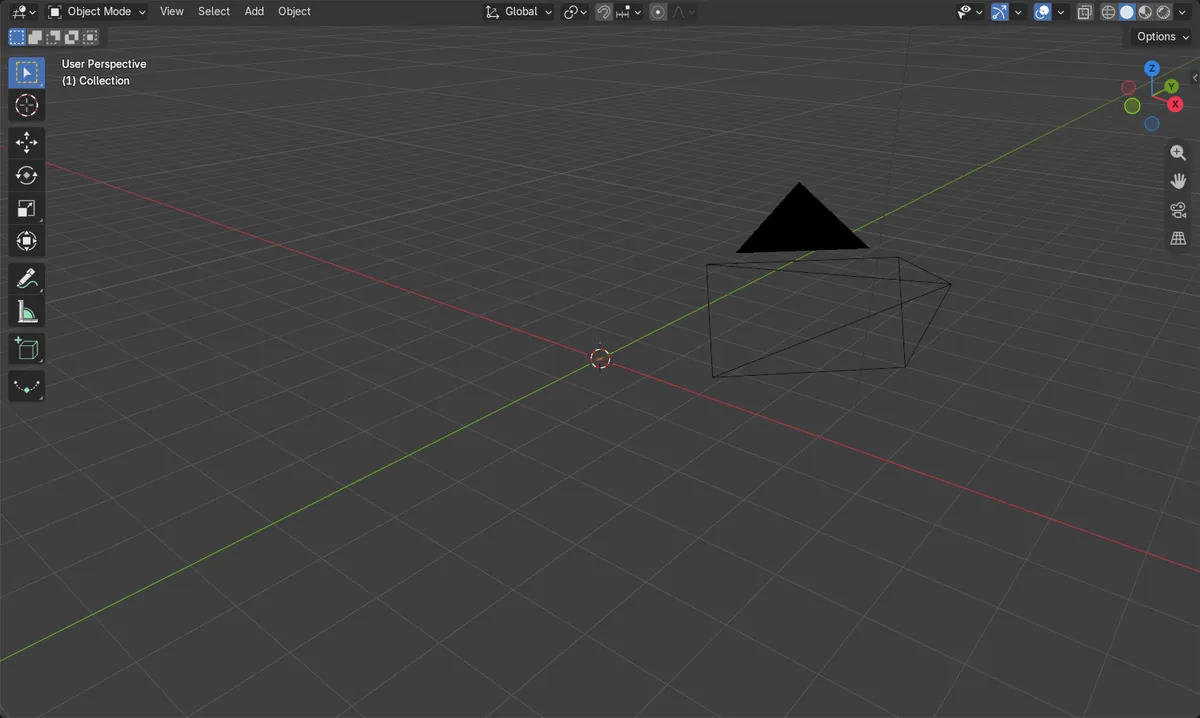
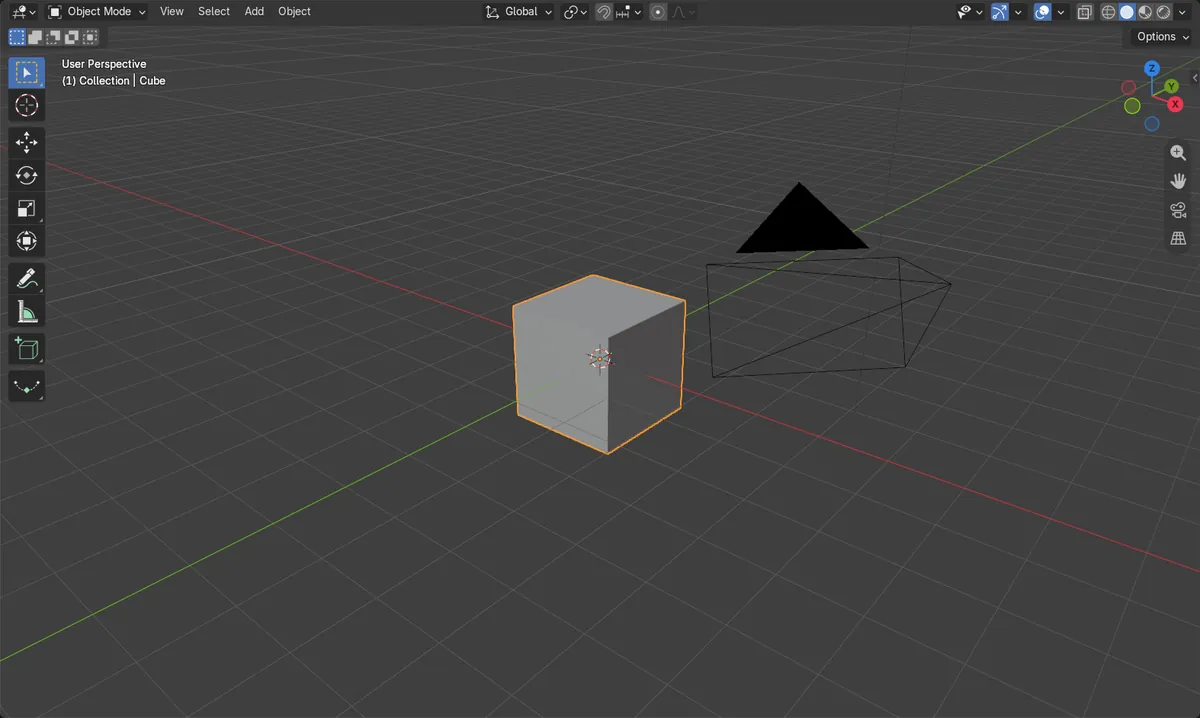
- Antes: la escena tenía 3 objetos (Cámara (Camera), Cubo (Cube), Luz (Light)), con 1 objeto de malla.
- Tras borrar el Cubo (Cube) seleccionado: quedan 2 objetos (Cámara (Camera), Luz (Light)) y 0 objetos de malla.
- Los datos de malla de Cubo (Cube) se quedaron con 0 usuarios y no quedó nada seleccionado.
- El resultado fue el mismo en Blender 4.2 LTS y Blender 5.x.