Blenderで3Dカーソルを選択した面に移動する方法
編集モード(Edit Mode)で面を選択し、メッシュ › スナップ › カーソル → 選択物(Mesh › Snap › Cursor to Selected)を選びます。3Dカーソルが選択した面の中心に移動します。3Dビューポート(3D Viewport)でShift + Sを押し、パイメニューからカーソル → 選択物(Cursor to Selected)を選ぶこともできます。
- モード
- 編集モード(Edit Mode) (3Dビューポート(3D Viewport))
- メニュー
- メッシュ › スナップ › カーソル → 選択物(Mesh › Snap › Cursor to Selected)
- ショートカット
- Shift + S(スナップ(Snap)パイメニューを開く)
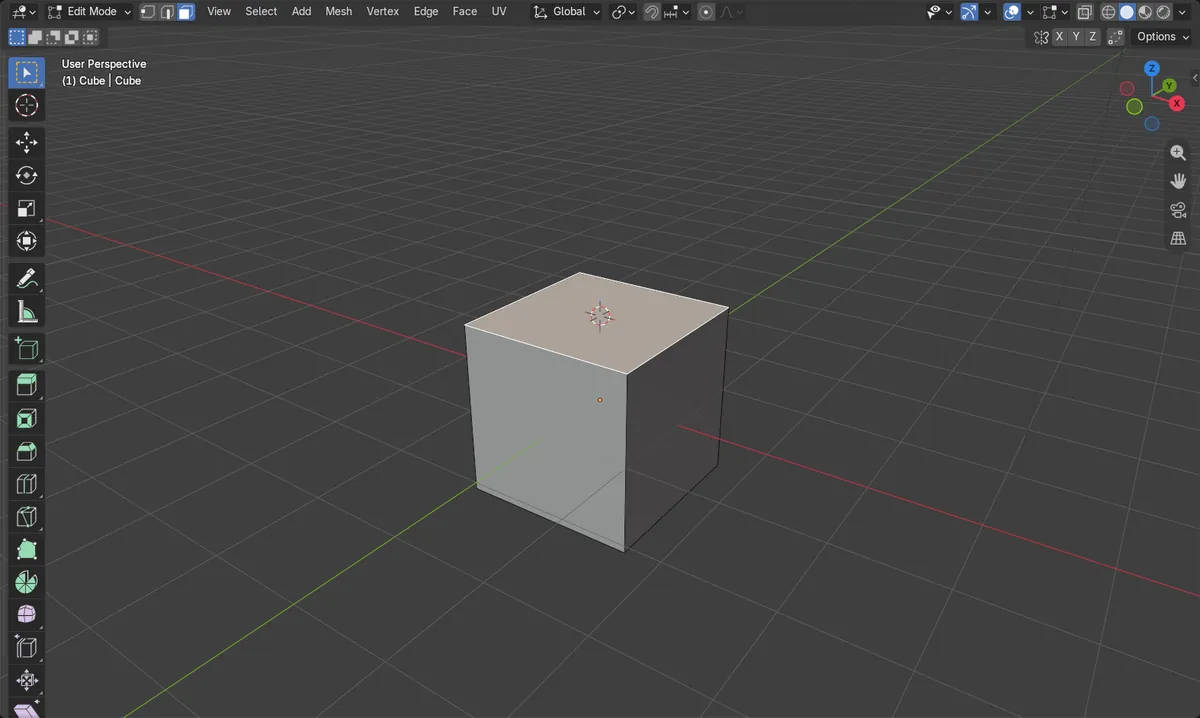
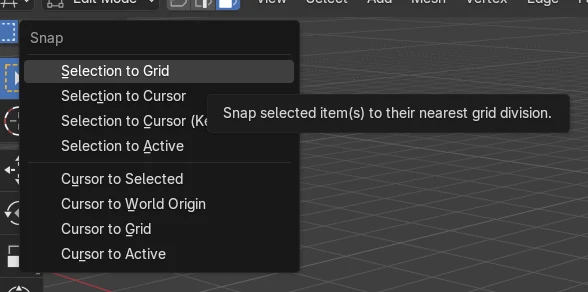
メッシュ > スナップ(Snap)
編集モード(Edit Mode)のメッシュ(Mesh)メニューでカーソル → 選択物(Cursor to Selected)を選びます。
Shift + Sパイメニュー
スナップ(Snap)パイメニューが開きます。カーソル → 選択物(Cursor to Selected)をクリックします。
選択の中央値
カーソルは選択したすべての要素の中央に移動します。
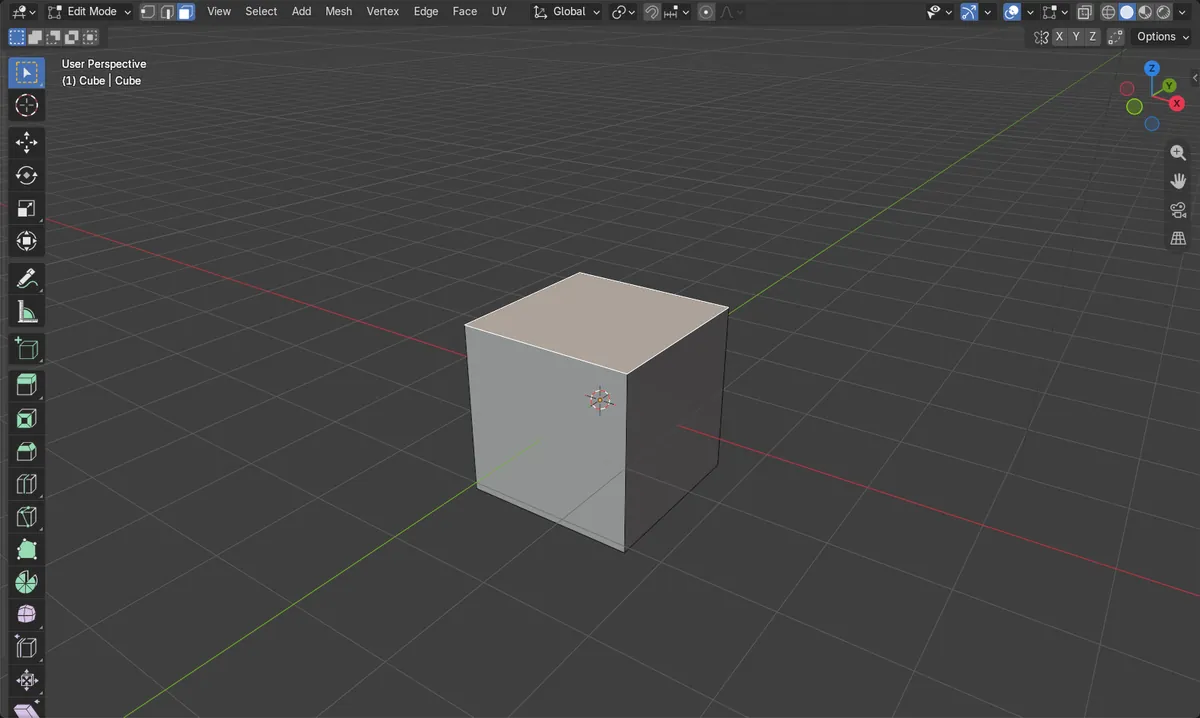
ビフォー・アフター

AI Scene Builder は Blender のアドオンです。作りたい物を文章で頼むと、建物・ネオン看板・濡れた路面・霧・光まで、シーンの中に組み立てます。この絵の中に、手でモデリングした所はありません。
スマホでご覧ですか? このアドオンはパソコンの Blender で動きます。リンクを自分に送って、パソコンで開いてください。
手順を順番に解説(Blender 5.x)
- マウスカーソルを3Dビューポート(3D Viewport)の上に置き、Tabを押して編集モード(Edit Mode)に入ります。
- 面選択モードに切り替え、目的の面をクリックします(複数の面はShiftを押しながらクリックします)。
- メッシュ › スナップ › カーソル → 選択物(Mesh › Snap › Cursor to Selected)を開きます。
- サイドバーで新しい位置を確認します:ビュー › 3Dカーソル › 位置(View tab › 3D Cursor › Location)。
ほかの方法
- 3Dビューポート(3D Viewport)でShift + Sを押し、スナップ(Snap)パイメニューのカーソル → 選択物(Cursor to Selected)をクリックします。
- 編集モード(Edit Mode)で右クリックし、頂点をスナップ › カーソル → 選択物(Snap Vertices › Cursor to Selected)を使います。
- オブジェクトモード(Object Mode)では:オブジェクト › スナップ › カーソル → 選択物(Object › Snap › Cursor to Selected)。
よくあるつまずき
何も選択されていない
面が選択されていないと、カーソルのスナップ先がありません。先に面を1つ以上選択してください。
マウスの下のエディターが違う
Shift + Sでスナップ(Snap)パイメニューが開くのは、マウスが3Dビューポート(3D Viewport)の上にあるときだけです。先にポインターをそこへ移動してください。
オブジェクトモード(Object Mode)ではオブジェクトにスナップ
オブジェクトモード(Object Mode)では、このコマンドは面ではなく選択したオブジェクトを使います。先にTabを押して編集モード(Edit Mode)に入ってください。
AI Scene Builderに1行入力する方法もあります
AI Scene Builderは、入力した1つのリクエストをもとに作業の手順を代わりに実行するBlenderアドオンです。このタスクでは、たとえば次のように入力します(オブジェクト名はご自分のシーンの名前に置き換えてください)。
先に編集モードで頂点・辺・面を選んでおきます。
Move the 3D cursor to the center of the selected faces アドオンで作った夕方の屋台通り(入力した依頼は11回)。 依頼の全文を見る →
よくある質問
複数の面の中心に3Dカーソルを置くにはどうすればよいですか?
編集モード(Edit Mode)ですべての面を選択し、メッシュ › スナップ › カーソル → 選択物(Mesh › Snap › Cursor to Selected)を使います。カーソルは選択範囲の中央に移動します。
カーソル → 選択物(Cursor to Selected)のデフォルトのキーはありますか?
直接のキーはありませんが、Shift + Sでスナップ(Snap)パイメニューが開き、その中にカーソル → 選択物(Cursor to Selected)があります。
カーソルを原点に戻すにはどうすればよいですか?
サイドバーのビュー › 3Dカーソル(View tab › 3D Cursor)を開き、位置 X(Location X)、Y、Zを0に設定します。
画像の説明
- 3Dカーソルはワールド原点(0, 0, 0)にありました。
- デフォルトの立方体の上面を1つ選択しました。その中心は(0, 0, 1)mです。
- カーソル → 選択物(Cursor to Selected)の後、カーソルは面の中心と一致する(0, 0, 1)mにありました。
- 結果はBlender 4.2 LTSでもBlender 5.xでも同じでした。