Blenderでポリゴン数を表示する方法
3Dビューポート(3D Viewport)のヘッダーにあるオーバーレイ(Overlays)のドロップダウンを開き、統計(Statistics)にチェックを入れます。すると、ビューポートにシーンまたは選択範囲のVerts(頂点)、面(Faces)、Tris(三角形)が表示されます。プリファレンス(Preferences)から、ステータスバーに数値を表示することもできます。
- モード
- 3Dビューポート(3D Viewport)(任意のモード)
オーバーレイのポップオーバー
ビューポートのヘッダーにあるオーバーレイ(Overlays)ボタンの横のドロップダウン矢印を使います。
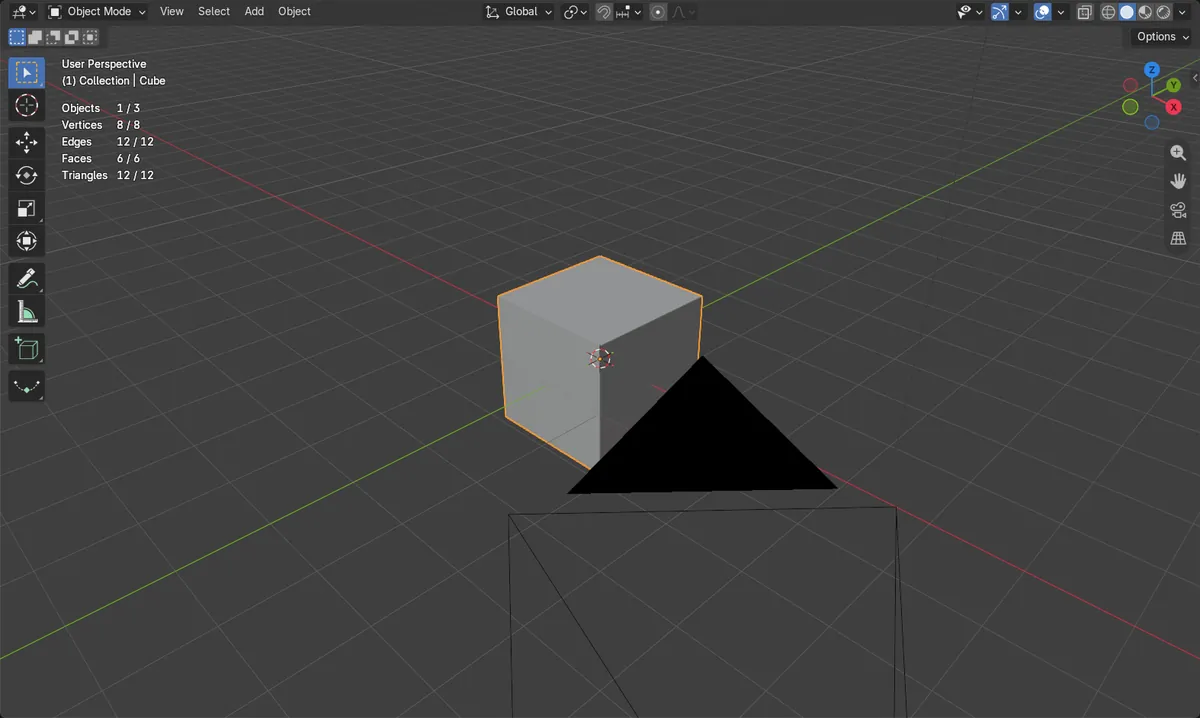
面と三角形の数
初期状態の立方体では、Verts 8、面(Faces) 6、Tris 12と表示されます。
ステータスバーの設定
プリファレンスで、ウィンドウの下部にシーンの統計を表示できます。
ビフォー・アフター

AI Scene Builder は Blender のアドオンです。作りたい物を文章で頼むと、建物・ネオン看板・濡れた路面・霧・光まで、シーンの中に組み立てます。この絵の中に、手でモデリングした所はありません。
スマホでご覧ですか? このアドオンはパソコンの Blender で動きます。リンクを自分に送って、パソコンで開いてください。
手順を順番に解説(Blender 5.x)
- マウスを3Dビューポート(3D Viewport)の上に移動し、ヘッダーにあるオーバーレイ(Overlays)ボタンを探します。
- オーバーレイ(Overlays)ボタンの横にある小さなドロップダウン矢印をクリックして、ビューポートオーバーレイ(Viewport Overlays)のポップオーバーを開きます。
- オーバーレイ(Overlays)のポップオーバーで統計(Statistics)にチェックを入れます。Blender 4.2 LTS:Blender 4.2 LTSでは、統計(Statistics)のチェックボックスはオーバーレイ(Overlays)ポップオーバーのガイド(Guides)パネルにあります。
- ビューポートに表示されたVerts、面(Faces)、Trisを確認します。オブジェクトを選択すると、そのオブジェクト単体の数が表示されます。
- 必要に応じて、編集 › プリファレンス(Edit › Preferences...)を選び、インターフェイス(Interface)タブを開いて、エディター › ステータスバー(Editors › Status Bar)のシーン統計(Scene Statistics)にチェックを入れると、ステータスバーに数値を表示できます。
ほかの方法
- 編集 › プリファレンス › インターフェイス › エディター › ステータスバー › シーン(Edit › Preferences... › Interface › Editors › Status Bar › Scene):統計(Statistics)は、ステータスバーにシーンの統計を表示します。
Blender 4.2 LTS と Blender 5.x の違い
| 項目 | Blender 4.2 LTS | Blender 5.x |
|---|---|---|
| 統計(Statistics)チェックボックスの場所 | オーバーレイ(Overlays)ポップオーバー内のガイド(Guides)パネルに表示されています。 | Blender 5.xでは、ガイド(Guides)パネルに統計(Statistics)チェックボックスは表示されません。 |
よくあるつまずき
オーバーレイがオフの場合
何も表示されないときは、メインのオーバーレイ(Overlays)ボタンがオフになっている可能性があります。オーバーレイが無効だとポップオーバーの設定がグレーアウトされるため、オンにしてください。
エディターが違う
オーバーレイ(Overlays)ボタンは3Dビューポート(3D Viewport)のヘッダーにだけあります。探す前に、ビューポートの上にマウスを置いてください。
シーン全体の数が表示される場合
何も選択していないときは、シーン全体の数が表示されます。オブジェクトを選択すると、そのオブジェクトの数を確認できます。
AI Scene Builderに1行入力する方法もあります
AI Scene Builderは、入力した1つのリクエストをもとに作業の手順を代わりに実行するBlenderアドオンです。このタスクでは、たとえば次のように入力します(オブジェクト名はご自分のシーンの名前に置き換えてください)。
Show the polygon count statistics in the 3D viewport アドオンで作った夕方の屋台通り(入力した依頼は11回)。 依頼の全文を見る →
よくある質問
Blenderで三角形の数を確認するには?
オーバーレイ(Overlays)のポップオーバーで統計(Statistics)を有効にします。Trisの値はVertsと面(Faces)の横に表示されます。
ポリゴン数をステータスバーに表示できますか?
はい。編集 › プリファレンス(Edit › Preferences...)を開き、インターフェイス(Interface)を選んで、ステータスバー(Status Bar)のシーン統計(Scene Statistics)にチェックを入れます。
画像の説明
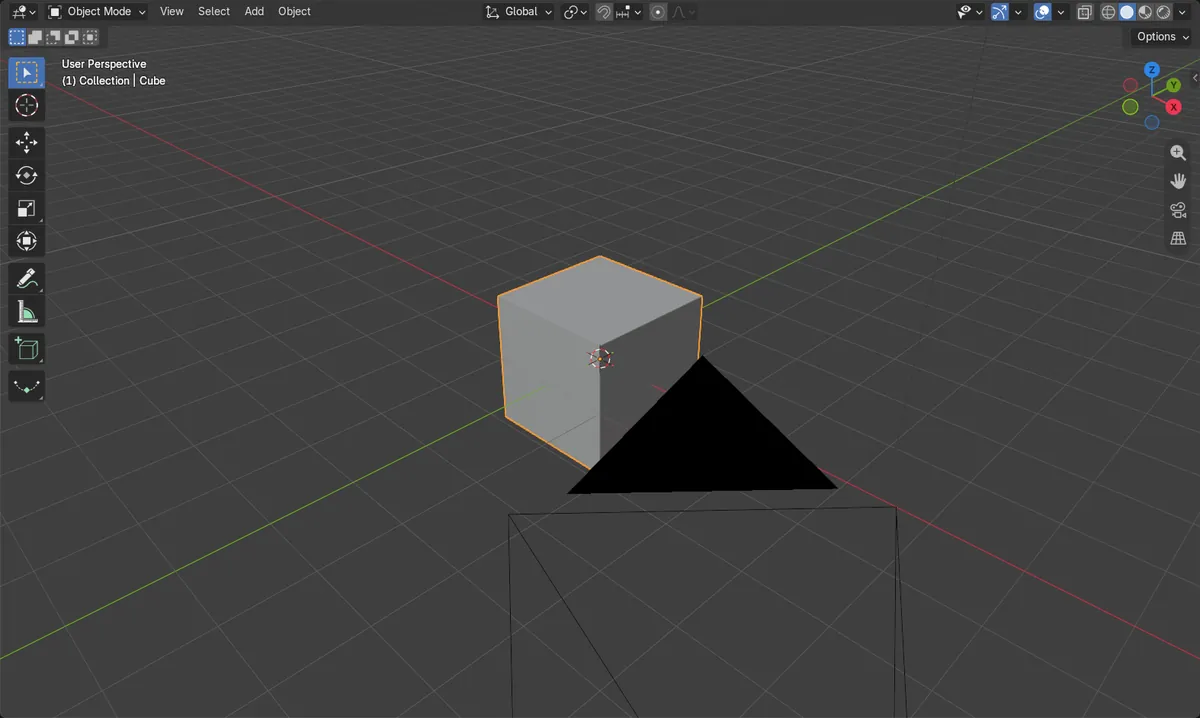
- 統計オーバーレイは、操作前はオフで、オンにした後はオンになっていました。
- 初期状態の立方体(Cube)では、頂点が8、面が6、三角形が12と表示されました。
- Blender 4.2 LTSとBlender 5.2でも同じ結果になりました。