Blenderで配列モディファイアーを使って複製を一列に並べる方法
オブジェクトを選択し、プロパティ(Properties)エディターのモディファイアー(Modifiers)タブを開いてモディファイアーを追加 › 生成 › 配列(Add Modifier › Generate › Array)を選びます(Blender 5.xでは、ここで使う設定を持つモディファイアーとして配列(Array)(Legacy)を選びます)。次に数(Count)をコピーの数に設定します。オフセット (倍率)(Relative Offset)はオンのままにして、X の値(例:1.2)を設定すると、コピーがX方向に一列に並びます。
- モード
- オブジェクトモード(Object Mode)、プロパティ(Properties)エディター > モディファイアー(Modifiers)タブ
- メニュー
- モディファイアーを追加 › 生成 › 配列(Add Modifier › Generate › Array)
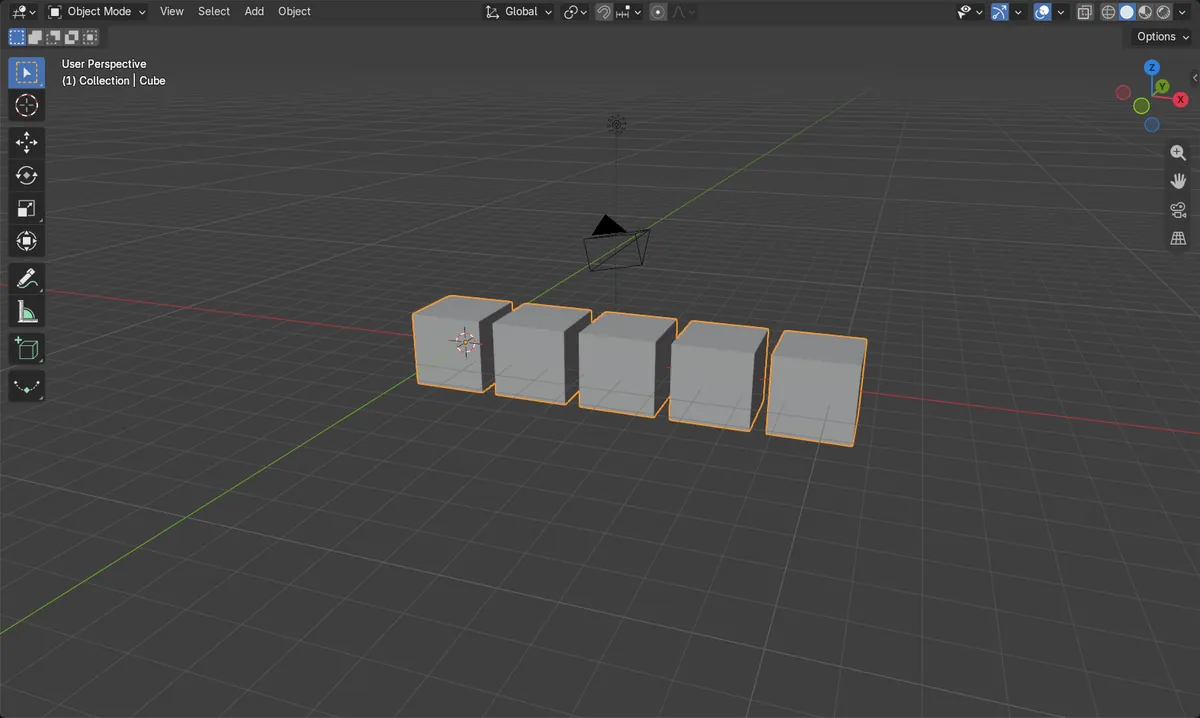
数でコピーの数を決める
数を5にすると、元のオブジェクトを含めて合計5個になります。
オフセット (倍率)(Relative Offset) X
X を1.2にすると、コピーの間にオブジェクトの幅の0.2倍の隙間ができます。
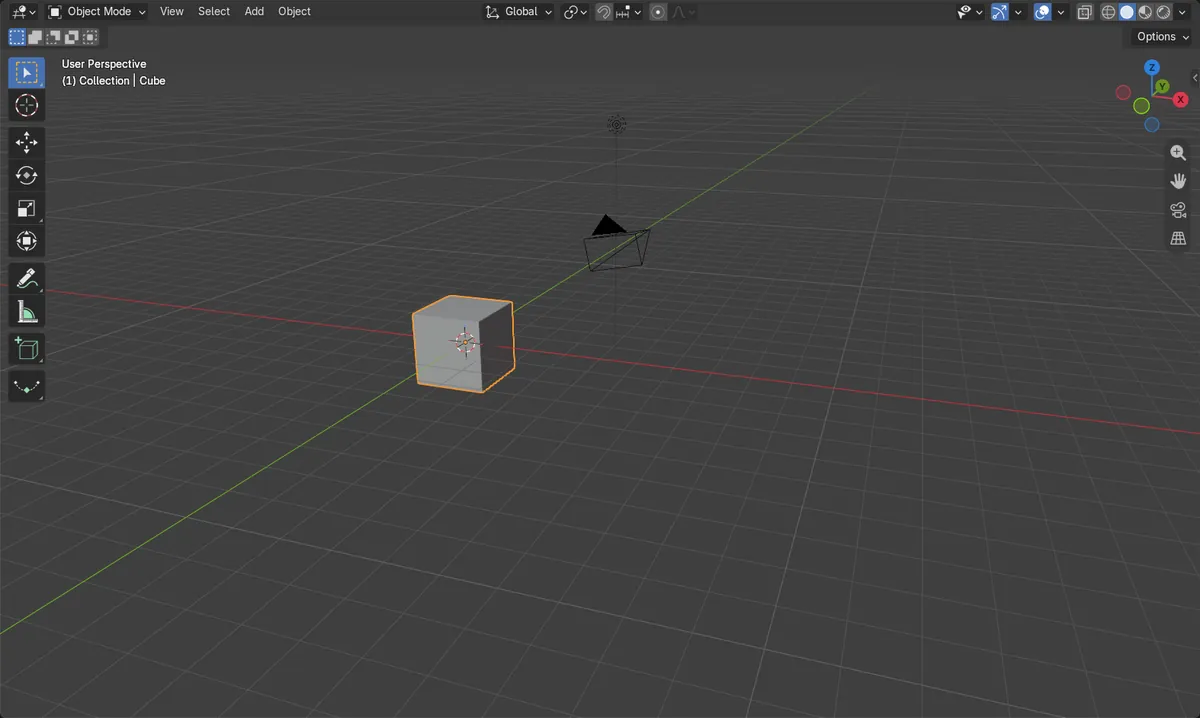
ビフォー・アフター

AI Scene Builder は Blender のアドオンです。作りたい物を文章で頼むと、建物・ネオン看板・濡れた路面・霧・光まで、シーンの中に組み立てます。この絵の中に、手でモデリングした所はありません。
スマホでご覧ですか? このアドオンはパソコンの Blender で動きます。リンクを自分に送って、パソコンで開いてください。
手順を順番に解説(Blender 5.x)
- 3Dビューポート(3D Viewport)でオブジェクトをクリックして、選択状態かつアクティブにします(例:初期状態の立方体(Cube))。
- プロパティ(Properties)エディターでモディファイアー(Modifiers)タブを開きます。
- モディファイアーを追加(Add Modifier)をクリックし、生成 › 配列(Generate › Array)を選びます(Blender 5.xでは配列(Array)(Legacy)を選びます)。
- 数(Count)を、列に並べたい個数に設定します(例:5)。
- オフセット (倍率)(Relative Offset)が有効になっていることを確認し、Xの値を1.2、YとZを0に設定します。コピーがX方向に一列に並びます。
- 必要に応じて、頂点をマージ(Merge Vertices)をオンにすると、隣り合うコピーの接している頂点が結合されます。また、モディファイアーを適用(Apply Modifier)を使うと、コピーを実際のジオメトリにできます。
ほかの方法
- コピーを一定の距離で並べたい場合は、オフセット (倍率)(Relative Offset)の代わりに一定のオフセット(Constant Offset)を使います。
- 別のオブジェクトの変形を使ってコピーを配置するには、オフセット (OBJ)(Object Offset)を使います。
- 固定の数ではなく、決まった長さやカーブを埋めたい場合は、適合する種類(Fit Type)を長さに合わせる(Fit Length)またはカーブに合わせる(Fit Curve)に変更します。
Blender 4.2 LTS と Blender 5.x の違い
| 項目 | Blender 4.2 LTS | Blender 5.x |
|---|---|---|
| モディファイアーを追加 › 生成(Add Modifier › Generate)にある配列の項目 | 配列(Array)の項目が1つだけ表示されています。 | メニューには配列(Array)のアセット項目が表示され、従来のモディファイアーは配列(Array)(Legacy)として表示されます。4.2と同じ数(Count)とオフセット (倍率)(Relative Offset)のプロパティを持つモディファイアーを使うには、配列(Array)(Legacy)を選びます。 |
よくあるつまずき
モディファイアー(Modifiers)タブに何も表示されない
タブが空の場合やモディファイアーを追加(Add Modifier)ボタンがない場合は、何も選択されていないか、アクティブなオブジェクトがモディファイアーに対応していません。先にオブジェクトをクリックしてください。
コピーが重なる、または隙間ができる
オフセット (倍率)(Relative Offset)のXは、オブジェクトのサイズに対する倍率です。1.0なら接し、1.0未満なら重なり、1.0より大きいと隙間ができます。Xの値を調整してください。
数が1つ多い、または少ない気がする
数には元のオブジェクトも含まれるため、数(Count)を5にすると、追加分が5個ではなく、合計5個になります。
AI Scene Builderに1行入力する方法もあります
AI Scene Builderは、入力した1つのリクエストをもとに作業の手順を代わりに実行するBlenderアドオンです。このタスクでは、たとえば次のように入力します(オブジェクト名はご自分のシーンの名前に置き換えてください)。
Make a row of 5 copies of the selected object along the X axis with an Array modifier アドオンで作った夕焼けの灯台の島(入力した依頼は10回)。 依頼の全文を見る →
よくある質問
配列(Array)モディファイアーでコピーの数を変更するには?
モディファイアー(Modifiers)タブの配列(Array)モディファイアーのパネルで数(Count)を変更します。数には元のオブジェクトも含まれます。
コピーを実際のオブジェクトやジオメトリにするには?
モディファイアーのドロップダウンからモディファイアーを適用(Apply Modifier)を使います。コピーがメッシュに反映され、モディファイアーは削除されます。
画像の説明
- 初期状態の立方体は、モディファイアーを追加する前は頂点が8個、幅が2 mです。
- 数(Count)を5、オフセット (倍率)(Relative Offset)のXを1.2にして配列(Array)を追加すると、頂点は40個になります。
- 列のX方向の幅は約11.6 mになり、元の2 mから広がります。
- モディファイアーを1つ追加しただけで、新しいオブジェクトは作成されていません。