Cómo crear una fila de copias con el modificador Array en Blender
Selecciona el objeto, abre la pestaña Modificadores (Modifiers) en el editor Propiedades (Properties), elige Agregar modificador › Generar › Repetir (Add Modifier › Generate › Array) (en Blender 5.x elige Repetir (Array) (Legacy) para el modificador con los ajustes que se usan aquí) y después pon en Cantidad (Count) el número de copias que quieras. Deja Desplazamiento relativo (Relative Offset) activado y define su valor X (por ejemplo 1.2) para separar las copias en una fila a lo largo de X.
O hazlo escribiendo una sola línea ↓
- Modo
- Modo Objeto (Object Mode), editor Propiedades (Properties) > pestaña Modificadores (Modifiers)
- Menú
- Agregar modificador › Generar › Repetir (Add Modifier › Generate › Array)
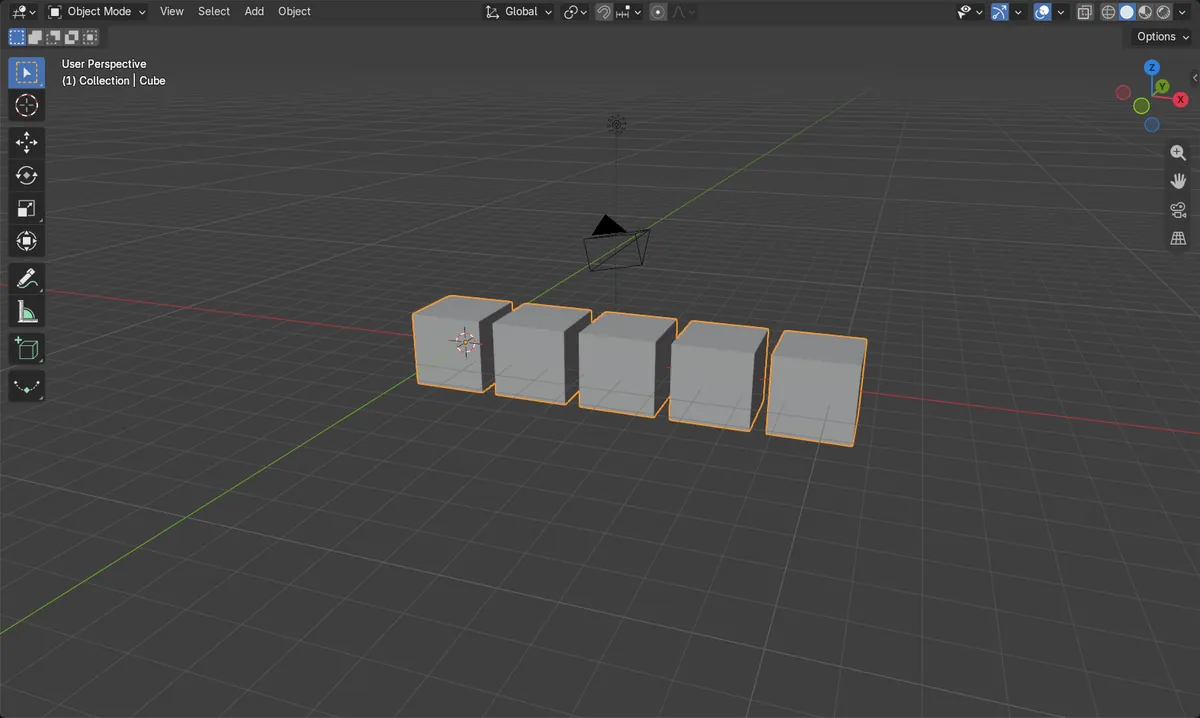
Cantidad define las copias
Cantidad 5 da cinco elementos en total, incluido el original.
Desplazamiento relativo (Relative Offset) X
X 1.2 deja un hueco de 0.2 del ancho del objeto entre copias.
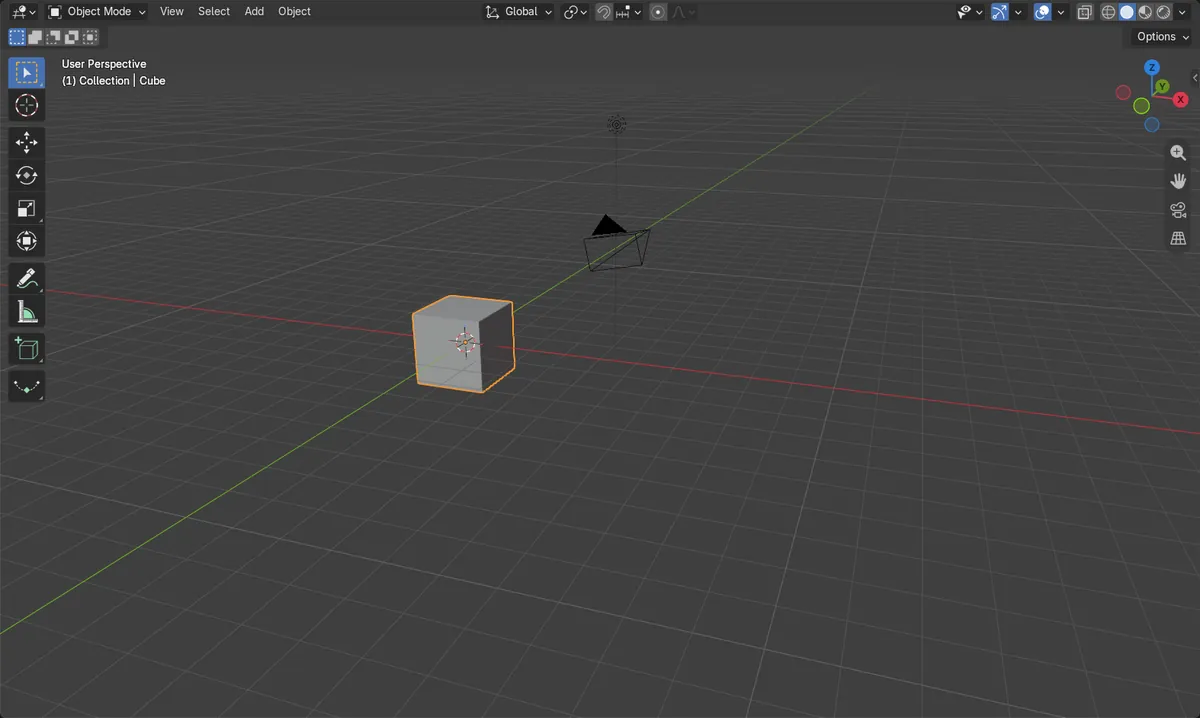
Antes y después

AI Scene Builder es un complemento para Blender. Escribes lo que quieres y lo monta en tu escena: edificios, letreros de neón, pavimento mojado, niebla y luces. En esta imagen nada se modeló a mano.
¿Estás en el móvil? El complemento funciona en Blender en un ordenador. Envíate el enlace y ábrelo allí.
Paso a paso (Blender 5.x)
- Haz clic en el objeto en la Vista 3D (3D Viewport) para que quede seleccionado y activo (por ejemplo, el Cubo (Cube) por defecto).
- En el editor Propiedades (Properties), abre la pestaña Modificadores (Modifiers).
- Haz clic en Agregar modificador (Add Modifier) y elige Generar › Repetir (Generate › Array) (en Blender 5.x elige Repetir (Array) (Legacy)).
- Pon en Cantidad (Count) el número de elementos que quieras en la fila, por ejemplo 5.
- Comprueba que Desplazamiento relativo (Relative Offset) esté activado y define su desplazamiento en X en 1.2, con Y y Z en 0. Las copias se alinean a lo largo de X.
- Opcional: activa Fusionar vértices (Merge Vertices) para unir los vértices que se tocan de las copias vecinas, o usa Aplicar modificador (Apply Modifier) para convertir las copias en geometría real.
Otras formas de hacerlo
- Usa Desplazamiento constante (Constant Offset) en lugar de Desplazamiento relativo (Relative Offset) para separar las copias a una distancia fija.
- Usa Desplazamiento usando objeto (Object Offset) para colocar las copias con la transformación de otro objeto.
- Cambia Tipo de ajuste (Fit Type) a Ajustar a longitud (Fit Length) o Ajustar a curva (Fit Curve) para rellenar una longitud determinada o una curva en lugar de usar una cantidad fija.
Blender 4.2 LTS frente a Blender 5.x
| Qué | Blender 4.2 LTS | Blender 5.x |
|---|---|---|
| Entrada Repetir en Agregar modificador › Generar (Add Modifier › Generate) | Una única entrada Repetir (Array). | El menú muestra una entrada de recurso Repetir (Array), y el modificador antiguo aparece como Repetir (Array) (Legacy). Elige Repetir (Array) (Legacy) para obtener el modificador con las mismas propiedades Cantidad (Count) y Desplazamiento relativo (Relative Offset) que en 4.2. |
Problemas habituales
Pestaña Modificadores (Modifiers) sin contenido
Si la pestaña está vacía o falta el botón Agregar modificador (Add Modifier), no hay nada seleccionado o el objeto activo no admite modificadores. Haz clic primero en el objeto.
Las copias se solapan o tienen huecos
X de Desplazamiento relativo (Relative Offset) es un múltiplo del tamaño del objeto. Con 1.0 se tocan, por debajo de 1.0 se solapan y por encima de 1.0 queda un hueco. Ajusta X.
La cantidad parece tener uno de más o de menos
La cantidad incluye el objeto original, así que Cantidad (Count) 5 muestra cinco elementos en total, no cinco adicionales.
O escribe una sola línea en AI Scene Builder
AI Scene Builder es un add-on de Blender que hace los pasos por ti a partir de una única petición escrita. Para esta tarea, escribe una petición como esta, con los nombres de tus propios objetos:
Make a row of 5 copies of the selected object along the X axis with an Array modifier Una isla con faro al atardecer creada con el complemento a partir de 10 peticiones escritas. Ver todas las peticiones →
Preguntas
¿Cómo cambio el número de copias en un modificador Repetir (Array)?
Cambia Cantidad (Count) en el panel del modificador Repetir (Array) de la pestaña Modificadores (Modifiers). El número incluye el objeto original.
¿Cómo hago que las copias sean objetos o geometría reales?
Usa Aplicar modificador (Apply Modifier) en el menú desplegable del modificador. Incorpora las copias a la malla y elimina el modificador.
Qué muestran las imágenes
- Un cubo por defecto tiene 8 vértices y mide 2 m de ancho antes del modificador.
- Tras añadir Repetir (Array) con Cantidad (Count) 5 y Desplazamiento relativo (Relative Offset) X 1.2, el resultado tiene 40 vértices.
- La fila mide unos 11.6 m de ancho en X, frente a los 2 m anteriores.
- Se añadió un modificador y no se creó ningún objeto nuevo.