Blenderでリジッドボディを使ってオブジェクトを落下させる方法
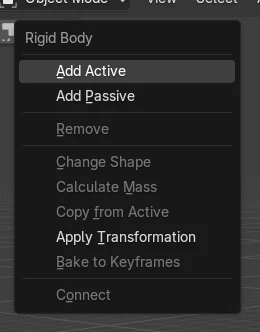
落下させたいオブジェクトを選択してオブジェクト › リジッドボディ › アクティブ追加(Object › Rigid Body › Add Active)を選びます。次に床を選択し、オブジェクトが着地できるようにオブジェクト › リジッドボディ › パッシブ追加(Object › Rigid Body › Add Passive)を選びます。Spaceを押してタイムラインを再生すると、オブジェクトが重力で落ちて床の上で止まります。
- モード
- オブジェクトモード(Object Mode), 3Dビューポート(3D Viewport)
- メニュー
- オブジェクト › リジッドボディ › アクティブ追加(Object › Rigid Body › Add Active) / パッシブ追加(Add Passive)
- ショートカット
- Spaceで再生
アクティブ追加(Add Active)
選択したオブジェクトが落下し、衝突に反応します。
床にパッシブ追加(Add Passive)を設定
床がパッシブ(Passive)でないと、オブジェクトは落ち続けます。
スペースキーで再生
落下は、タイムラインを1フレーム目から再生するとシミュレーションされます。
ビフォー・アフター

AI Scene Builder は Blender のアドオンです。作りたい物を文章で頼むと、建物・ネオン看板・濡れた路面・霧・光まで、シーンの中に組み立てます。この絵の中に、手でモデリングした所はありません。
スマホでご覧ですか? このアドオンはパソコンの Blender で動きます。リンクを自分に送って、パソコンで開いてください。
手順を順番に解説(Blender 5.x)
- オブジェクトを床の上に配置します。例えば、数メートル上にキューブ、下に平面を置きます。
- 落下させたいオブジェクトを選択して、3Dビューポート(3D Viewport)のヘッダーでオブジェクト › リジッドボディ › アクティブ追加(Object › Rigid Body › Add Active)を選びます。
- 床を選択してオブジェクト › リジッドボディ › パッシブ追加(Object › Rigid Body › Add Passive)を選びます。
- フレーム1に移動し(Shift + 左矢印(Arrow))、Spaceを押すと再生します。もう一度Spaceを押すと停止します。
- 重さや形を変えるには、オブジェクトの物理演算プロパティ(Physics Properties)タブを開き、質量(Mass)とコリジョン › シェイプ(Collisions › Shape)の設定を編集します。
ほかの方法
- 物理演算のプロパティ › リジッドボディ(Properties tab › Rigid Body)を開き、タイプ(Type)をアクティブ(Active)またはパッシブ(Passive)に設定
- オブジェクト › リジッドボディ › キーフレームにベイク(Object › Rigid Body › Bake to Keyframes)で、完成した落下を通常のキーフレームに変換
よくあるつまずき
オブジェクトが床をすり抜ける
床にもリジッドボディが必要で、パッシブ(Passive)に設定します。テストでは、床にリジッドボディがない場合、キューブは60フレーム目までに約-24.7mまで落ちました。
スペースキーを押しても何も動かない
シミュレーションはシーンの開始フレームから始まります。Shift + 左矢印(Arrow)で1フレーム目に戻り、もう一度再生してください。
オブジェクトが不自然に跳ね返る
新しいリジッドボディは、メッシュの外側を包む凸包(Convex Hull)のコリジョンシェイプを使います。単純な箱やボールなら、コリジョン › シェイプ(Collisions › Shape)でボックス(Box)または球(Sphere)を選びます。
Blender の AI アドオン
AI Scene Builderは、入力した1つのリクエストから、シーンの作成や編集を行うBlenderアドオンです。リクエストは英語で入力します(例:“a small wooden table with two chairs”)。リクエストごとにワンクリックで元に戻せます。
 アドオンで作った暖炉のある山小屋の部屋(入力した依頼は9回)。 依頼の全文を見る →
よくある質問
Blenderでリジッドボディを使ってオブジェクト同士を衝突させるには?
動くオブジェクトにはそれぞれアクティブ追加(Add Active)を、床や壁などの動かないオブジェクトにはパッシブ追加(Add Passive)を設定します。
シミュレーションなしで結果を残すには?
オブジェクトを選択してオブジェクト › リジッドボディ › キーフレームにベイク(Object › Rigid Body › Bake to Keyframes)を使います。
オブジェクトを重くするには?
物理演算プロパティ(Physics Properties)タブのリジッドボディ(Rigid Body)パネルで質量(Mass)を上げます。初期値は1 kgです。
画像の説明
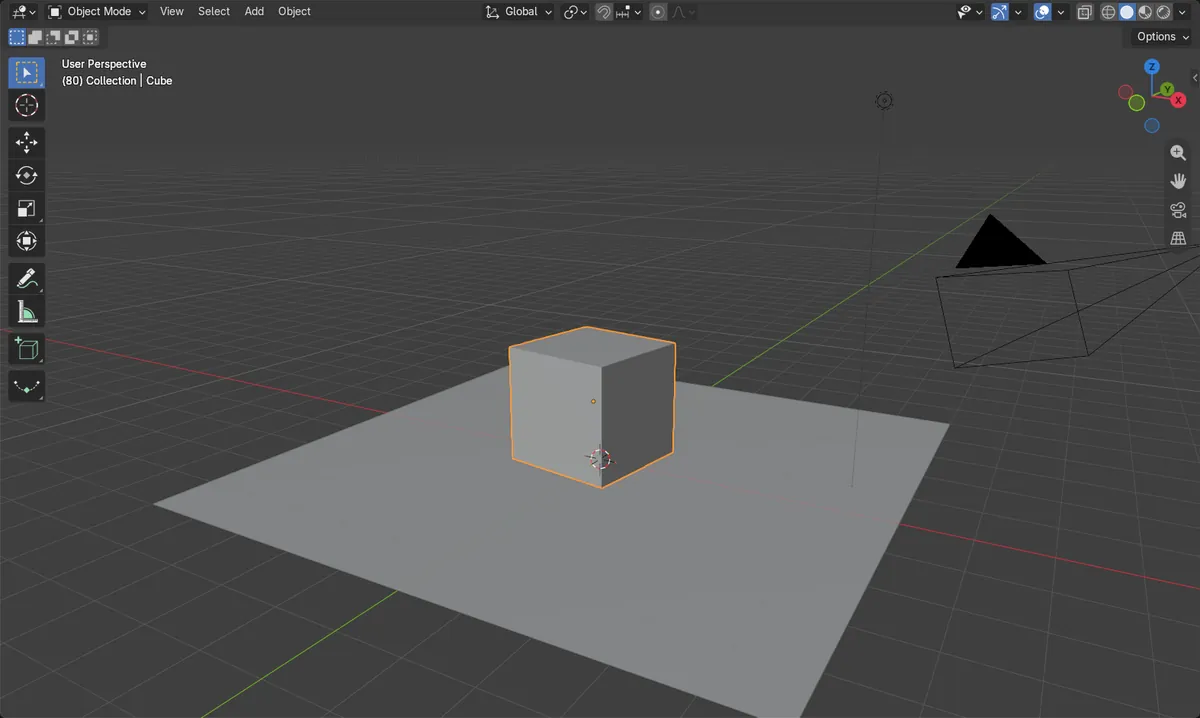
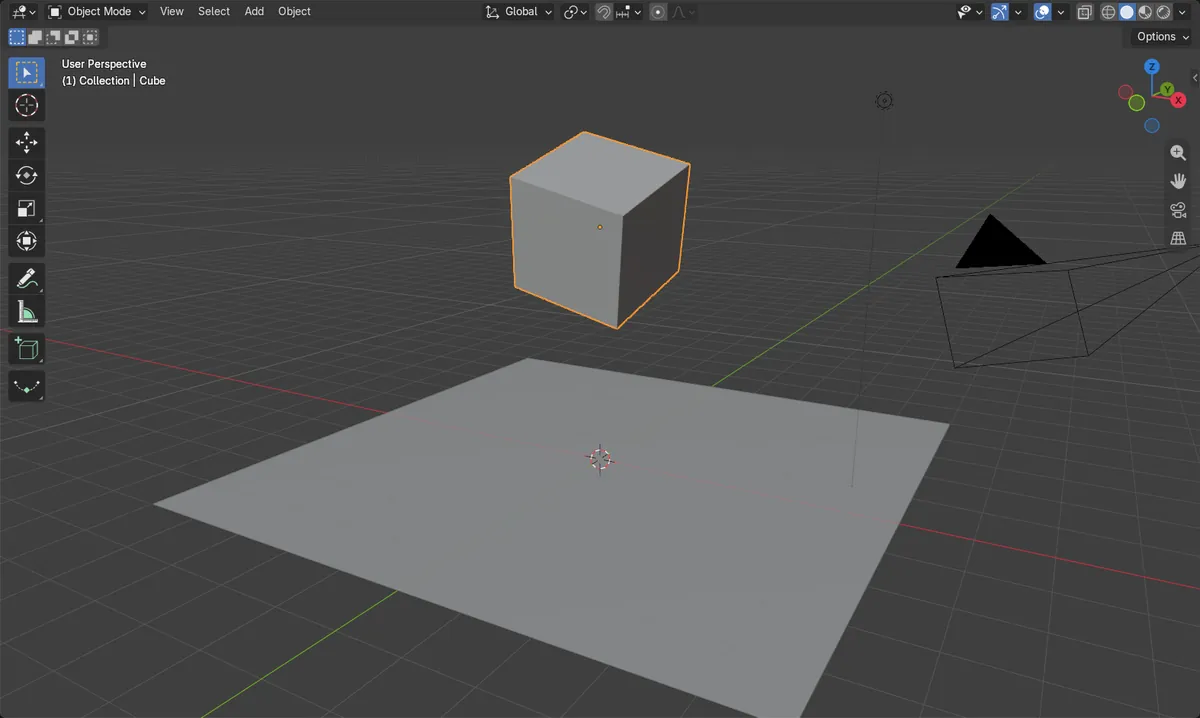
- 変更前:物理演算なしで、キューブが地面の4m上に浮いていました。
- 80フレーム目では、キューブをアクティブ(Active)、地面をパッシブ(Passive)に設定したところ、キューブは中心が1mの高さで地面の上に静止しました。
- パッシブ(Passive)の地面がない場合、キューブは60フレーム目までに-24.73mまで落ちていました。
- 結果はBlender 4.2 LTSとBlender 5.xで同じでした。