Cómo hacer que un objeto caiga con cuerpo rígido en Blender
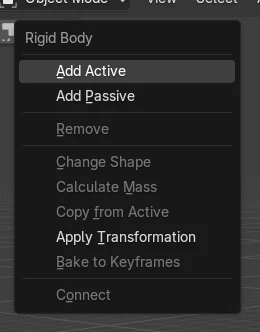
Selecciona el objeto que debe caer y elige Objeto › Cuerpo rígido › Hacer activo (Object › Rigid Body › Add Active). Luego selecciona el suelo y elige Objeto › Cuerpo rígido › Hacer pasivo (Object › Rigid Body › Add Passive) para que el objeto tenga algo sobre lo que aterrizar. Pulsa Space para reproducir la línea de tiempo: el objeto cae por la gravedad y se queda en reposo sobre el suelo.
- Modo
- Modo Objeto (Object Mode), Vista 3D (3D Viewport)
- Menú
- Objeto › Cuerpo rígido › Hacer activo (Object › Rigid Body › Add Active) / Hacer pasivo (Add Passive)
- Atajo
- Space para reproducir
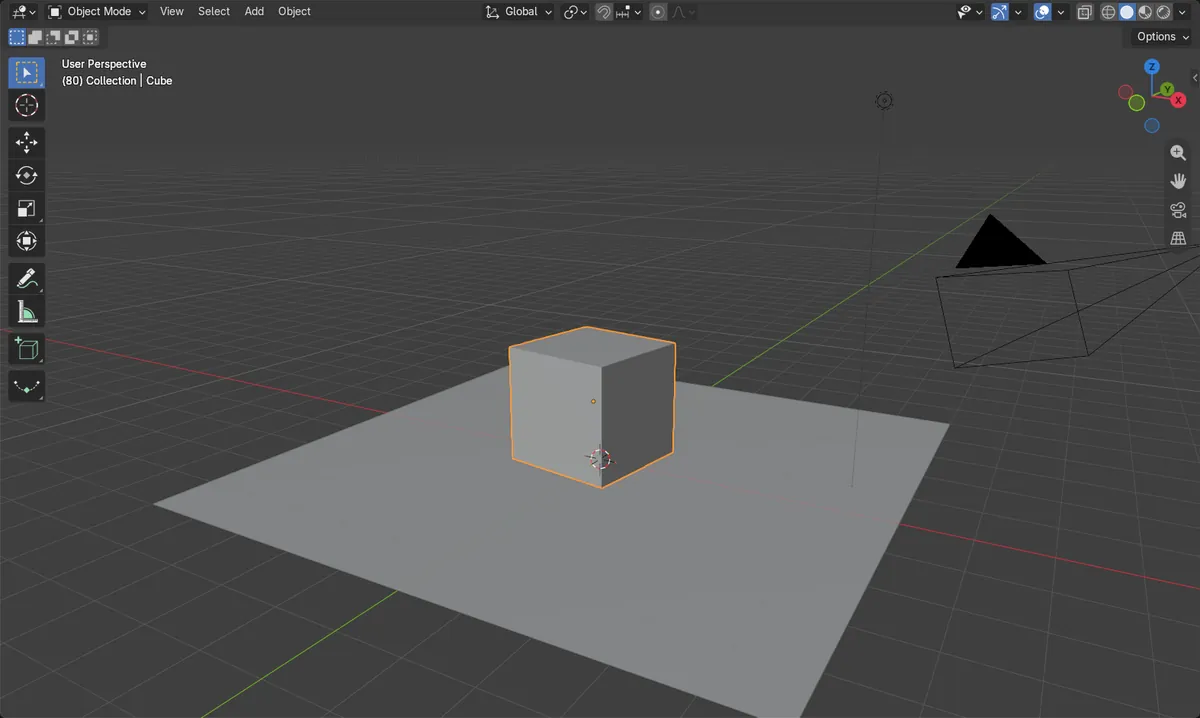
Hacer activo (Add Active)
El objeto seleccionado cae y reacciona a las colisiones.
Hacer pasivo (Add Passive) para el suelo
Si el suelo no es Pasivo (Passive), el objeto cae para siempre.
Espacio para reproducir
La caída se simula mientras se reproduce la línea de tiempo desde el fotograma 1.
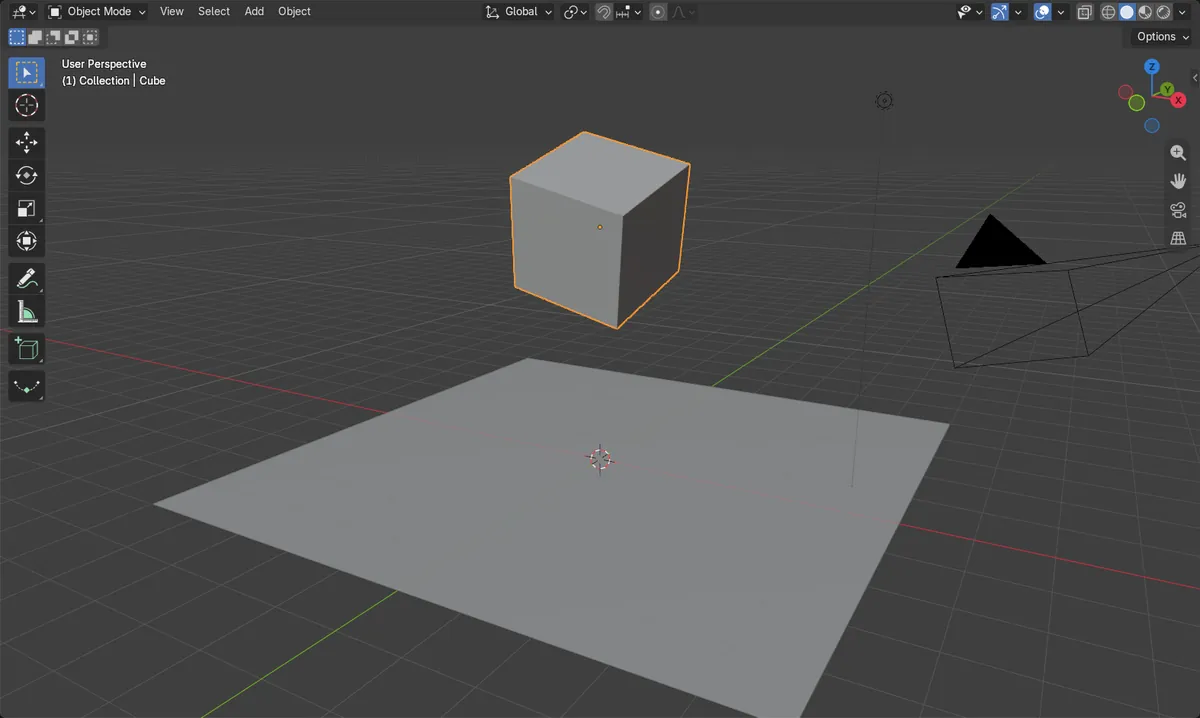
Antes y después

AI Scene Builder es un complemento para Blender. Escribes lo que quieres y lo monta en tu escena: edificios, letreros de neón, pavimento mojado, niebla y luces. En esta imagen nada se modeló a mano.
¿Estás en el móvil? El complemento funciona en Blender en un ordenador. Envíate el enlace y ábrelo allí.
Paso a paso (Blender 5.x)
- Coloca el objeto sobre el suelo, por ejemplo un cubo a unos metros de altura y un plano abajo.
- Selecciona el objeto que debe caer y elige Objeto › Cuerpo rígido › Hacer activo (Object › Rigid Body › Add Active) en la cabecera de Vista 3D (3D Viewport).
- Selecciona el suelo y elige Objeto › Cuerpo rígido › Hacer pasivo (Object › Rigid Body › Add Passive).
- Ve al fotograma 1 (Shift + Arrow izquierda) y pulsa Space para reproducir. Vuelve a pulsar Space para detener la reproducción.
- Para cambiar el peso o la forma, abre la pestaña Propiedades de dinámicas (Physics Properties) del objeto y edita Masa (Mass) y el ajuste Colisiones › Forma (Collisions › Shape).
Otras formas de hacerlo
- Dinámicas: Propiedades › Cuerpo rígido (Properties tab › Rigid Body); después ajusta Tipo (Type) a Activo (Active) o Pasivo (Passive)
- Objeto › Cuerpo rígido › Capturar a fotogramas clave (Object › Rigid Body › Bake to Keyframes) convierte la caída terminada en fotogramas clave normales
Problemas habituales
El objeto atraviesa el suelo
El suelo también necesita un cuerpo rígido, ajustado a Pasivo (Passive). En la prueba, el cubo había caído a unos -24,7 m en el fotograma 60 cuando el suelo no tenía ninguno.
No se mueve nada al pulsar Espacio
La simulación empieza en el fotograma inicial de la escena. Salta al fotograma 1 con Shift + Arrow izquierda y vuelve a reproducir.
El objeto rebota de forma extraña
Un cuerpo rígido nuevo usa la forma de colisión Envolvente convexa (Convex Hull), que envuelve el exterior de la malla. Para una caja o una bola sencillas, elige Caja (Box) o Esfera (Sphere) en Colisiones › Forma (Collisions › Shape).
Un add-on de IA para Blender
AI Scene Builder es un add-on de Blender que crea y edita tu escena a partir de una única petición escrita. Las peticiones se escriben en inglés, por ejemplo «a small wooden table with two chairs». Cada petición se puede deshacer con un clic.
 Una sala de cabaña con chimenea creada con el complemento a partir de 9 peticiones escritas. Ver todas las peticiones →
Preguntas
¿Cómo hago que los objetos colisionen con cuerpo rígido en Blender?
Dale Hacer activo (Add Active) a cada objeto en movimiento y Hacer pasivo (Add Passive) a cada objeto estático, como un suelo o una pared.
¿Cómo conservo el resultado sin la simulación?
Selecciona los objetos y usa Objeto › Cuerpo rígido › Capturar a fotogramas clave (Object › Rigid Body › Bake to Keyframes).
¿Cómo hago que el objeto pese más?
Sube Masa (Mass) en el panel Cuerpo rígido (Rigid Body) de la pestaña Propiedades de dinámicas (Physics Properties). El valor por defecto es 1 kg.
Qué muestran las imágenes
- Antes: el cubo colgaba a 4 m del suelo, sin físicas.
- En el fotograma 80, con el cubo en Activo (Active) y el suelo en Pasivo (Passive), el cubo descansaba en el suelo con su centro a 1 m.
- Sin el suelo Pasivo (Passive), el cubo había caído a -24,73 m en el fotograma 60.
- Los resultados fueron idénticos en Blender 4.2 LTS y Blender 5.x.