BlenderでレンダーエンジンをCyclesに切り替える方法
プロパティ(Properties)エディターのレンダー(Render)タブを開き、レンダーエンジン(Render Engine)のドロップダウンをCyclesに変更します。するとシーンはCyclesでレンダリングされ、サンプリング(Sampling)などのCyclesの設定が同じタブに表示されます。
- モード
- プロパティエディター、レンダー(Render)タブ(どのモードでも可)
- メニュー
- プロパティ › レンダー › レンダーエンジン(Properties editor › Render tab › Render Engine)
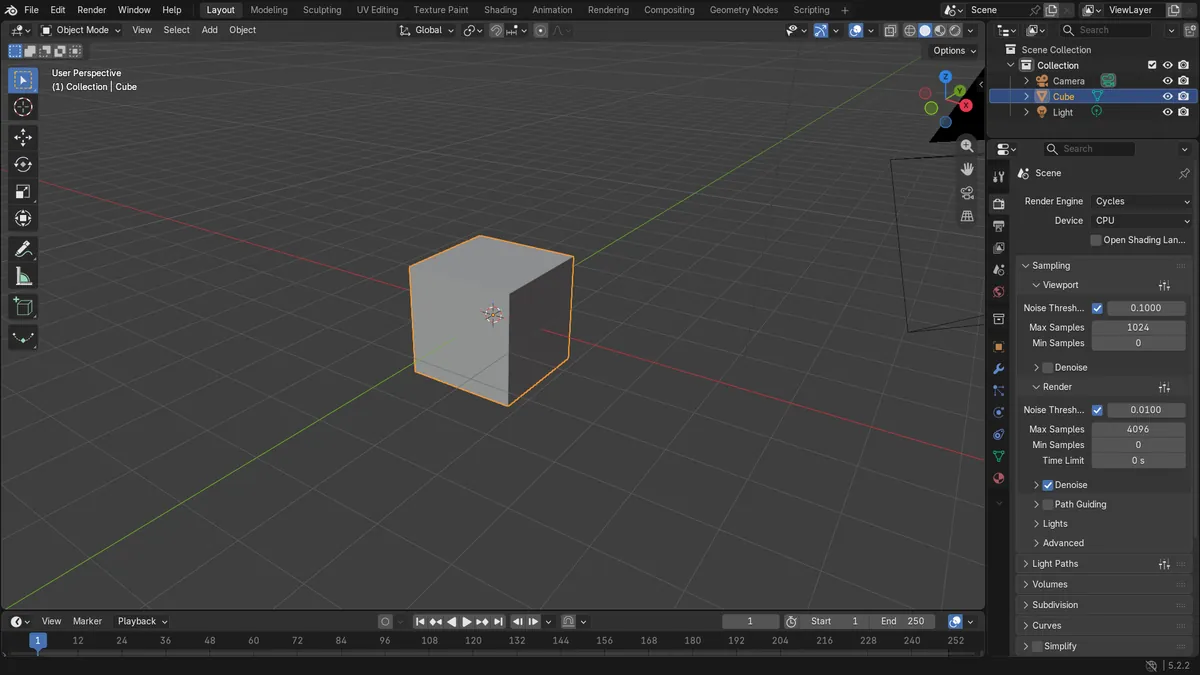
レンダーエンジン(Render Engine)ドロップダウン
レンダー(Render)タブの上部にあります。 リストからCyclesを選びます。
Cyclesのパネルが表示される
切り替えると、レンダー(Render)タブにサンプリングなどのCyclesのパネルが表示されます。
F12でレンダリング
F12キーを押すと、選択したエンジンで画像をレンダリングします。
ビフォー・アフター

AI Scene Builder は Blender のアドオンです。作りたい物を文章で頼むと、建物・ネオン看板・濡れた路面・霧・光まで、シーンの中に組み立てます。この絵の中に、手でモデリングした所はありません。
スマホでご覧ですか? このアドオンはパソコンの Blender で動きます。リンクを自分に送って、パソコンで開いてください。
手順を順番に解説(Blender 5.x)
- マウスをプロパティ(Properties)エディターの上に移動し、レンダー(Render)タブをクリックします。
- タブの上部にあるレンダーエンジン(Render Engine)のドロップダウンを開きます。Blender 4.2 LTS: Blender 4.2 LTSでもドロップダウンは同じ場所にあり、EEVEEの項目もEEVEEという名前で表示されます。
- リストからCyclesを選びます。
- レンダー(Render)タブにサンプリング(Sampling)などのCyclesのパネルが表示されていることを確認します。サンプリング › レンダー(Sampling › Render)では最大サンプル数(Max Samples)を調整できます。
- F12を押すかレンダー › 画像をレンダリング(Render › Render Image)を選ぶと、Cyclesでレンダリングします。
ほかの方法
- レンダー › 画像をレンダリング(Render › Render Image)(またはF12)は、現在選択されているエンジンでレンダリングします。
- 編集 › Preferences..(Edit › Preferences..)でプリファレンス(Preferences)ウィンドウが開きます。
Blender 4.2 LTS と Blender 5.x の違い
| 項目 | Blender 4.2 LTS | Blender 5.x |
|---|---|---|
| 機能セット(Feature Set)の設定 | Cyclesには、レンダー(Render)タブに機能セット(Feature Set)のオプション(サポート済み、または実験的(Experimental))があります。 | 機能セット(Feature Set)のオプションはなくなりました。 |
| EEVEEエンジンの名称 | EEVEEの項目はEEVEEという名前で表示され、そのサンプリング(Sampling)パネルにはレンダー(Render)のサンプル数のフィールドがあります。 | EEVEEの項目もEEVEEという名前で表示されます。 |
よくあるつまずき
レンダーエンジン(Render Engine)のドロップダウンがない場合
出力(Output)やシーン(Scene)など別のタブが表示されている場合、ドロップダウンはありません。プロパティ(Properties)エディターのレンダー(Render)タブをクリックしてください。
違うエディターの上にマウスがある
タブのクリックは、そのタブがあるエディターにだけ有効です。操作しているのが3Dビューポート(3D Viewport)ではなくプロパティ(Properties)エディターであることを確認してください。
CyclesのレンダリングがCPUのまま
Cyclesは初期設定でCPUを使用します。デバイス(Device)の設定ではGPU演算(GPU Compute)も選べます。
AI Scene Builderに1行入力する方法もあります
AI Scene Builderは、入力した1つのリクエストをもとに作業の手順を代わりに実行するBlenderアドオンです。このタスクでは、たとえば次のように入力します(オブジェクト名はご自分のシーンの名前に置き換えてください)。
Switch the render engine to Cycles アドオンで作った暖炉のある山小屋の部屋(入力した依頼は9回)。 依頼の全文を見る →
よくある質問
Blenderでレンダーエンジンの設定はどこにありますか?
プロパティ(Properties)エディターのレンダー(Render)タブの上部にあるレンダーエンジン(Render Engine)のドロップダウンです。
Cyclesに切り替えると、シーンは変わりますか?
シーンのレンダリング方法が変わります。オブジェクトはそのままですが、レンダー(Render)タブに表示される設定はCyclesのものになります。
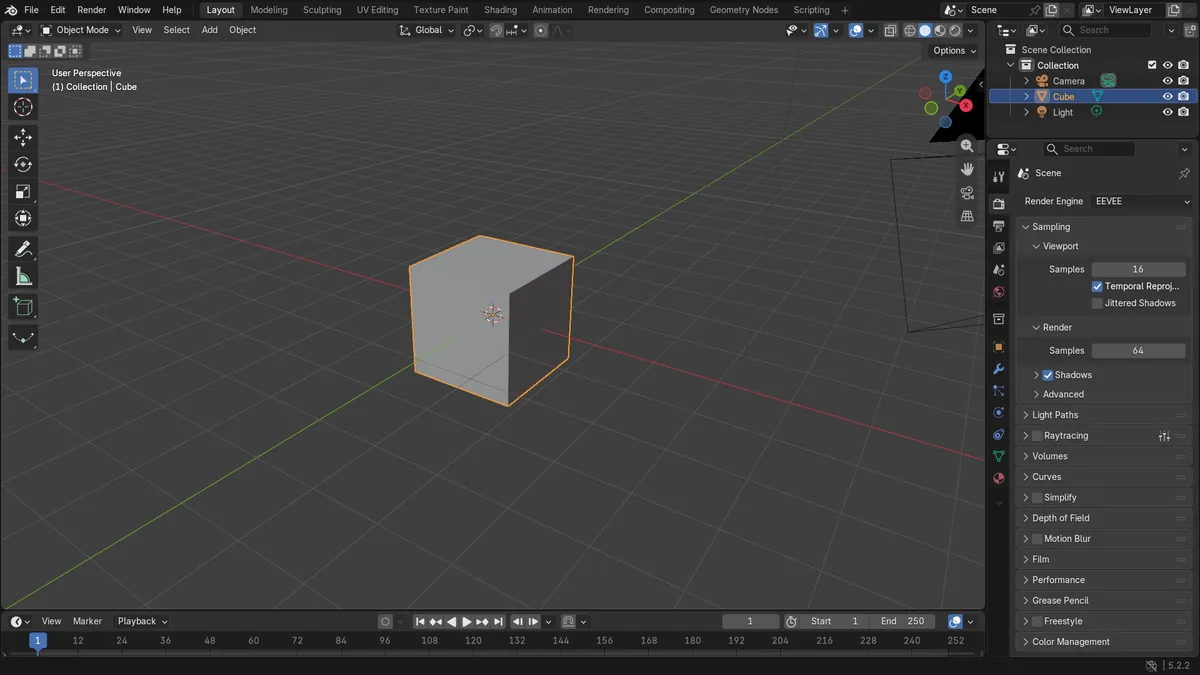
画像の説明
- 切り替える前のエンジンはCyclesではなく、EEVEE(Blender 5.x)または新しいEEVEE(Blender 4.2 LTS)でした。
- 切り替えた後は、どちらのバージョンでもエンジンがCyclesと表示されます。
- Cyclesの設定が使えるようになり、サンプル数(Samples)は4096、デバイス(Device)はCPUに設定されています。