Blenderでテキストをメッシュに変換する方法
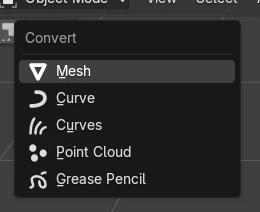
オブジェクトモード(Object Mode)でテキストオブジェクトを選択し、オブジェクト › 変換 › メッシュ(Object › Convert › Mesh)を選びます。文字が通常のメッシュオブジェクトになり、頂点単位の編集、スカルプト、エクスポートができるようになります。変換後は文字を入力し直せないので、編集できるコピーを残したい場合は、先にShift + Dでテキストを複製してください。
- モード
- オブジェクトモード(Object Mode), 3Dビューポート(3D Viewport)
- メニュー
- オブジェクト › 変換 › メッシュ(Object › Convert › Mesh)
オブジェクト > 変換(Convert) > メッシュ(Mesh)
テキストやカーブなどを編集可能なメッシュに変換します。
右クリックでも可能
「変換」はオブジェクト(Object)のコンテキストメニューにもあります。
オリジナルを保持(Keep Original)
テキストオブジェクトをそのまま残し、メッシュのコピーを追加します。
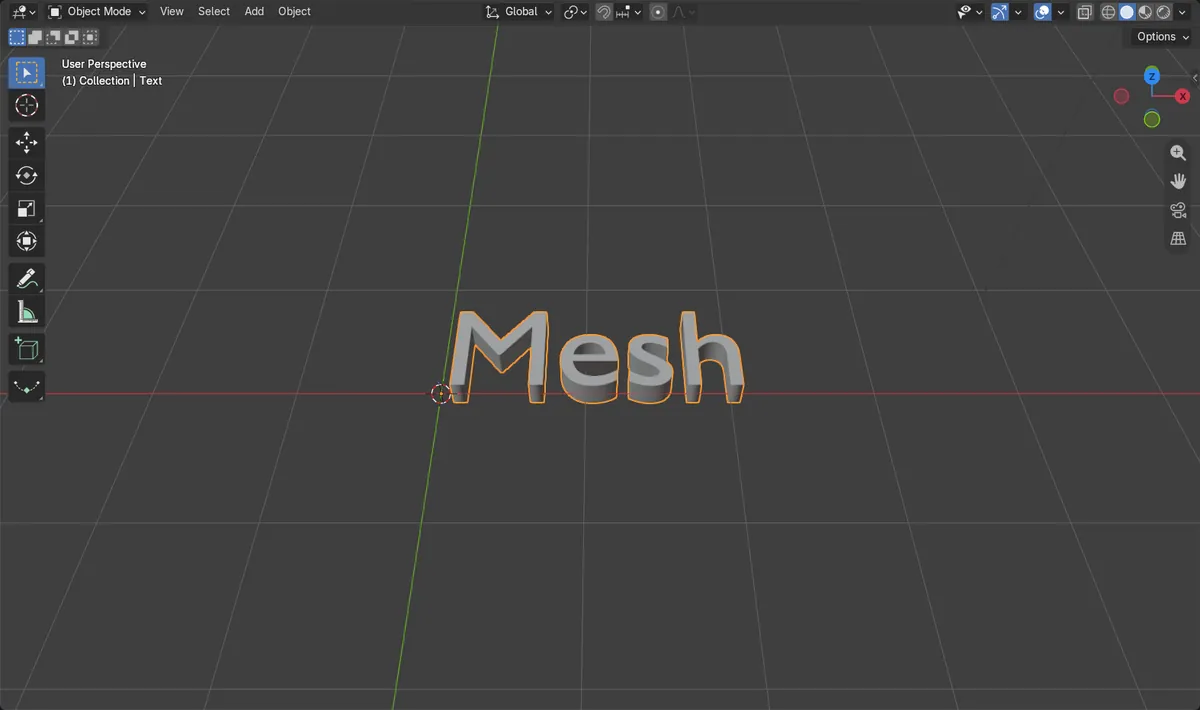
ビフォー・アフター

AI Scene Builder は Blender のアドオンです。作りたい物を文章で頼むと、建物・ネオン看板・濡れた路面・霧・光まで、シーンの中に組み立てます。この絵の中に、手でモデリングした所はありません。
スマホでご覧ですか? このアドオンはパソコンの Blender で動きます。リンクを自分に送って、パソコンで開いてください。
手順を順番に解説(Blender 5.x)
- オブジェクトモード(Object Mode)でテキストオブジェクトをクリックして選択します。
- 任意:Shift + Dを押してから右クリックすると、同じ位置にコピーが作られ、編集できるテキスト版を残せます。
- 3Dビューポート(3D Viewport)のヘッダーでオブジェクト(Object)メニューを開き、変換(Convert)にカーソルを合わせます。
- メッシュ(Mesh)を選びます。テキストが同じ名前のメッシュオブジェクトになります。
- Tabを押すと、文字の頂点を表示して編集できます。
ほかの方法
- テキストを右クリックして変換 › メッシュ(Convert To › Mesh)を選びます
- 最後の操作を調整(Adjust Last Operation)パネルでオリジナルを保持(Keep Original)にチェックを入れると、テキストオブジェクトも残せます
よくあるつまずき
メッシュに細長い三角形がある
文字は多数の細い面で埋められています。編集モード(Edit Mode)ですべてを選択し、削除メニューの限定的溶解(Limited Dissolve)で面をまとめると、すっきりした面になります。
テキストを変更できない
変換後の文字は言葉ではなくジオメトリです。その操作を取り消すか、変換前にテキストオブジェクトのコピーを残しておいてください。
「変換」がグレーアウトしている
現在編集モード(Edit Mode)です。先にTabを押してオブジェクトモード(Object Mode)に戻ってください。
Blender の AI アドオン
AI Scene Builderは、入力した1つのリクエストから、シーンの作成や編集を行うBlenderアドオンです。リクエストは英語で入力します(例:“a small wooden table with two chairs”)。リクエストごとにワンクリックで元に戻せます。
 アドオンで作った夕焼けの灯台の島(入力した依頼は10回)。 依頼の全文を見る →
よくある質問
Blenderでテキストをメッシュに変換するにはどうすればよいですか?
オブジェクトモード(Object Mode)で選択し、オブジェクト › 変換 › メッシュ(Object › Convert › Mesh)を選びます。
変換後に文字を編集できますか?
いいえ。文字を変更する可能性があるなら、先にテキストオブジェクトのコピーを残しておいてください。
メッシュをテキストに戻すにはどうすればよいですか?
それはできません。変換を取り消すか、残しておいたコピーを使ってください。
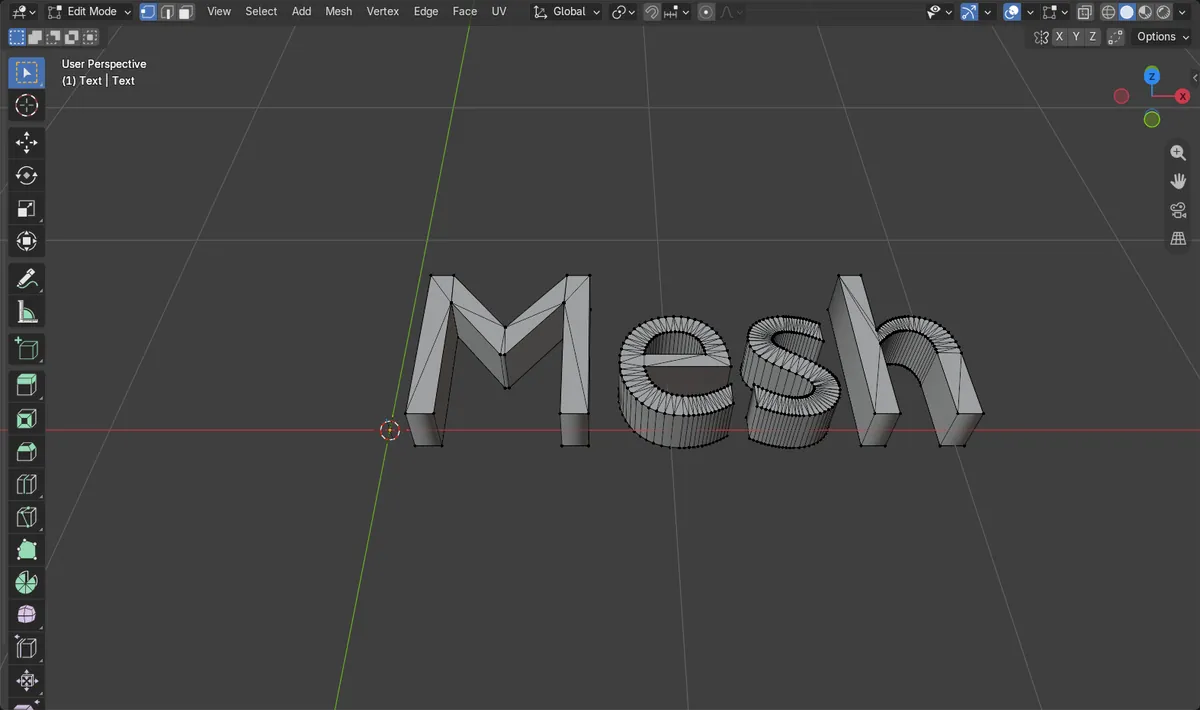
画像の説明
- 変換前:テキスト(Text)という名前のテキストオブジェクト。メッシュの頂点は0です。
- オブジェクト(Object) > 変換(Convert) > メッシュ(Mesh)の後:オブジェクトはテキスト(Text)という名前のメッシュで、頂点は1,220あり、テキストオブジェクトは残っていません。
- 結果はBlender 4.2 LTSとBlender 5.xで同じでした。