Blender 操作指南
如何在 Blender 中将文字转换为网格
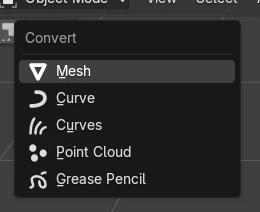
在物体模式(Object Mode)下选中文本物体,然后选择物体 › 转换 › 网格(Object › Convert › Mesh):文字会变成普通的网格物体,可以逐个顶点编辑、雕刻或导出。转换后无法再重新输入文字,所以如果想保留可编辑的副本,请先用 Shift + D 复制文本。
- 模式
- 物体模式(Object Mode), 3D 视图(3D Viewport)
- 菜单
- 物体 › 转换 › 网格(Object › Convert › Mesh)
之后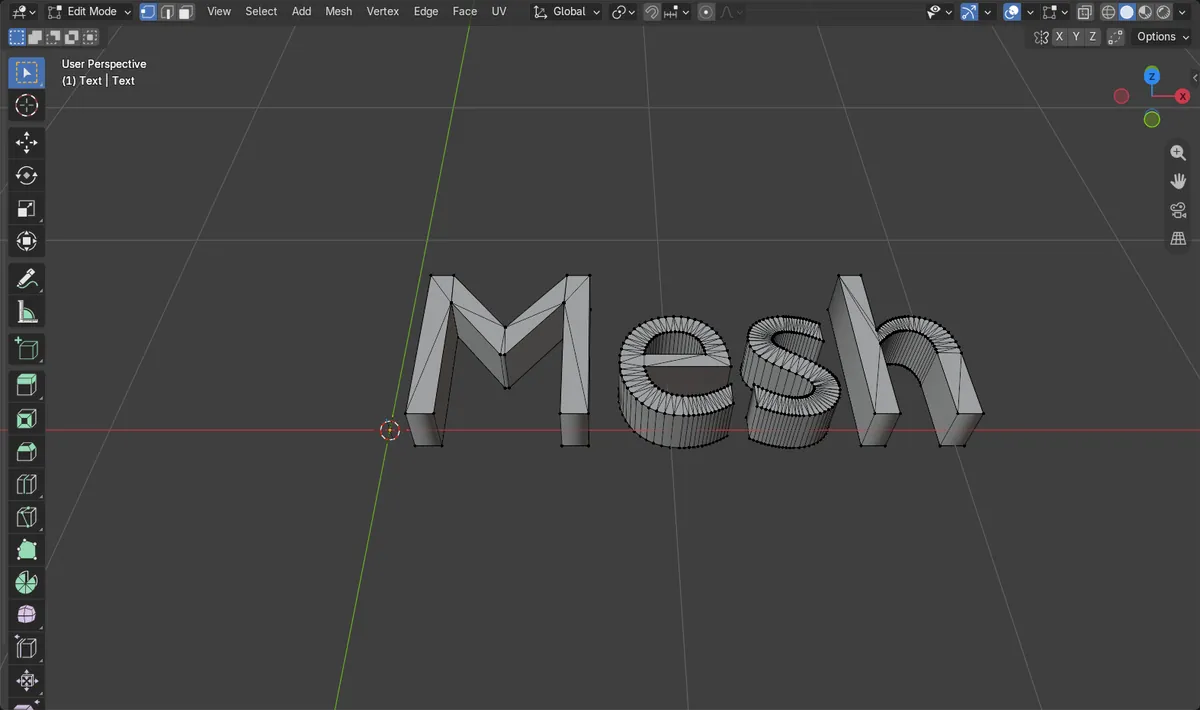
物体 > 转换(Convert) > 网格(Mesh)
将文本、曲线等类型转换为可编辑的网格。
右键也可以
“转换为”也位于物体(Object)右键菜单中。
保留原有(Keep Original)
保留原来的文本物体,并添加一个网格副本。
前后对比
之前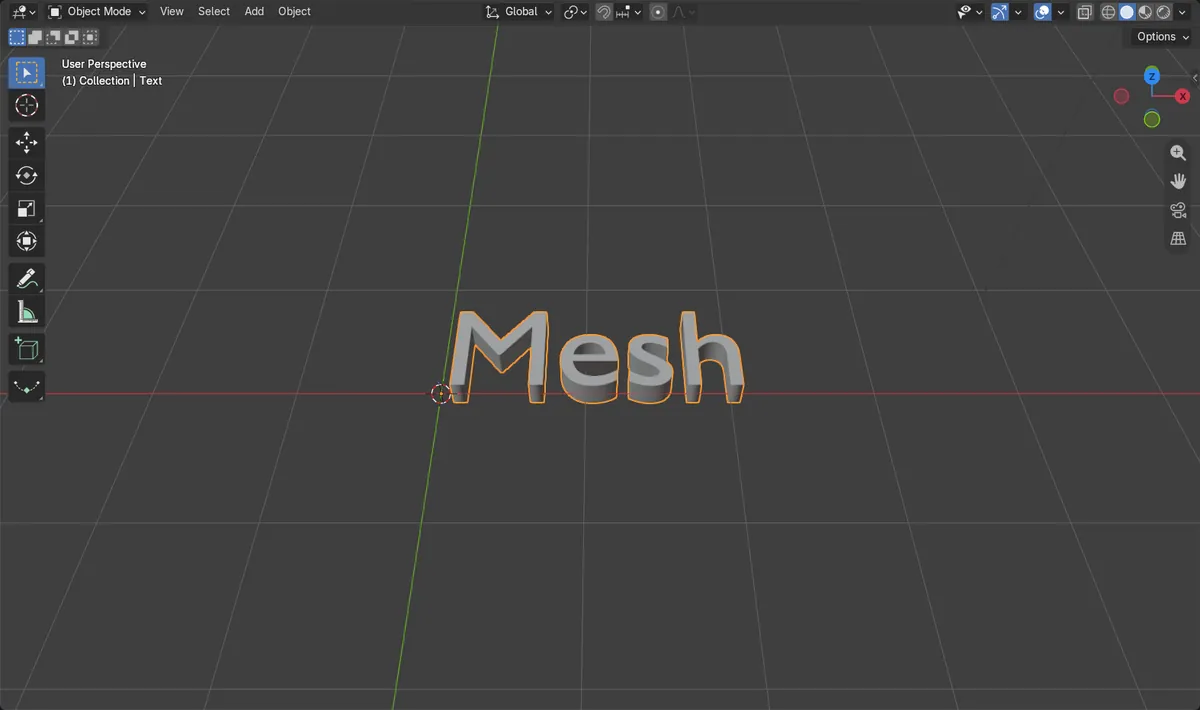
之后

这条小巷是在 Blender 里通过输入文字搭建出来的
AI Scene Builder 是一款 Blender 插件。输入你想要的内容,它会在场景中搭建出来:建筑、霓虹招牌、潮湿的路面、雾气和灯光。这张图里没有手工建模的部分。
正在用手机?这款插件在电脑上的 Blender 中运行。把链接发给自己,然后在电脑上打开。
操作步骤(Blender 5.x)
- 在物体模式(Object Mode)下单击文本物体将其选中。
- 可选:按 Shift + D,然后单击右键,在原位置创建副本,这样就能保留可编辑的文本版本。
- 在3D 视图(3D Viewport)的标题栏中打开物体(Object)菜单,然后将鼠标悬停在转换(Convert)上。
- 选择网格(Mesh)。文本现在已是同名的网格物体。
- 按 Tab 可查看并编辑文字的顶点。
其他方法
- 右键单击文本,然后选择转换为 › 网格(Convert To › Mesh)
- 在调整上一步操作(Adjust Last Operation)面板中勾选保留原有(Keep Original),即可同时保留文本物体
常见问题
网格中出现了细长的三角形
文字内部由许多细长的面填充。在编辑模式(Edit Mode)下全选,然后在删除菜单中使用有限融并(Limited Dissolve),把它们合并成更整洁的面。
文本无法再修改
转换后的文字是几何体,不再是文字内容。请撤销该步骤,或在转换前保留一份文本物体的副本。
“转换”呈灰色不可用
你当前处于编辑模式(Edit Mode)。请先按 Tab 回到物体模式(Object Mode)。
一款 Blender AI 插件
AI Scene Builder 是一款 Blender 插件,只需输入一句请求,就能创建并编辑你的场景。请求需用英文输入,例如“a small wooden table with two chairs”。每次请求都可以一键撤销。
 用这个插件制作的日落时分的灯塔小岛(共输入10条请求)。 查看全部请求 →
免费试用:15 积分,无需绑定银行卡需要 Blender 4.2 或更高版本。套餐每月 $19 起。
常见疑问
在 Blender 中如何将文本转换为网格?
在物体模式(Object Mode)下选中它,然后选择物体 › 转换 › 网格(Object › Convert › Mesh)。
转换后还能修改文字内容吗?
不能。如果以后可能要修改文字,请先保留一份文本物体的副本。
如何把网格转换回文本?
这是不可能的。请撤销转换,或使用你保留的副本。
图片说明
- 之前:名为文本(Text)的文本物体,网格顶点数为 0。
- 执行物体(Object) > 转换(Convert) > 网格(Mesh)之后:该物体是名为文本(Text)的网格,有 1,220 个顶点,不再剩下任何文本物体。
- 在 Blender 4.2 LTS 和 Blender 5.x 中结果相同。