Blenderで面を押し出す方法
編集モード(Edit Mode)で面(Face)選択モードに切り替え、面をクリックしてからEを押し、マウスを動かして面を引き出します。クリックするかEnterを押すと確定します。メッシュ › 押し出し › 面を押し出し(Mesh › Extrude › Extrude Faces)からも実行できます。
- モード
- 編集モード(Edit Mode), 3Dビューポート(3D Viewport)
- メニュー
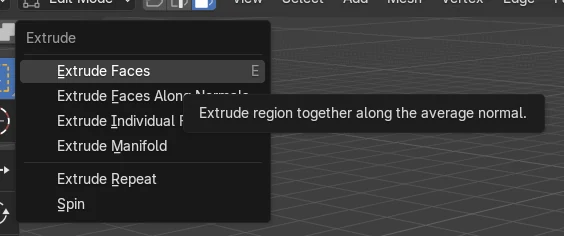
- メッシュ › 押し出し › 面を押し出し(Mesh › Extrude › Extrude Faces)
- ショートカット
- E
Eキーを押す
編集モード(Edit Mode)で面を選択した状態でEキーを押すと、押し出しが始まります。
メッシュメニュー
メッシュ › 押し出し › 面を押し出し(Mesh › Extrude › Extrude Faces)でも同じ操作ができます。
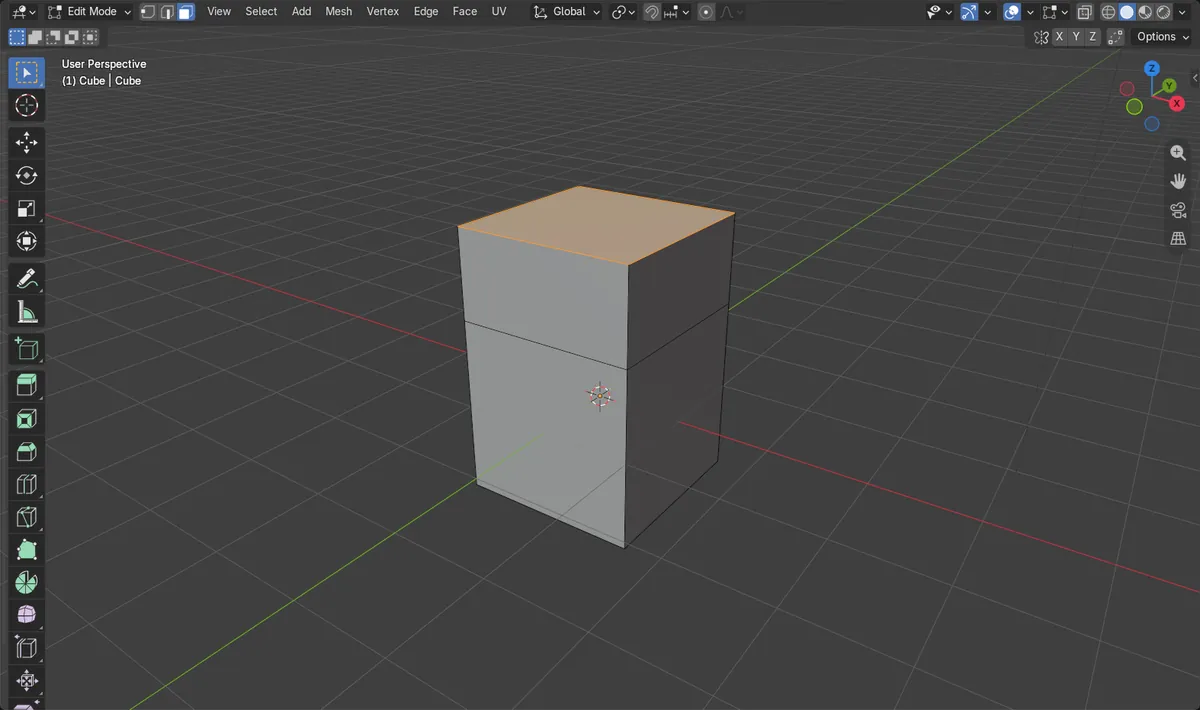
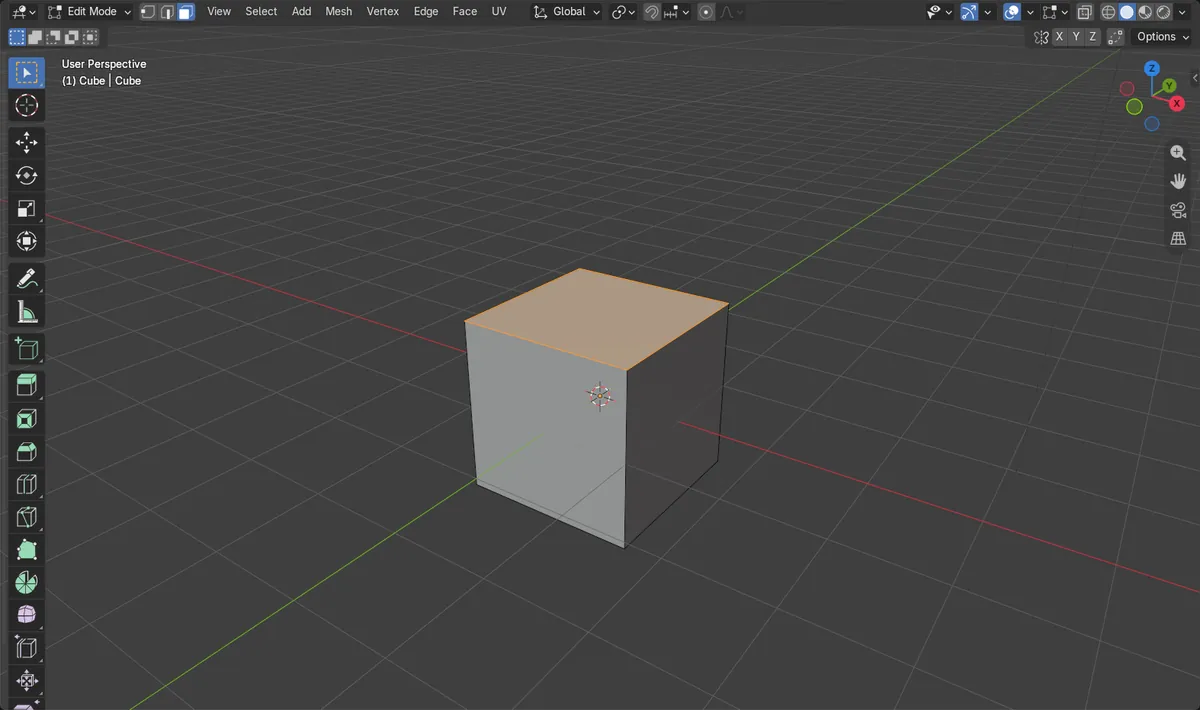
キューブの結果
キューブの面は6から10に、頂点は8から12に増えます。
ビフォー・アフター

AI Scene Builder は Blender のアドオンです。作りたい物を文章で頼むと、建物・ネオン看板・濡れた路面・霧・光まで、シーンの中に組み立てます。この絵の中に、手でモデリングした所はありません。
スマホでご覧ですか? このアドオンはパソコンの Blender で動きます。リンクを自分に送って、パソコンで開いてください。
手順を順番に解説(Blender 5.x)
- オブジェクトを選択し、Tabを押して編集モード(Edit Mode)に入ります。
- 面(Face)選択モードに切り替えます(ヘッダーの選択モードボタンにある面のアイコン)。
- 押し出したい面をクリックして、ハイライト表示にします。
- マウスを3Dビューポート(3D Viewport)の上に置いてEを押すか、メッシュ › 押し出し › 面を押し出し(Mesh › Extrude › Extrude Faces)を選びます。
ほかの方法
- メッシュ › 押し出し › 面を押し出し(Mesh › Extrude › Extrude Faces)
- 編集モード(Edit Mode)で右クリックし、面を押し出し(Extrude Faces)を選びます
- メッシュ › 押し出し › 法線に沿って面を押し出し(Mesh › Extrude › Extrude Faces Along Normals)
- メッシュ › 押し出し › 個々の面で押し出し(Mesh › Extrude › Extrude Individual Faces)(選択した各面がそれぞれ個別に押し出されます)
- メッシュ › 押し出し › 多様体を押し出し(Mesh › Extrude › Extrude Manifold)
よくあるつまずき
Eキーを押しても何も起きない
オブジェクトモード(Object Mode)になっているか、マウスが3Dビューポート(3D Viewport)の上にない可能性があります。Tabを押して編集モード(Edit Mode)に入り、ビューポート上にマウスを置いてください。
辺や頂点が押し出される場合
頂点(Vertex)選択モードや辺(Edge)選択モードでは、別の押し出しになります。面(Face)選択モードに切り替えて、もう一度面を選択してください。
複数の面がバラバラに分かれる場合
面を押し出し(Extrude Faces)は選択範囲を1つの領域として扱います。面ごとに別々に押し出すにはメッシュ › 押し出し › 個々の面で押し出し(Mesh › Extrude › Extrude Individual Faces)を使います。
AI Scene Builderに1行入力する方法もあります
AI Scene Builderは、入力した1つのリクエストをもとに作業の手順を代わりに実行するBlenderアドオンです。このタスクでは、たとえば次のように入力します(オブジェクト名はご自分のシーンの名前に置き換えてください)。
先に編集モードで頂点・辺・面を選んでおきます。
Extrude the selected face of the cube upward by 1 metre アドオンで作った夕方の屋台通り(入力した依頼は11回)。 依頼の全文を見る →
よくある質問
Blenderで面を押し出すショートカットは何ですか?
編集モード(Edit Mode)で面を選択した状態でEを押します。マウスを動かし、クリックで確定します。
キーボードを使わずに押し出すにはどうすればいいですか?
メッシュ › 押し出し › 面を押し出し(Mesh › Extrude › Extrude Faces)を使うか、編集モード(Edit Mode)で右クリックして面を押し出し(Extrude Faces)を選びます。
画像の説明
- テスト用のキューブは、最初は6つの面と8つの頂点がありました。
- 上面を押し出し(領域)(Extrude Region)で1 m押し出すと、面は10、頂点は12になりました。
- キューブの上面の高さが1 mから2 mに移動しました。
- 選択されたままの面は1つで、新しい上面です。