¿Cómo extruyo una cara en Blender?
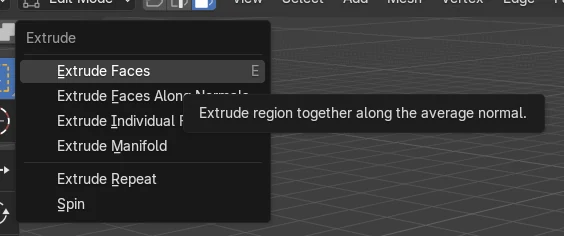
En el Modo Edición (Edit Mode), cambia al modo de selección de Cara (Face), haz clic en la cara, pulsa E y mueve el ratón para sacar la cara hacia fuera. Haz clic o pulsa Enter para confirmar. También puedes usar Malla › Extruir › Extruir caras (Mesh › Extrude › Extrude Faces).
O hazlo escribiendo una sola línea ↓
- Modo
- Modo Edición (Edit Mode), Vista 3D (3D Viewport)
- Menú
- Malla › Extruir › Extruir caras (Mesh › Extrude › Extrude Faces)
- Atajo
- E
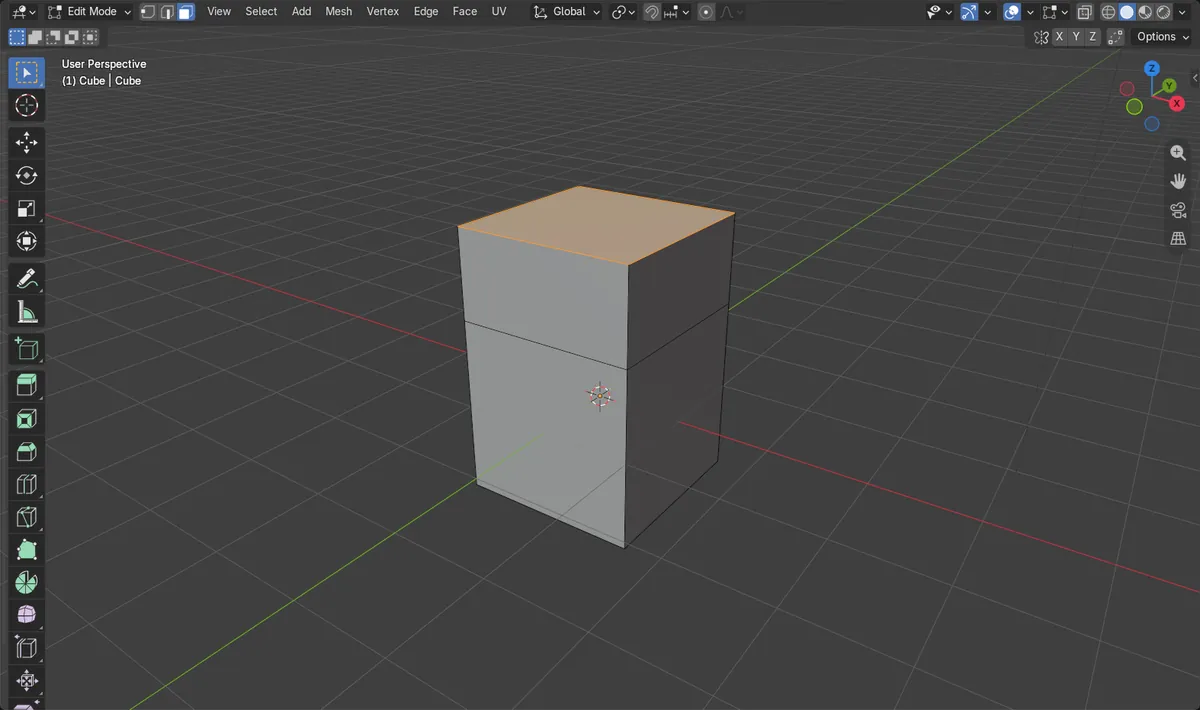
Pulsa E
Con una cara seleccionada en el Modo Edición (Edit Mode), la tecla E inicia la extrusión.
Menú Malla
Malla › Extruir › Extruir caras (Mesh › Extrude › Extrude Faces) hace lo mismo.
Resultado en el cubo
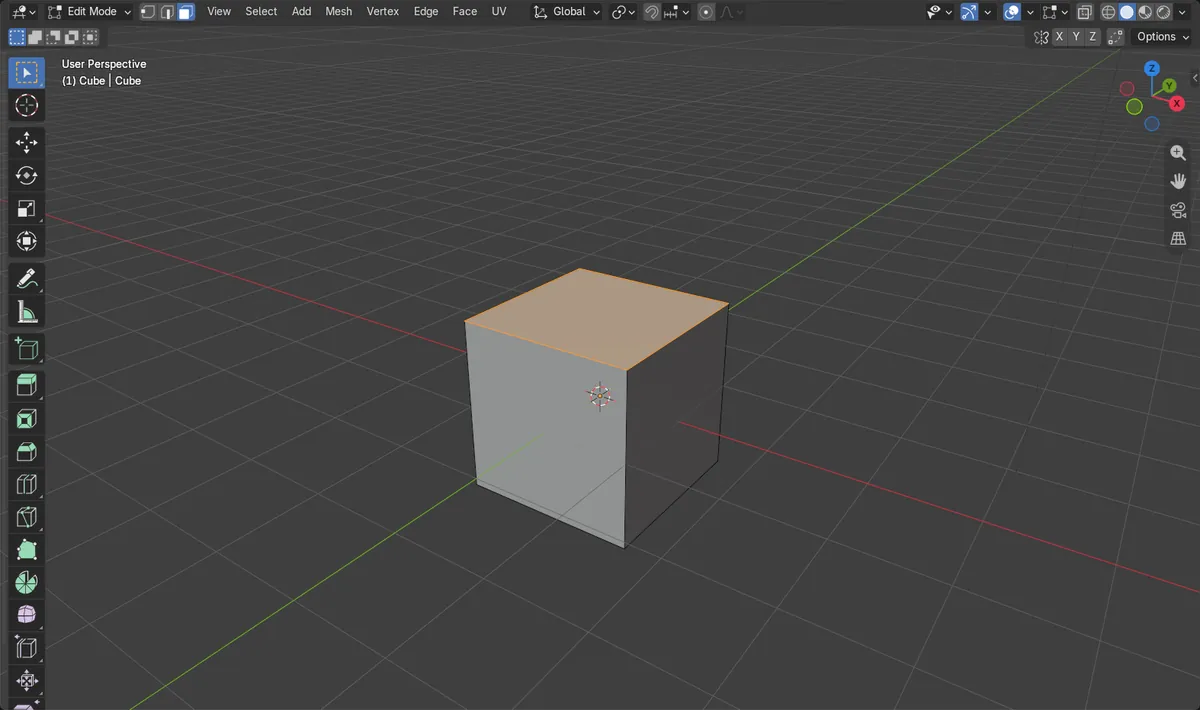
Un cubo pasa de 6 caras a 10 y de 8 vértices a 12.
Antes y después

AI Scene Builder es un complemento para Blender. Escribes lo que quieres y lo monta en tu escena: edificios, letreros de neón, pavimento mojado, niebla y luces. En esta imagen nada se modeló a mano.
¿Estás en el móvil? El complemento funciona en Blender en un ordenador. Envíate el enlace y ábrelo allí.
Paso a paso (Blender 5.x)
- Selecciona tu objeto y pulsa Tab para entrar en Modo Edición (Edit Mode).
- Cambia al modo de selección de Cara (Face) (el icono de la cara en los botones de modo de selección de la cabecera).
- Haz clic en la cara que quieras extruir para que quede resaltada.
- Pulsa E con el ratón sobre la Vista 3D (3D Viewport), o elige Malla › Extruir › Extruir caras (Mesh › Extrude › Extrude Faces).
Otras formas de hacerlo
- Malla › Extruir › Extruir caras (Mesh › Extrude › Extrude Faces)
- Haz clic derecho en el Modo Edición (Edit Mode) y elige Extruir caras (Extrude Faces)
- Malla › Extruir › Extruir caras según normales (Mesh › Extrude › Extrude Faces Along Normals)
- Malla › Extruir › Extruir caras individualmente (Mesh › Extrude › Extrude Individual Faces) (cada cara seleccionada se extruye por separado)
- Malla › Extruir › Extruir desplegable (Mesh › Extrude › Extrude Manifold)
Problemas habituales
No pasa nada al pulsar E
Probablemente estás en el Modo Objeto (Object Mode) o el ratón no está sobre la Vista 3D (3D Viewport). Pulsa Tab para entrar en el Modo Edición (Edit Mode) y coloca el ratón sobre la vista.
Extruir un borde o un vértice
Si estás en el modo de selección de Vértice (Vertex) o de Borde (Edge), obtienes una extrusión distinta. Cambia al modo de selección de Cara (Face) y vuelve a seleccionar la cara.
Varias caras se separan
Extruir caras (Extrude Faces) trata la selección como una sola región. Para extrusiones separadas por cada cara, usa Malla › Extruir › Extruir caras individualmente (Mesh › Extrude › Extrude Individual Faces).
O escribe una sola línea en AI Scene Builder
AI Scene Builder es un add-on de Blender que hace los pasos por ti a partir de una única petición escrita. Para esta tarea, escribe una petición como esta, con los nombres de tus propios objetos:
Primero selecciona los vértices, aristas o caras en el modo Edición.
Extrude the selected face of the cube upward by 1 metre Una calle de mercado al atardecer creada con el complemento a partir de 11 peticiones escritas. Ver todas las peticiones →
Preguntas
¿Cuál es el atajo para extruir una cara en Blender?
Pulsa E en el Modo Edición (Edit Mode) con una cara seleccionada. Mueve el ratón y haz clic para confirmar.
¿Cómo extruyo sin usar el teclado?
Usa Malla › Extruir › Extruir caras (Mesh › Extrude › Extrude Faces), o haz clic derecho en el Modo Edición (Edit Mode) y elige Extruir caras (Extrude Faces).
Qué muestran las imágenes
- El cubo de prueba empezó con 6 caras y 8 vértices.
- Tras aplicar Extruir región (Extrude Region) a la cara superior en 1 m, tenía 10 caras y 12 vértices.
- La parte superior del cubo pasó de 1 m a 2 m de altura.
- Quedó seleccionada una cara, la nueva cara superior.