Blenderでオフセットオブジェクトを使って円形配列を作る方法
オブジェクトに配列(Array)モディファイアーを追加し、オフセット (倍率)(Relative Offset)をオフ、オフセット (OBJ)(Object Offset)をオンにして、リングの中心に置いたエンプティ(Empty)を選びます。次に、エンプティ(Empty)をZ軸まわりに、360を数(Count)で割った角度(コピーが8個なら45度)だけ回転させると、コピーがきれいな円を描きます。
- モード
- オブジェクトモード(Object Mode)、プロパティ(Properties)エディター > モディファイアー(Modifiers)タブ
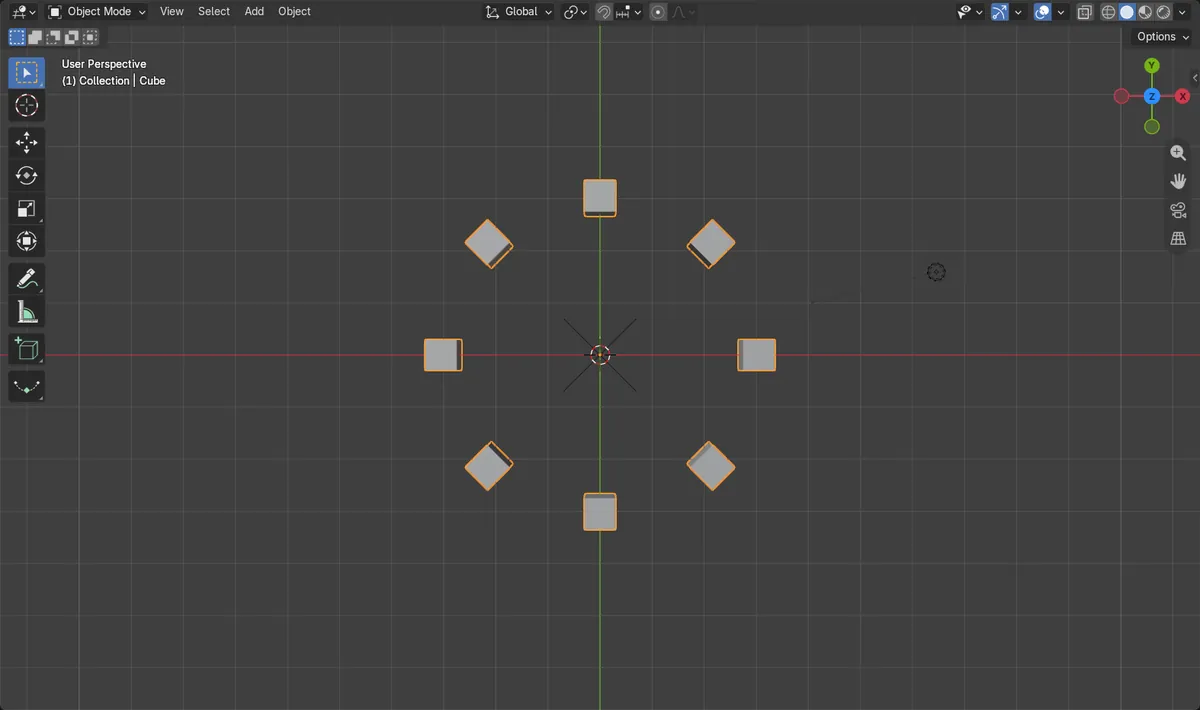
回転の軸になるエンプティ
リングの中心にエンプティ(Empty)を置き、オブジェクトはそこから離して配置します。
オフセット (OBJ)(Object Offset)
オフセット (倍率)(Relative Offset)をオフ、オフセット (OBJ)(Object Offset)をオンにして、エンプティ(Empty)を選びます。
エンプティ(Empty)を回転させる
Z回転 = 360 / 数(Count)。例:コピーが8個なら45度。
ビフォー・アフター

AI Scene Builder は Blender のアドオンです。作りたい物を文章で頼むと、建物・ネオン看板・濡れた路面・霧・光まで、シーンの中に組み立てます。この絵の中に、手でモデリングした所はありません。
スマホでご覧ですか? このアドオンはパソコンの Blender で動きます。リンクを自分に送って、パソコンで開いてください。
手順を順番に解説(Blender 5.x)
- オブジェクトモード(Object Mode)で十字(Plain Axes)のエンプティ(Empty)を追加し(追加(Add)メニュー、またはShift + A › エンプティ(A › Empty))、リングの中心に置いて、名前を中心(Center)にします。
- 繰り返したいオブジェクトを選択し、Tabを押して編集モード(Edit Mode)に入ります。すべて選択して、メッシュをX方向に3 m移動します。こうするとオブジェクトの原点は中心に残ります。もう一度Tabを押してオブジェクトモード(Object Mode)に戻ります。
- オブジェクトを選択し、プロパティ(Properties)エディターのモディファイアー(Modifiers)タブを開いて、モディファイアーを追加(Add Modifier)をクリックし、配列(Array)モディファイアーを選びます。
- 適合する種類(Fit Type)を定数で指定(Fixed Count)にして、数(Count)を8にします。
- オフセット (倍率)(Relative Offset)をオフにし、一定のオフセット(Constant Offset)もオフにします。
- オフセット (OBJ)(Object Offset)をオンにして、オブジェクトの欄で中心(Center)を選びます。
- エンプティ(Empty)を選択し、Z回転を45度(360 / 8)に設定します。これでコピーが中心のまわりを一周します。
ほかの方法
- コピーの数を変えるには、数(Count)とエンプティ(Empty)のZ回転(回転 = 360 / 数(Count))を一緒に変更します。
- コピーをメッシュに確定したいときは、モディファイアー(Modifiers)タブでモディファイアーを適用(Apply Modifier)を使います。
よくあるつまずき
コピーが螺旋や直線になる
オフセット (倍率)(Relative Offset)がオンのままか、エンプティ(Empty)が回転していません。オフセット (倍率)(Relative Offset)をオフにして、エンプティ(Empty)のZ回転を360を数(Count)で割った値に設定してください。
リングの中心がずれる
オブジェクトの原点がエンプティ(Empty)の位置にありません。配列はオブジェクトの原点を中心に回転するためです。原点は中心に置いたまま、編集モード(Edit Mode)でメッシュだけを動かしてください。
AI Scene Builderに1行入力する方法もあります
AI Scene Builderは、入力した1つのリクエストをもとに作業の手順を代わりに実行するBlenderアドオンです。このタスクでは、たとえば次のように入力します(オブジェクト名はご自分のシーンの名前に置き換えてください)。
Make a circular array of the selected object with 8 copies around an Empty at the world origin アドオンで作った暖炉のある山小屋の部屋(入力した依頼は9回)。 依頼の全文を見る →
よくある質問
円形の配列でアイテムの数を設定するには?
配列(Array)モディファイアーで数(Count)を設定し、エンプティ(Empty)のZ回転を360を数(Count)で割った値に設定してください。
円形の配列にエンプティ(Empty)を使うのはなぜ?
配列(Array)モディファイアーのオフセット (OBJ)(Object Offset)は、エンプティ(Empty)の位置と回転を各コピーに加えます。そのためエンプティ(Empty)を回転させると、各コピーが中心の周りを回ります。
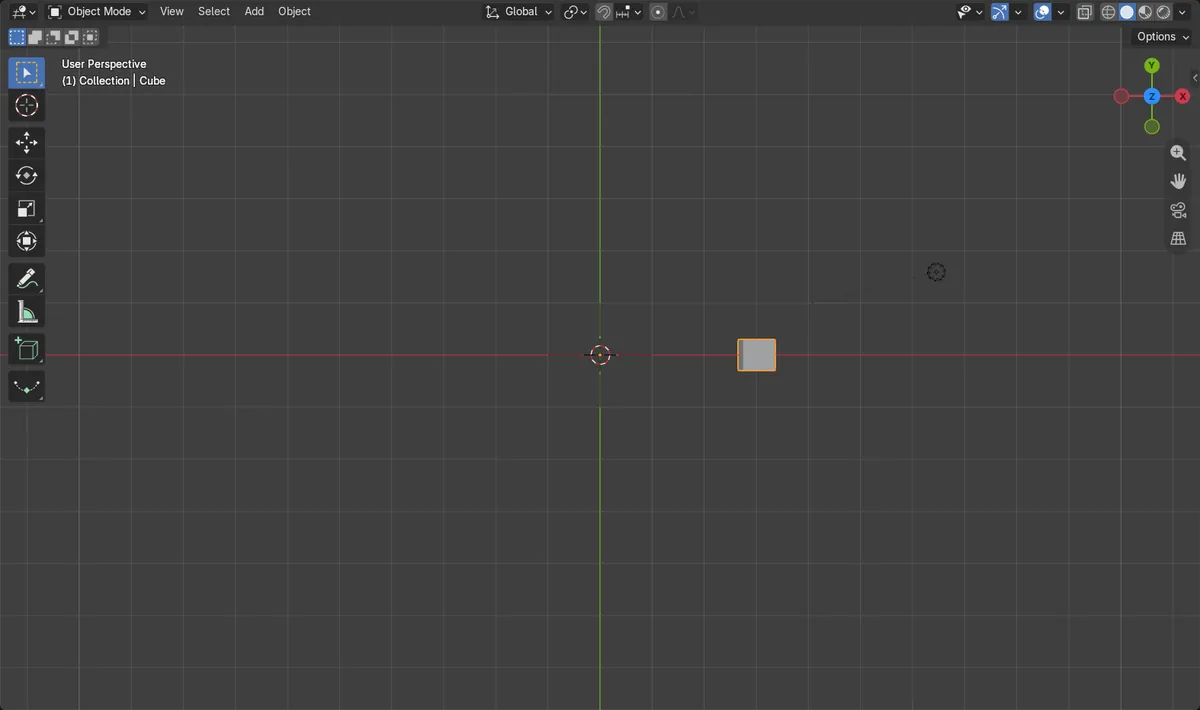
画像の説明
- 変更前:1つのキューブはXで中心から2.7〜3.3 mの位置にあり、頂点は8個でした。
- 変更後:コピー8個の配列(Array)モディファイアーで、頂点は64個になります。
- すべてのコピーは、中心から約2.7〜3.3 mのリング上に並びます。
- コピーはXとYの両方で約-3.3〜3.3 mに広がり、中心のまわりを一周しています。