Cómo hacer una matriz circular en Blender con un objeto de desfase
Añade un modificador Repetir (Array) a tu objeto, desactiva Desplazamiento relativo (Relative Offset), activa Desplazamiento usando objeto (Object Offset) y elige un Vacío (Empty) colocado en el centro del anillo. Después gira el Vacío (Empty) sobre Z un ángulo de 360 dividido entre Cantidad (Count) (45 grados para 8 copias) y las copias formarán un círculo completo.
O hazlo escribiendo una sola línea ↓
- Modo
- Modo Objeto (Object Mode), editor Propiedades (Properties) > pestaña Modificadores (Modifiers)
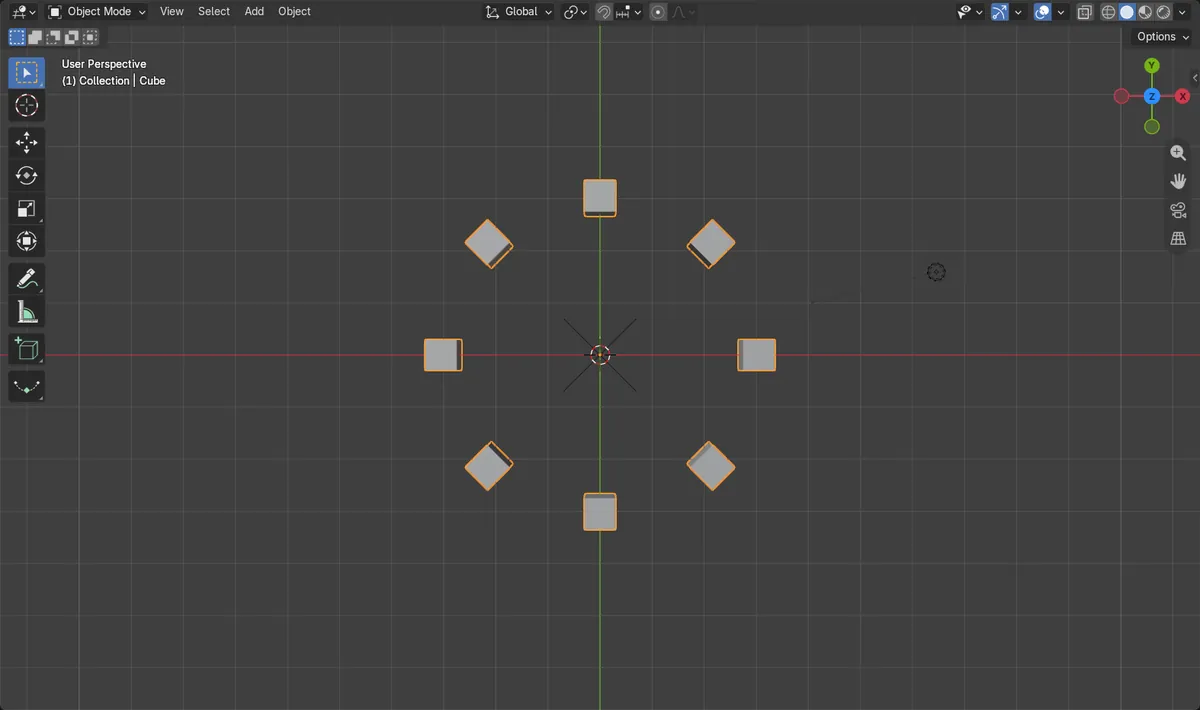
El Vacío como pivote
Coloca un Vacío (Empty) en el centro del anillo, con el objeto desplazado respecto a él.
Desplazamiento usando objeto (Object Offset)
Desactiva Desplazamiento relativo (Relative Offset) y activa Desplazamiento usando objeto (Object Offset); luego elige el Vacío (Empty).
Gira el Vacío (Empty)
Rotación Z = 360 / Cantidad (Count), por ejemplo 45 grados para 8 copias.
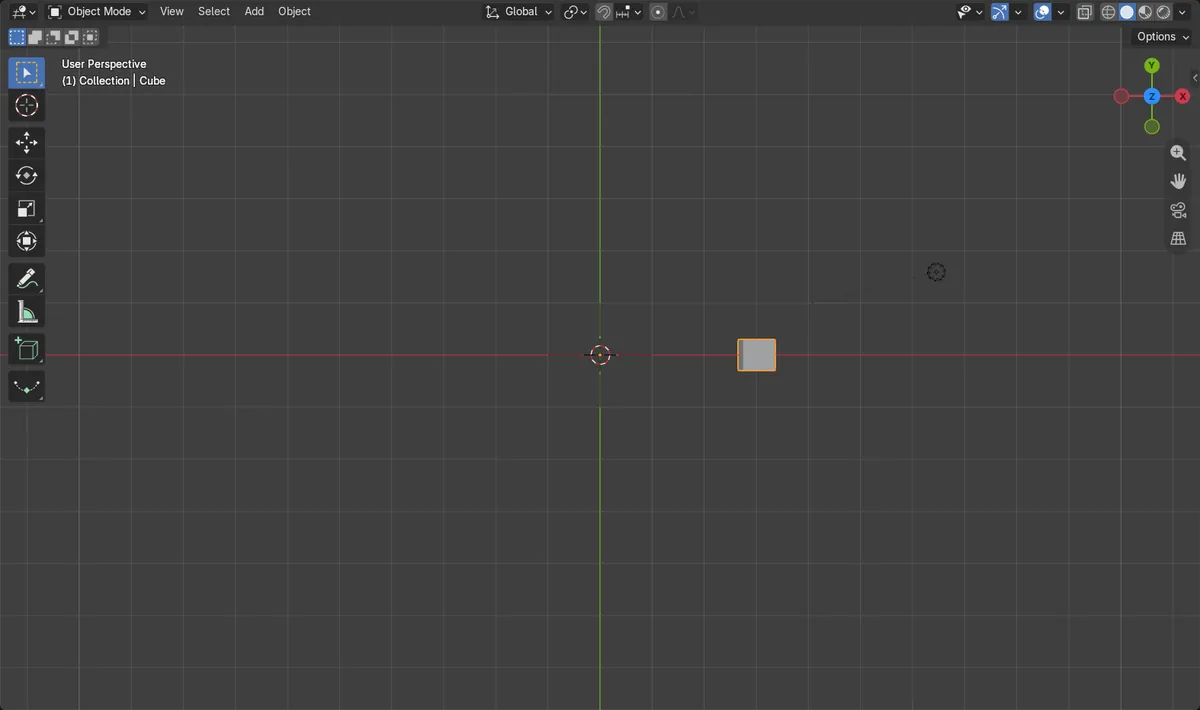
Antes y después

AI Scene Builder es un complemento para Blender. Escribes lo que quieres y lo monta en tu escena: edificios, letreros de neón, pavimento mojado, niebla y luces. En esta imagen nada se modeló a mano.
¿Estás en el móvil? El complemento funciona en Blender en un ordenador. Envíate el enlace y ábrelo allí.
Paso a paso (Blender 5.x)
- En Modo Objeto (Object Mode) añade un Vacío (Empty) de tipo Ejes (Plain Axes) (menú Agregar (Add) o Shift + A › Vacío (A › Empty)), colócalo en el centro del anillo y llámalo Centro (Center).
- Selecciona el objeto que quieres repetir, pulsa Tab para entrar en Modo Edición (Edit Mode), selecciona todo y mueve la malla 3 m a lo largo de X, de modo que el origen del objeto se quede en el centro. Pulsa Tab para volver a Modo Objeto (Object Mode).
- Selecciona el objeto, abre la pestaña Modificadores (Modifiers) en el editor Propiedades (Properties), haz clic en Agregar modificador (Add Modifier) y elige el modificador Repetir (Array).
- Establece Tipo de ajuste (Fit Type) en Cantidad fija (Fixed Count) y Cantidad (Count) en 8.
- Desactiva Desplazamiento relativo (Relative Offset) y desactiva Desplazamiento constante (Constant Offset).
- Activa Desplazamiento usando objeto (Object Offset) y elige Centro (Center) en el campo de objeto.
- Selecciona el Vacío (Empty) y establece su rotación Z en 45 grados (360 / 8). Ahora las copias dan la vuelta completa alrededor del centro.
Otras formas de hacerlo
- Cambia Cantidad (Count) y la rotación en Z del objeto Vacío (Empty) a la vez (rotación = 360 / Cantidad (Count)) para obtener un número distinto de copias.
- Usa Aplicar modificador (Apply Modifier) en la pestaña Modificadores (Modifiers) si quieres fijar las copias en la malla.
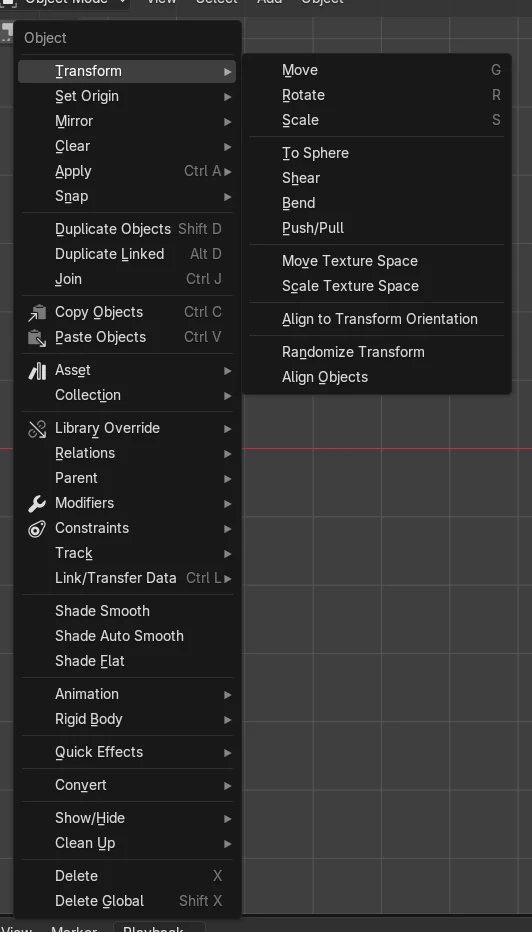
Problemas habituales
Las copias forman una espiral o una línea
Desplazamiento relativo (Relative Offset) sigue activado o el objeto Vacío (Empty) no está rotado. Desactiva Desplazamiento relativo (Relative Offset) y pon la rotación en Z del objeto Vacío (Empty) en 360 dividido entre Cantidad (Count).
El anillo está descentrado
El origen del objeto no está en la posición del objeto Vacío (Empty), porque la repetición gira alrededor del origen del objeto. Deja el origen en el centro y mueve solo la malla en Modo Edición (Edit Mode).
O escribe una sola línea en AI Scene Builder
AI Scene Builder es un add-on de Blender que hace los pasos por ti a partir de una única petición escrita. Para esta tarea, escribe una petición como esta, con los nombres de tus propios objetos:
Make a circular array of the selected object with 8 copies around an Empty at the world origin Una sala de cabaña con chimenea creada con el complemento a partir de 9 peticiones escritas. Ver todas las peticiones →
Preguntas
¿Cómo establezco el número de elementos en una repetición circular?
Define Cantidad (Count) en el modificador Repetir (Array) y después pon la rotación en Z del objeto Vacío (Empty) en 360 dividido entre Cantidad (Count).
¿Por qué usar un Vacío (Empty) para una repetición circular?
La opción Desplazamiento usando objeto (Object Offset) del modificador Repetir (Array) suma la ubicación y la rotación del objeto Vacío (Empty) a cada copia, así que al rotar el objeto Vacío (Empty) cada copia gira alrededor del centro.
Qué muestran las imágenes
- Antes: el cubo único estaba a entre 2,7 y 3,3 m del centro en X, con 8 vértices.
- Después: el modificador Repetir (Array) con 8 copias da 64 vértices.
- Todas las copias se mantienen en un anillo a unos 2,7 a 3,3 m del centro.
- Las copias abarcan aproximadamente de -3,3 a 3,3 m tanto en X como en Y, así que dan la vuelta completa.