Blenderで3Dテキストを追加・編集する方法
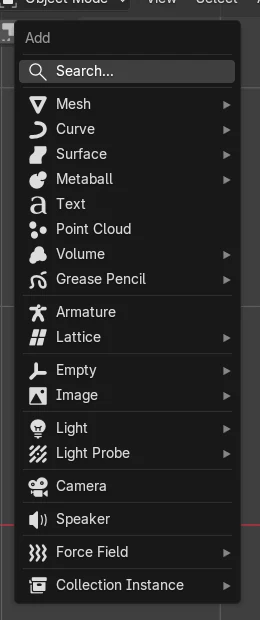
オブジェクトモード(Object Mode)でShift + Aを押し、テキスト(Text)を選びます。「テキスト(Text)」と表示されるテキストオブジェクトが3Dカーソル(3D Cursor)の位置に追加されます。Tabを押して編集し、Backspaceキーで元の文字を消して好きな文字を入力し、もう一度Tabを押して編集モードを終了します。厚みはオブジェクトデータ(Object Data)タブの押し出し(Extrude)で付けます。
- モード
- オブジェクトモード(Object Mode)と編集モード(Edit Mode)、3Dビューポート(3D Viewport)
- メニュー
- 追加 › テキスト(Add › Text)
- ショートカット
- Shift + A
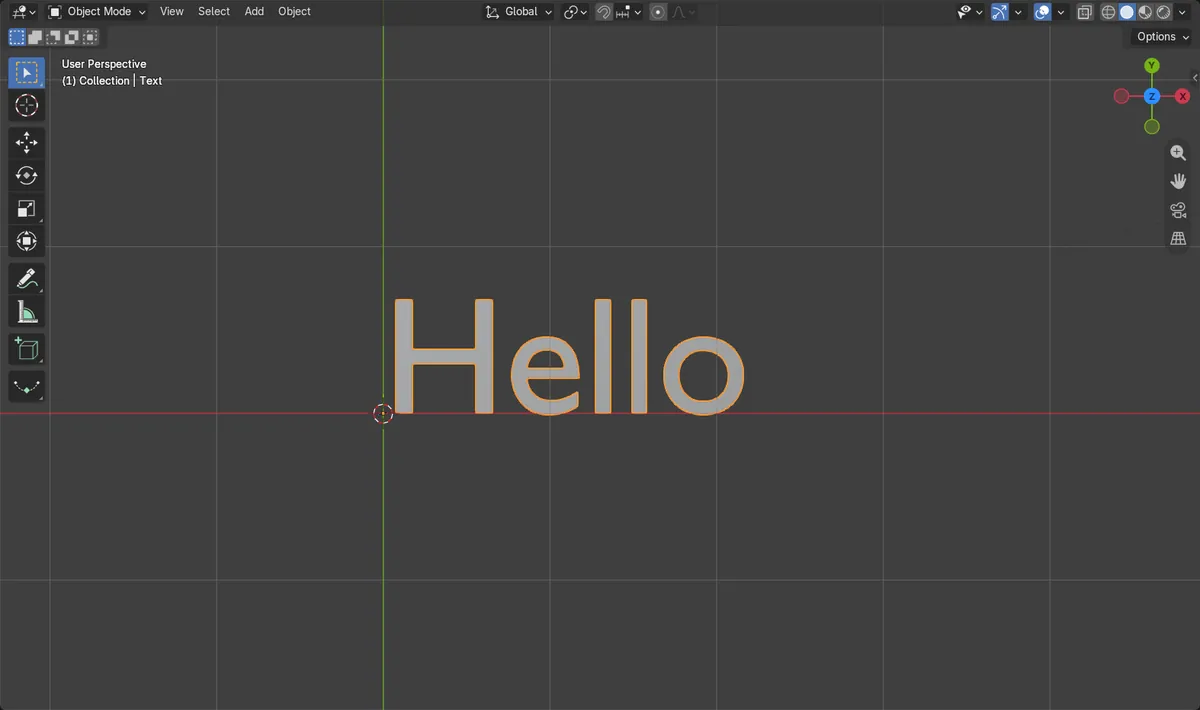
Tabキーで入力開始
テキストオブジェクトで編集モード(Edit Mode)に入ると、キーボードがテキストカーソルとして使えるようになります。
押し出しで厚みを付ける
オブジェクトデータ(Object Data)タブのジオメトリ(Geometry)パネルで、平らな文字を3Dにできます。
フォントと配置
フォントファイルを選び、配置を左揃え、中心(Center)、右揃えから設定します。
ビフォー・アフター

AI Scene Builder は Blender のアドオンです。作りたい物を文章で頼むと、建物・ネオン看板・濡れた路面・霧・光まで、シーンの中に組み立てます。この絵の中に、手でモデリングした所はありません。
スマホでご覧ですか? このアドオンはパソコンの Blender で動きます。リンクを自分に送って、パソコンで開いてください。
手順を順番に解説(Blender 5.x)
- オブジェクトモード(Object Mode)で3Dビューポート(3D Viewport)の上にカーソルを置き、Shift + Aを押します。
- テキスト(Text)を選びます。3Dカーソル(3D Cursor)の位置に「テキスト(Text)」という文字のテキストオブジェクトが追加されます。
- Tabを押して編集モード(Edit Mode)に入ります。最後の文字の後ろにテキストカーソルが表示されます。
- Backspaceキーで文字を消すか、Ctrl + Aを押してすべてのテキストを選択し、上書きで入力します。
- 文字を入力したら、Tabを押してオブジェクトモード(Object Mode)に戻ります。
- オブジェクトデータ(Object Data)タブ(aの文字のアイコン)を開き、ジオメトリ(Geometry)の押し出し(Extrude)の値を上げて文字に厚みを付けます。
ほかの方法
- 3Dビューポート(3D Viewport)のヘッダーにある追加 › テキスト(Add › Text)
- 編集モード(Edit Mode)でテキスト › 貼り付け(Text › Paste)(ファイル(File))を選ぶと、テキストファイルから文字を読み込めます
よくあるつまずき
入力しても文字ではなくショートカットが実行される
テキストオブジェクトが編集モード(Edit Mode)になっていません。選択してからTabを押し、入力してください。
横から見ると文字が平らになっている
テキストは初期状態では厚みがありません。オブジェクトデータ(Object Data)タブのジオメトリ(Geometry)パネルで押し出し(Extrude)の値を上げてください。
日本語・中国語・韓国語の文字が四角で表示される
内蔵フォントにはそれらの文字が含まれていません。フォント(Font)パネルで、その文字を含むフォントファイルを読み込んでください。
Blender の AI アドオン
AI Scene Builderは、入力した1つのリクエストから、シーンの作成や編集を行うBlenderアドオンです。リクエストは英語で入力します(例:“a small wooden table with two chairs”)。リクエストごとにワンクリックで元に戻せます。
 アドオンで作った夕方の屋台通り(入力した依頼は11回)。 依頼の全文を見る →
よくある質問
Blenderでテキストを変更するにはどうすればいいですか?
テキストオブジェクトを選択してTabを押し、元の文字を消して新しい文字を入力し、もう一度Tabを押します。
3Dテキストを厚くするにはどうすればいいですか?
オブジェクトデータ(Object Data)タブのジオメトリ(Geometry)パネルで押し出し(Extrude)の値を上げます。
Blenderでテキストを中央揃えにするにはどうすればいいですか?
オブジェクトデータ(Object Data)タブを開き、段落 › 配置(Paragraph › Alignment)の水平(Horizontal)を中心(Center)に設定します。
画像の説明
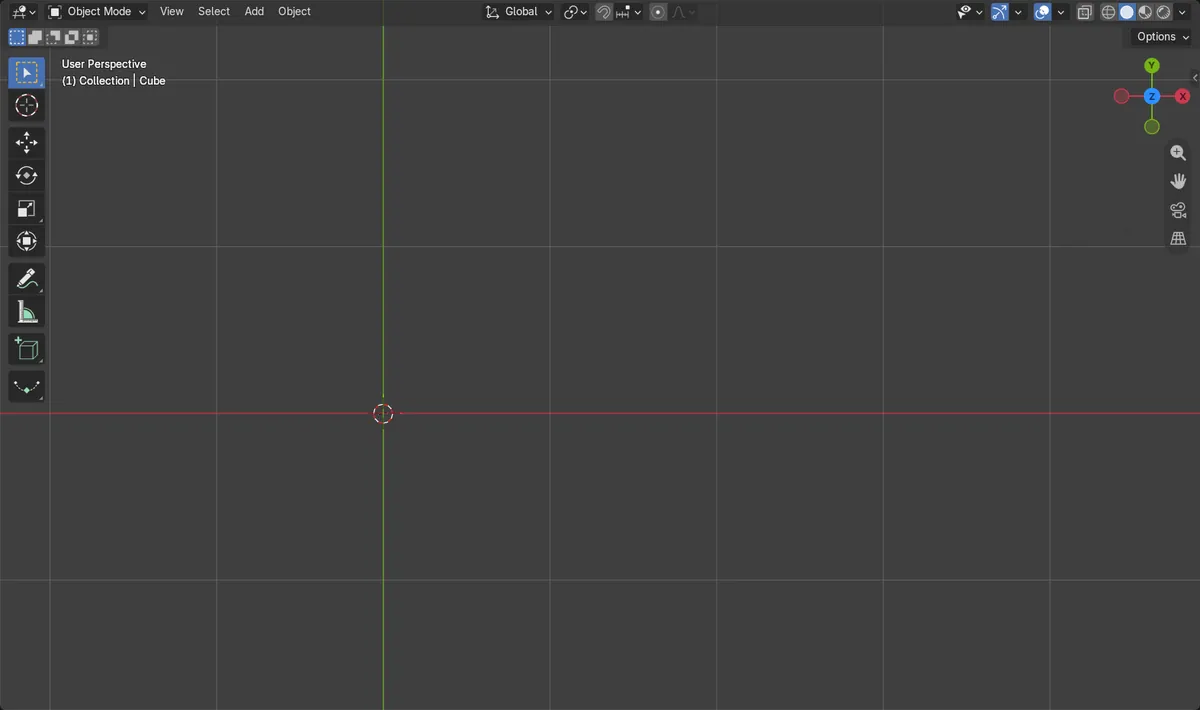
- 追加前:シーンにテキストオブジェクトはありませんでした。
- 追加(Add) > テキスト(Text)で追加して編集した後:テキストオブジェクトが1つあり、内容は Hello です。
- 2回目のTabキーでオブジェクトがオブジェクトモード(Object Mode)に戻りました。
- 結果はBlender 4.2 LTSとBlender 5.xで同じでした。