如何在 Blender 中添加和编辑 3D 文字
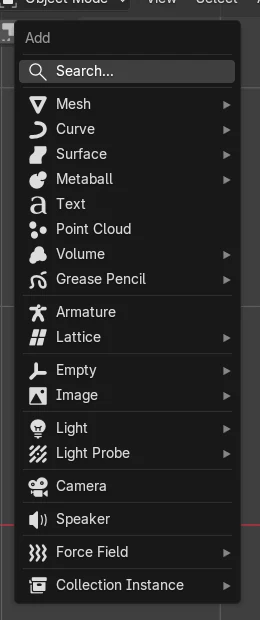
在物体模式(Object Mode)下按 Shift + A 并选择文本(Text):3D 游标(3D Cursor)处会出现一个内容为“文本(Text)”的文本物体。按 Tab 进行编辑,用 Backspace 键删除原来的单词,输入你自己的文字,再按一次 Tab 退出编辑模式。在物体数据(Object Data)选项卡中使用挤出(Extrude)可以为文字增加厚度。
- 模式
- 物体模式(Object Mode)和编辑模式(Edit Mode),3D 视图(3D Viewport)
- 菜单
- 添加 › 文本(Add › Text)
- 快捷键
- Shift + A
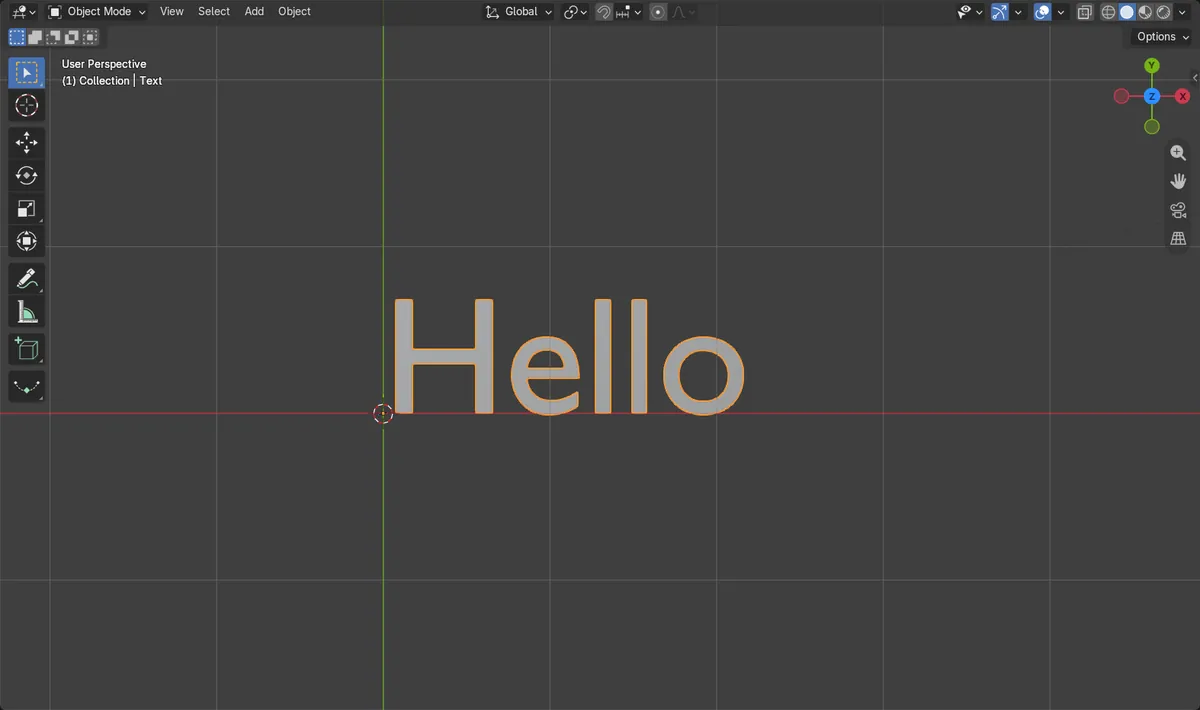
按 Tab 键输入
在文本物体上进入编辑模式(Edit Mode)后,键盘就变成了文字输入光标。
用挤出增加厚度
物体数据(Object Data)选项卡中的几何数据(Geometry)面板可以让平面的文字变成3D。
字体和对齐
选择一个字体文件,并将对齐方式设为左对齐、中心(Center)或右对齐。
前后对比

AI Scene Builder 是一款 Blender 插件。输入你想要的内容,它会在场景中搭建出来:建筑、霓虹招牌、潮湿的路面、雾气和灯光。这张图里没有手工建模的部分。
正在用手机?这款插件在电脑上的 Blender 中运行。把链接发给自己,然后在电脑上打开。
操作步骤(Blender 5.x)
- 在物体模式(Object Mode)下,将鼠标悬停在3D 视图(3D Viewport)上并按 Shift + A。
- 选择文本(Text)。3D 游标(3D Cursor)处会出现一个内容为文本(Text)的文本物体。
- 按 Tab 进入编辑模式(Edit Mode)。最后一个字母后面会出现文字光标。
- 用 Backspace 键删除字母,或按 Ctrl + A 全选文字后直接输入覆盖。
- 输入你的文字,然后按 Tab 返回物体模式(Object Mode)。
- 打开物体数据(Object Data)选项卡(字母 a 图标),在几何数据(Geometry)下调高挤出(Extrude),让文字有厚度。
其他方法
- 3D 视图(3D Viewport)标头中的添加 › 文本(Add › Text)
- 在编辑模式(Edit Mode)下使用文本 › 粘贴(Text › Paste) 文件(File),从文本文件加载文字
常见问题
输入时触发的是快捷键而不是文字
该文本物体不在编辑模式(Edit Mode)下。输入前请先选中它并按 Tab。
从侧面看文字是平的
文字默认没有厚度。请在物体数据(Object Data)选项卡的几何数据(Geometry)面板中调高挤出(Extrude)。
日文、中文或韩文显示为方框
内置字体不包含这些字符。请在字体(Font)面板中加载包含这些字符的字体文件。
一款 Blender AI 插件
AI Scene Builder 是一款 Blender 插件,只需输入一句请求,就能创建并编辑你的场景。请求需用英文输入,例如“a small wooden table with two chairs”。每次请求都可以一键撤销。
 用这个插件制作的傍晚的集市街道(共输入11条请求)。 查看全部请求 →
常见疑问
如何在 Blender 中修改文字?
选中文本物体,按 Tab,删除旧文字,输入新文字,再按一次 Tab。
如何让3D文字变厚?
在物体数据(Object Data)选项卡的几何数据(Geometry)面板中调高挤出(Extrude)。
如何在 Blender 中让文字居中?
打开物体数据(Object Data)选项卡,在段落 › 对齐(Paragraph › Alignment)下将水平(Horizontal)设为中心(Center)。
图片说明
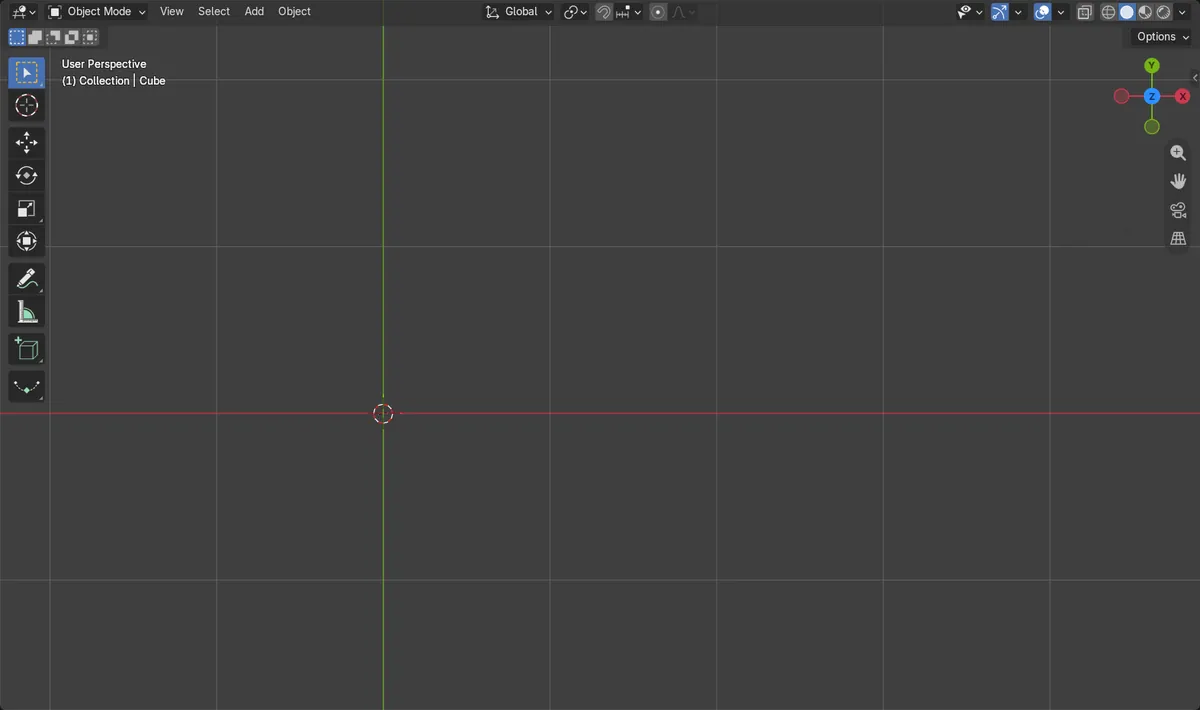
- 之前:场景中没有文本物体。
- 之后:执行添加(Add) > 文本(Text)并编辑后,场景中有 1 个文本物体,其文字为 Hello。
- 第二次按 Tab 后,物体回到了物体模式(Object Mode)。
- 在 Blender 4.2 LTS 和 Blender 5.x 中结果相同。