Cómo añadir y editar texto 3D en Blender
En Modo Objeto (Object Mode), pulsa Shift + A y elige Texto (Text): aparece en el Cursor 3D (3D Cursor) un objeto de texto que dice «Texto (Text)». Pulsa Tab para editarlo, borra la palabra anterior con la tecla Retroceso, escribe tus propias palabras y vuelve a pulsar Tab para salir del modo de edición. Dale profundidad con Extruir (Extrude) en la pestaña Datos del objeto (Object Data).
- Modo
- Modo Objeto (Object Mode) y Modo Edición (Edit Mode), Vista 3D (3D Viewport)
- Menú
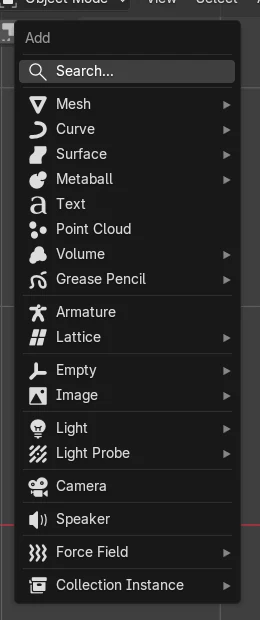
- Agregar › Texto (Add › Text)
- Atajo
- Shift + A
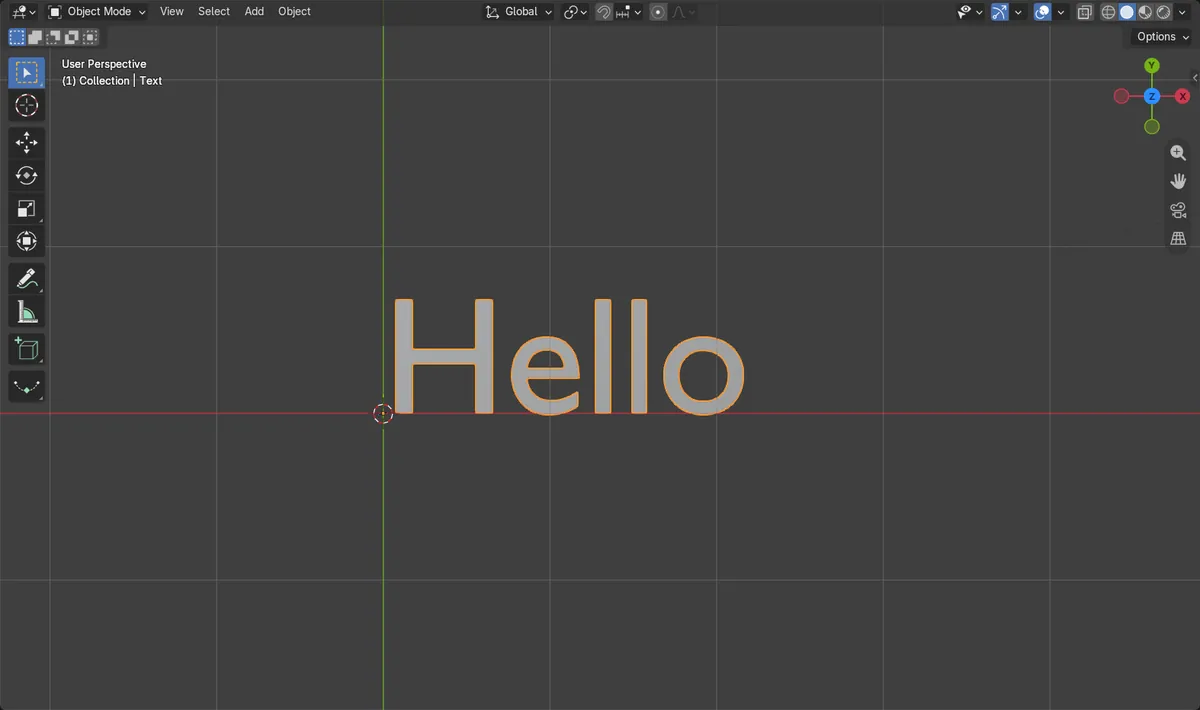
Tab para escribir
Modo Edición (Edit Mode) en un objeto de texto convierte el teclado en un cursor de texto.
Extruir para dar profundidad
El panel Geometría (Geometry) de la pestaña Datos del objeto (Object Data) convierte las letras planas en 3D.
Tipografía y alineación
Elige un archivo de tipografía y ajusta la alineación a Izquierda, Centro (Center) o Derecha.
Antes y después

AI Scene Builder es un complemento para Blender. Escribes lo que quieres y lo monta en tu escena: edificios, letreros de neón, pavimento mojado, niebla y luces. En esta imagen nada se modeló a mano.
¿Estás en el móvil? El complemento funciona en Blender en un ordenador. Envíate el enlace y ábrelo allí.
Paso a paso (Blender 5.x)
- En Modo Objeto (Object Mode), coloca el ratón sobre Vista 3D (3D Viewport) y pulsa Shift + A.
- Elige Texto (Text). Aparece en el Cursor 3D (3D Cursor) un objeto de texto con la palabra Texto (Text).
- Pulsa Tab para entrar en Modo Edición (Edit Mode). Aparece un cursor de texto después de la última letra.
- Borra las letras con la tecla Retroceso, o pulsa Ctrl + A para seleccionar todo el texto y escribir encima.
- Escribe tus palabras y pulsa Tab para volver a Modo Objeto (Object Mode).
- Abre la pestaña Datos del objeto (Object Data) (el icono de la letra a) y sube Extruir (Extrude) en Geometría (Geometry) para dar grosor a las letras.
Otras formas de hacerlo
- Agregar › Texto (Add › Text) en la cabecera de Vista 3D (3D Viewport)
- Texto › Pegar (Text › Paste) Archivo (File) en Modo Edición (Edit Mode) para cargar las palabras desde un archivo de texto
Problemas habituales
Al escribir se ejecutan atajos en lugar de letras
El objeto de texto no está en Modo Edición (Edit Mode). Selecciónalo y pulsa Tab antes de escribir.
Las letras se ven planas de lado
El texto no tiene profundidad por defecto. Sube Extruir (Extrude) en el panel Geometría (Geometry) de la pestaña Datos del objeto (Object Data).
El texto en japonés, chino o coreano aparece como cuadrados
La tipografía integrada no tiene esos caracteres. Carga en el panel Tipografía (Font) un archivo de tipografía que los incluya.
Un add-on de IA para Blender
AI Scene Builder es un add-on de Blender que crea y edita tu escena a partir de una única petición escrita. Las peticiones se escriben en inglés, por ejemplo «a small wooden table with two chairs». Cada petición se puede deshacer con un clic.
 Una calle de mercado al atardecer creada con el complemento a partir de 11 peticiones escritas. Ver todas las peticiones →
Preguntas
¿Cómo cambio el texto en Blender?
Selecciona el objeto de texto, pulsa Tab, borra las letras antiguas, escribe las nuevas y vuelve a pulsar Tab.
¿Cómo hago más grueso un texto 3D?
Sube Extruir (Extrude) en el panel Geometría (Geometry) de la pestaña Datos del objeto (Object Data).
¿Cómo centro un texto en Blender?
Abre la pestaña Datos del objeto (Object Data) y ajusta Horizontal a Centro (Center) en Párrafo › Alineación (Paragraph › Alignment).
Qué muestran las imágenes
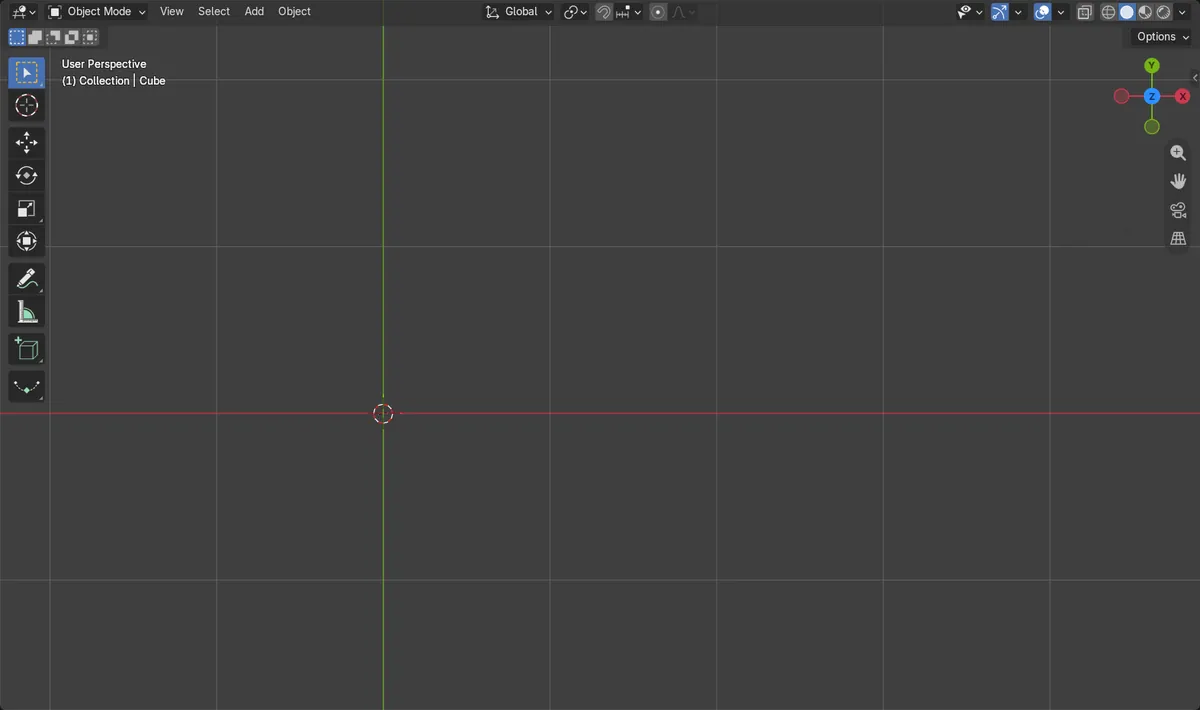
- Antes: la escena no tenía objetos de texto.
- Después de Agregar (Add) > Texto (Text) y editar: existe 1 objeto de texto y su texto dice Hello.
- El objeto volvió a Modo Objeto (Object Mode) tras la segunda pulsación de Tab.
- Los resultados fueron idénticos en Blender 4.2 LTS y Blender 5.x.