Blenderでオブジェクトから形をくり抜く方法
切り抜きたいオブジェクトを選択し、モディファイアー(Modifiers)タブを開いてモディファイアーを追加 › 生成 › ブーリアン(Add Modifier › Generate › Boolean)を選びます。処理(Operation)を差分(Difference)に設定し、オブジェクト(Object)欄でカット用のオブジェクトを指定します。重なった部分が最初のオブジェクトから取り除かれます。カッターはHキーで非表示にできます。
- モード
- オブジェクトモード(Object Mode)、プロパティ(Properties)エディター(モディファイアー(Modifiers)タブ)
- ショートカット
- H(カッターを非表示)
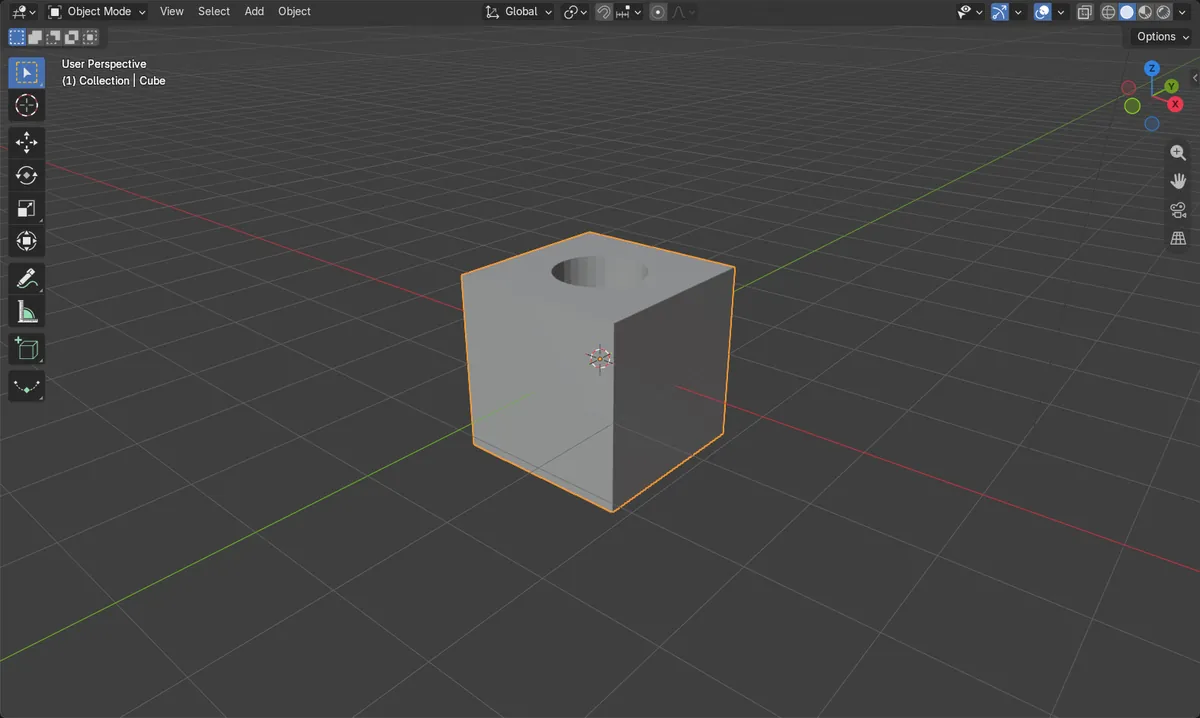
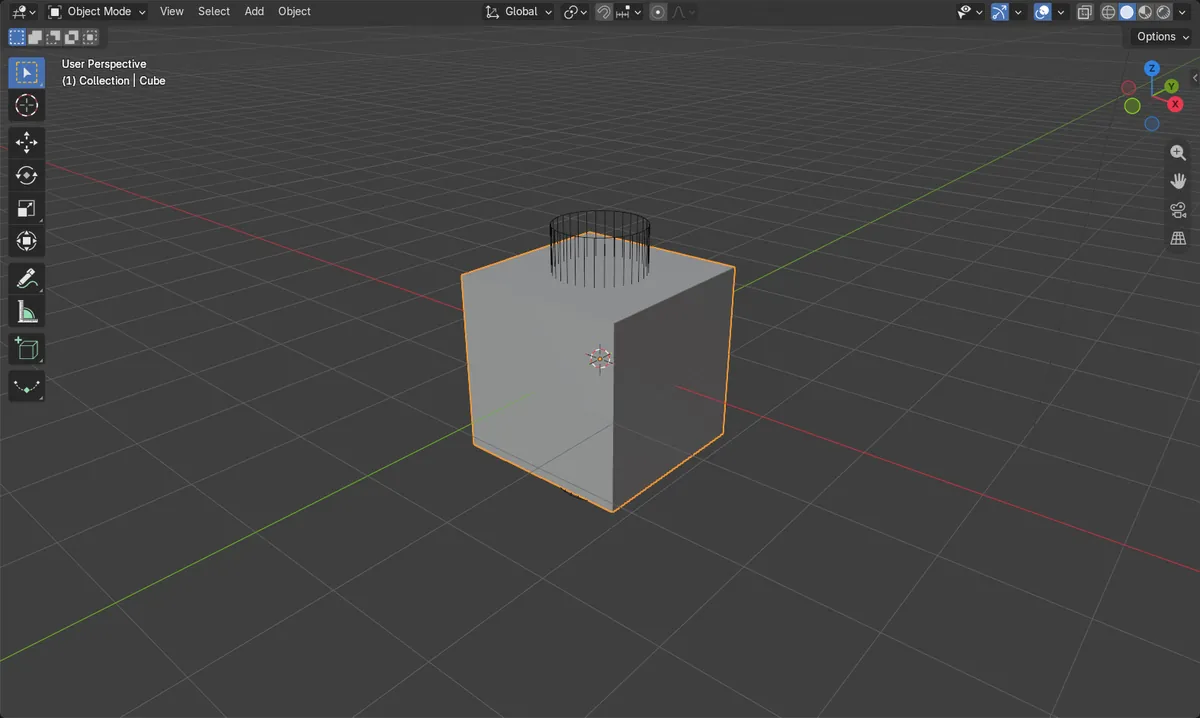
差分
処理(Operation)を差分(Difference)に設定し、オブジェクト(Object)でカッターを指定します。
カッターを非表示にする
カッターを選択し、Hを押して結果を確認します。
ビフォー・アフター

AI Scene Builder は Blender のアドオンです。作りたい物を文章で頼むと、建物・ネオン看板・濡れた路面・霧・光まで、シーンの中に組み立てます。この絵の中に、手でモデリングした所はありません。
スマホでご覧ですか? このアドオンはパソコンの Blender で動きます。リンクを自分に送って、パソコンで開いてください。
手順を順番に解説(Blender 5.x)
- カット用のオブジェクト(例:円柱)を追加するか配置して、切り抜きたいオブジェクトと重ねます。必要に応じて、オブジェクト › ビューポート表示(Object tab › Viewport Display)で表示方法(Display As)をワイヤーフレーム(Wire)に設定します。
- 切り抜かれる側のオブジェクトをクリックして、アクティブオブジェクトにします。
- プロパティ(Properties)エディターでモディファイアー(Modifiers)タブを開き、モディファイアーを追加 › 生成 › ブーリアン(Add Modifier › Generate › Boolean)を選びます。
- ブーリアン(Boolean)モディファイアーで、処理(Operation)を差分(Difference)に設定します。
- オブジェクト(Object)欄をクリックして、カッターのオブジェクトを選びます。
- カッターを選択し、Hを押して非表示にします。穴は切り抜かれたオブジェクトに残ります。
- 任意:カットを恒久的にするには、モディファイアーのドロップダウンメニューからモディファイアーを適用(Apply Modifier)を使います。
ほかの方法
- 処理は合成(Union)(結合)や交差(Intersect)(重なった部分だけを残す)にもできます
よくあるつまずき
何も切り抜かれない
オブジェクト(Object)欄が空か、カッターが対象と重なっていません。オブジェクト(Object)でカッターを指定し、対象を貫通するように移動してください。
カッターが表示されたまま
カッターがシーンに残り、結果を覆っています。カッターを選択してHを押すと非表示になります。
別のオブジェクトにモディファイアーがある
モディファイアーは、カッターではなく切り抜かれる側のオブジェクトに付ける必要があります。先に対象をクリックしてから、ブーリアン(Boolean)を追加してください。
AI Scene Builderに1行入力する方法もあります
AI Scene Builderは、入力した1つのリクエストをもとに作業の手順を代わりに実行するBlenderアドオンです。このタスクでは、たとえば次のように入力します(オブジェクト名はご自分のシーンの名前に置き換えてください)。
Cut a hole in the Cube using the Cylinder with a Boolean difference and hide the Cylinder アドオンで作った暖炉のある山小屋の部屋(入力した依頼は9回)。 依頼の全文を見る →
よくある質問
Blenderでメッシュに穴を開けるにはどうすればいいですか?
メッシュにブーリアン(Boolean)モディファイアーを追加し、処理(Operation)を差分(Difference)に設定して、カット用のオブジェクトを指定します。カッターを非表示にすると穴が見えます。
カットを恒久的に残すにはどうすればいいですか?
ブーリアン(Boolean)モディファイアーでモディファイアーを適用(Apply Modifier)を使います。メッシュに適用され、スタックから削除されます。
画像の説明
- カットする前の立方体は、頂点が8個で、モディファイアーはありませんでした。
- 円柱のカッターでブーリアン(Boolean)(差分(Difference))を追加した後、評価後の立方体の頂点は72個でした。
- その時点で立方体のモディファイアーは1個で、カッターは非表示でした。
- 結果はBlender 4.2 LTSと5.xで同じでした。