Cómo recortar una forma en un objeto en Blender
Selecciona el objeto que quieres cortar, abre la pestaña Modificadores (Modifiers), elige Agregar modificador › Generar › Booleana (Add Modifier › Generate › Boolean), establece Operación (Operation) en Diferencia (Difference) y elige el objeto cortador en el campo Objeto (Object). El volumen que se solapa se elimina del primer objeto, y puedes ocultar el cortador con H.
O hazlo escribiendo una sola línea ↓
- Modo
- Modo Objeto (Object Mode), editor Propiedades (Properties) (pestaña Modificadores (Modifiers))
- Atajo
- H (ocultar el cortador)
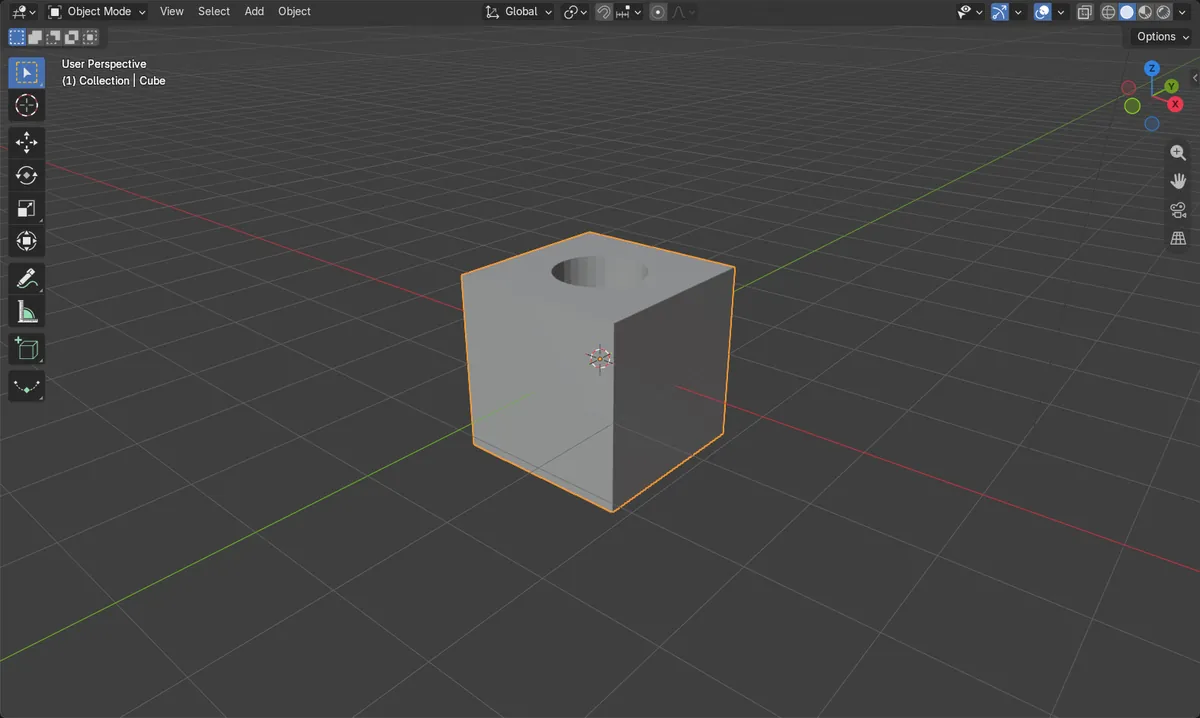
Diferencia
Establece Operación (Operation) en Diferencia (Difference) y elige el cortador en Objeto (Object).
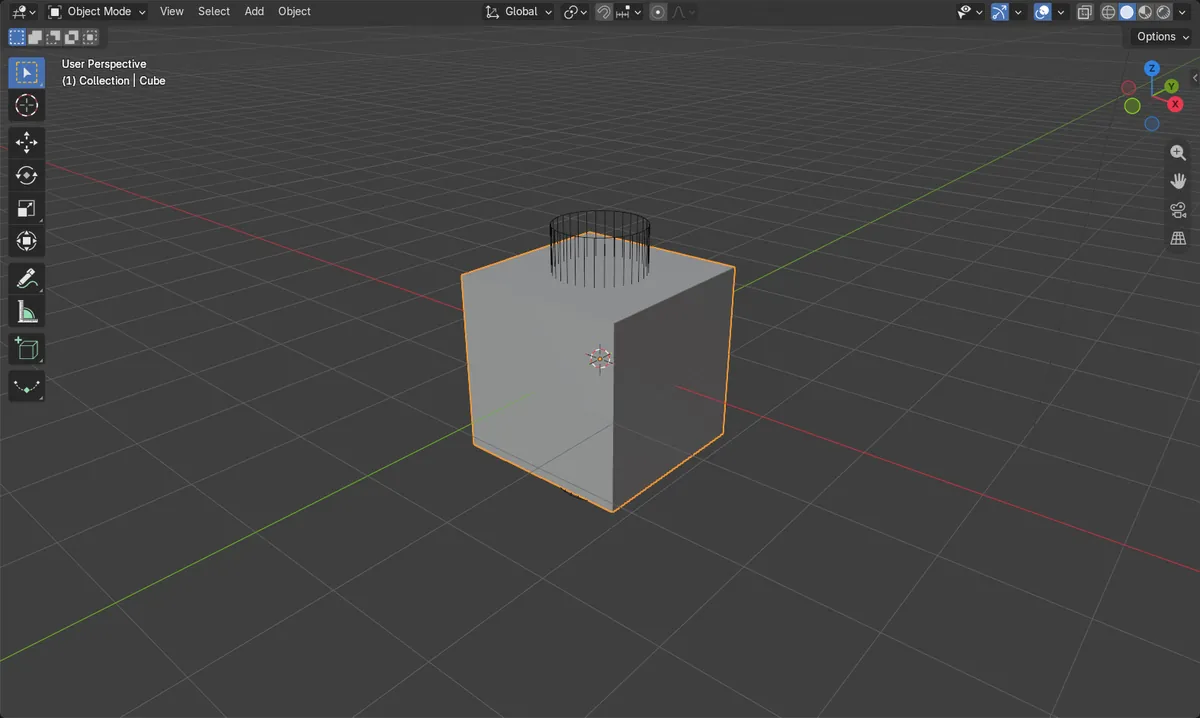
Ocultar el cortador
Selecciona el cortador y pulsa H para ver el resultado.
Antes y después

AI Scene Builder es un complemento para Blender. Escribes lo que quieres y lo monta en tu escena: edificios, letreros de neón, pavimento mojado, niebla y luces. En esta imagen nada se modeló a mano.
¿Estás en el móvil? El complemento funciona en Blender en un ordenador. Envíate el enlace y ábrelo allí.
Paso a paso (Blender 5.x)
- Añade o coloca el objeto cortador (por ejemplo, un cilindro) de modo que se solape con el objeto que quieres cortar. Opcionalmente, establece su Mostrar como (Display As) en Estructura (Wire) en Objeto › Presentación en vistas (Object tab › Viewport Display).
- Haz clic en el objeto que se va a cortar para que sea el objeto activo.
- Abre la pestaña Modificadores (Modifiers) en el editor Propiedades (Properties) y elige Agregar modificador › Generar › Booleana (Add Modifier › Generate › Boolean).
- En el modificador Booleana (Boolean), establece Operación (Operation) en Diferencia (Difference).
- Haz clic en el campo Objeto (Object) y elige el objeto cortador.
- Selecciona el cortador y pulsa H para ocultarlo. El agujero permanece en el objeto cortado.
- Opcional: para que el corte sea permanente, usa Aplicar modificador (Apply Modifier) en el menú desplegable del modificador.
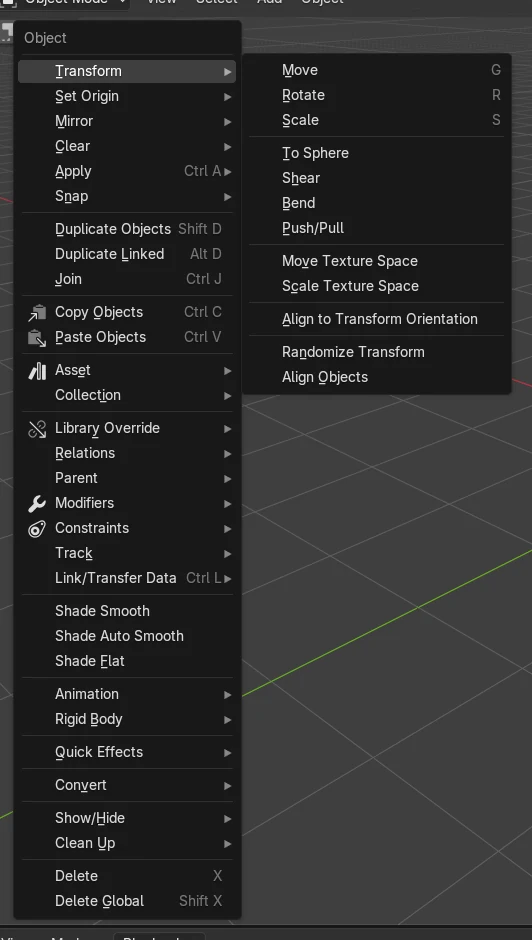
Otras formas de hacerlo
- La operación también puede ser Unión (Union) (fusionar) o Intersección (Intersect) (conservar solo la parte solapada)
Problemas habituales
No se corta nada
El campo Objeto (Object) está vacío o el cortador no se solapa con el objeto de destino. Elige el cortador en Objeto (Object) y muévelo para que atraviese el objeto de destino.
El cortador sigue visible
El cortador permanece en la escena y tapa el resultado. Selecciónalo y pulsa H para ocultarlo.
El modificador está en el objeto equivocado
El modificador debe estar en el objeto que se corta, no en el cortador. Haz clic primero en el objeto de destino y luego añade el Booleana (Boolean).
O escribe una sola línea en AI Scene Builder
AI Scene Builder es un add-on de Blender que hace los pasos por ti a partir de una única petición escrita. Para esta tarea, escribe una petición como esta, con los nombres de tus propios objetos:
Cut a hole in the Cube using the Cylinder with a Boolean difference and hide the Cylinder Una sala de cabaña con chimenea creada con el complemento a partir de 9 peticiones escritas. Ver todas las peticiones →
Preguntas
¿Cómo hago un agujero en una malla en Blender?
Añade un modificador Booleana (Boolean) a la malla, establece Operación (Operation) en Diferencia (Difference) y elige el objeto cortador. Oculta el cortador para ver el agujero.
¿Cómo mantengo el corte de forma permanente?
Usa Aplicar modificador (Apply Modifier) en el modificador Booleana (Boolean). Se aplica a la malla y se elimina de la pila.
Qué muestran las imágenes
- Antes del corte, el cubo tenía 8 vértices y ningún modificador.
- Tras añadir el Booleana (Boolean) (Diferencia (Difference)) con un cilindro como cortador, el cubo evaluado tenía 72 vértices.
- Entonces el cubo tenía 1 modificador y el cortador estaba oculto.
- El resultado fue el mismo en Blender 4.2 LTS y 5.x.