Eine Form aus einem Objekt in Blender ausschneiden
Wählen Sie das Objekt aus, das Sie schneiden möchten, öffnen Sie den Tab Modifikatoren (Modifiers), wählen Sie Modifikator hinzufügen › Erzeugen › Boolean (Add Modifier › Generate › Boolean), stellen Sie Operation auf Differenz (Difference) und wählen Sie das Schneideobjekt im Feld Objekt (Object). Das überlappende Volumen wird aus dem ersten Objekt entfernt, und Sie können das Schneideobjekt mit H ausblenden.
Oder erledige es mit einer einzigen Zeile ↓
- Modus
- Objektmodus (Object Mode), Editor Eigenschaften (Properties) (Tab Modifikatoren (Modifiers))
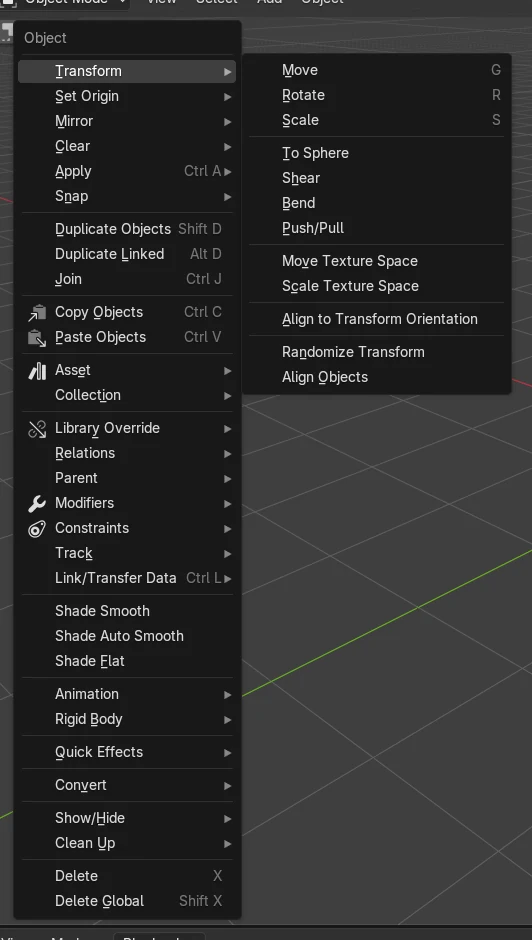
- Tastenkürzel
- H (Schneideobjekt ausblenden)
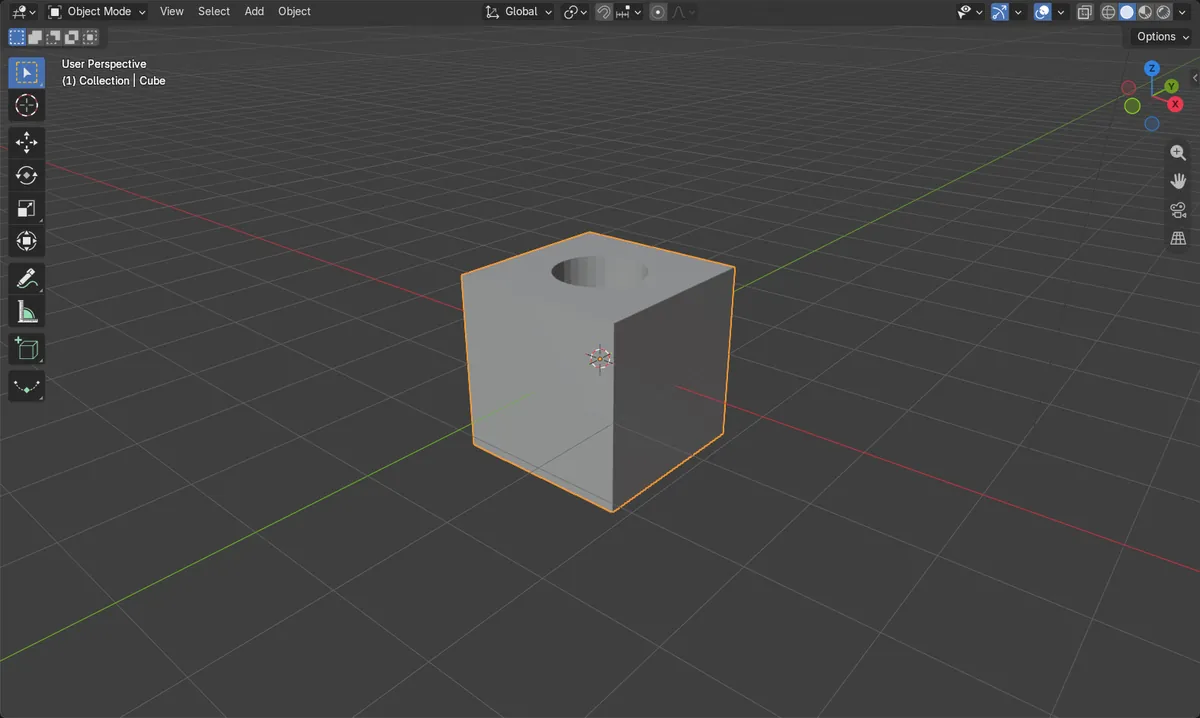
Differenz
Stellen Sie Operation auf Differenz (Difference) und wählen Sie das Schneideobjekt in Objekt (Object).
Schneideobjekt ausblenden
Wählen Sie das Schneideobjekt aus und drücken Sie H, um das Ergebnis zu sehen.
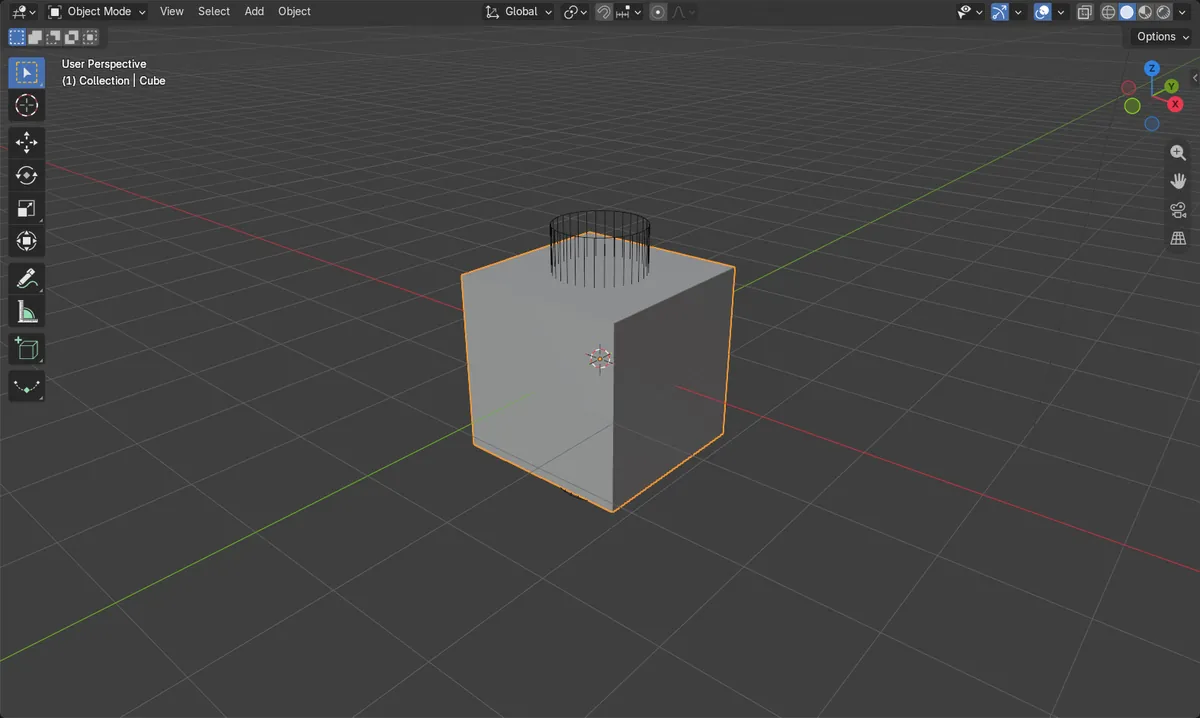
Vorher und nachher

AI Scene Builder ist ein Add-on für Blender. Du tippst ein, was du möchtest, und es baut es in deine Szene: Gebäude, Neonschilder, nasses Pflaster, Nebel und Lichter. Nichts in diesem Bild wurde von Hand modelliert.
Gerade am Handy? Das Add-on läuft in Blender auf einem Computer. Schick dir den Link und öffne ihn dort.
Schritt für Schritt (Blender 5.x)
- Fügen Sie das Schneideobjekt (zum Beispiel einen Zylinder) hinzu oder platzieren Sie es so, dass es das zu schneidende Objekt überlappt. Stellen Sie optional dessen Anzeigen als (Display As) in Objekt › Ansichtsfenster-Anzeige (Object tab › Viewport Display) auf Drahtgitter (Wire).
- Klicken Sie auf das zu schneidende Objekt, damit es das aktive Objekt ist.
- Öffnen Sie im Editor Eigenschaften (Properties) den Tab Modifikatoren (Modifiers) und wählen Sie Modifikator hinzufügen › Erzeugen › Boolean (Add Modifier › Generate › Boolean).
- Stellen Sie im Modifikator Boolean die Operation auf Differenz (Difference).
- Klicken Sie auf das Feld Objekt (Object) und wählen Sie das Schneideobjekt.
- Wählen Sie das Schneideobjekt aus und drücken Sie H, um es auszublenden. Das Loch bleibt im geschnittenen Objekt erhalten.
- Optional: Um den Schnitt dauerhaft zu machen, verwenden Sie Modifikator anwenden (Apply Modifier) im Dropdown-Menü des Modifikators.
Weitere Möglichkeiten
- Die Operation kann auch Vereinigung (Union) (zusammenführen) oder Schneiden (Intersect) (nur die Überlappung behalten) sein
Häufige Stolpersteine
Es wird nichts geschnitten
Das Feld Objekt (Object) ist leer oder das Schneideobjekt überlappt das Zielobjekt nicht. Wählen Sie das Schneideobjekt in Objekt (Object) und verschieben Sie es so, dass es durch das Zielobjekt hindurchgeht.
Schneideobjekt noch sichtbar
Das Schneideobjekt bleibt in der Szene und verdeckt das Ergebnis. Wählen Sie es aus und drücken Sie H, um es auszublenden.
Falsches Objekt hat den Modifikator
Der Modifikator muss sich auf dem zu schneidenden Objekt befinden, nicht auf dem Schneideobjekt. Klicken Sie zuerst auf das Zielobjekt und fügen Sie dann Boolean hinzu.
Oder gib eine Zeile in AI Scene Builder ein
AI Scene Builder ist ein Blender-Add-on, das die Schritte für dich aus einer einzigen eingegebenen Anfrage erledigt. Gib für diese Aufgabe eine Anfrage wie diese ein und setze die Namen deiner eigenen Objekte ein:
Cut a hole in the Cube using the Cylinder with a Boolean difference and hide the Cylinder Ein Blockhüttenzimmer mit Kamin, mit dem Add-on aus 9 getippten Anfragen gebaut. Alle Anfragen ansehen →
Fragen
Wie schneide ich in Blender ein Loch in eine Masche?
Fügen Sie dem Mesh (Masche) einen Modifikator Boolean hinzu, stellen Sie Operation auf Differenz (Difference) und wählen Sie das Schneideobjekt. Blenden Sie das Schneideobjekt aus, um das Loch zu sehen.
Wie behalte ich den Schnitt dauerhaft?
Verwenden Sie Modifikator anwenden (Apply Modifier) beim Modifikator Boolean. Er wird auf das Mesh (Masche) angewendet und aus dem Stapel entfernt.
Was die Bilder zeigen
- Vor dem Schnitt hatte der Würfel 8 Punkte und keine Modifikatoren.
- Nach dem Hinzufügen von Boolean (Differenz (Difference)) mit einem Zylinder als Schneideobjekt hatte der ausgewertete Würfel 72 Punkte.
- Der Würfel hatte dann 1 Modifikator, und das Schneideobjekt war ausgeblendet.
- Das Ergebnis war in Blender 4.2 LTS und 5.x gleich.