Blenderでメッシュの辺を丸くする方法
オブジェクトを選択し、モディファイアー(Modifiers)タブを開いてモディファイアーを追加 › 生成 › ベベル(Add Modifier › Generate › Bevel)を選び、セグメント(Segments)を増やすとなめらかな丸い辺になります。編集モード(Edit Mode)で一度だけ編集する場合は、辺を選択してCtrl + Bを押すか、辺 › 辺をベベル(Edge › Bevel Edges)を使います。
- モード
- オブジェクトモード(Object Mode)(モディファイアー)または編集モード(Edit Mode)(辺をベベル(Bevel Edges))
- メニュー
- プロパティ › モディファイアー › モディファイアーを追加 › 生成 › ベベル(Properties › Modifiers › Add Modifier › Generate › Bevel)
- ショートカット
- Ctrl + B(編集モード(Edit Mode)、辺)
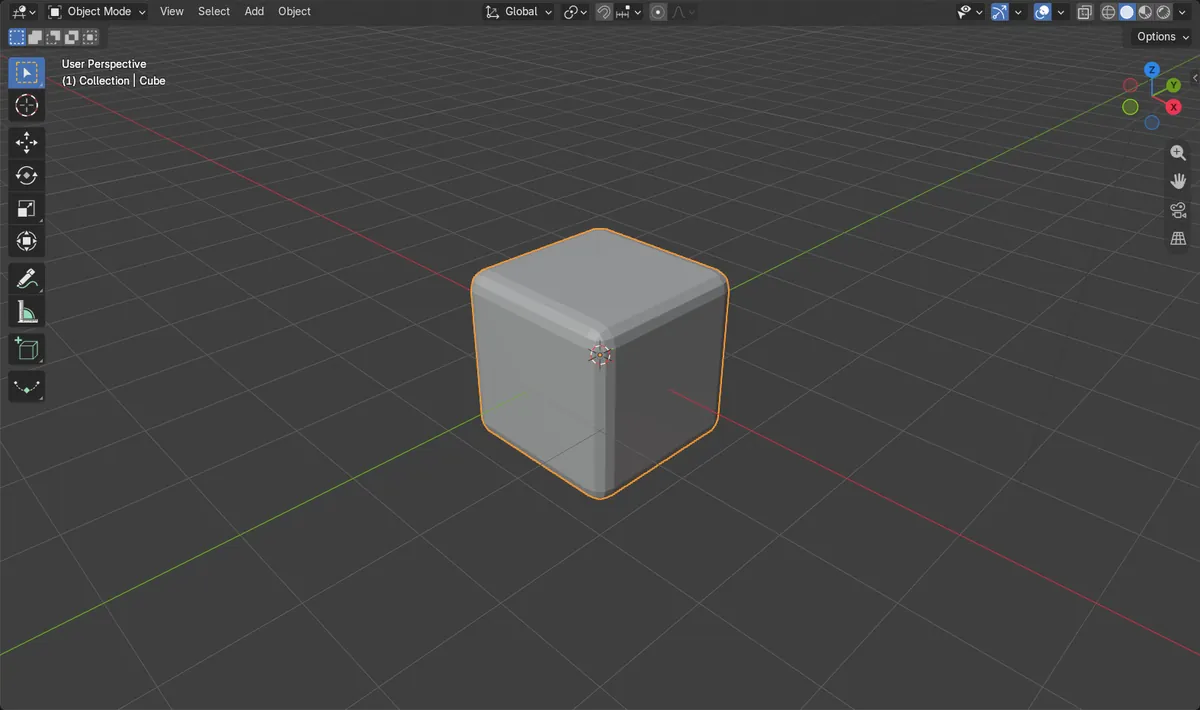
ベベルモディファイアー
モディファイアーを追加 › 生成 › ベベル(Add Modifier › Generate › Bevel)。非破壊的で、あとから調整できます。
Ctrl + B
編集モード(Edit Mode)で選択した辺をベベルします。 マウスを動かして量を決めます。
セグメント(Segments)の使用
セグメント(Segments)が多いほど辺が丸くなります。 幅でベベルの量を決めます。
ビフォー・アフター

AI Scene Builder は Blender のアドオンです。作りたい物を文章で頼むと、建物・ネオン看板・濡れた路面・霧・光まで、シーンの中に組み立てます。この絵の中に、手でモデリングした所はありません。
スマホでご覧ですか? このアドオンはパソコンの Blender で動きます。リンクを自分に送って、パソコンで開いてください。
手順を順番に解説(Blender 5.x)
- 3Dビューポート(3D Viewport)でキューブをクリックし、オブジェクトモード(Object Mode)で選択中のアクティブなオブジェクトにします。
- プロパティ(Properties)エディターでモディファイアー(Modifiers)タブを開きます。
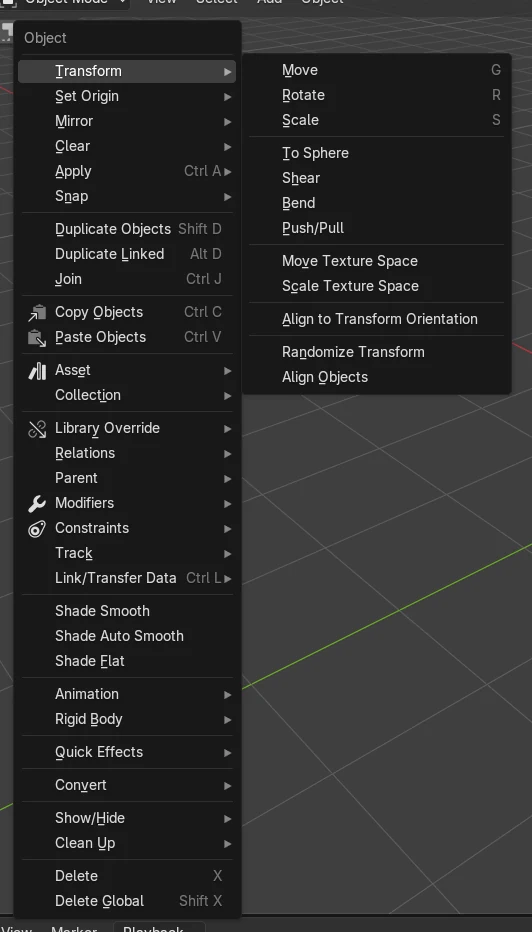
- モディファイアーを追加(Add Modifier)をクリックし、生成 › ベベル(Generate › Bevel)を選びます。
- 丸める大きさとして幅(Width)を0.2にします。
- セグメント(Segments)を3以上にすると、辺がなめらかに丸くなります。
- 必要に応じて限定方法(Limit Method)(なし(None)、角度(Angle)、ウェイト(Weight)、頂点グループ(Vertex Group))を変更し、丸くする辺を調整します。
ほかの方法
- 編集モード(Edit Mode):辺を選択し、辺 › 辺をベベル(Edge › Bevel Edges)を実行
- 編集モード(Edit Mode):辺を選択し、Ctrl + Bを押す
- 編集モード(Edit Mode):右クリックして辺をベベル(Bevel Edges)を選択(頂点をベベル(Bevel Vertices)も表示されます)
- 編集モード(Edit Mode):Ctrl + Shift + Bを押して頂点をベベル
よくあるつまずき
何も起こらない
モディファイアー(Modifiers)タブにはアクティブなオブジェクトだけが表示されます。先にオブジェクトをクリックして、選択中かつアクティブにしてください。
Ctrl + Bが反応しない
Ctrl + Bで辺をベベルできるのは編集モード(Edit Mode)のときだけです。3Dビューポート(3D Viewport)の上にマウスを置いた状態でTabを押して編集モード(Edit Mode)に入り、先に辺を選択してください。
辺が鋭いまま
セグメントが1つだけだと、ベベルは平らな面取りになります。セグメント数を増加(Increase Segments)を使い、限定方法(Limit Method)が丸くしたい辺を含んでいるか確認してください。
AI Scene Builderに1行入力する方法もあります
AI Scene Builderは、入力した1つのリクエストをもとに作業の手順を代わりに実行するBlenderアドオンです。このタスクでは、たとえば次のように入力します(オブジェクト名はご自分のシーンの名前に置き換えてください)。
Round the edges of the selected mesh with a bevel of 0.2 and 3 segments アドオンで作った暖炉のある山小屋の部屋(入力した依頼は9回)。 依頼の全文を見る →
よくある質問
Blenderで一部の辺だけを丸くするにはどうすればよいですか?
編集モード(Edit Mode)でそれらの辺を選択し、辺 › 辺をベベル(Edge › Bevel Edges)かCtrl + Bを使います。モディファイアーの場合は、限定方法(Limit Method)をウェイト(Weight)または頂点グループ(Vertex Group)にします。
丸みをもっとなめらかにするには?
ベベル(Bevel)モディファイアーでセグメント数を増加(Increase Segments)を使います。幅を変えると丸くなる範囲の大きさが変わります。
画像の説明
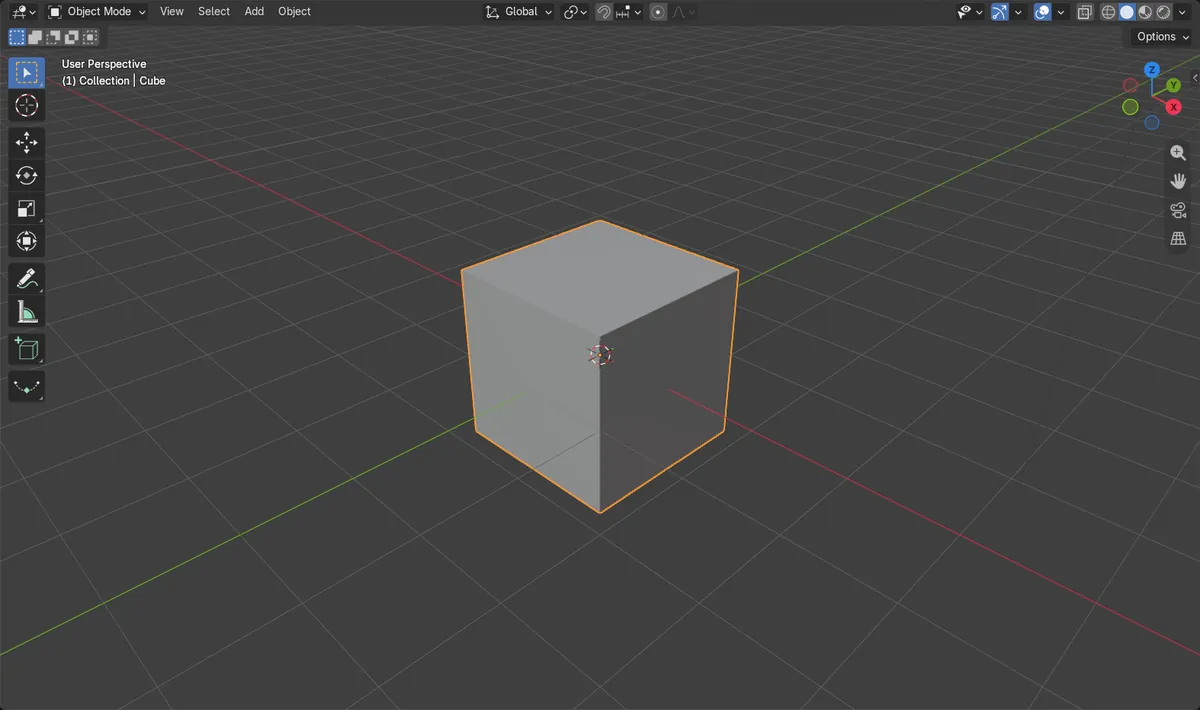
- 適用前:キューブにモディファイアーはなく、頂点は8個でした。
- 幅(Width) 0.2、セグメント(Segments) 3でベベル(Bevel)を追加すると、キューブのモディファイアーは1つになり、頂点は96個に見えました。
- 元のメッシュは頂点8個のままなので、このモディファイアーは非破壊的です。