Cómo redondear los bordes de una malla en Blender
Selecciona el objeto, abre la pestaña Modificadores (Modifiers), elige Agregar modificador › Generar › Biselar (Add Modifier › Generate › Bevel) y aumenta Segmentos (Segments) para obtener un borde redondeado y suave. Para una edición puntual en Modo Edición (Edit Mode), selecciona los bordes y pulsa Ctrl + B, o usa Borde › Biselar bordes (Edge › Bevel Edges).
O hazlo escribiendo una sola línea ↓
- Modo
- Modo Objeto (Object Mode) (modificador) o Modo Edición (Edit Mode) (Biselar bordes (Bevel Edges))
- Menú
- Propiedades › Modificadores › Agregar modificador › Generar › Biselar (Properties › Modifiers › Add Modifier › Generate › Bevel)
- Atajo
- Ctrl + B (Modo Edición (Edit Mode), bordes)
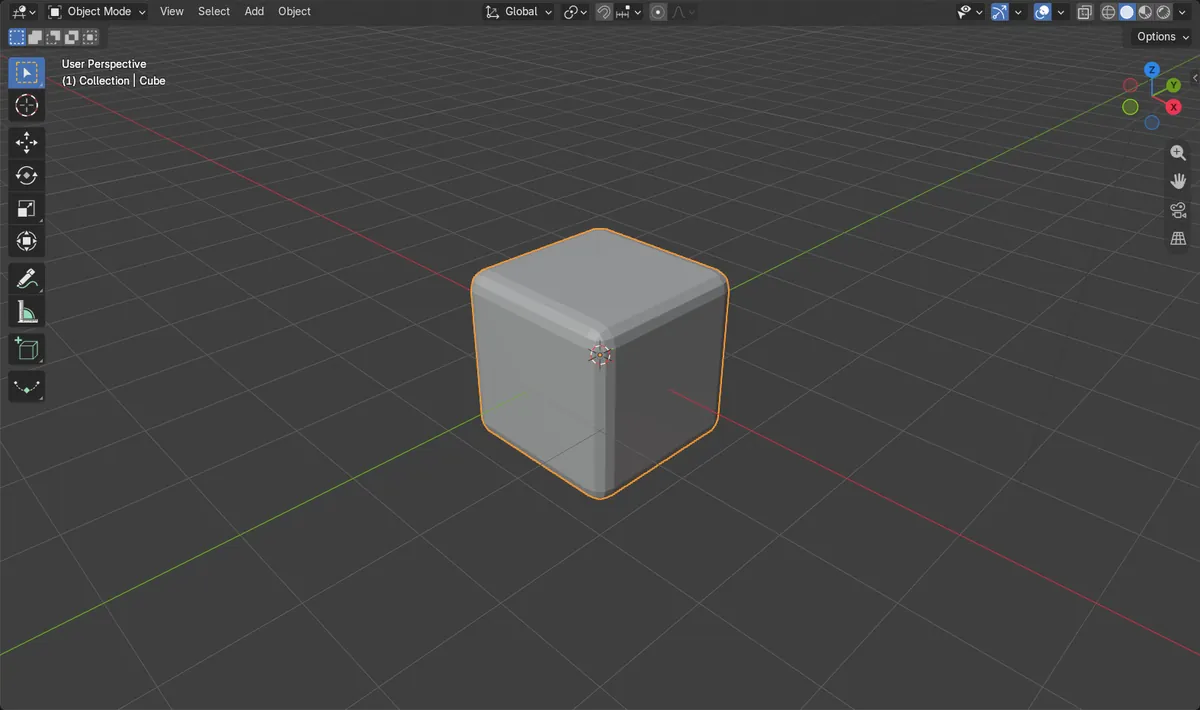
Modificador Biselar
Agregar modificador › Generar › Biselar (Add Modifier › Generate › Bevel). No destructivo y ajustable.
Ctrl + B
En Modo Edición (Edit Mode), bisela los bordes seleccionados. Mueve el ratón para definir la cantidad.
Usa Segmentos (Segments)
Cuantos más Segmentos (Segments), más redondeado queda el borde. Ancho define la cantidad de bisel.
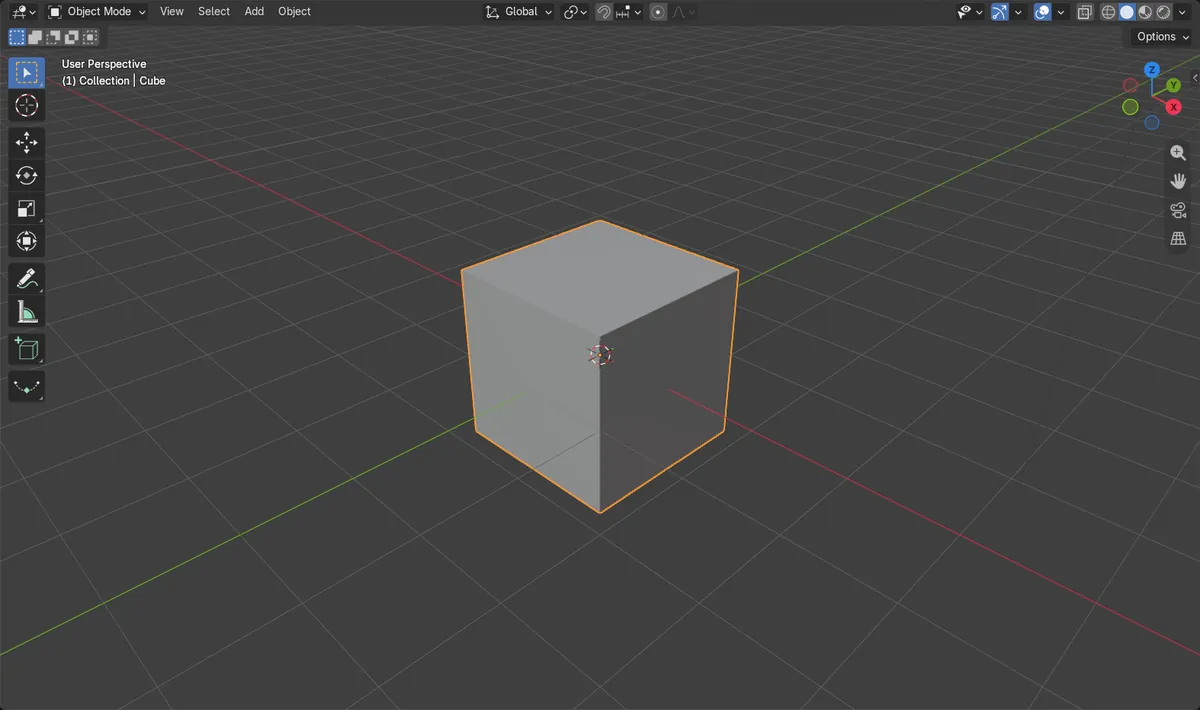
Antes y después

AI Scene Builder es un complemento para Blender. Escribes lo que quieres y lo monta en tu escena: edificios, letreros de neón, pavimento mojado, niebla y luces. En esta imagen nada se modeló a mano.
¿Estás en el móvil? El complemento funciona en Blender en un ordenador. Envíate el enlace y ábrelo allí.
Paso a paso (Blender 5.x)
- Haz clic en el cubo en la Vista 3D (3D Viewport) para que sea el objeto seleccionado y activo en Modo Objeto (Object Mode).
- Abre la pestaña Modificadores (Modifiers) en el editor Propiedades (Properties).
- Haz clic en Agregar modificador (Add Modifier) y elige Generar › Biselar (Generate › Bevel).
- Establece Ancho (Width) en 0.2 para definir el tamaño del redondeo.
- Establece Segmentos (Segments) en 3 o más para que el borde quede suavemente redondeado.
- Si quieres, cambia Método de limitación (Limit Method) (Ninguno (None), Ángulo (Angle), Influencia (Weight) o Grupo de vértices (Vertex Group)) para controlar qué bordes se redondean.
Otras formas de hacerlo
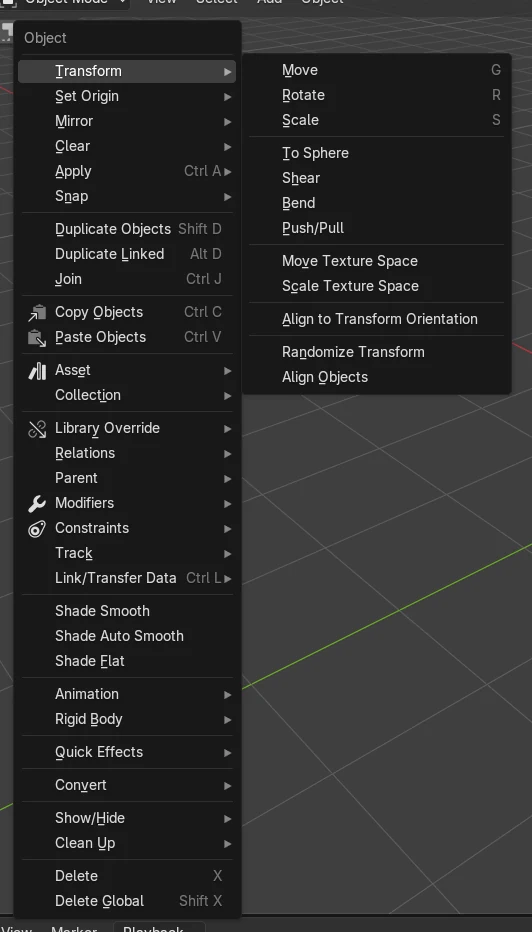
- Modo Edición (Edit Mode): selecciona los bordes y después Borde › Biselar bordes (Edge › Bevel Edges)
- Modo Edición (Edit Mode): selecciona los bordes y pulsa Ctrl + B
- Modo Edición (Edit Mode): haz clic derecho y elige Biselar bordes (Bevel Edges) (también aparece Biselar vértices (Bevel Vertices))
- Modo Edición (Edit Mode): pulsa Ctrl + Shift + B para biselar vértices
Problemas habituales
No pasa nada
La pestaña Modificadores (Modifiers) solo muestra el objeto activo. Haz clic primero en el objeto para que quede seleccionado y activo.
Ctrl + B no hace nada
Ctrl + B solo bisela bordes en Modo Edición (Edit Mode). Pulsa Tab para entrar en Modo Edición (Edit Mode) y selecciona primero los bordes, con el ratón sobre la Vista 3D (3D Viewport).
Los bordes siguen viéndose afilados
Con un solo segmento el bisel es un corte plano. Usa Aumentar segmentos (Increase Segments) y comprueba que Método de limitación (Limit Method) incluya los bordes que quieres.
O escribe una sola línea en AI Scene Builder
AI Scene Builder es un add-on de Blender que hace los pasos por ti a partir de una única petición escrita. Para esta tarea, escribe una petición como esta, con los nombres de tus propios objetos:
Round the edges of the selected mesh with a bevel of 0.2 and 3 segments Una sala de cabaña con chimenea creada con el complemento a partir de 9 peticiones escritas. Ver todas las peticiones →
Preguntas
¿Cómo redondeo solo algunos bordes en Blender?
En Modo Edición (Edit Mode) selecciona esos bordes y usa Borde › Biselar bordes (Edge › Bevel Edges) o Ctrl + B. Con el modificador, establece Método de limitación (Limit Method) en Influencia (Weight) o Grupo de vértices (Vertex Group).
¿Cómo consigo un redondeo más suave?
Usa Aumentar segmentos (Increase Segments) en el modificador Biselar (Bevel). Ancho cambia el tamaño de la zona redondeada.
Qué muestran las imágenes
- Antes: el cubo no tenía modificadores y tenía 8 vértices.
- Después de añadir Biselar (Bevel) con Ancho (Width) 0.2 y Segmentos (Segments) 3, el cubo tenía 1 modificador y mostraba 96 vértices.
- La malla original conservó sus 8 vértices, así que el modificador es no destructivo.