Die Kanten einer Masche in Blender abrunden
Wählen Sie das Objekt aus, öffnen Sie den Tab Modifikatoren (Modifiers), wählen Sie Modifikator hinzufügen › Erzeugen › Fase (Add Modifier › Generate › Bevel) und erhöhen Sie dann Segmente (Segments), um eine glatt abgerundete Kante zu erhalten. Für eine einmalige Bearbeitung im Bearbeitungsmodus (Edit Mode) wählen Sie Kanten aus und drücken Ctrl + B oder verwenden Kante › Kanten abschrägen (Edge › Bevel Edges).
Oder erledige es mit einer einzigen Zeile ↓
- Modus
- Objektmodus (Object Mode) (Modifikator) oder Bearbeitungsmodus (Edit Mode) (Kanten abschrägen (Bevel Edges))
- Menü
- Eigenschaften › Modifikatoren › Modifikator hinzufügen › Erzeugen › Fase (Properties › Modifiers › Add Modifier › Generate › Bevel)
- Tastenkürzel
- Ctrl + B (Bearbeitungsmodus (Edit Mode), Kanten)
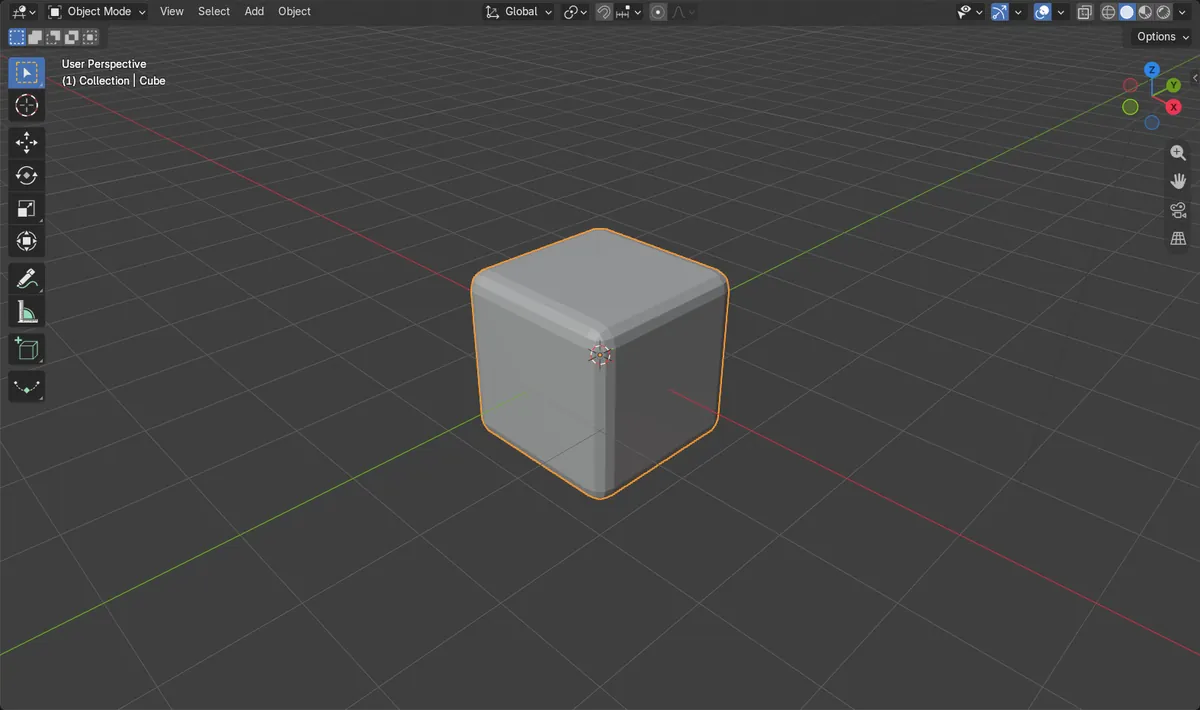
Abfasen-Modifikator
Modifikator hinzufügen › Erzeugen › Fase (Add Modifier › Generate › Bevel). Nicht destruktiv und anpassbar.
Ctrl + B
Im Bearbeitungsmodus (Edit Mode) werden die ausgewählten Kanten abgefast. Mit der Maus legen Sie den Betrag fest.
Segmente (Segments) verwenden
Mehr Segmente (Segments) machen die Kante runder. Breite legt den Betrag der Fase fest.
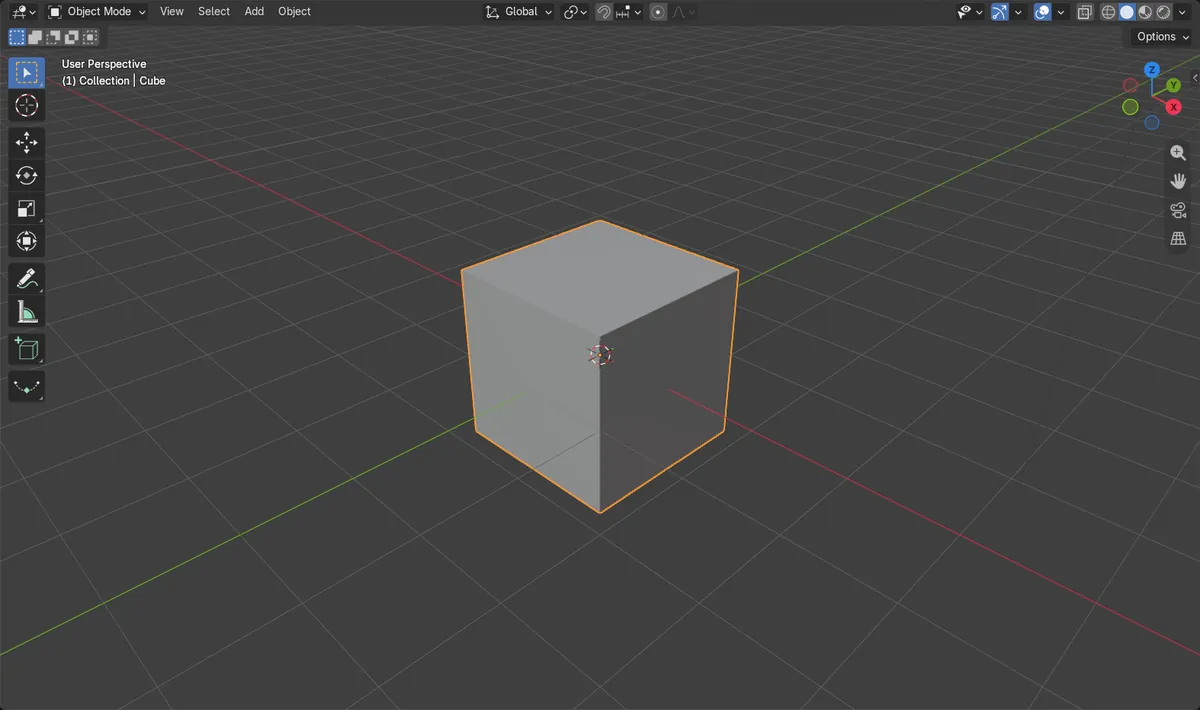
Vorher und nachher

AI Scene Builder ist ein Add-on für Blender. Du tippst ein, was du möchtest, und es baut es in deine Szene: Gebäude, Neonschilder, nasses Pflaster, Nebel und Lichter. Nichts in diesem Bild wurde von Hand modelliert.
Gerade am Handy? Das Add-on läuft in Blender auf einem Computer. Schick dir den Link und öffne ihn dort.
Schritt für Schritt (Blender 5.x)
- Klicken Sie im 3D Ansichtsfenster (3D Viewport) auf den Würfel, sodass er im Objektmodus (Object Mode) das ausgewählte, aktive Objekt ist.
- Öffnen Sie den Tab Modifikatoren (Modifiers) im Editor Eigenschaften (Properties).
- Klicken Sie auf Modifikator hinzufügen (Add Modifier) und wählen Sie Erzeugen › Fase (Generate › Bevel).
- Setzen Sie Breite (Width) auf 0.2 für die Größe der Rundung.
- Setzen Sie Segmente (Segments) auf 3 oder höher, damit die Kante glatt rund wird.
- Ändern Sie optional Begrenzungsmethode (Limit Method) (Keine (None), Winkel (Angle), Gewicht (Weight) oder Punktgruppe (Vertex Group)), um zu steuern, welche Kanten abgerundet werden.
Weitere Möglichkeiten
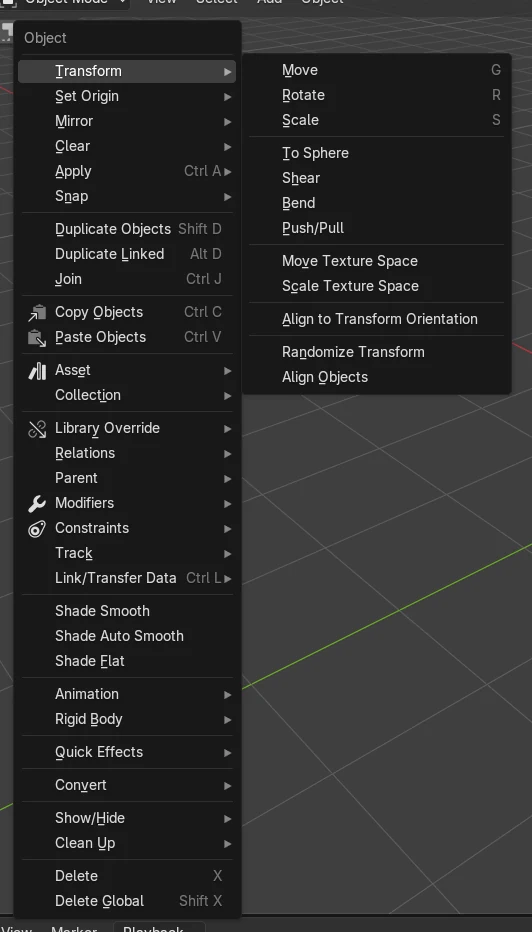
- Bearbeitungsmodus (Edit Mode): Kanten auswählen, dann Kante › Kanten abschrägen (Edge › Bevel Edges)
- Bearbeitungsmodus (Edit Mode): Kanten auswählen, dann Ctrl + B drücken
- Bearbeitungsmodus (Edit Mode): Rechtsklick und Kanten abschrägen (Bevel Edges) wählen (Ecke abschrägen (Bevel Vertices) ist ebenfalls aufgeführt)
- Bearbeitungsmodus (Edit Mode): Ctrl + Shift + B drücken, um Punkte abzuschrägen
Häufige Stolpersteine
Nichts passiert
Der Tab Modifikatoren (Modifiers) zeigt nur das aktive Objekt. Klicken Sie zuerst auf das Objekt, damit es ausgewählt und aktiv ist.
Ctrl + B bewirkt nichts
Mit Ctrl + B werden Kanten nur im Bearbeitungsmodus (Edit Mode) abgefast. Drücken Sie Tab, um in den Bearbeitungsmodus (Edit Mode) zu wechseln, und wählen Sie zuerst Kanten aus, während sich die Maus über dem 3D Ansichtsfenster (3D Viewport) befindet.
Kanten wirken noch scharf
Mit nur einem Segment ist die Fase ein flacher Schnitt. Verwenden Sie Increase Segments und prüfen Sie, ob Begrenzungsmethode (Limit Method) die gewünschten Kanten enthält.
Oder gib eine Zeile in AI Scene Builder ein
AI Scene Builder ist ein Blender-Add-on, das die Schritte für dich aus einer einzigen eingegebenen Anfrage erledigt. Gib für diese Aufgabe eine Anfrage wie diese ein und setze die Namen deiner eigenen Objekte ein:
Round the edges of the selected mesh with a bevel of 0.2 and 3 segments Ein Blockhüttenzimmer mit Kamin, mit dem Add-on aus 9 getippten Anfragen gebaut. Alle Anfragen ansehen →
Fragen
Wie runde ich in Blender nur einige Kanten ab?
Wählen Sie im Bearbeitungsmodus (Edit Mode) diese Kanten aus und verwenden Sie Kante › Kanten abschrägen (Edge › Bevel Edges) oder Ctrl + B. Setzen Sie beim Modifikator Begrenzungsmethode (Limit Method) auf Gewicht (Weight) oder Punktgruppe (Vertex Group).
Wie mache ich die Rundung glatter?
Verwenden Sie Increase Segments im Modifikator Abfasen (Bevel). Breite ändert die Größe des abgerundeten Bereichs.
Was die Bilder zeigen
- Vorher: Der Würfel hatte keine Modifikatoren und 8 Punkte.
- Nach dem Hinzufügen von Abfasen (Bevel) mit Breite (Width) 0.2 und Segmente (Segments) 3 hatte der Würfel 1 Modifikator und zeigte 96 Punkte.
- Die ursprüngliche Masche behielt ihre 8 Punkte, der Modifikator ist also nicht destruktiv.