Cómo acelerar la vista previa del Compositor con Proxy en Blender 5.4
En Blender 5.4, abre los Nodos de composición (Compositor), pulsa N para mostrar la barra lateral, ve a la pestaña Opciones (Options) y, en Rendimiento (Performance), marca Reemplazo (Proxy) y establece su porcentaje (por ejemplo, 25 %). Así, el Visor (Viewer) y el fondo se calculan con esa fracción del tamaño de procesado, de modo que los árboles de nodos pesados se actualizan más rápido, mientras que los procesados con F12 se siguen guardando a resolución completa. Blender 5.3 no tiene el ajuste Reemplazo (Proxy).
- Modo
- Compositor: barra lateral del Editor de nodos (Node Editor) (N), pestaña Opciones (Options), fila Reemplazo (Proxy) del panel Rendimiento (Performance)
- Menú
- Editor de nodos › Rendimiento (Node Editor › Performance)
- Atajo
- N (barra lateral), F12 (procesar)
Dónde encontrarla
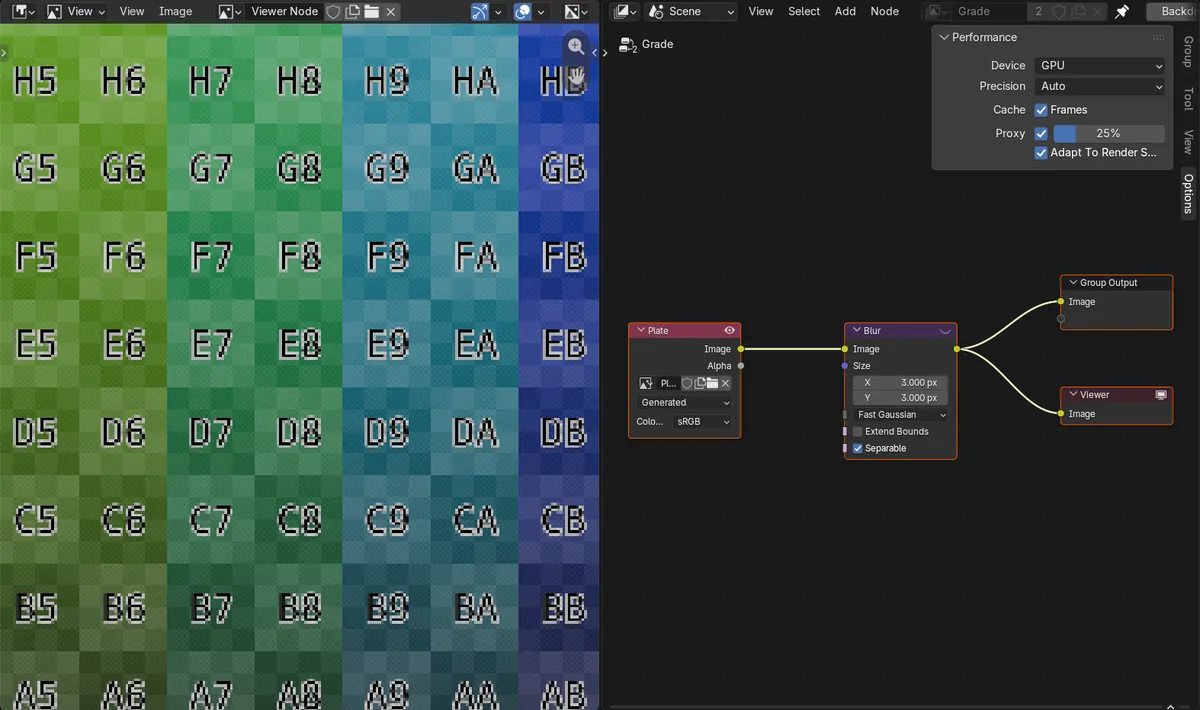
En los Nodos de composición (Compositor), pulsa N para mostrar la barra lateral y abre la pestaña Opciones (Options): la casilla Reemplazo (Proxy) y su porcentaje están en el panel Rendimiento (Performance).
Previsualización más pequeña, procesado a tamaño completo
Al 25 %, el resultado de nuestro Visor (Viewer) fue de 480 x 270, mientras que el procesado con F12 guardado en disco siguió siendo de 1920 x 1080.
Novedad de la 5.4
Blender 5.3 no tiene la opción Reemplazo (Proxy) en los ajustes de Rendimiento (Performance) del compositor.
Antes y después

AI Scene Builder es un complemento para Blender. Escribes lo que quieres y lo monta en tu escena: edificios, letreros de neón, pavimento mojado, niebla y luces. En esta imagen nada se modeló a mano.
¿Estás en el móvil? El complemento funciona en Blender en un ordenador. Envíate el enlace y ábrelo allí.
Paso a paso (Blender 5.4 Alpha)
- Abre el espacio de trabajo Composición (Compositing) o cambia cualquier editor a los Nodos de composición (Compositor).
- Con el ratón sobre el Editor de nodos (Node Editor), pulsa N para mostrar la barra lateral y haz clic en la pestaña Opciones (Options).
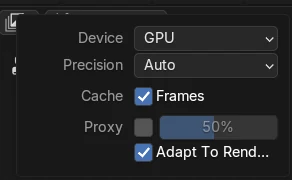
- En el panel Rendimiento (Performance), marca Reemplazo (Proxy).Blender 5.3: Blender 5.3 no tiene la opción Reemplazo (Proxy) en este panel.
- Establece el porcentaje junto a Reemplazo (Proxy). El 50 % es el valor por defecto; con el 25 % la previsualización tiene un cuarto de ancho y se actualiza aún más rápido.
- Sigue ajustando nodos: el nodo Visor (Viewer) y el fondo muestran ahora el resultado más pequeño. Pulsa F12 cuando termines; el procesado final se sigue haciendo con el tamaño de procesado completo.
Otras formas de hacerlo
- Desmarca Reemplazo (Proxy) para volver a las previsualizaciones a tamaño completo. El ajuste pertenece a la escena, así que se guarda en el archivo .blend.
- «Adaptar a Procesar (Render) Escala (Scale)», dentro de Reemplazo (Proxy), está activado por defecto y es un ajuste independiente de Reemplazo (Proxy).
Blender 5.3 frente a Blender 5.4 Alpha
| Qué | Blender 5.3 | Blender 5.4 Alpha |
|---|---|---|
| Reemplazo (Proxy) del compositor | No existe en Blender 5.3.0. El Visor (Viewer) siempre trabaja con el tamaño de procesado completo. | Blender 5.4 añade Reemplazo (Proxy) con un porcentaje a los ajustes de Rendimiento (Performance) del compositor. |
| Estado de la versión | Blender 5.3.0 es la versión estable actual. | Blender 5.4 está en Alfa (Alpha); la versión final está prevista para el 3 de febrero de 2027. |
Problemas habituales
La previsualización se ve borrosa o pixelada
Es el tamaño menor del reemplazo. Sube el porcentaje o desmarca Reemplazo (Proxy) cuando necesites valorar detalles finos.
No encuentro la pestaña Opciones (Options)
La barra lateral pertenece al Editor de nodos (Node Editor). Coloca el ratón sobre los Nodos de composición (Compositor) y pulsa N; después elige Opciones (Options) entre las pestañas del borde derecho.
¿Será más pequeño mi procesado final?
No. En nuestra prueba, el procesado con F12 con Reemplazo (Proxy) al 25 % se guardó a 1920 x 1080 completos.
No aparece la casilla Reemplazo (Proxy)
Estás usando Blender 5.3 o anterior. La opción es nueva en Blender 5.4.
Un add-on de IA para Blender
AI Scene Builder es un add-on de Blender que crea y edita tu escena a partir de una única petición escrita. Las peticiones se escriben en inglés, por ejemplo «a small wooden table with two chairs». Cada petición se puede deshacer con un clic.
 Una sala de cabaña con chimenea creada con el complemento a partir de 9 peticiones escritas. Ver todas las peticiones →
Preguntas
¿Cómo hago que la previsualización del compositor de Blender sea más rápida?
En Blender 5.4, pulsa N en los Nodos de composición (Compositor), abre la pestaña Opciones (Options) y marca Reemplazo (Proxy) en el panel Rendimiento (Performance); después elige un porcentaje más bajo. El Visor (Viewer) se calcula entonces con esa fracción del tamaño de procesado.
¿Cambia Reemplazo (Proxy) del compositor el procesado final?
No. En nuestra prueba, con Reemplazo (Proxy) al 25 %, el Visor (Viewer) fue de 480 x 270, pero el procesado con F12 se guardó igualmente a 1920 x 1080.
¿Dónde está el ajuste Reemplazo (Proxy) del compositor?
En los Nodos de composición (Compositor), pulsa N, abre la pestaña Opciones (Options) y busca en el panel Rendimiento (Performance), bajo Caché (Cache).
¿Tiene Blender 5.3 una opción Reemplazo (Proxy) en el compositor?
No. Es nuevo en Blender 5.4.
Qué muestran las imágenes
- Compilación probada: Blender 5.4.0 Alpha (f9495703eb0b, compilación del 2026-11-10), comparada con Blender 5.3.0.
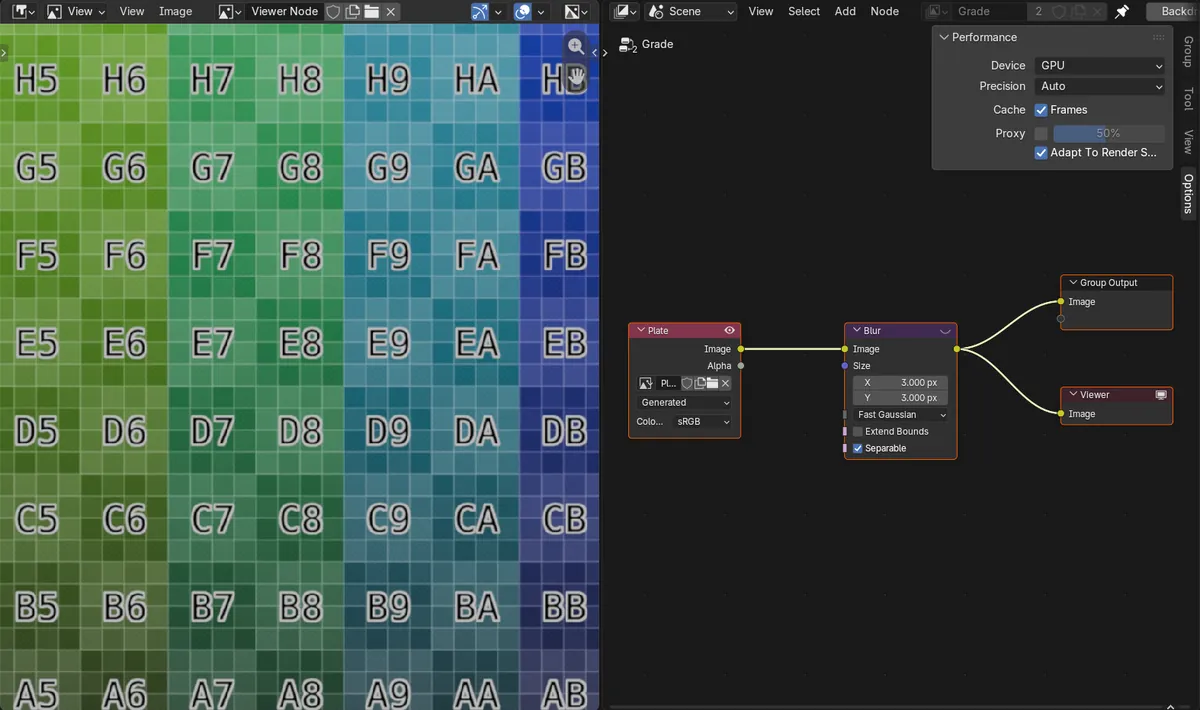
- Escena: una imagen de 1920 x 1080 que pasa por un nodo Desenfocar (Blur) hacia Salidas de grupo (Group Output) y un nodo Visor (Viewer); tamaño de procesado 1920 x 1080 al 100 %.
- Antes: Proxy desactivado (porcentaje por defecto 50 %); el resultado del Visor (Viewer) fue de 1920 x 1080.
- Tras marcar Reemplazo (Proxy) al 25 % en la 5.4: el resultado del Visor (Viewer) fue de 480 x 270, y el procesado con F12 guardado en disco fue de 1920 x 1080.
- En Blender 5.3.0 el compositor no tiene el ajuste Reemplazo (Proxy), así que no se podía activar.