Cómo ocultar los modificadores en el Listado (Outliner) de Blender
En Blender 5.3, abre el panel emergente Filtrar (Filter) en la cabecera del Listado (Outliner), expande Contenido de objetos (Object Contents) bajo Filtrar (Filter) y desactiva Modificadores (Modifiers). Las filas de Modificadores (Modifiers) bajo cada objeto desaparecen del Listado (Outliner), mientras los modificadores siguen en los objetos y siguen funcionando.
- Modo
- Listado, modo de visualización Capa de visualización (View Layer)
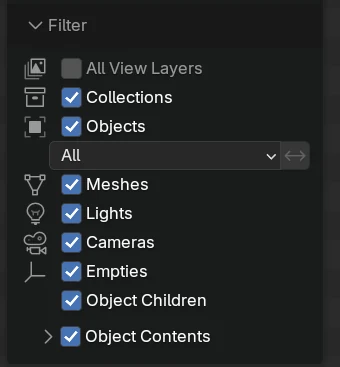
Contenido de objetos (Object Contents)
Expándelo en la sección Filtrar (Filter) del panel emergente Filtrar (Filter) del Listado (Outliner).
Solo desaparecen las filas
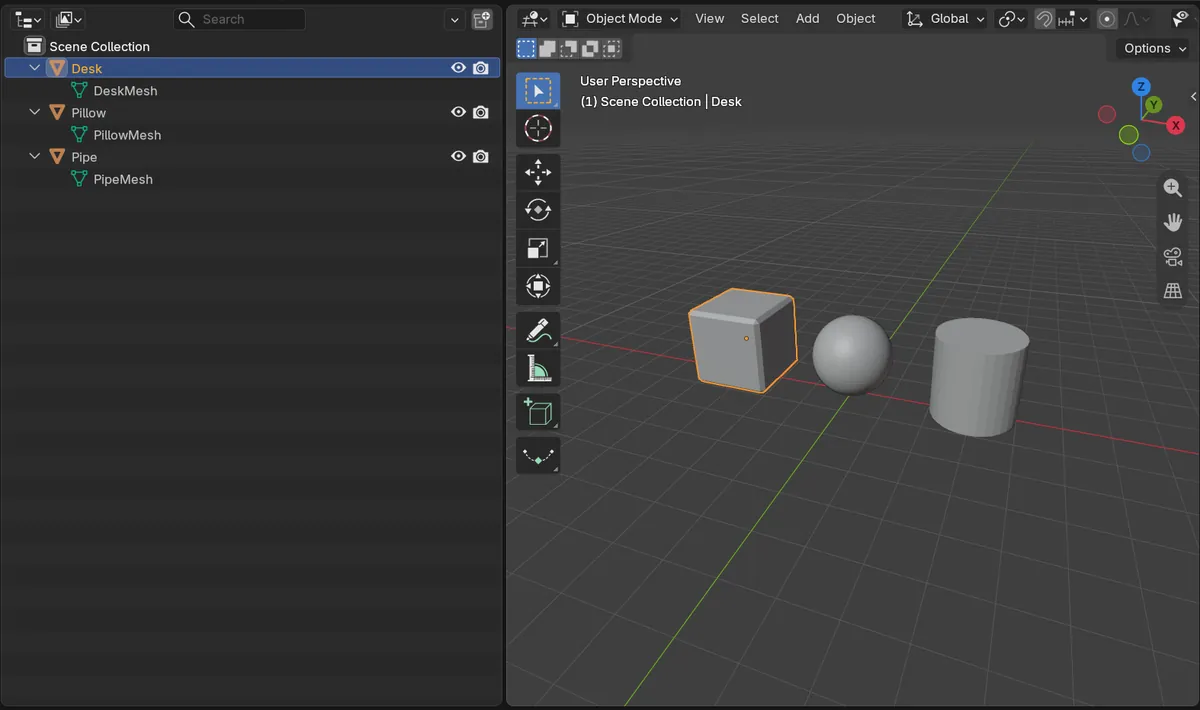
Desactivar Modificadores (Modifiers) oculta las filas; los modificadores siguen en los objetos.
Novedad de la 5.3
Blender 5.2 LTS no tiene un filtro separado de Modificadores (Modifiers) en el Listado (Outliner).
Antes y después

AI Scene Builder es un complemento para Blender. Escribes lo que quieres y lo monta en tu escena: edificios, letreros de neón, pavimento mojado, niebla y luces. En esta imagen nada se modeló a mano.
¿Estás en el móvil? El complemento funciona en Blender en un ordenador. Envíate el enlace y ábrelo allí.
Paso a paso (Blender 5.3)
- Abre el Listado (Outliner) en el modo de visualización Capa de visualización (View Layer).
- Haz clic en el panel emergente Filtrar (Filter) (el botón desplegable a la derecha de la cabecera del Listado (Outliner)).
- En la sección Filtrar (Filter), haz clic en la flecha junto a Contenido de objetos (Object Contents) para expandirlo.
- Desactiva Modificadores (Modifiers).
- Las filas de Modificadores (Modifiers) bajo cada objeto han desaparecido; vuelve a activar Modificadores (Modifiers) para mostrarlas otra vez.
Otras formas de hacerlo
- Materiales (Materials) y Restricciones (Constraints) están junto a Modificadores (Modifiers) dentro de Contenido de objetos (Object Contents), así que puedes ocultar esas filas de la misma manera
- Pliega la fila de un objeto con su flecha para ocultar todo lo que hay debajo de ese objeto
- Los modificadores siguen apareciendo en la pestaña Modificador (Modifier) del editor de Propiedades (Properties)
Blender 5.2 LTS frente a Blender 5.3
| Qué | Blender 5.2 LTS | Blender 5.3 |
|---|---|---|
| Filtro de modificadores | No en Blender 5.2 LTS. El panel emergente Filtrar (Filter) del Listado (Outliner) no tiene el interruptor Modificadores (Modifiers). | Blender 5.3 añade Modificadores (Modifiers), Materiales (Materials) y Restricciones (Constraints) bajo Contenido de objetos (Object Contents) en el desplegable de filtro del Listado (Outliner). |
Problemas habituales
Mis modificadores dejaron de funcionar
El filtro Modificadores (Modifiers) solo cambia lo que lista el Listado (Outliner). Los modificadores siguen aplicándose en la vista y en el procesado; compruébalo en la pestaña Modificador (Modifier) del editor de Propiedades (Properties).
No encuentro el interruptor Modificadores (Modifiers)
Está dentro de Contenido de objetos (Object Contents), que viene plegado por defecto. Haz clic en la pequeña flecha a la izquierda de Contenido de objetos (Object Contents) para abrirlo.
La opción no aparece
El filtro separado Modificadores (Modifiers) es nuevo en Blender 5.3. Blender 5.2 LTS no lo tiene.
Un add-on de IA para Blender
AI Scene Builder es un add-on de Blender que crea y edita tu escena a partir de una única petición escrita. Las peticiones se escriben en inglés, por ejemplo «a small wooden table with two chairs». Cada petición se puede deshacer con un clic.
 Una calle de mercado al atardecer creada con el complemento a partir de 11 peticiones escritas. Ver todas las peticiones →
Preguntas
¿Cómo hago que el Listado (Outliner) deje de mostrar los modificadores en Blender?
En Blender 5.3, abre el panel emergente Filtrar (Filter) del Listado (Outliner), expande Contenido de objetos (Object Contents) y desactiva Modificadores (Modifiers).
¿Ocultar los modificadores en el Listado (Outliner) los desactiva?
No. Solo se ocultan las filas del Listado (Outliner). Los modificadores siguen aplicándose a los objetos.
¿También puedo ocultar los materiales y las restricciones?
Sí. Materiales (Materials) y Restricciones (Constraints) están junto a Modificadores (Modifiers) dentro de Contenido de objetos (Object Contents).
Qué muestran las imágenes
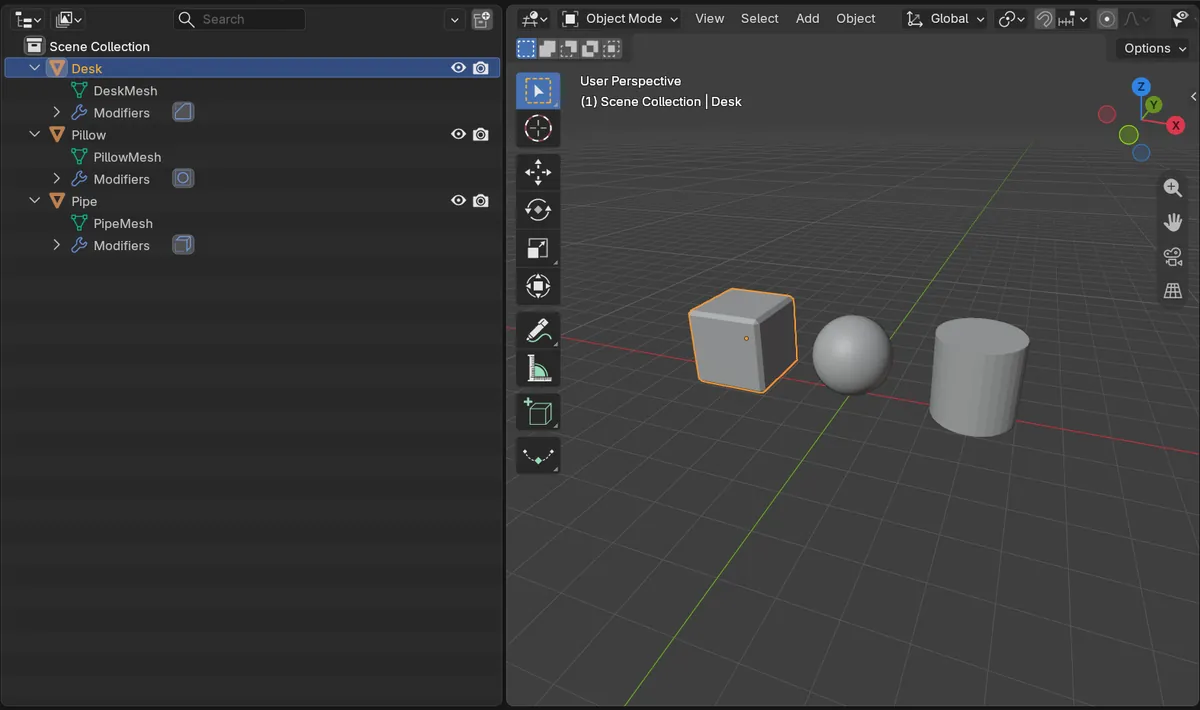
- Antes: tres objetos (Desk, Pillow y Pipe) tenían un modificador cada uno (Biselar (Bevel), Subdividir superficie (Subdivision Surface) y Solidificar (Solidify)).
- Con los objetos abiertos, el Listado (Outliner) listaba 10 filas: la Colección de la escena (Scene Collection) más el objeto, su malla y su fila de Modificadores (Modifiers) para cada objeto.
- Tras desactivar Modificadores (Modifiers): las tres filas de Modificadores (Modifiers) desaparecieron y quedaron 7 filas.
- Los tres modificadores seguían en sus objetos.
- En Blender 5.2 LTS el panel emergente Filtrar (Filter) no tenía el interruptor Modificadores (Modifiers) y las filas seguían siendo 10.