Cómo crear un material metálico en Blender
Selecciona el objeto, abre la pestaña Propiedades de materiales (Material Properties) y haz clic en Nueva (New). En el BSDF Principista (Principled BSDF) pon Metálico (Metallic) a 1 y baja Rugosidad (Roughness) a entre 0,2 y 0,3; luego elige el Color base (Base Color) del metal: gris claro para acero o un amarillo cálido para oro. Pulsa Z en la Vista 3D (3D Viewport) y elige Previsualización de materiales (Material Preview) para ver los reflejos.
- Modo
- Modo Objeto (Object Mode), editor Propiedades (Properties)
- Menú
- Propiedades de materiales › BSDF Principista (Material Properties › Principled BSDF) (Metálico (Metallic))
- Atajo
- Z, luego Previsualización de materiales (Material Preview)
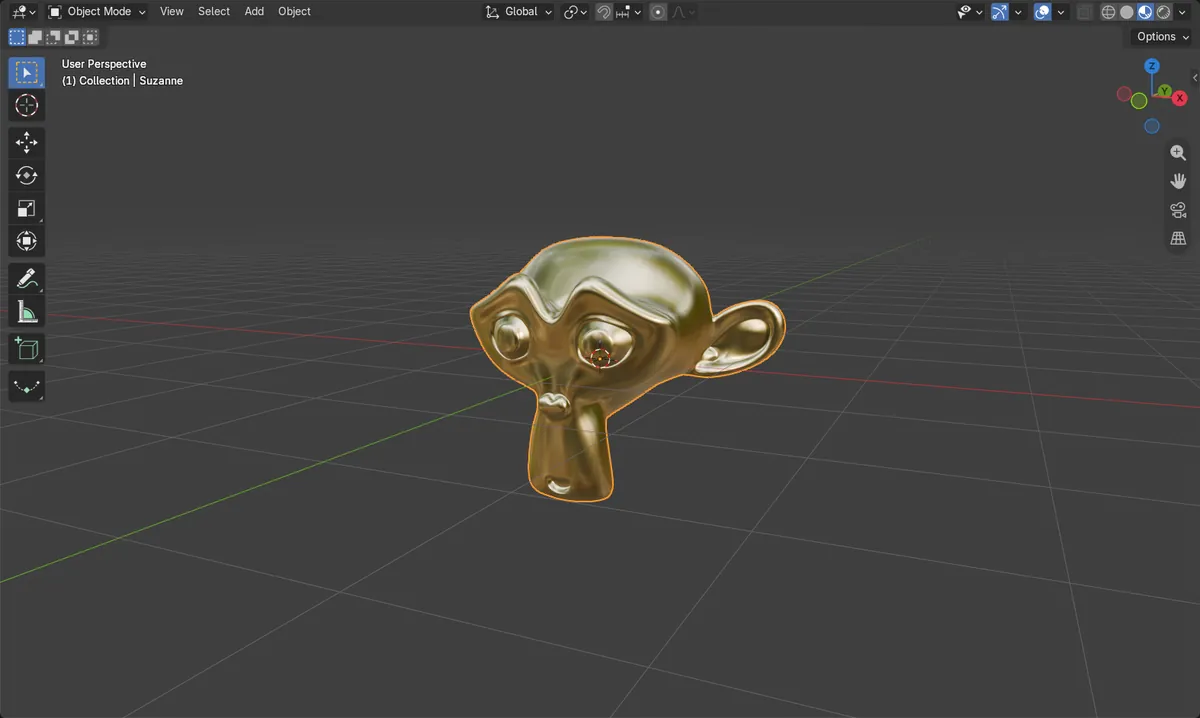
Metálico 1
Convierte la superficie en un metal que refleja su entorno.
Rugosidad de 0,2 a 0,3
Más bajo es más brillante; más alto es más cepillado y borroso.
Color base (Base Color) define el metal
Gris para acero o plata, amarillo para oro, naranja para cobre.
Antes y después

AI Scene Builder es un complemento para Blender. Escribes lo que quieres y lo monta en tu escena: edificios, letreros de neón, pavimento mojado, niebla y luces. En esta imagen nada se modeló a mano.
¿Estás en el móvil? El complemento funciona en Blender en un ordenador. Envíate el enlace y ábrelo allí.
Paso a paso (Blender 5.x)
- Selecciona el objeto y abre la pestaña Propiedades de materiales (Material Properties) en el editor Propiedades (Properties).
- Haz clic en Nueva (New) para añadir un material. Usa un BSDF Principista (Principled BSDF).
- Pon Metálico (Metallic) a 1.
- Baja Rugosidad (Roughness) de 0,5 a aproximadamente 0,25 para conseguir un aspecto pulido.
- Haz clic en Color base (Base Color) y elige el color del metal, por ejemplo un amarillo cálido para el oro.
- Sitúa el cursor sobre la Vista 3D (3D Viewport), pulsa Z y elige Previsualización de materiales (Material Preview) para ver el resultado.
Otras formas de hacerlo
- En Nodos de sombreado (Shader Editor), cambia directamente los valores del nodo BSDF Principista (Principled BSDF)
- En Nodos de sombreado (Shader Editor), pulsa Shift + A y elige Textura › Ruido (Texture › Noise Texture); después conéctalo a Rugosidad (Roughness) para lograr un acabado desgastado e irregular
Problemas habituales
El metal parece plástico
Metálico sigue en 0, el valor por defecto de un material nuevo. Ponlo a 1; los valores intermedios dan superficies que parecen pintadas o con recubrimiento.
El metal se ve plano u oscuro en el render
El metal muestra lo que tiene alrededor. El entorno por defecto es un gris liso, así que hay poco que reflejar. Añade una imagen de entorno en la pestaña Propiedades del entorno (World Properties) o coloca otros objetos cerca.
La superficie se ve facetada
Usa Objeto › Sombrear suave (Object › Shade Smooth) para que los reflejos fluyan suavemente por las caras.
Un add-on de IA para Blender
AI Scene Builder es un add-on de Blender que crea y edita tu escena a partir de una única petición escrita. Las peticiones se escriben en inglés, por ejemplo «a small wooden table with two chairs». Cada petición se puede deshacer con un clic.
 Una sala de cabaña con chimenea creada con el complemento a partir de 9 peticiones escritas. Ver todas las peticiones →
Preguntas
¿Cómo hago oro en Blender?
Usa Metálico (Metallic) 1, Rugosidad (Roughness) aproximadamente 0,25 y un Color base (Base Color) amarillo cálido como (1.0, 0.766, 0.336).
¿Cómo hago metal cepillado?
Sube Rugosidad (Roughness) a entre 0,4 y 0,6, o conecta un nodo Ruido (Noise Texture) a Rugosidad (Roughness) para un acabado irregular.
¿Por qué mi metal se ve negro?
No tiene nada brillante que reflejar. Añade una imagen de entorno en la pestaña Propiedades del entorno (World Properties) o míralo en Previsualización de materiales (Material Preview).
Qué muestran las imágenes
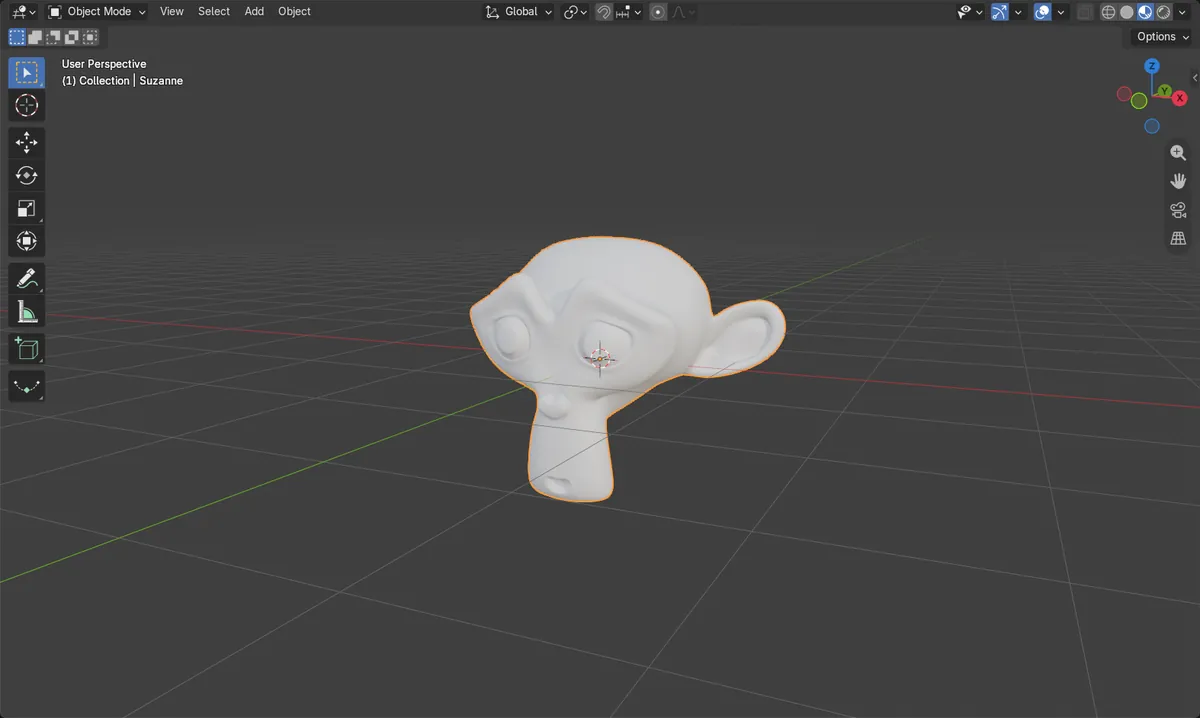
- Antes: la cabeza de mono no tenía material.
- Un material nuevo empezó con Metálico (Metallic) 0 y Rugosidad (Roughness) 0,5.
- Tras poner Metálico (Metallic) a 1, Rugosidad (Roughness) a 0,25 y un Color base (Base Color) de (1.0, 0.766, 0.336), la cabeza se mostró como oro pulido en Previsualización de materiales (Material Preview).
- Los resultados fueron idénticos en Blender 4.2 LTS y Blender 5.x.