Cómo eliminar todos los materiales sin usar en Blender
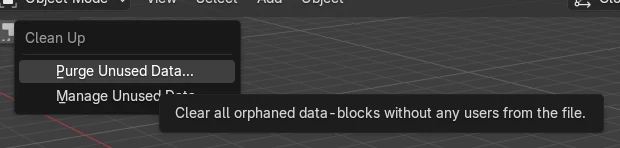
Elige Archivo › Limpiar › Purgar (File › Clean Up › Purge) Datos no usados (Unused Data) (en Blender 5.x la opción aparece como "Purgar (Purge) Datos no usados (Unused Data)..."). Esto elimina todos los bloques de datos que no tienen usuarios, incluidos los materiales que no están asignados a ningún objeto. Los materiales que aún usa un objeto, como el de tu cubo, se quedan en el archivo.
O hazlo escribiendo una sola línea ↓
- Modo
- Cualquier modo, cualquier editor (menú Barra superior (Top Bar))
- Menú
- Archivo › Limpiar › Purgar (File › Clean Up › Purge) Datos no usados (Unused Data)
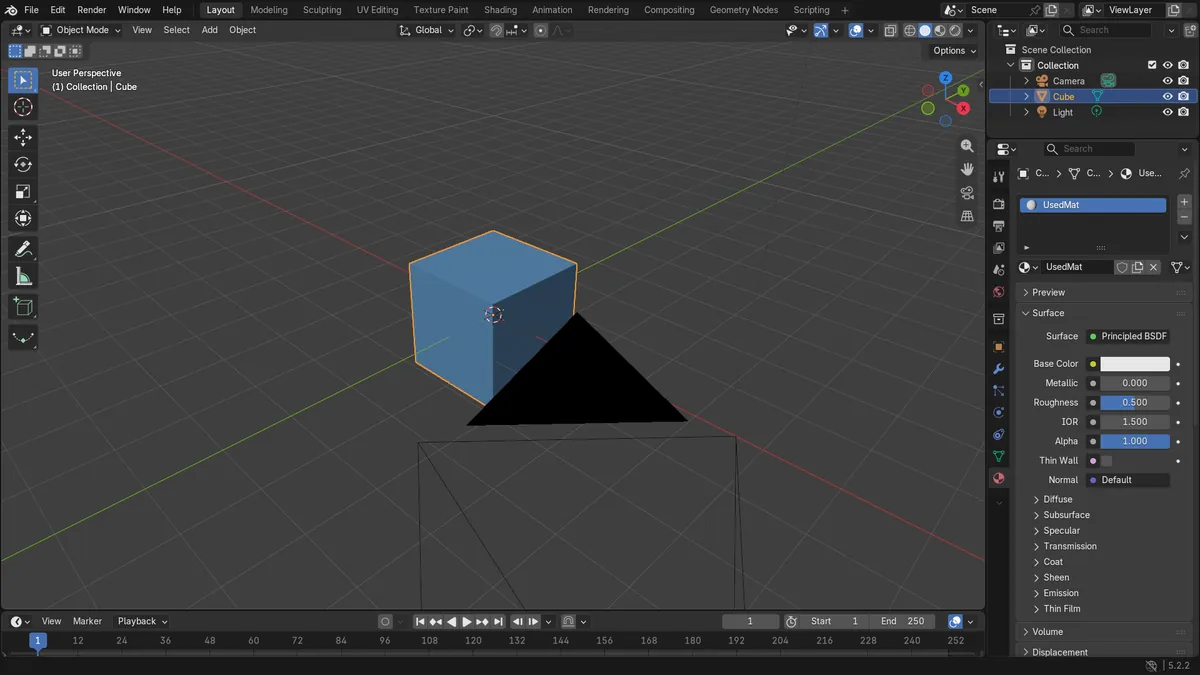
Usa el menú Archivo (File)
Archivo › Limpiar › Purgar (File › Clean Up › Purge) Datos no usados (Unused Data) elimina los materiales sin usar.
Los materiales usados se quedan
Los materiales asignados a un objeto se conservan.
Guarda después
Guarda el archivo para que la purga quede almacenada.
Antes y después

AI Scene Builder es un complemento para Blender. Escribes lo que quieres y lo monta en tu escena: edificios, letreros de neón, pavimento mojado, niebla y luces. En esta imagen nada se modeló a mano.
¿Estás en el móvil? El complemento funciona en Blender en un ordenador. Envíate el enlace y ábrelo allí.
Paso a paso (Blender 5.x)
- Abre el menú Archivo (File) en la Barra superior (Top Bar) y ve a Limpiar (Clean) Up.
- Haz clic en Purgar (Purge) Datos no usados (Unused Data) (Blender 5.x muestra "Purgar (Purge) Datos no usados (Unused Data)...").Blender 4.2 LTS: En Blender 4.2 LTS la opción se llama "Purgar (Purge) Datos no usados (Unused Data)", sin los tres puntos.
- Confirma la purga si Blender te lo pide.
- Comprueba la pestaña Material en el editor Propiedades (Properties): solo quedan los materiales en uso.
Otras formas de hacerlo
- Usa el operador Administrar datos no usados (Manage Unused Data) para abrir una ventana donde puedes revisar los datos sin usar antes de eliminarlos.
Blender 4.2 LTS frente a Blender 5.x
| Qué | Blender 4.2 LTS | Blender 5.x |
|---|---|---|
| Etiqueta de la opción del menú Clean Up | Purgar Datos no usados (Unused Data) | Purgar Datos no usados (Unused Data)... |
| Materiales de más en un archivo nuevo | Tras purgar quedó un material de grease pencil llamado "Puntos (Dots) Trazo (Stroke)" (quedaron 2 materiales: UsedMat y Puntos (Dots) Trazo (Stroke)). | Tras purgar, solo quedó UsedMat (1 material). |
Problemas habituales
El material sigue en la lista
Un material asignado a un objeto o que tiene un usuario no está sin usar, así que no se purga. Quítalo antes de la ranura de material del objeto y vuelve a purgar.
Cadena de dependencias
Los datos que solo usan otros datos sin usar pueden sobrevivir a una sola pasada. Vuelve a ejecutar la purga si aún aparece algo en la lista.
O escribe una sola línea en AI Scene Builder
AI Scene Builder es un add-on de Blender que hace los pasos por ti a partir de una única petición escrita. Para esta tarea, escribe una petición como esta, con los nombres de tus propios objetos:
Remove all unused materials from this file Una sala de cabaña con chimenea creada con el complemento a partir de 9 peticiones escritas. Ver todas las peticiones →
Preguntas
¿Purgar elimina los materiales que usan los objetos?
No. Solo se eliminan los bloques de datos sin usuarios, así que los materiales asignados a un objeto se conservan.
Qué muestran las imágenes
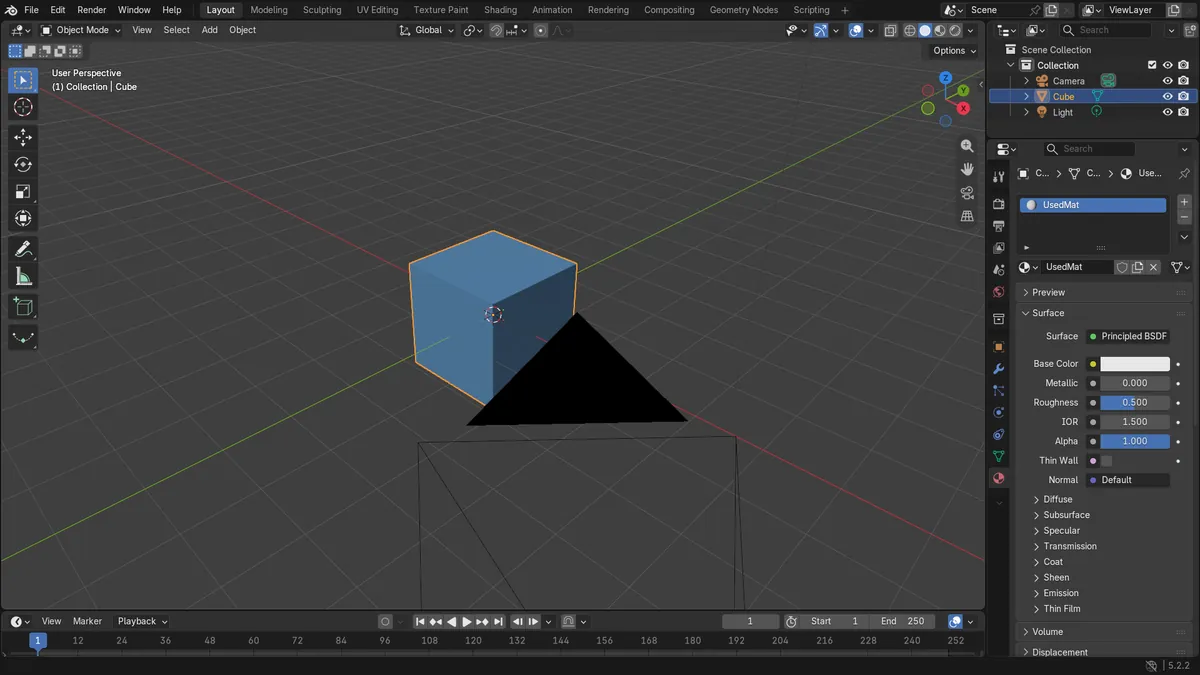
- Antes de la purga el archivo tenía 5 materiales en Blender 5.x (4 sin usar); después solo quedó UsedMat.
- Se eliminaron Unused_A, Unused_B y Unused_C.
- El cubo seguía teniendo UsedMat asignado tras la purga.
- En Blender 4.2 LTS quedaron 2 materiales: UsedMat y el material de grease pencil Puntos (Dots) Trazo (Stroke).