Cómo redondear las esquinas de un plano en Blender
Abre el plano en Modo Edición (Edit Mode) (Tab), cambia a selección de vértices (1), selecciona las esquinas y elige Vértice › Biselar vértices (Vertex › Bevel Vertices), o pulsa Ctrl + Shift + B. Mueve el ratón para ajustar el tamaño y gira la rueda para añadir segmentos, así cada esquina afilada se convierte en una curva suave.
O hazlo escribiendo una sola línea ↓
- Modo
- Modo Edición (Edit Mode) (Vista 3D (3D Viewport))
- Menú
- Vértice › Biselar vértices (Vertex › Bevel Vertices)
- Atajo
- Ctrl + Shift + B
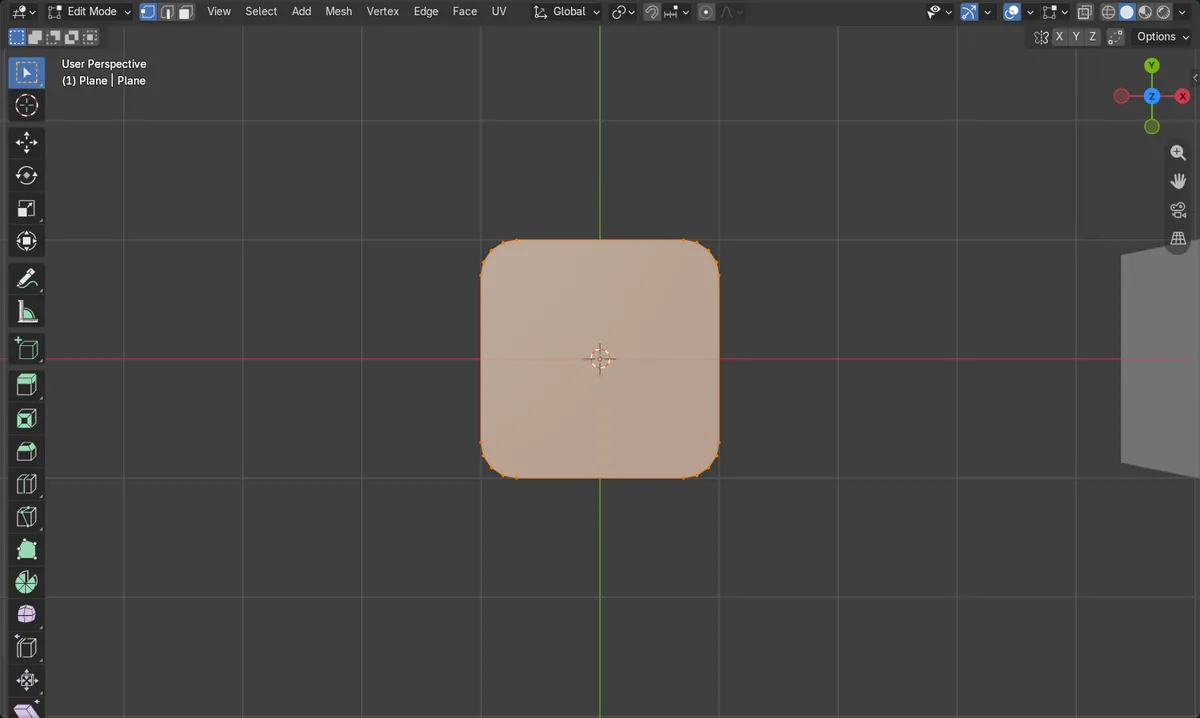
Biselar vértices
Ctrl + Shift + B bisela los vértices de las esquinas seleccionados.
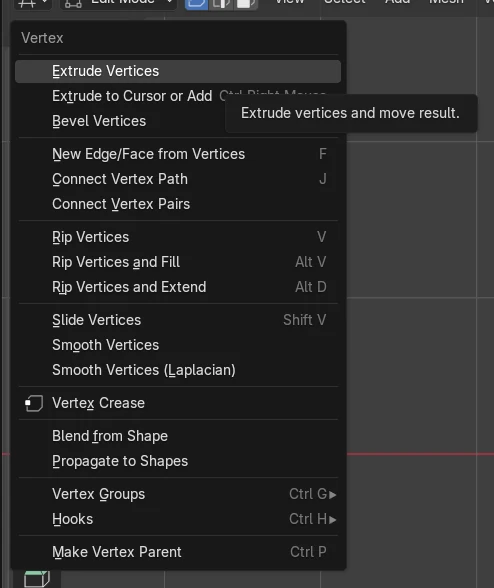
Menú Vértice
Vértice › Biselar vértices (Vertex › Bevel Vertices) hace lo mismo.
El tamaño se mantiene
El plano sigue llegando a sus bordes originales y sigue siendo una sola cara.
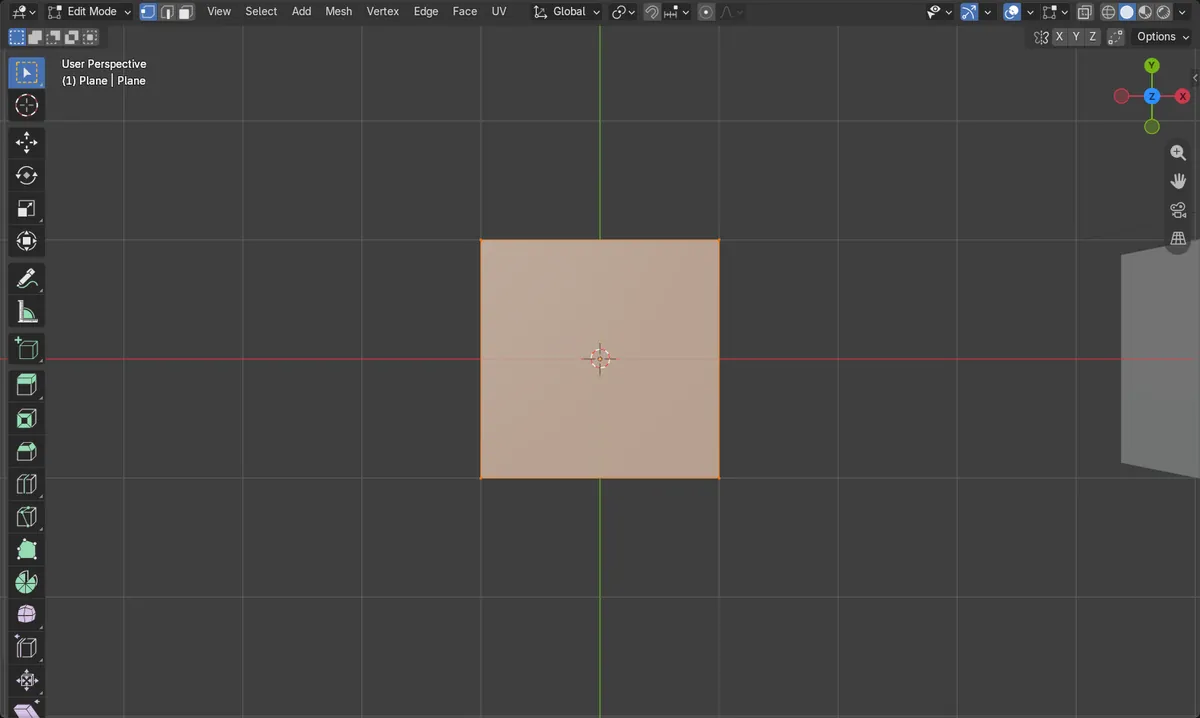
Antes y después

AI Scene Builder es un complemento para Blender. Escribes lo que quieres y lo monta en tu escena: edificios, letreros de neón, pavimento mojado, niebla y luces. En esta imagen nada se modeló a mano.
¿Estás en el móvil? El complemento funciona en Blender en un ordenador. Envíate el enlace y ábrelo allí.
Paso a paso (Blender 5.x)
- Selecciona el plano y pulsa Tab con el ratón sobre Vista 3D (3D Viewport) para entrar en Modo Edición (Edit Mode).
- Pulsa 1 para cambiar al modo de selección de vértices.
- Selecciona los vértices de las esquinas que quieras redondear (por ejemplo, las cuatro).
- Elige Vértice › Biselar vértices (Vertex › Bevel Vertices), o pulsa Ctrl + Shift + B.
- Mueve el ratón para ajustar el ancho del bisel y gira la rueda del ratón para aumentar los segmentos. Haz clic para confirmar.
- Ajusta Cantidad (Amount) y Segmentos (Segments) en el panel Biselar (Bevel) que aparece, por ejemplo 0.3 y 4 segmentos.
Otras formas de hacerlo
- Vértice › Biselar vértices (Vertex › Bevel Vertices) en el menú del encabezado de Vista 3D (3D Viewport)
- Ctrl + B bisela bordes en su lugar (Borde › Biselar bordes (Edge › Bevel Edges))
Problemas habituales
No pasa nada
Usa el menú Vértice (Vertex) o Ctrl + Shift + B en Modo Edición (Edit Mode). Antes pulsa Tab con el ratón sobre Vista 3D (3D Viewport).
Se biselan los bordes
Ctrl + B bisela bordes, no vértices de esquina. Usa Ctrl + Shift + B o Vértice › Biselar vértices (Vertex › Bevel Vertices).
Las esquinas siguen afiladas
Con solo 1 segmento el resultado es un corte plano. Gira la rueda o sube Segmentos (Segments) en el panel Biselar (Bevel) para obtener una curva.
O escribe una sola línea en AI Scene Builder
AI Scene Builder es un add-on de Blender que hace los pasos por ti a partir de una única petición escrita. Para esta tarea, escribe una petición como esta, con los nombres de tus propios objetos:
Round all four corners of the selected plane with a smooth bevel of 4 segments Una sala de cabaña con chimenea creada con el complemento a partir de 9 peticiones escritas. Ver todas las peticiones →
Preguntas
¿Cómo redondeo solo una esquina de un plano en Blender?
En Modo Edición (Edit Mode), selecciona solo ese vértice y usa Vértice › Biselar vértices (Vertex › Bevel Vertices) (Ctrl + Shift + B).
¿Cómo consigo un redondeo más suave?
Aumentar segmentos (Increase Segments) mientras biseles, con la rueda del ratón o el panel Biselar (Bevel).
Qué muestran las imágenes
- El plano empezó con 4 vértices, 4 bordes y 1 cara.
- Tras biselar las cuatro esquinas con 4 segmentos y una cantidad de 0.3, tenía 20 vértices y 20 bordes.
- Sigue teniendo 1 cara y su ancho sigue abarcando de -1 m a 1 m en X.