如何用曲线转为网格让管子在尖角处保持粗细(Blender 5.3)
在 Blender 5.3 中,在几何节点(Geometry Nodes)里打开曲线 转为 网格(Curve to Mesh)节点并勾选 斜接缩放(Miter Scale)。截面会在每个拐角处被拉伸,管子在急弯处保持同样粗细;限制(Limit)(默认 135 度)可防止非常尖的拐角向外突出。
- 模式
- 几何节点(Geometry Nodes)编辑器(曲线 转为 网格(Curve to Mesh)节点)
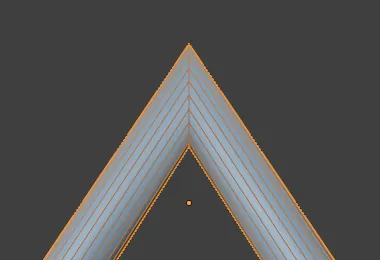
斜接缩放(Miter Scale)
曲线 转为 网格(Curve to Mesh)节点的填充封盖(Fill Caps)下方新增了一个带复选框的面板,其中有限制(Limit)角度。
保持完整粗细
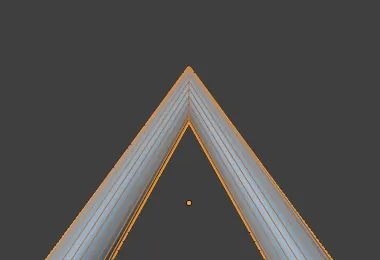
在尖锐的 V 形弯处,拐角处的环与曲线的距离从 0.3 m 增加到 0.59 m,管子不再变细。
5.3 新功能
Blender 5.2 LTS 没有 斜接缩放(Miter Scale),管子在尖角处总会变细。
前后对比

AI Scene Builder 是一款 Blender 插件。输入你想要的内容,它会在场景中搭建出来:建筑、霓虹招牌、潮湿的路面、雾气和灯光。这张图里没有手工建模的部分。
正在用手机?这款插件在电脑上的 Blender 中运行。把链接发给自己,然后在电脑上打开。
操作步骤(Blender 5.3)
- 选中曲线物体,在几何节点(Geometry Nodes)编辑器中打开它的节点组。
- 找到用曲线圆环(Curve Circle)作为截面、把曲线变成管子的曲线 转为 网格(Curve to Mesh)节点。
- 勾选节点上的 斜接缩放(Miter Scale)。
- 把限制(Limit)保持为 135 度;如果最尖的拐角突出太多,就调低它。
- 在视图中检查弯处:管子现在在每个拐角处都保持粗细。
其他方法
- 取消勾选 斜接缩放(Miter Scale),即可恢复原来变细的拐角
- 对于平缓的弯,给曲线增加更多点也能让变细不明显
Blender 5.2 LTS 与 Blender 5.3 对比
| 内容 | Blender 5.2 LTS | Blender 5.3 |
|---|---|---|
| 曲线 转为 网格(Curve to Mesh) 斜接缩放(Miter Scale) | Blender 5.2 LTS 中没有。曲线 转为 网格(Curve to Mesh)只有缩放(Scale)和填充封盖(Fill Caps)。 | Blender 5.3 为曲线 转为 网格(Curve to Mesh)加入了 斜接缩放(Miter Scale) 及其限制(Limit)角度。 |
常见问题
拐角看起来仍然很细
斜接缩放(Miter Scale) 作用于直线段之间的拐角。请确认勾选的是生成管子的那个曲线 转为 网格(Curve to Mesh)节点,而不是另一个副本。
非常尖的拐角向外突出
调低限制(Limit)。比这个限制更尖的拐角拉伸得更少,就不会再突出。
找不到这个选项
斜接缩放(Miter Scale) 是 Blender 5.3 新增的。Blender 5.2 LTS 只显示缩放(Scale)和填充封盖(Fill Caps)。
一款 Blender AI 插件
AI Scene Builder 是一款 Blender 插件,只需输入一句请求,就能创建并编辑你的场景。请求需用英文输入,例如“a small wooden table with two chairs”。每次请求都可以一键撤销。
 用这个插件制作的日落时分的灯塔小岛(共输入10条请求)。 查看全部请求 →
常见疑问
为什么曲线管子在拐角处会变细?
曲线 转为 网格(Curve to Mesh)在每个拐角处放置同样大小的截面,所以在急弯处看起来更细。在 Blender 5.3 中,勾选 斜接缩放(Miter Scale) 即可拉伸截面。
限制(Limit)有什么作用?
这是拐角被拉伸的角度上限。更尖的拐角拉伸得更少,因此不会突出。
Blender 5.2 LTS 有 斜接缩放(Miter Scale) 吗?
没有,这是 Blender 5.3 新增的。
图片说明
- 之前:用曲线 转为 网格(Curve to Mesh)和曲线圆环(Curve Circle)把 V 形多段线曲线变成 0.3 m 粗的管子,每个拐角点离弯处都是 0.3 m,管子在拐角处变细。
- 勾选 斜接缩放(Miter Scale)(限制(Limit) 135 度)之后:拐角处的环离弯处达到 0.59 m,管子保持了粗细。
- 在 Blender 5.2 LTS 中,曲线 转为 网格(Curve to Mesh)节点没有 斜接缩放(Miter Scale),拐角保持在 0.3 m。