Free
$0
お試し 15 クレジット
およそ5件のリクエスト分。 パソコン1台につき1回のお試し。カード不要。
1つのリクエストで使うのは、ふつう1〜3クレジット。大きなリクエストでも最大5クレジットまで。
無料でダウンロードAI Scene Builder
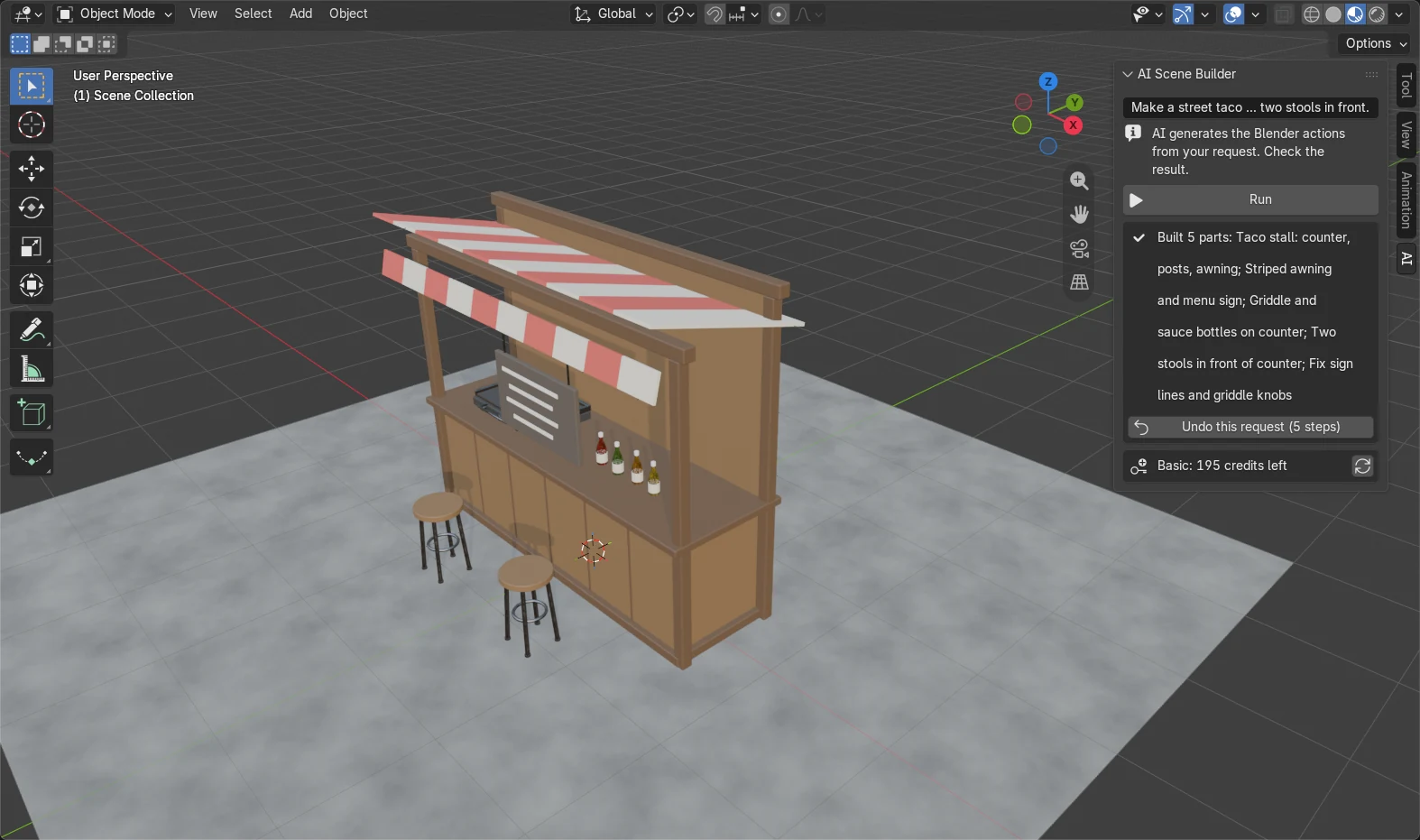
Make a street taco stall: a wooden counter with a striped awning, a menu sign, a griddle, a few sauce bottles and two stools in front.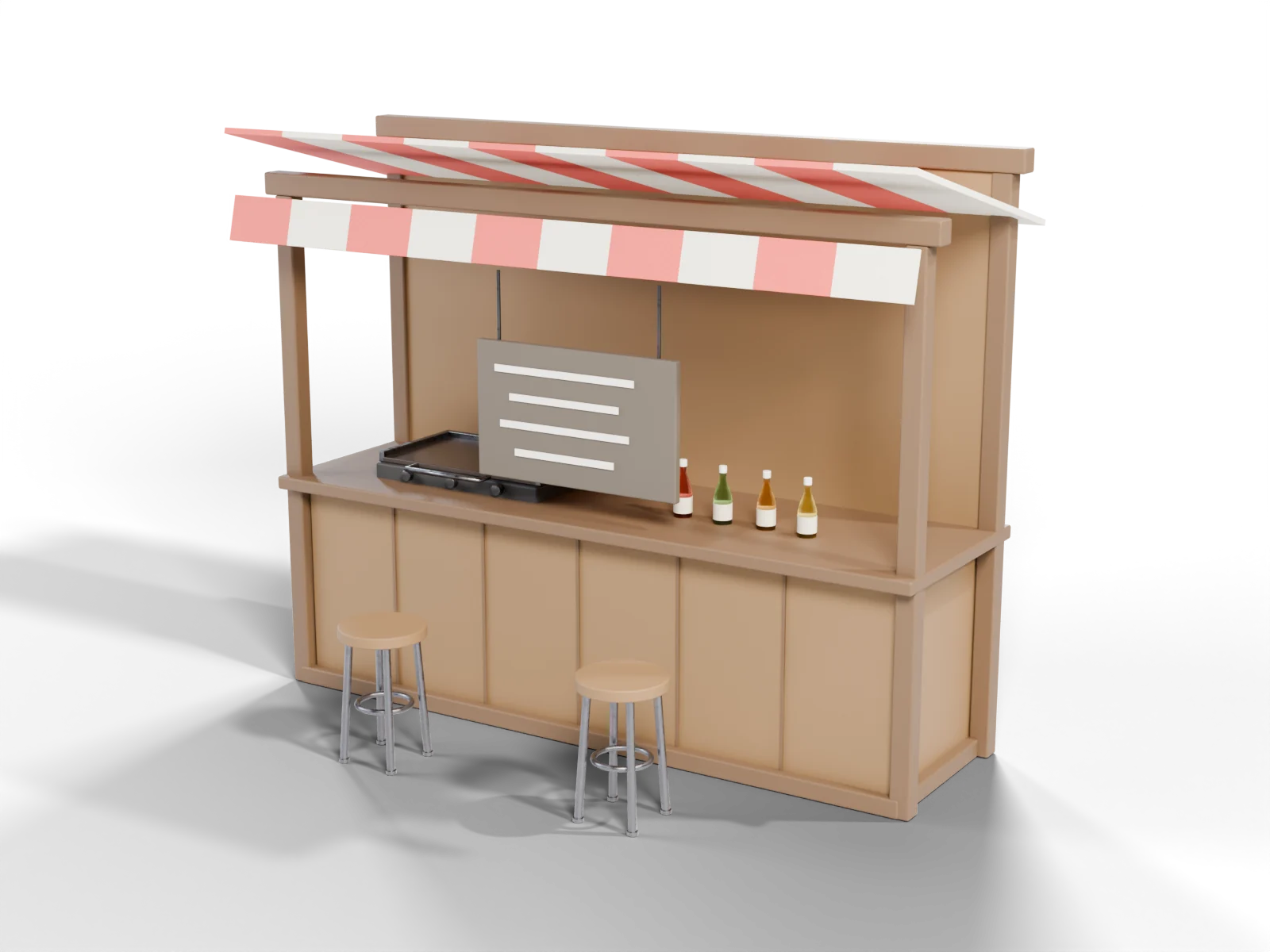
AI Scene Builder は、書いた文章から小物・家具・簡単な建物・小さなシーンをマテリアルつきで、開いているシーンの中に作る Blender アドオンです。日本語でも頼めます。パーツが複数あるシーンは、仕上げる前に結果を確かめます。
入れたらすぐ使えます。AI はアドオンに入っています。無料で15クレジット(リクエスト5件ほど)、カード不要。プランは月額 $19 から、いつでも解約できます。
毎月のクレジット:Basic 200 · Pro 450 · Studio 1,000
Blender を使うパソコンに入れてください。
どのパーツも、マテリアルつきの普通の Blender オブジェクトです。動かすのも、編集も、書き出しも自由です。
パーツが複数あるシーンは、プレビューを見て、浮いている部品・ほかの部品の中に隠れた部品・床より下に落ちた部品を探し、仕上げる前に直します。
“Make the awning blue.”(日よけを青に)、“Bevel the selected edge by 0.2.”(選んだ辺を0.2でベベル)。足すだけでなく、自分のモデルも変えられます。
気が変わったら、ボタン1つでリクエストをまるごと取り消せます。
下の文をそのままアドオンに入力し、あとから手は加えていません。1つにかかった時間は12〜36秒です。
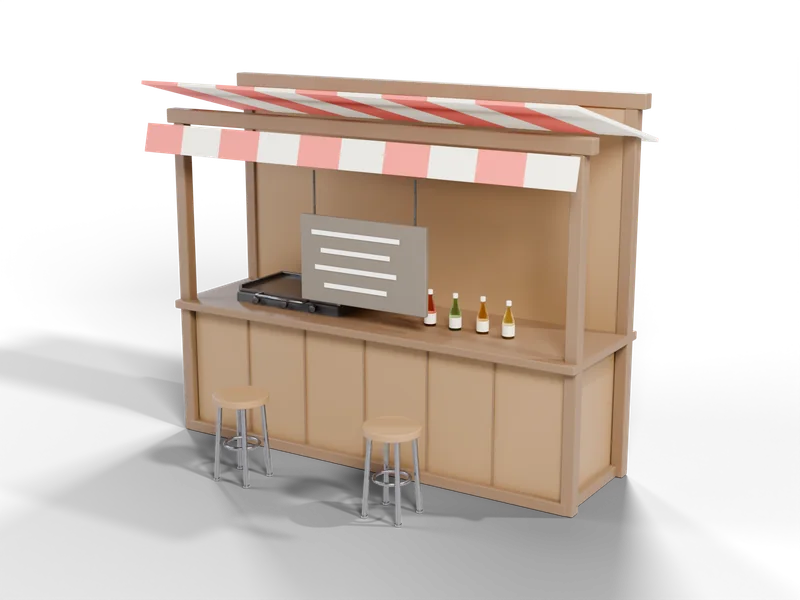
Make a street taco stall: a wooden counter with a striped awning, a menu sign, a griddle, a few sauce bottles and two stools in front.木のカウンター、しま模様の日よけ、メニューの看板、鉄板、ソースのボトル数本、スツール2脚のある屋台のタコス屋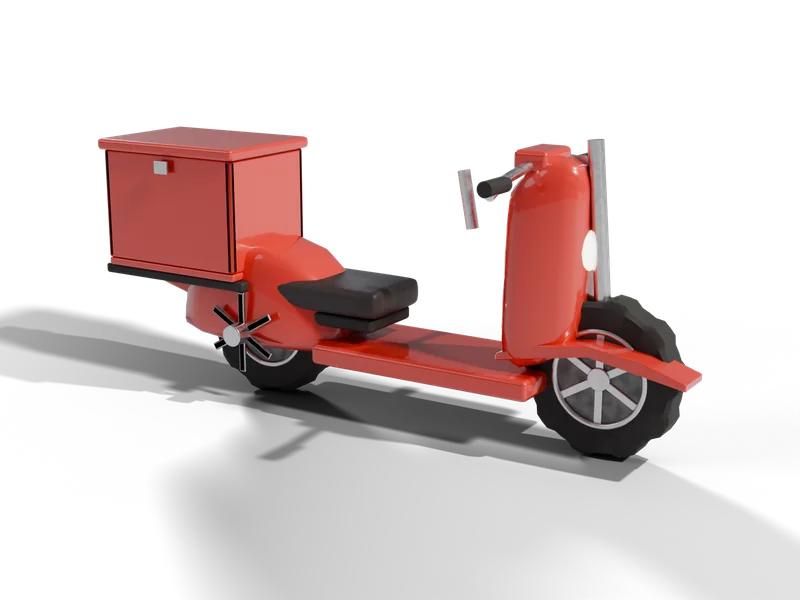
Make a small red delivery scooter with a cargo box on the back, a round headlight, a seat, handlebars and two wheels.荷台の箱、丸いヘッドライト、シート、ハンドル、タイヤ2つの小さな赤い配達用スクーター
Make a vintage brass desk lamp with a round weighted base, a jointed two-part arm and a cone shade with a glowing bulb inside.重みのある丸い台、2つに折れるアーム、光る電球の入った円すい形のかさがついた、真ちゅうのアンティーク風デスクランプ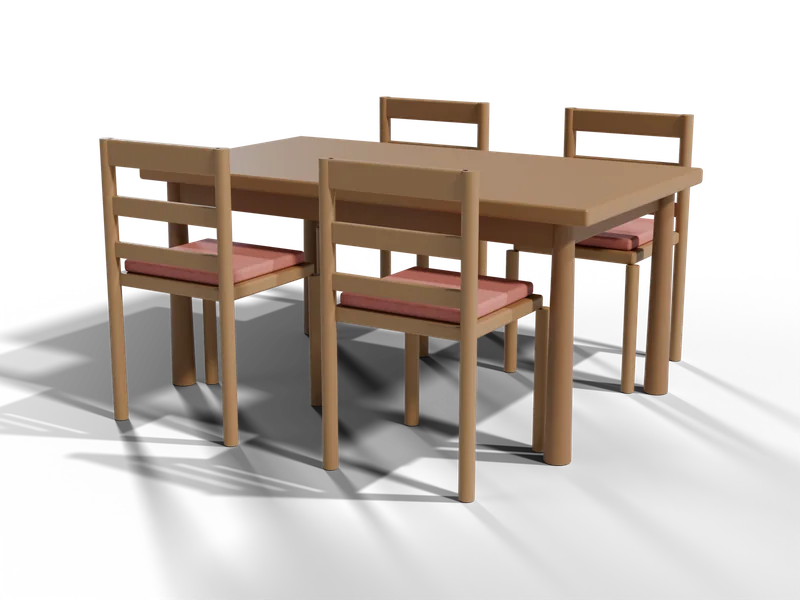
Make a wooden dining table with four matching chairs with backrests, pushed in around it.背もたれのあるおそろいの椅子4脚をしまった、木のダイニングテーブル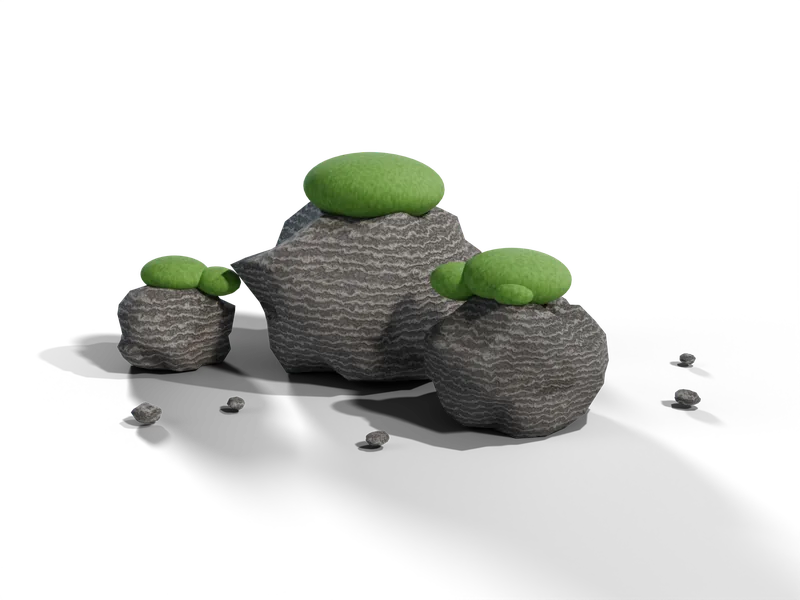
Make a cluster of five mossy granite boulders of different sizes, with a few small pebbles around them.大きさの違う苔むした花こう岩の岩5つと、小石いくつか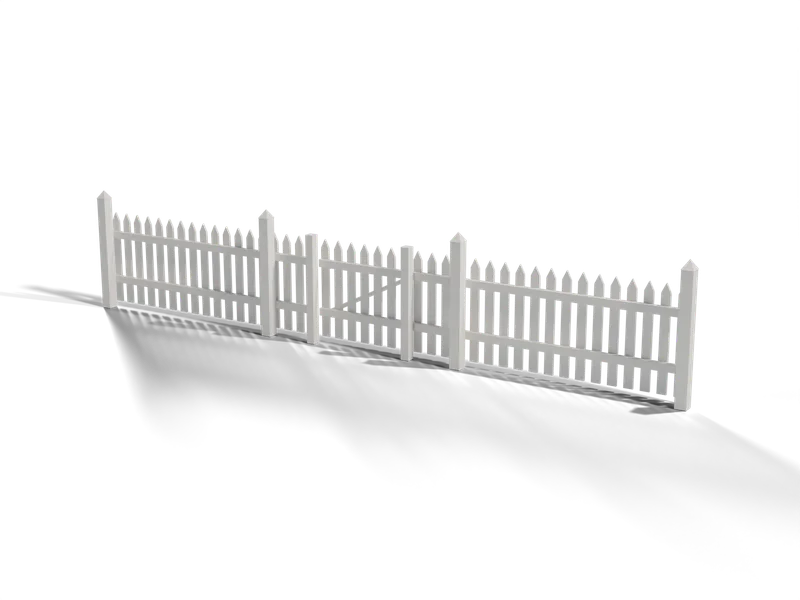
Make a 6 metre white wooden picket fence with posts every 2 metres, pointed pickets and a small gate in the middle.2メートルごとに支柱があり、先のとがった板と真ん中に小さな門がある、長さ6メートルの白い木の柵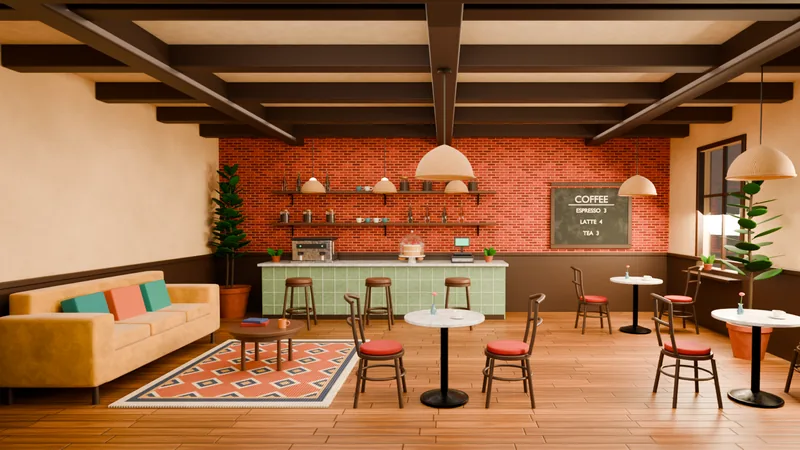
部屋はリクエストを1つずつ重ねて作れます。まず壁と床、次に家具、最後に光。床・壁・家具には、木の板、レンガ、タイル、大理石、塗り壁、布、革などの模様を付けられます。このカフェは空のシーンから15回のリクエストで作り、手作業のモデリングはしていません。
Blender 4.2 以降で動きます。
作る内容は、実行する前にすべて確かめます。許すのは Blender のモデリングの操作だけで、ファイルを開く・消す・送る、ネットにつなぐ、ほかのプログラムを動かすことはしません。
Blender に重すぎる命令は、実行する前に止めます。
いまシーンにある物を読むので、次のリクエストはそこにある物を変えます。例:“Only the lantern glass should glow.”(提灯のガラスだけ光らせて)
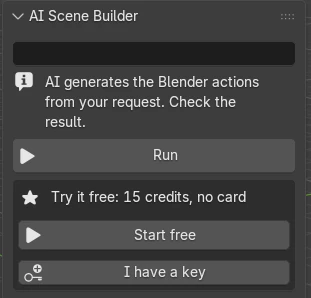
インストールして Start free を押し、入力します。AI の料金はプランに含まれているので、別のアカウント作りも別の請求もありません。
Windows・macOS・Linux の Blender 4.2 以降で動きます。お使いの版は Help › About Blender(ヘルプ › Blenderについて) で分かります。最新版は blender.org から無料で手に入ります。
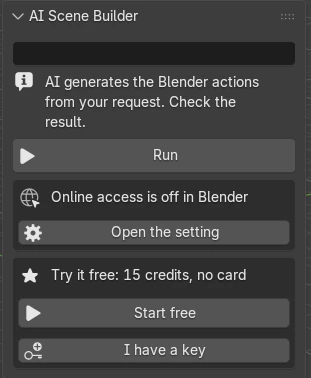
まずは無料の15クレジット(リクエスト5件ほど)から。もっと使いたくなったらプランを選んでください。料金は米ドルで、いつでも解約できます。
およそ5件のリクエスト分。 パソコン1台につき1回のお試し。カード不要。
1つのリクエストで使うのは、ふつう1〜3クレジット。大きなリクエストでも最大5クレジットまで。
無料でダウンロード毎月およそ66件のリクエスト分。 毎週アイデアを試す人に。
1つのリクエストで使うのは、ふつう1〜3クレジット。大きなリクエストでも最大12クレジットまで。
毎月およそ150件のリクエスト分。 定期的な制作に。
1つのリクエストで使うのは、ふつう1〜3クレジット。大きなリクエストでも最大18クレジットまで。
毎月およそ333件のリクエスト分。 毎日たくさん使う人に。
1つのリクエストで使うのは、ふつう1〜3クレジット。大きなリクエストでも最大24クレジットまで。
月額プランは、解約するまで毎月自動で更新されます。法律で定める場合を除き、お支払いは返金できません。お住まいの国によっては税が加わることがあり、支払う前に最終の金額が表示されます。申し込むとご利用の条件に同意したことになります。
今月もっと使いたい時は、どの月額プランでも、アドオンの設定の Add 100 credits から 100クレジットを $10 で足せます。追加分は毎月のクレジットのあとに使われ、プランが続いている間、最長60日使えます。
すでにプランをお使いなら、アドオンの Manage plan から変えられます(Edit › Preferences › Add-ons › AI Scene Builder(編集 › プリファレンス › アドオン › AI Scene Builder))。キーをなくした時は、支払いに使ったメールアドレスから contact
1つのリクエストで使うのは、ふつう1〜3クレジットです。パーツが複数あるシーンはもっと使い、上の例は2〜5クレジットでした。ここで支払うと、アドオンに貼るキーを受け取れます。無料のクレジットから始めた人は、アドオンのパネルからプランを選んでください。いま使っているキーにプランが足されるので、貼る手間はありません。
結果を作るため、当方のサーバーと、使っている AI の会社 Anthropic に送られます。接続が切れてもクレジットを使わずに受け取れるよう、結果を30分だけ保管し、そのあと消します。残すのは、使ったクレジットの数字だけです。
結果は AI が作るため、間違うことがあります。作品に使う前に確かめてください。
GRAMSHIFT は、道具とゲームを作っている日本の小さなスタジオです。空のファイルからではなく、一文から場面を始められるように AI Scene Builder を作りました。このサイトの作例は、ここで配っているのと同じアドオンで作っています。多かった要望は、次の版に入れます。
— GRAMSHIFT
作りたい物を文章で入力すると(たとえば「a wooden dining table with four chairs」=椅子4脚と木のダイニングテーブル)、AI Scene Builder が開いているシーンに、マテリアルつきの本物の Blender オブジェクトとして加えます。どのパーツも、自分でモデリングした物と同じように動かし、編集し、使い回せます。
はい、リクエストは日本語で書けます。たとえば「小さな木の机を作って、その上に湯気の出ているマグカップと開いた本を置いて。机のそばに暖かい色のフロアランプも。」と入力すると、机、湯気の出るマグカップ、本、フロアランプを作ります。ひらがなを含む文で頼むと、パーツごとの説明も日本語で表示されます。アドオンのボタンや見出しは英語です(Start free、Run、Built 5 parts、Undo this request など)。このページでも、画面と同じ英語の名前でボタンを書いています。
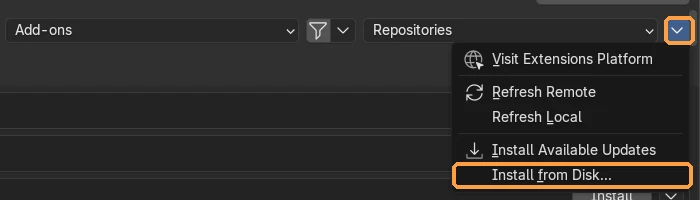
Windows・macOS・Linux の Blender 4.2 以降です。ダウンロードした .zip ファイルから、普通の Blender エクステンションとしてインストールします。
はい。アドオンで Start free を押すと、パソコン1台につき1回、無料で15クレジット使えます。リクエスト5件ほどの量です。カードも登録フォームも要りません。
クレジットは、リクエストで使う分の単位です。1つのリクエストでふつう1〜3クレジット、パーツが複数あるリクエストはもっと使います。このページの例は1つあたり2〜5クレジットでした。1つのリクエストで使う最大の数は、各プランの欄に書いてあります。残りのクレジットはパネルに出ます。
はい。「make the awning blue」(日よけを青に)や「add a third stool」(スツールをもう1脚)のように続けて入力します。今のシーンを見て、作り直さずにそこにある物を直します。続けての指示は、それぞれ新しいリクエストになります。
はい。たとえば「Bevel only the selected edge of my cube with a width of 0.2」(キューブの選んだ辺だけを幅0.2でベベル)や「Set up my render to save a PNG with a transparent background」(背景が透明な PNG で保存するレンダー設定に)のように入力すると、開いているシーンでその操作をします。Blender の使い方のページの多くに、その作業用のこうした1行が載っています。
パネルの「Undo this request」を押します。パーツをいくつ作っていても、そのリクエストで足したり変えたりした物が、このボタン1つで全部元に戻ります。
実行する前に、AI が書いたコードを確かめます。許すのは Blender 自身のモデリングの命令だけなので、ファイルを開く・消す・送る、インターネットにつなぐ、ほかのプログラムを動かすことはできません。Blender が固まるほど重い命令は、実行する前に止めます。
いいえ。送るのは、リクエストの文、シーンの短い文字の要約(オブジェクト名・大きさ・マテリアル名)、ビューポートの小さなプレビュー画像1枚です。.blend ファイルはパソコンから出ません。
Blender で 編集 › プリファレンス › アドオン › AI Scene Builder(Edit › Preferences › Add-ons)を開き、Manage plan を押します。Stripe の支払い管理のページが開き、いつでも解約やプランの変更ができます。支払った月の終わりまでは使え、その後は請求されません。キーをなくした時や、アドオンを消してしまった時は、支払いに使ったメールアドレスから contact@saas-diary.com へご連絡ください。こちらで解約します。
法律で定める場合を除き、返金はできません。カード不要の無料のクレジットで、先に試してください。解約しても、支払った月の終わりまでは使えます。
いいえ。月額プランは、請求の月が始まるたびにクレジットが新しくなります。追加パックは毎月のクレジットのあとに使われ、契約中は最長60日使えます。
クレジットが減るのは、AI が答えを返した時だけです。接続や AI のサービスが失敗した時は数えず、アドオンは同じリクエストをもう一度送れます。
はい。作られたオブジェクトは、個人でも商用でも自由に使えます。
はい。有料のキーは1台に縛られないので、デスクトップとノートの両方で使えます。キーは人に渡さないでください。無料のクレジットはパソコン1台につき1回で、キーは1人用です。
お住まいの国によって、消費税や付加価値税が加わることがあります。支払い画面では自国のお金で表示されることがあり、支払う前に最終の金額が出ます。中国やロシアなど、一部の国からは支払いができません。
いつも正しい AI はありません。小物・家具・簡単な建物・小さなシーンは得意ですが、複雑な形では細かい所を外すことがあります。結果を確かめ、おかしな所は続けての指示か Undo で直してください。
入力した文と起きたことを書いて、contact@saas-diary.com へ気軽にご連絡ください。メールはすべて読んでいます。