Free
US$0
15 créditos para probarlo
Da para unas 5 peticiones. Una prueba por equipo. Sin tarjeta.
Una petición suele llevar 1–3 créditos. Incluso una grande lleva como máximo 5 créditos.
Descargar gratisAI Scene Builder
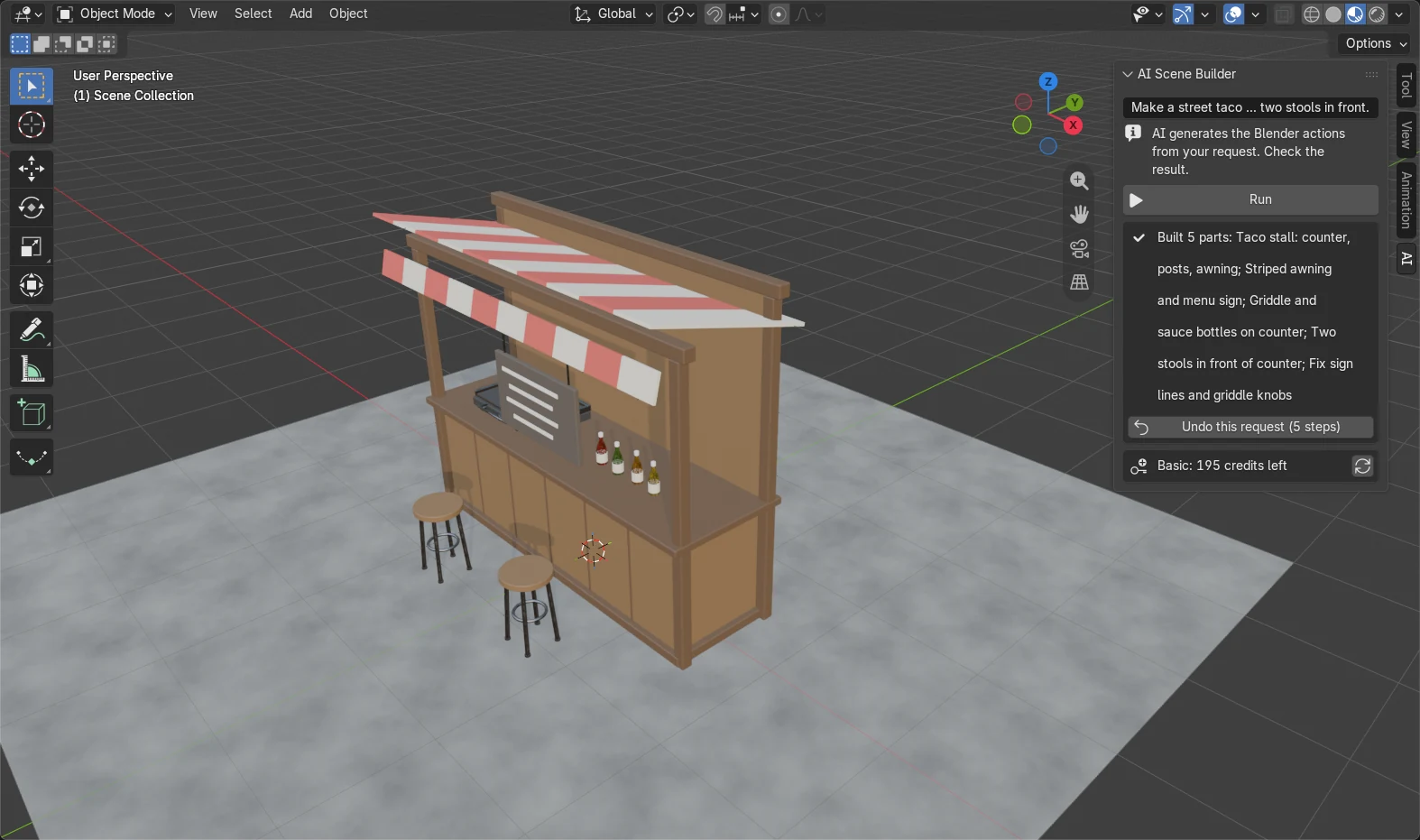
Make a street taco stall: a wooden counter with a striped awning, a menu sign, a griddle, a few sauce bottles and two stools in front.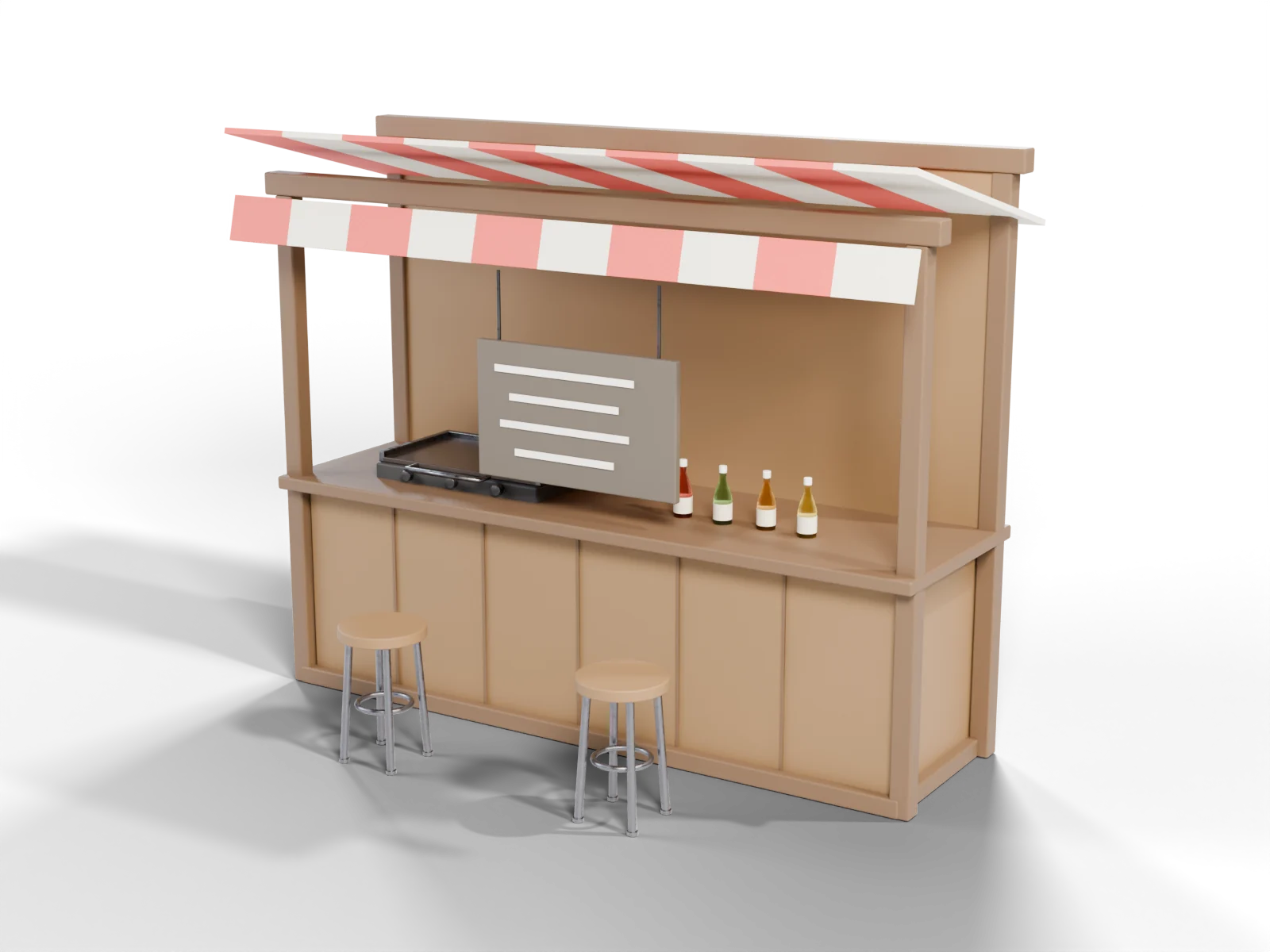
AI Scene Builder es un add-on de Blender que convierte lo que escribes en accesorios, muebles, edificios sencillos y escenas pequeñas con materiales, directamente en la escena que tienes abierta. En las escenas de varias piezas, revisa el resultado antes de terminar.
Funciona nada más instalarlo: la IA viene incluida en el add-on. 15 créditos gratis, unas 5 peticiones, sin tarjeta. Planes desde US$19 al mes; cancela cuando quieras.
Usos al mes: Basic 200 · Pro 450 · Studio 1000
Instálalo en el equipo donde usas Blender.
Cada pieza es un objeto normal de Blender con su propio material. Muévelo, edítalo, expórtalo.
En las escenas de varias piezas, mira una vista previa, busca piezas que flotan, que quedan ocultas dentro de otras o que caen por debajo del suelo, y las corrige antes de terminar.
“Make the awning blue.” (pon el toldo azul). “Bevel the selected edge by 0.2.” (bisela 0,2 la arista seleccionada). Una petición también puede cambiar tu propio modelo, no solo añadir.
¿Cambiaste de idea? Un botón revierte la petición completa.
Escritos en el add-on tal como aparecen abajo, sin retoques después. Cada uno tardó entre 12 y 36 segundos.
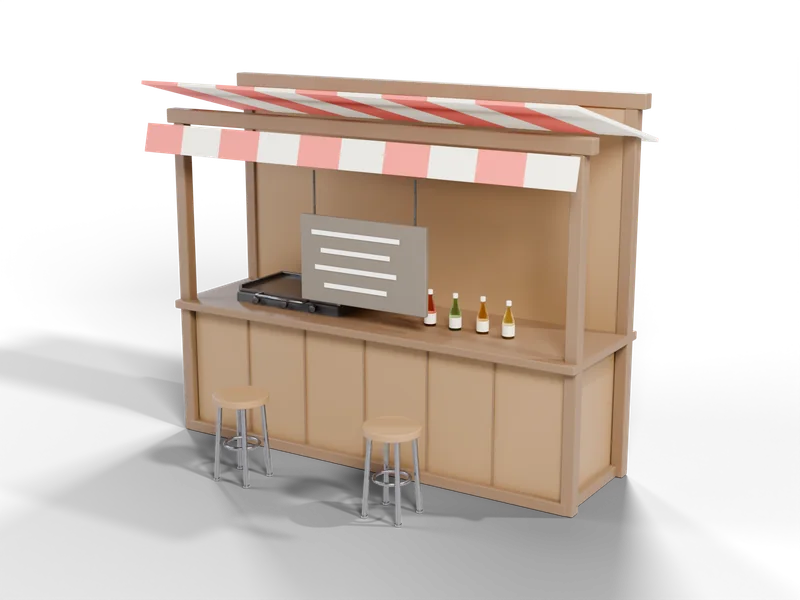
Make a street taco stall: a wooden counter with a striped awning, a menu sign, a griddle, a few sauce bottles and two stools in front.un puesto callejero de tacos con mostrador de madera, toldo a rayas, cartel con el menú, plancha, varias botellas de salsa y dos taburetes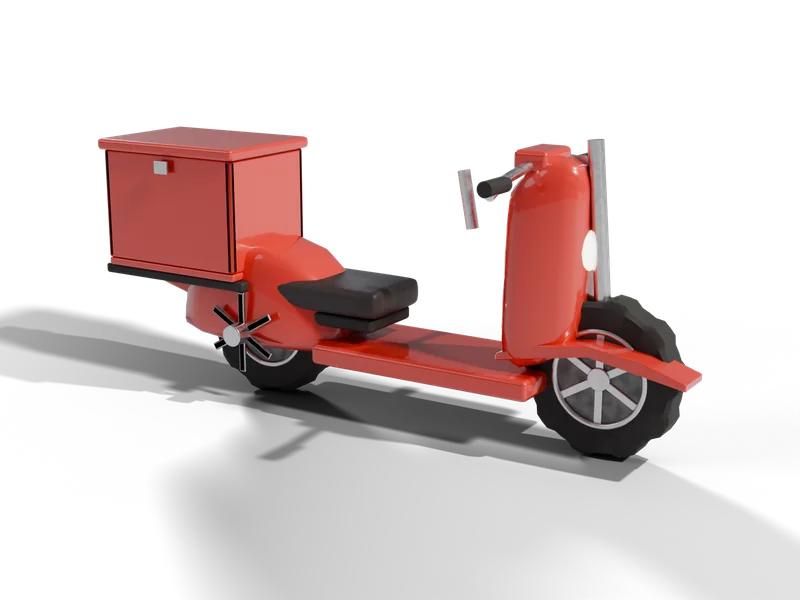
Make a small red delivery scooter with a cargo box on the back, a round headlight, a seat, handlebars and two wheels.una pequeña moto de reparto roja con caja trasera, faro redondo, asiento, manillar y dos ruedas
Make a vintage brass desk lamp with a round weighted base, a jointed two-part arm and a cone shade with a glowing bulb inside.una lámpara de escritorio antigua de latón con base redonda pesada, brazo de dos tramos con bisagra y pantalla cónica con una bombilla encendida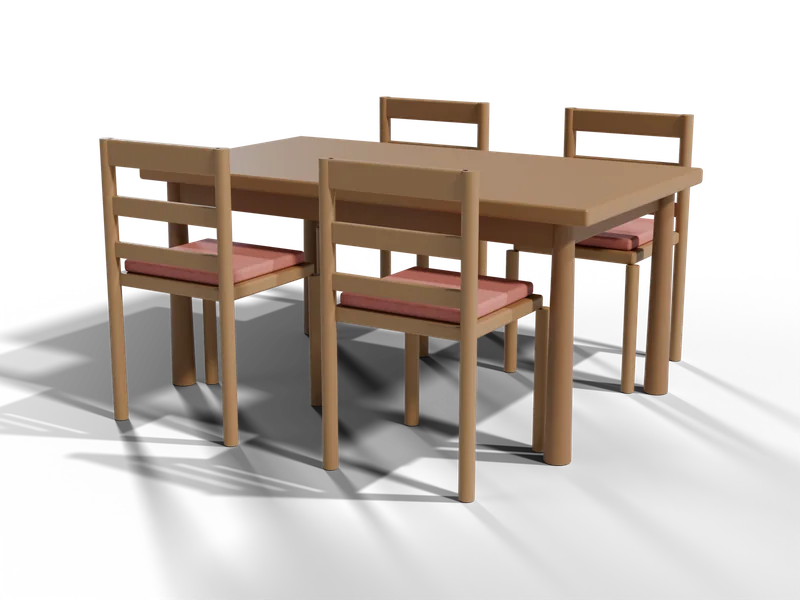
Make a wooden dining table with four matching chairs with backrests, pushed in around it.una mesa de comedor de madera con cuatro sillas a juego con respaldo, metidas debajo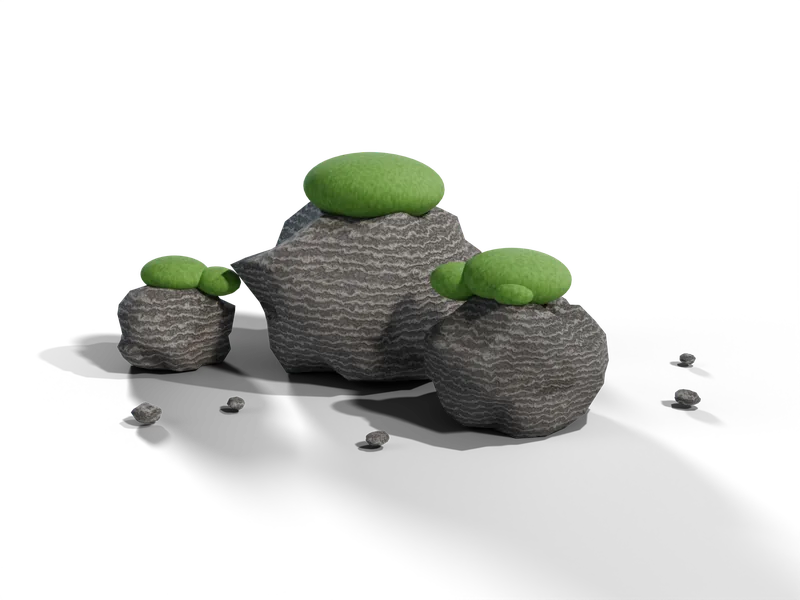
Make a cluster of five mossy granite boulders of different sizes, with a few small pebbles around them.cinco rocas de granito con musgo de distintos tamaños y algunas piedras pequeñas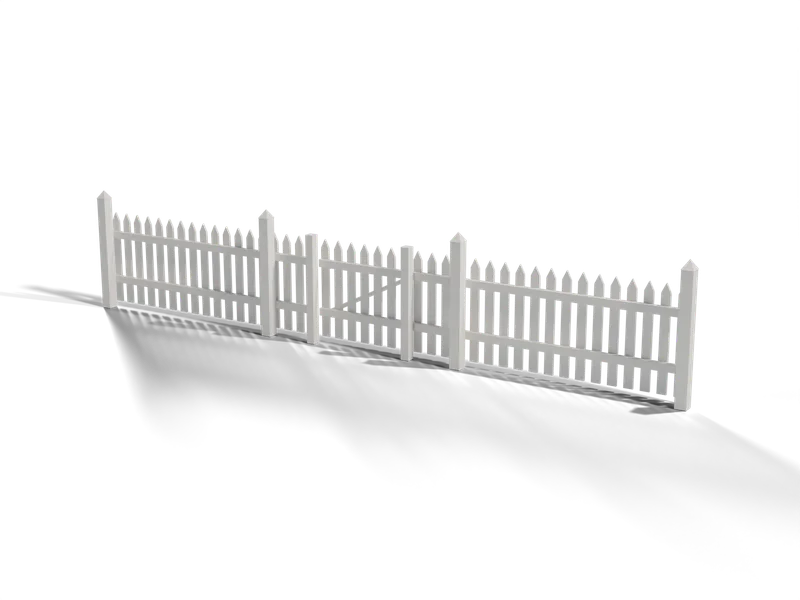
Make a 6 metre white wooden picket fence with posts every 2 metres, pointed pickets and a small gate in the middle.una cerca blanca de madera de 6 metros con postes cada 2 metros, tablas en punta y una pequeña puerta en el centro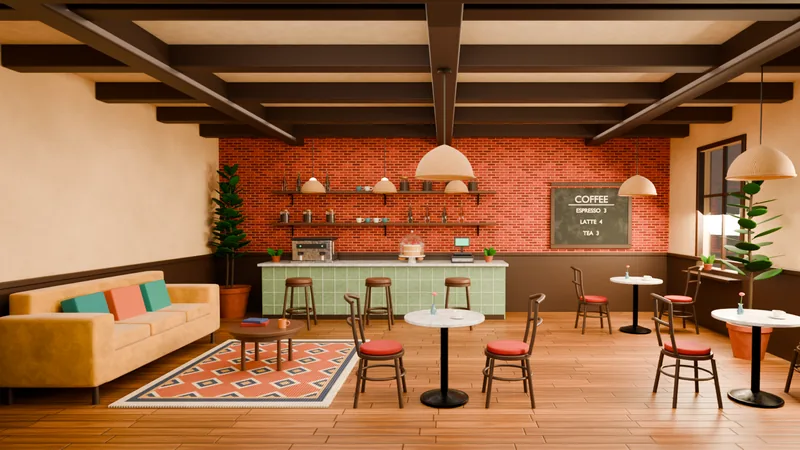
Construye una habitación petición a petición: primero las paredes y el suelo, luego los muebles y después la luz. Suelos, paredes y muebles pueden llevar un patrón de superficie, como tablones de madera, ladrillo, azulejos, mármol, yeso, tela o cuero. Esta cafetería empezó como una escena vacía y se hizo con 15 peticiones escritas, sin modelar a mano.
Mira cómo se forma la cafetería, petición a petición (en inglés)
Funciona en Blender 4.2 y posteriores.
Todo lo que crea se revisa antes de ejecutarse. Solo se permiten acciones de modelado de Blender: no abre, borra ni sube tus archivos, no se conecta a internet ni inicia otros programas.
Un comando demasiado pesado para Blender se detiene antes de ejecutarse.
Lee lo que ya hay en tu escena, así que la siguiente petición cambia los objetos que están ahí. “Only the lantern glass should glow.”
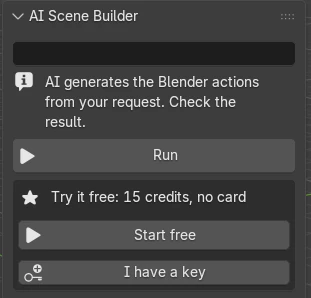
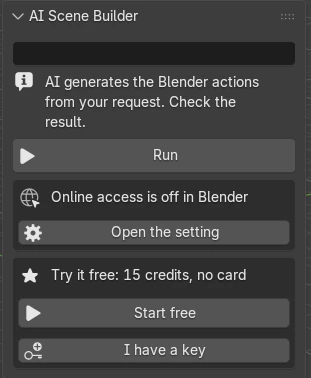
Instala, pulsa Start free y escribe. La IA va incluida en tu plan, así que no hay otra cuenta que crear ni otra factura.
Funciona en Blender 4.2 o posterior en Windows, macOS y Linux. ¿No sabes qué versión tienes? Lo verás en Help › About Blender (Ayuda › Acerca de Blender), y blender.org tiene la más reciente gratis.
Empieza con 15 créditos gratis, unas 5 peticiones. Elige un plan cuando quieras más. Los precios están en dólares estadounidenses; cancela cuando quieras.
Da para unas 5 peticiones. Una prueba por equipo. Sin tarjeta.
Una petición suele llevar 1–3 créditos. Incluso una grande lleva como máximo 5 créditos.
Descargar gratisDa para unas 66 peticiones al mes. Para probar ideas cada semana.
Una petición suele llevar 1–3 créditos. Incluso una grande lleva como máximo 12 créditos.
Da para unas 150 peticiones al mes. Para proyectos habituales.
Una petición suele llevar 1–3 créditos. Incluso una grande lleva como máximo 18 créditos.
Da para unas 333 peticiones al mes. Para uso diario e intensivo.
Una petición suele llevar 1–3 créditos. Incluso una grande lleva como máximo 24 créditos.
Los planes mensuales se renuevan solos cada mes hasta que cancelas. Los pagos no se reembolsan, salvo cuando la ley lo exige. Según tu país, puede añadirse un impuesto; verás el importe final antes de pagar. Al suscribirte aceptas las condiciones.
¿Necesitas más este mes? Con cualquier plan mensual puedes añadir 100 créditos por US$10 con Add 100 credits en los ajustes del add-on. Los créditos extra se gastan después de los del mes y duran hasta 60 días mientras tu plan esté activo.
¿Ya tienes un plan? Cámbialo con Manage plan en el add-on (Edit › Preferences › Add-ons › AI Scene Builder (Editar › Preferencias › Complementos › AI Scene Builder)). ¿Perdiste tu clave? Escribe a contact
Una petición suele llevar de 1 a 3 créditos. Una escena de varias piezas lleva más; los ejemplos de arriba llevaron de 2 a 5. Al pagar aquí recibes una clave para pegar en el add-on. ¿Empezaste con los créditos gratis? Entonces elige el plan desde el panel del add-on: el plan se suma a la clave que ya tienes y no hay nada que pegar.
Va a nuestro servidor y a Anthropic, el proveedor de IA que usamos, para crear el resultado. Guardamos el resultado 30 minutos, para que, si se corta la conexión, lo recibas sin gastar más créditos. Después lo borramos. Solo guardamos el recuento de cuántos créditos gastaste.
Los resultados los crea una IA y pueden tener errores. Revísalos antes de usarlos en tu trabajo.
Somos GRAMSHIFT, un pequeño estudio de Japón que crea herramientas y juegos. Creamos AI Scene Builder para que una escena pueda empezar con una frase en lugar de un archivo vacío. Las escenas de ejemplo de este sitio se hicieron con el mismo add-on que descargas aquí. Las peticiones más frecuentes entran en la siguiente versión.
— GRAMSHIFT
Escribes lo que quieres, por ejemplo “a wooden dining table with four chairs” (una mesa de comedor de madera con cuatro sillas), y AI Scene Builder lo añade a tu escena abierta como objetos reales de Blender con materiales. Puedes mover, editar y reutilizar cada pieza como cualquier cosa que hayas modelado tú.
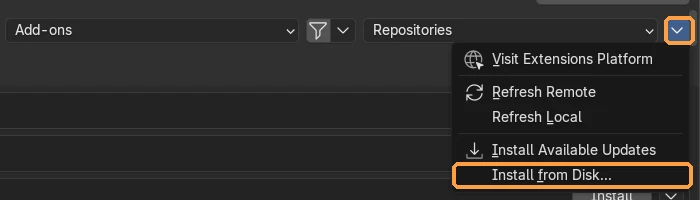
Con Blender 4.2 o posterior en Windows, macOS y Linux. Se instala como una extensión normal de Blender desde el archivo .zip descargado.
Sí. Pulsa Start free en el add-on y tendrás 15 créditos gratis, una vez por equipo: dan para unas 5 peticiones. Sin tarjeta y sin formulario de registro.
Los créditos son lo que gastan tus peticiones. Una petición suele llevar de 1 a 3 créditos; una petición de varias piezas lleva más. Los ejemplos de esta página llevaron de 2 a 5 créditos cada uno, y cada plan indica el máximo que puede llevar una petición. El panel muestra cuántos créditos te quedan.
Sí. Escribe una petición de seguimiento como “make the awning blue” (pon el toldo azul) o “add a third stool” (añade un tercer taburete). Ve la escena actual, así que edita lo que hay en lugar de empezar de cero. Cada seguimiento es una petición nueva.
Sí. Escribe el paso, por ejemplo “Bevel only the selected edge of my cube with a width of 0.2” (bisela solo la arista seleccionada del cubo con un ancho de 0,2) o “Set up my render to save a PNG with a transparent background” (configura el render para guardar un PNG con fondo transparente), y hace ese paso en tu escena abierta. Muchas páginas de la guía práctica de Blender muestran una línea así para su tarea.
Pulsa “Undo this request” en el panel. Todo lo que esa petición añadió o cambió vuelve atrás con ese único botón, sin importar cuántas piezas haya creado.
Antes de que se ejecute nada, se revisa el código que escribe la IA. Solo se permiten los comandos de modelado propios de Blender, así que no puede abrir, borrar ni subir tus archivos, conectarse a internet ni iniciar otros programas. Los comandos tan pesados que congelarían Blender se detienen antes de ejecutarse.
No. Envía tu petición, un breve resumen en texto de la escena (nombres de objetos, tamaños y nombres de materiales) y una pequeña imagen de vista previa de la Vista 3D. Tu archivo .blend se queda en tu equipo.
En Blender, abre Editar › Preferencias › Complementos › AI Scene Builder (Edit › Preferences › Add-ons) y pulsa Manage plan. Se abre la página de facturación de Stripe, donde puedes cancelar o cambiar de plan cuando quieras. Tu plan sigue funcionando hasta el final del mes que pagaste y no se vuelve a cobrar. ¿Perdiste tu clave o ya no tienes el add-on instalado? Escribe a contact@saas-diary.com desde el correo con el que pagaste y lo cancelamos por ti.
Los pagos no se reembolsan, salvo cuando la ley lo exige. Pruébalo antes con los créditos gratis, que no piden tarjeta. Si cancelas, tu plan sigue funcionando hasta el final del mes que pagaste.
No. Un plan mensual da créditos nuevos al inicio de cada mes de facturación. Un paquete extra se usa después de los créditos del mes y dura hasta 60 días mientras sigas suscrito.
Los créditos solo se gastan cuando la IA devuelve una respuesta. Si falla la conexión o el servicio de IA, no se gasta nada, y el add-on puede volver a enviar la misma petición.
Sí. Los objetos que crea son tuyos para usarlos en proyectos personales y comerciales.
Sí. Una clave de pago no está atada a un equipo, así que puedes usarla en tu sobremesa y en tu portátil. No la compartas: los créditos gratis son una vez por equipo y cada clave es para una persona.
Depende de tu país: puede añadirse un impuesto sobre las ventas o el IVA. El pago puede mostrar el precio en tu moneda, y verás el importe final antes de pagar. No se puede pagar desde algunos países, entre ellos China y Rusia.
Los botones y mensajes del add-on están en inglés (Start free, Run, Undo this request, etc.). En esta página también nombramos los botones con el mismo nombre en inglés que verás en pantalla.
Ninguna IA acierta siempre. Se le dan bien los accesorios, los muebles, los edificios sencillos y las escenas pequeñas; en formas complejas puede fallar en detalles. Revisa el resultado y usa una petición de seguimiento o Undo cuando algo no cuadre.
Escribe a contact@saas-diary.com con lo que escribiste y lo que pasó; puedes hacerlo cuando quieras. Leemos todos los mensajes.