Respuestas rápidas y probadas a las dudas cotidianas de Blender
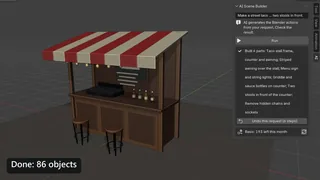 AI Scene Builder · Un add-on de IA para BlenderPruébalo gratis: 15 créditos, sin tarjeta ›
Cada respuesta muestra la ruta de menú y las teclas exactas, una imagen de antes y después de Blender 5.x, lo que cambia en Blender 4.2 LTS y los problemas más habituales. Las páginas de novedades de Blender 5.3 muestran qué hacen las nuevas herramientas y qué le falta a Blender 5.2 LTS.
Add-on de IA para Blender › Novedades de Blender 5.4 Alpha › Novedades de Blender 5.3 ›
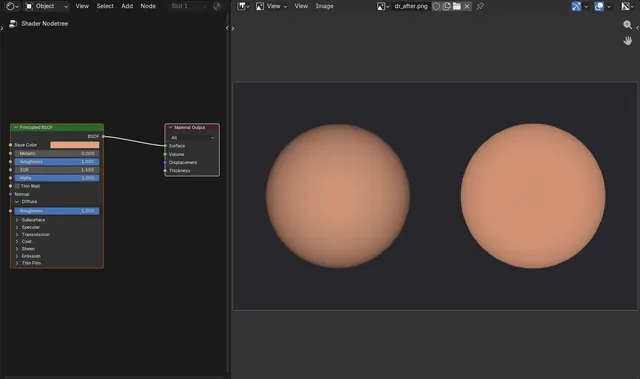
Cómo usar la Rugosidad de difusión en EEVEE en Blender 5.4
En Blender 5.4, selecciona el material, abre el nodo BSDF Principista (Principled BSDF), despliega su panel Difusión (Diffuse) y sube ahí Rugosidad (Roughness) (la entrada Rugosidad de difusión (Diffuse Roughness)) de 0 hacia 1.
Leer la respuesta ›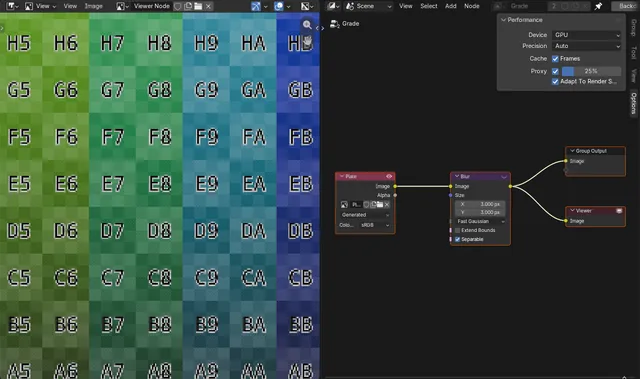
Cómo acelerar la vista previa del Compositor con Proxy en Blender 5.4
En Blender 5.4, abre Nodos de composición (Compositor), pulsa N para mostrar la barra lateral, ve a la pestaña Opciones (Options) y, en Rendimiento (Performance), marca Reemplazo (Proxy) y ajusta su porcentaje (por ejemplo, 25 %).
Leer la respuesta ›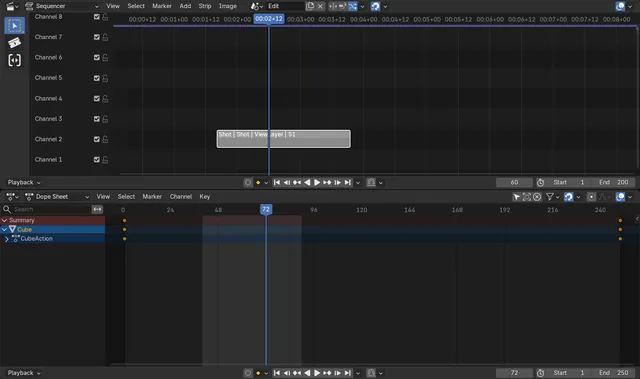
Cómo reproducir solo el rango del clip de escena en Blender 5.4
En Blender 5.4, abre el menú Reproducción (Playback) de Línea de tiempo (Timeline) y marca Usar (Use) Rango clip de escena (Scene Strip Range) en su sección Editor de video (Sequencer).
Leer la respuesta ›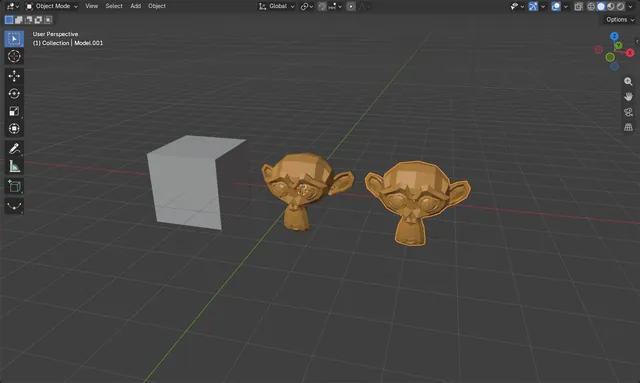
Cómo exportar un archivo glTF o GLB desde Blender
Elige Archivo › Exportar (File › Export) y luego glTF 2.0 (.glb/.gltf).
Leer la respuesta ›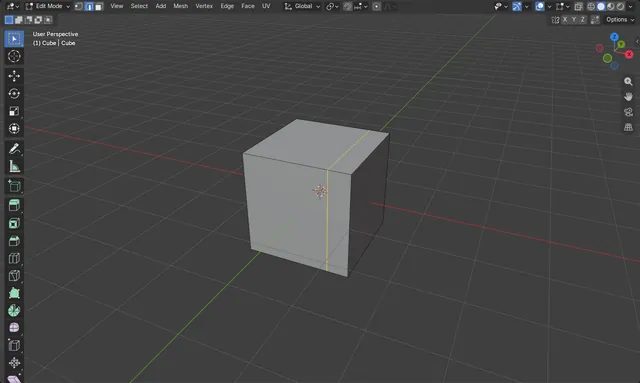
Cómo deslizar un borde a lo largo de la malla en Blender
En Modo Edición (Edit Mode) pulsa 2 para la selección de Borde (Edge) y selecciona los bordes, por ejemplo un bucle alrededor de la malla.
Leer la respuesta ›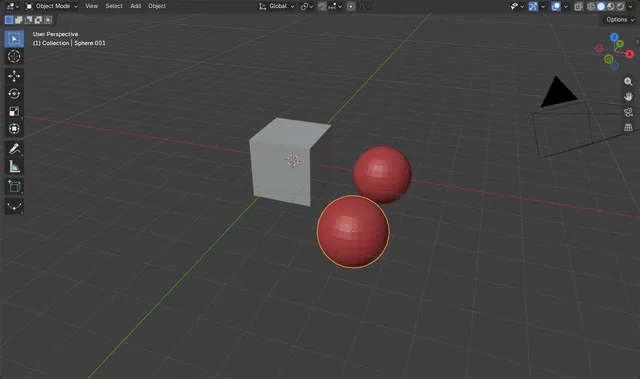
Cómo copiar y pegar objetos en Blender (Ctrl+C, Ctrl+V)
Selecciona los objetos en Modo Objeto (Object Mode), pasa el cursor sobre Vista 3D (3D Viewport) y pulsa Ctrl + C (Objeto › Copiar objetos (Object › Copy Objects)).
Leer la respuesta ›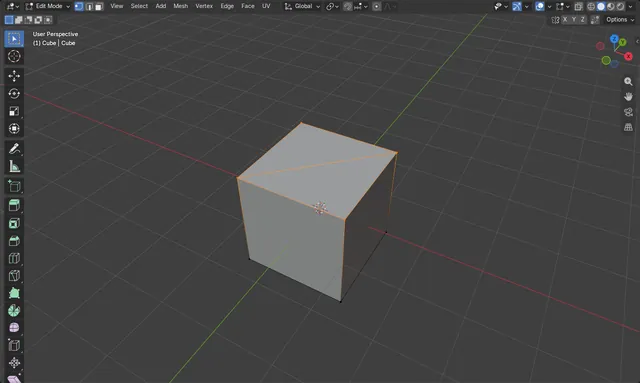
Cómo conectar dos vértices con un borde en Blender (J)
Pulsa Tab para entrar en Modo Edición (Edit Mode) y 1 para la selección de Vértice (Vertex).
Leer la respuesta ›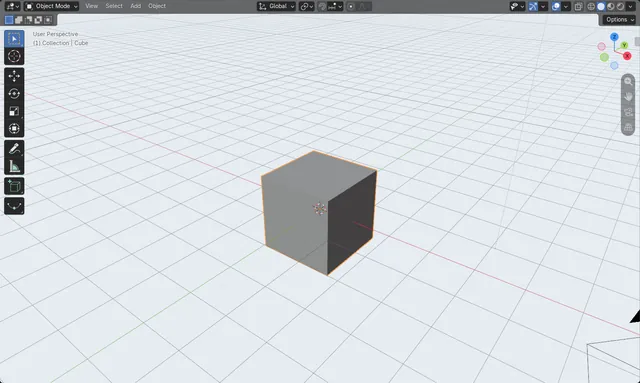
Cómo cambiar el color de fondo de la vista en Blender
En el sombreado Sólido (Solid), haz clic en la flecha pequeña situada a la derecha de los botones de sombreado en la cabecera de Vista 3D (3D Viewport) para abrir el desplegable Sombreado de la vista (Viewport Shading).
Leer la respuesta ›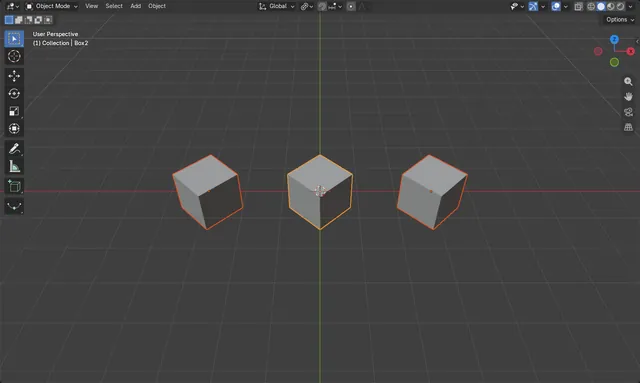
Cómo cambiar el punto de pivote en Blender
Pasa el cursor sobre Vista 3D (3D Viewport) y pulsa la tecla del punto (.) del teclado principal para abrir el menú circular de Punto de pivote (Pivot Point), o haz clic en el desplegable del pivote en la cabecera de Vista 3D (3D Viewport).
Leer la respuesta ›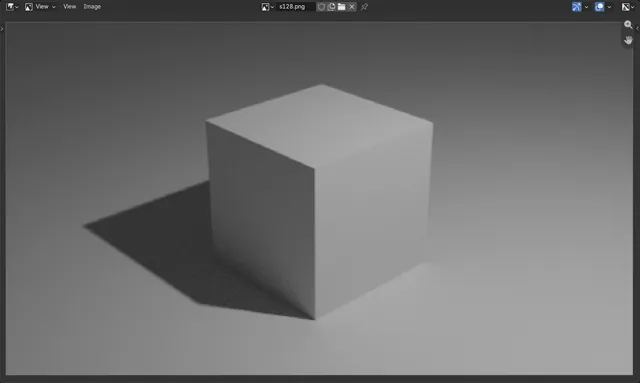
Cómo cambiar las muestras de procesamiento en Blender Cycles
Con Cycles como motor de procesamiento, abre la pestaña Propiedades de procesamiento (Render Properties) y despliega Muestreo › Procesar (Sampling › Render).
Leer la respuesta ›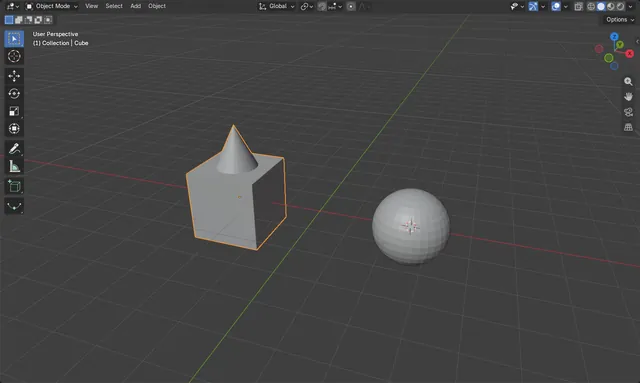
Cómo agregar un objeto de malla en Blender (Shift+A)
En Modo Objeto (Object Mode), pasa el cursor sobre Vista 3D (3D Viewport), pulsa Shift + A, elige Malla (Mesh) y selecciona una forma como Esfera (UV Sphere) o Cono (Cone).
Leer la respuesta ›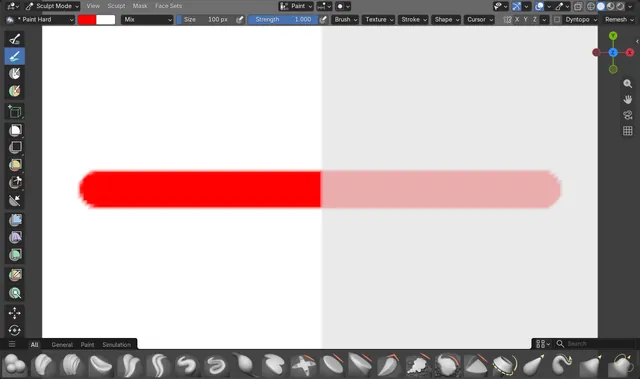
Cómo respeta la máscara el pincel de pintura en Esculpido en Blender 5.4
En Modo Esculpido (Sculpt Mode), enmascara la zona que quieras proteger (con el pincel Máscara (Mask) o con Máscara rectangular (Box Mask)) y después pinta con el pincel Pintar (Paint).
Leer la respuesta ›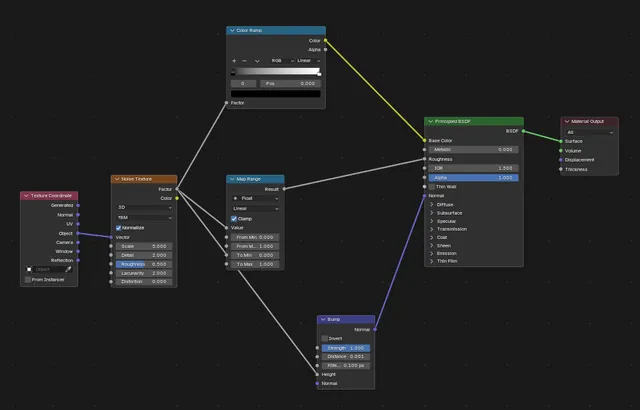
Cómo hacer rectos los enlaces de nodos en Blender 5.4 (Noodle Curving)
En Blender 5.4, abre Editar › Preferencias (Edit › Preferences), haz clic en Edición (Editing), abre el panel Editor de nodos (Node Editor) y pon Curvatura de hilos (Noodle Curving) en 0.
Leer la respuesta ›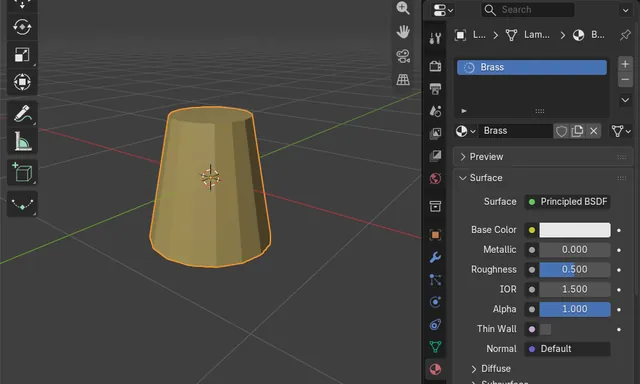
Cómo anexar en Blender sin mantener materiales vinculados (Make Linked Local)
Cuando uses Archivo › Anexar (File › Append), deja activado Make Linked Local en las opciones del explorador de archivos.
Leer la respuesta ›
Cómo cambiar la sombra del texto de la interfaz en Blender 5.4 (None, Small, Large u Outline)
Abre Editar › Preferencias › Temas (Edit › Preferences › Themes), despliega Interfaz de usuario › Editor y paneles (User Interface › Editor & Widgets) y elige una opción en el menú Text Shadow: None, Small, Large u Outline.
Leer la respuesta ›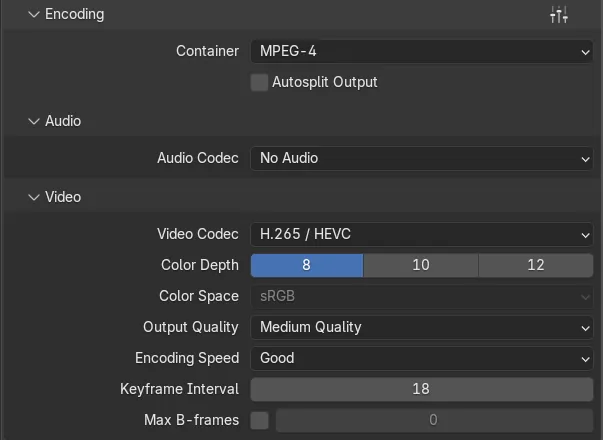
¿Por qué mi video H.265 tiene baja calidad en Blender? (Calidad de salida en Blender 5.4)
Hasta Blender 5.3, H.265 con una Calidad de salida (Output Quality) dada producía una imagen más suave que H.264 con el mismo ajuste, así que los videos H.265 en Media (Medium Quality) se veían peor de lo esperado.
Leer la respuesta ›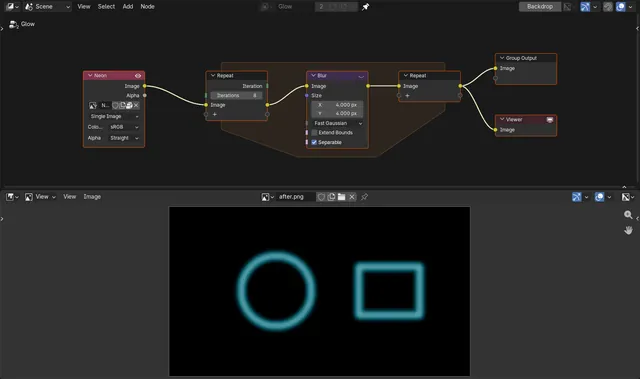
Cómo usar una zona de repetición en la composición de Blender 5.4
En Blender 5.4, abre el árbol de nodos de composición, pulsa Shift A y elige Utilitarios › Repetir (Utilities › Repeat).
Leer la respuesta ›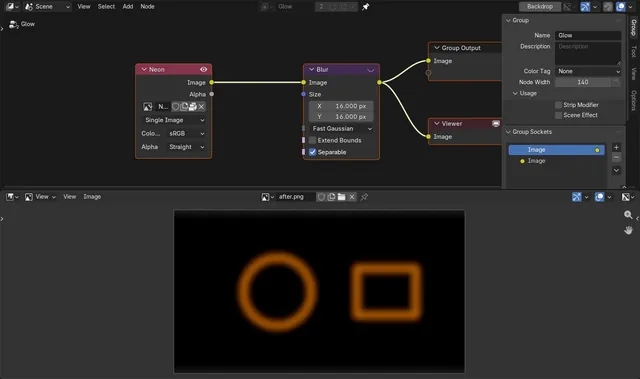
Cómo hacer que el desenfoque de la composición coincida a menor resolución en Blender 5.4
En Blender 5.4, abre la composición en el Editor de nodos (Node Editor), pulsa N para mostrar la Barra lateral (Sidebar), abre la pestaña Opciones (Options) y activa Adapt To Render Scale en el panel Rendimiento (Performance).
Leer la respuesta ›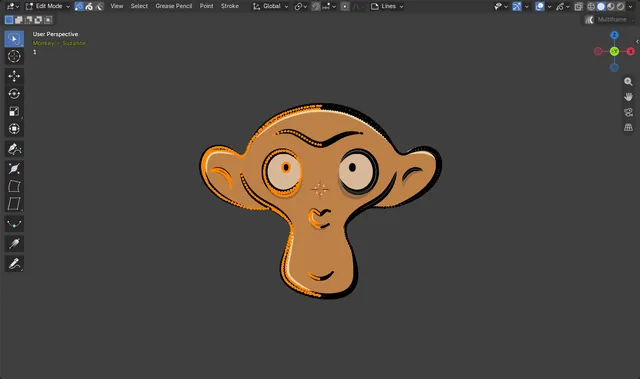
Cómo seleccionar con lazo en el modo Edición de Grease Pencil en Blender 5.4
En Blender 5.4, selecciona un objeto de Grease Pencil y pulsa Tab para entrar en el Modo Edición (Edit Mode).
Leer la respuesta ›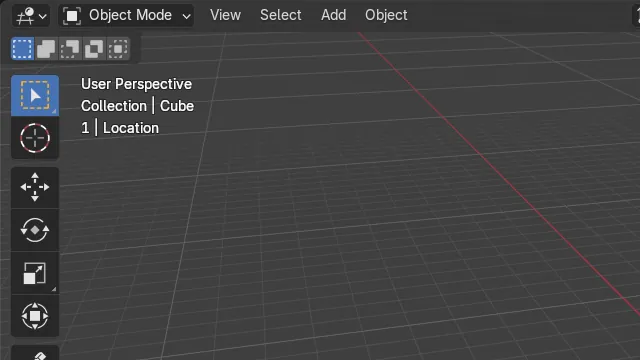
Cómo ver el conjunto de claves activo en la vista de Blender 5.4
En Blender 5.4, el Conjunto de claves (Keying Set) activo aparece en Informaciones (Text Info), arriba a la izquierda de la Vista 3D (3D Viewport), en su propia fila tras el número de fotograma, por ejemplo «1 | Posición (Location)».
Leer la respuesta ›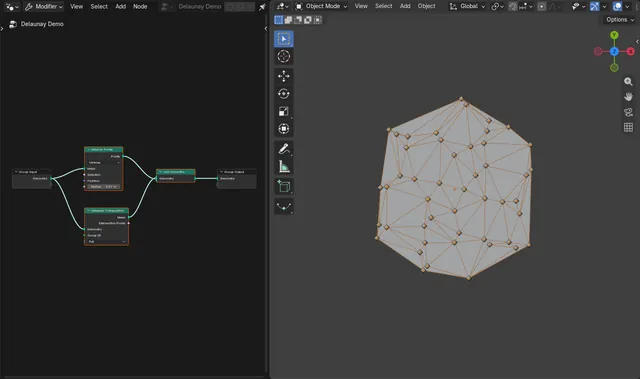
Cómo usar el nodo Delaunay Triangulation en Blender 5.4
En Blender 5.4, abre el editor Nodos de geometría (Geometry Node Editor), pulsa Shift + A y elige Geometría › Operaciones › Delaunay Triangulation (Geometry › Operations › Delaunay Triangulation); después conecta tus puntos a su entrada Geometría (Geometry) y su salida Malla (Mesh) a Salidas de grupo (Group Output).
Leer la respuesta ›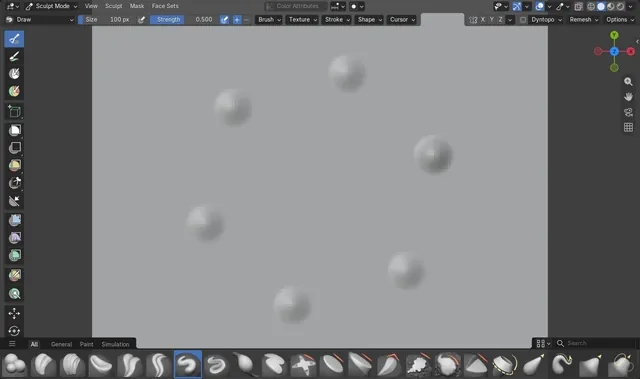
Cómo activar Radial Symmetry en el modo Esculpido de Blender 5.4
En Modo Esculpido (Sculpt Mode) de Blender 5.4, abre los ajustes de Simetría (Symmetry) con la flecha junto a los botones X Y Z de la cabecera de herramientas o desde el panel Simetría (Symmetry) de la pestaña Herramienta (Tool) de la Barra lateral (Sidebar) (N).
Leer la respuesta ›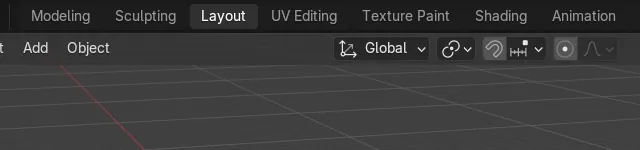
Cómo reordenar las pestañas de espacio de trabajo en Blender 5.4 (izquierda / derecha)
En Blender 5.4, haz clic derecho en una pestaña de espacio de trabajo en la parte superior de la ventana y elige Reorder to Left o Reorder to Right.
Leer la respuesta ›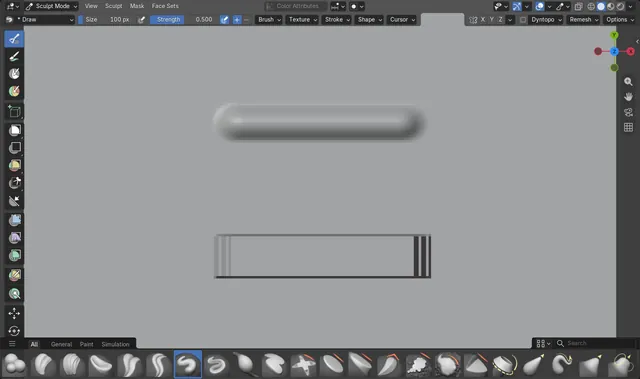
Cómo hacer un pincel de esculpido cuadrado en Blender 5.4 (Tip Roundness)
En Modo Esculpido (Sculpt Mode) de Blender 5.4, elige el pincel Dibujar (Draw), abre Forma (Shape) en la cabecera de herramientas o Opciones del pincel › Forma (Brush Settings › Shape) en la pestaña Herramienta (Tool) de la Barra lateral (Sidebar), y pon Redondez punta (Tip Roundness) en 0.
Leer la respuesta ›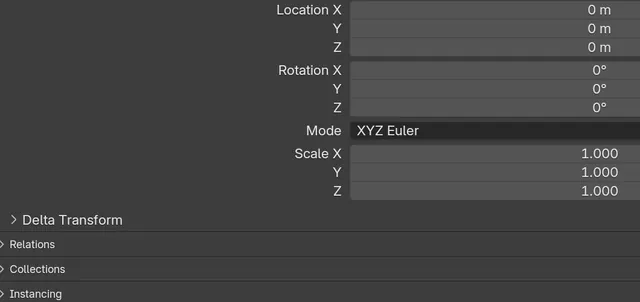
Cómo cambiar el tamaño de la fuente en Blender (5.4 Alpha y 5.3)
En Blender 5.4 Alpha, abre Editar › Preferencias (Edit › Preferences), ve a Interfaz (Interface), despliega Procesamiento de texto › Estilo tipografía (Text Rendering › Font Style) y sube Widget Size; Panel Title Size y Tooltip Size están justo al lado.
Leer la respuesta ›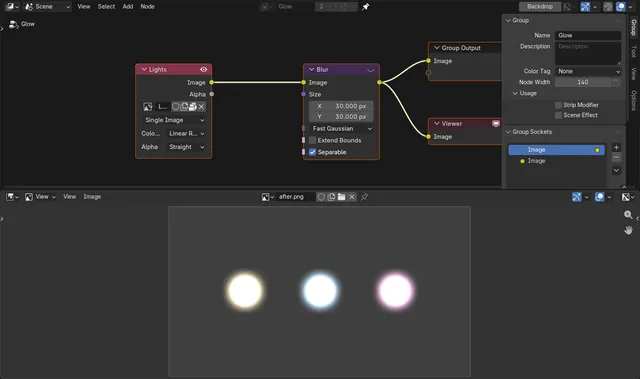
Por qué el desenfoque gaussiano rápido crea anillos oscuros en el compositor de Blender
En Blender 5.3, el tipo Gaussiano rápido (Fast Gaussian) del nodo Desenfocar (Blur) del compositor puede dejar un anillo fino, más oscuro que el fondo, alrededor de puntos muy brillantes, como lámparas o brillos muy por encima de 1.0.
Leer la respuesta ›
Cómo enfocar el objeto seleccionado en Blender
Selecciona el objeto, coloca el ratón sobre la Vista 3D (3D Viewport) y pulsa Numpad .
Leer la respuesta ›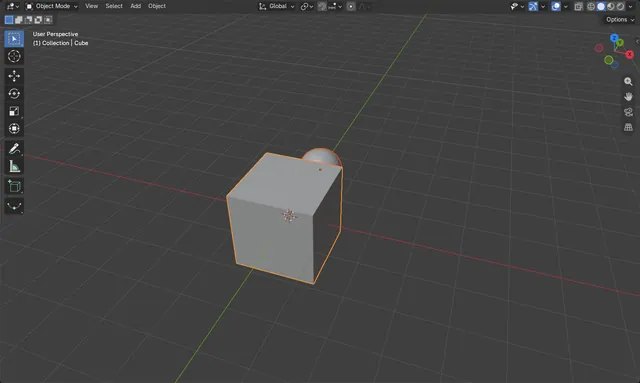
Cómo emparentar un objeto en Blender (Ctrl+P)
En Modo Objeto (Object Mode) haz clic en el objeto que debe seguir (el hijo) y después Shift + clic en el objeto que debe guiar (el padre), de modo que quede como objeto activo.
Leer la respuesta ›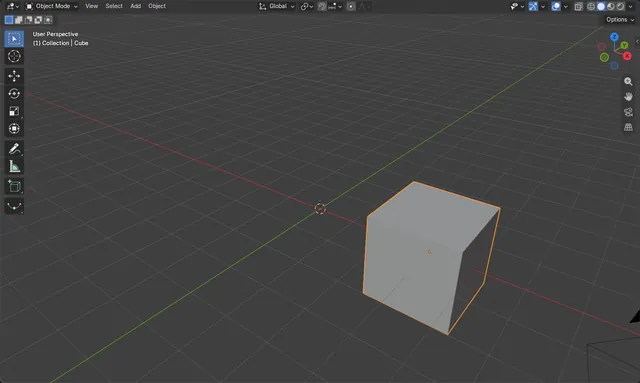
Cómo mover un objeto en Blender (tecla G)
En Modo Objeto (Object Mode) selecciona el objeto, pasa el cursor sobre Vista 3D (3D Viewport), pulsa G y mueve el ratón.
Leer la respuesta ›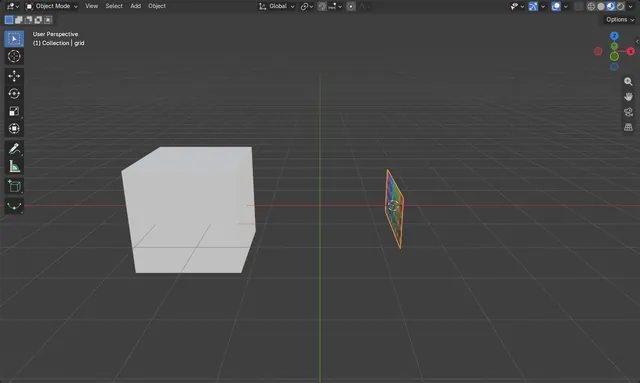
Cómo importar una imagen como plano en Blender
En Modo Objeto (Object Mode), pasa el cursor sobre Vista 3D (3D Viewport), pulsa Shift + A y elige Imagen › Plano (malla) (Image › Mesh Plane...); después selecciona la imagen y haz clic en Importar imágenes (Import Images as Planes).
Leer la respuesta ›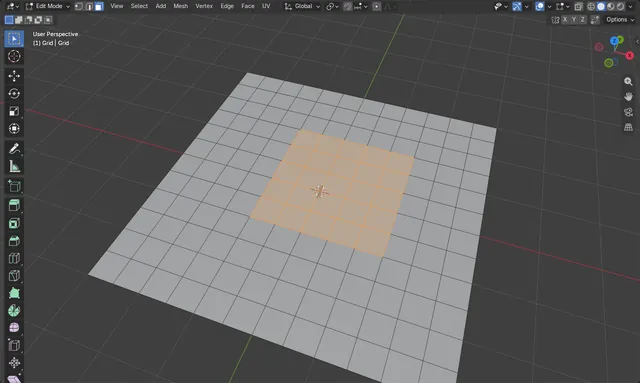
Cómo ampliar una selección en Blender (Expandir selección)
En Modo Edición (Edit Mode), con una parte de la malla seleccionada, pasa el cursor sobre Vista 3D (3D Viewport) y pulsa Ctrl + el signo + del teclado numérico (Expandir selección (Select More)).
Leer la respuesta ›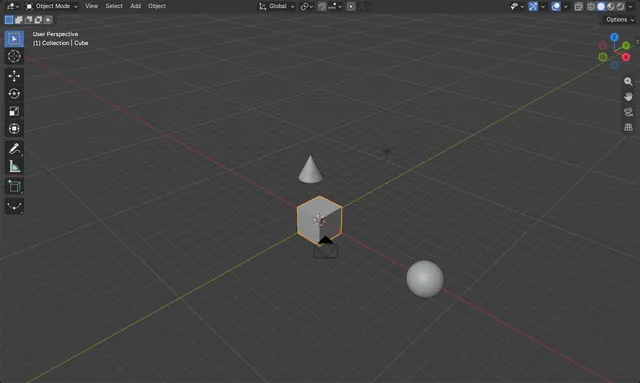
Cómo ver todos los objetos en la vista de Blender (Inicio)
Pasa el cursor sobre Vista 3D (3D Viewport) y pulsa Home, o elige Vista › Encuadrar todo (View › Frame All).
Leer la respuesta ›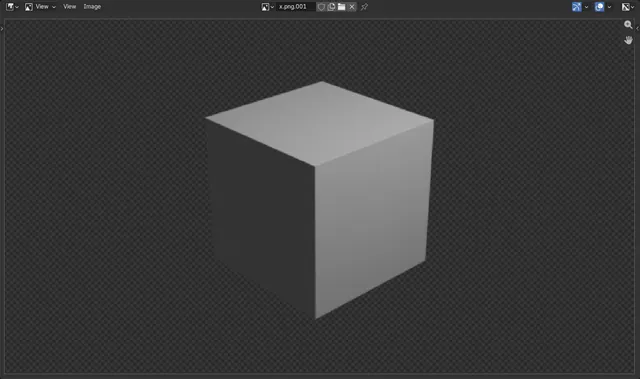
¿Puede Blender renderizar PNG con fondo transparente?
Sí, Blender puede renderizar archivos PNG con fondo transparente.
Leer la respuesta ›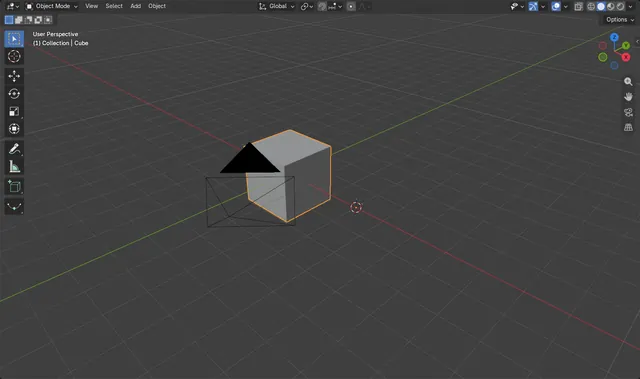
Cambiar el pivote o el origen local de un objeto en Blender
Coloca el Cursor 3D (3D Cursor) donde quieras el nuevo origen, luego elige Objeto › Definir origen (Object › Set Origin) en la Vista 3D (3D Viewport) y selecciona la opción que mueve el origen al cursor.
Leer la respuesta ›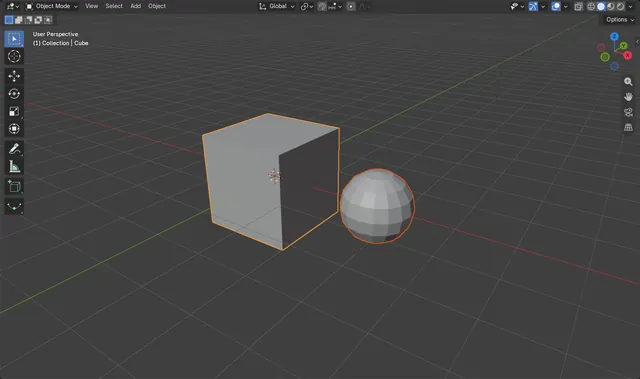
Cómo separar partes de una malla en un objeto nuevo en Blender
En Modo Edición (Edit Mode), selecciona los vértices, bordes o caras que quieras, pulsa P y elige Selección (Selection).
Leer la respuesta ›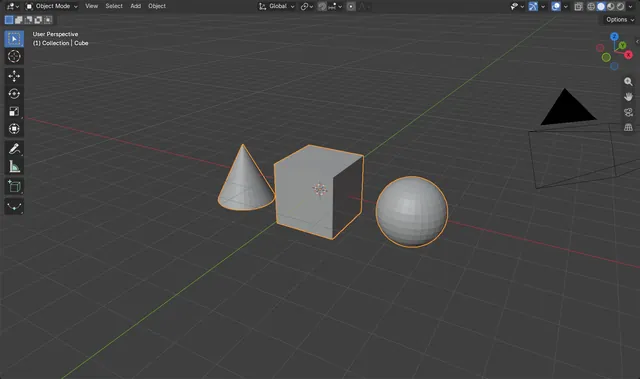
¿Cómo uno varios objetos de Blender en uno solo?
Selecciona todos los objetos de malla que quieras combinar, dejando para el final el que quieras conservar para que quede activo, y pulsa Ctrl + J en la Vista 3D (3D Viewport).
Leer la respuesta ›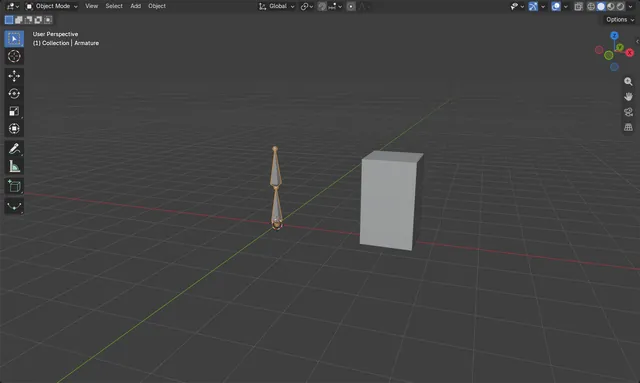
Cómo agregar huesos (un esqueleto) en Blender
En Modo Objeto (Object Mode) pulsa Shift + A y elige Esqueleto (Armature) para añadir un hueso en el cursor 3D.
Leer la respuesta ›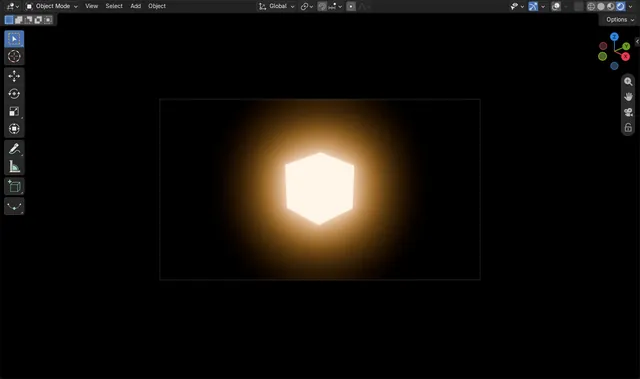
Cómo añadir Bloom en Blender 5.3 (Scene Effects)
En Blender 5.3, abre la pestaña Nodos de composición (Compositor) & Efectos (Effects) del editor Propiedades (Properties), haz clic en Agregar (Add) Escena (Scene) Efecto (Effect), abre Cámara (Camera) & Lente (Lens) Efectos (Effects) y elige Resplandor (Bloom).
Leer la respuesta ›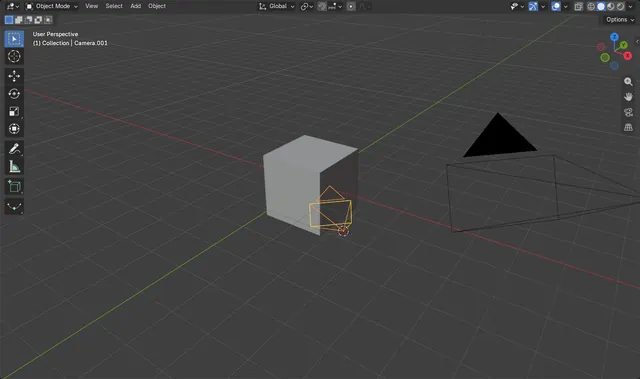
Cómo añadir una cámara en Blender
En Modo Objeto (Object Mode), pulsa Shift + A y elige Cámara (Camera): aparece un nuevo objeto cámara en el Cursor 3D (3D Cursor).
Leer la respuesta ›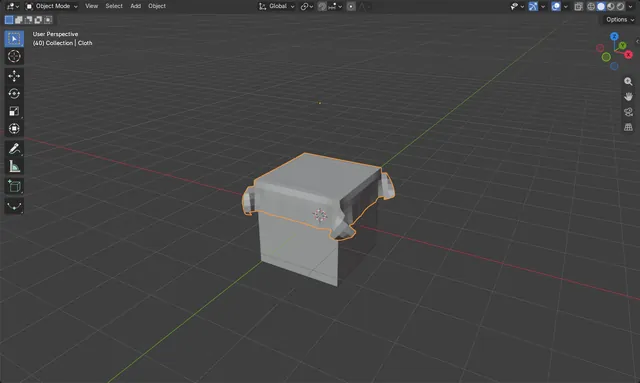
Cómo añadir una simulación de tela en Blender
Selecciona un plano que esté subdividido, abre la pestaña Propiedades de dinámicas (Physics Properties) y haz clic en Ropa (Cloth).
Leer la respuesta ›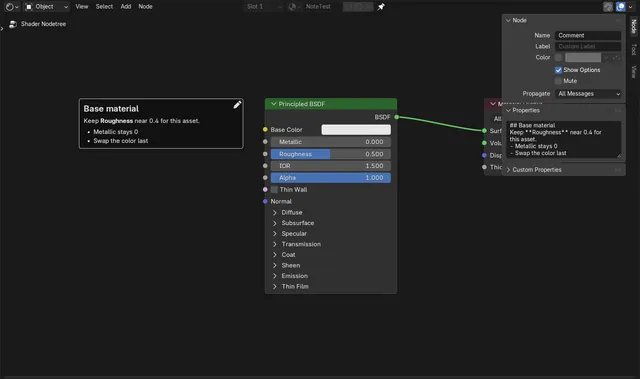
Cómo añadir un comentario a los nodos en Blender 5.3 (nodo Comment)
En Blender 5.3, sitúa el ratón sobre el editor de nodos, pulsa Shift + A y elige Organizar › Comentar (Layout › Comment).
Leer la respuesta ›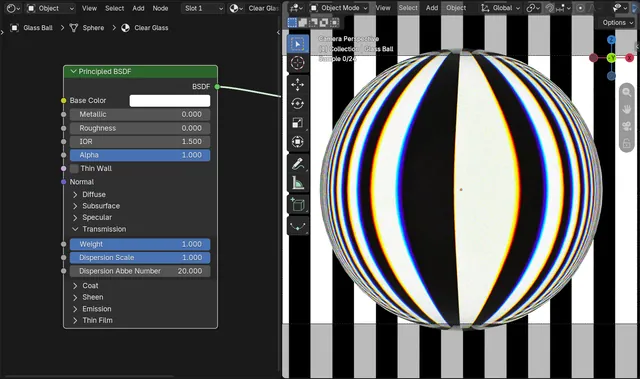
Cómo añadir dispersión (bordes de arcoíris) al vidrio en Blender 5.3
En Blender 5.3, abre el panel Transmisión (Transmission) del nodo BSDF Principista (Principled BSDF) y pon Dispersión (Dispersion) Escala (Scale) por encima de 0, por ejemplo en 1.
Leer la respuesta ›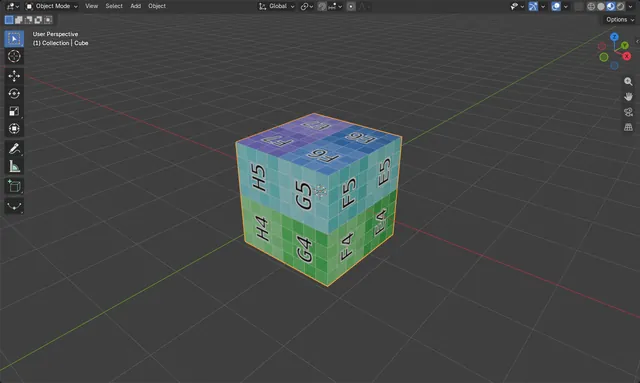
Cómo añadir una textura de imagen a un objeto en Blender
Abre el Nodos de sombreado (Shader Editor) con el objeto seleccionado, pulsa Shift + A y elige Textura › Imagen (Texture › Image Texture); después haz clic en Abrir (Open) en el nodo nuevo y elige tu imagen.
Leer la respuesta ›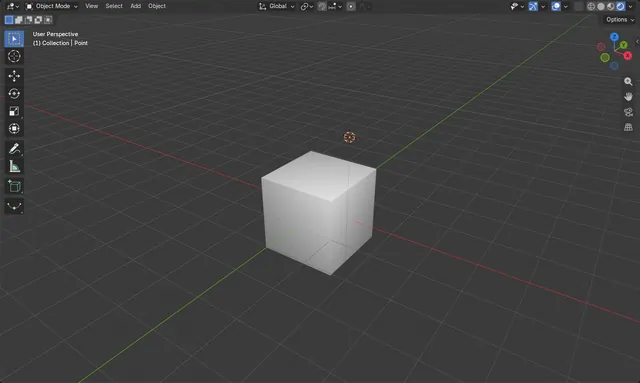
Cómo agregar una luz en Blender
En Modo Objeto (Object Mode) pulsa Shift + A, elige Luz (Light) y selecciona Punto (Point), Sol (Sun), Foco (Spot) o Área (Area).
Leer la respuesta ›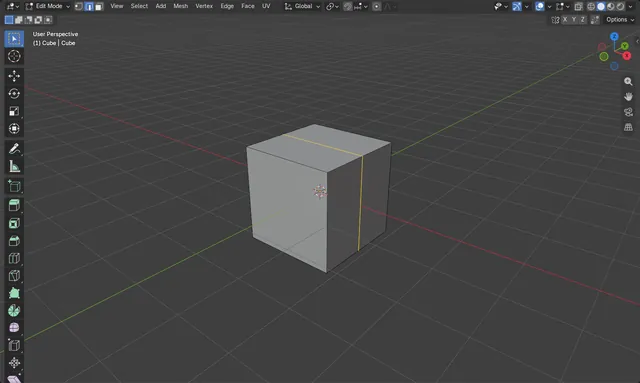
Cómo añadir un corte de bucle (Loop Cut) en Blender
Selecciona tu malla, pulsa Tab para entrar en el Modo Edición (Edit Mode), coloca el ratón sobre la malla y pulsa Ctrl + R.
Leer la respuesta ›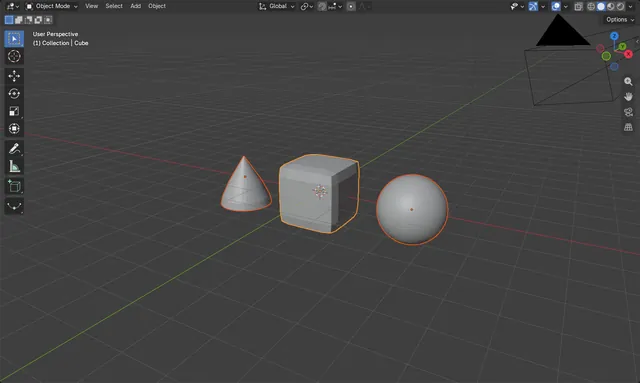
Añadir el mismo modificador a varios objetos en Blender
Añade los modificadores al objeto activo, selecciona también los demás objetos (el objeto activo el último), luego elige Objeto › Vincular / Transferir datos (Object › Link/Transfer Data) y selecciona la entrada Modificadores (Modifiers).
Leer la respuesta ›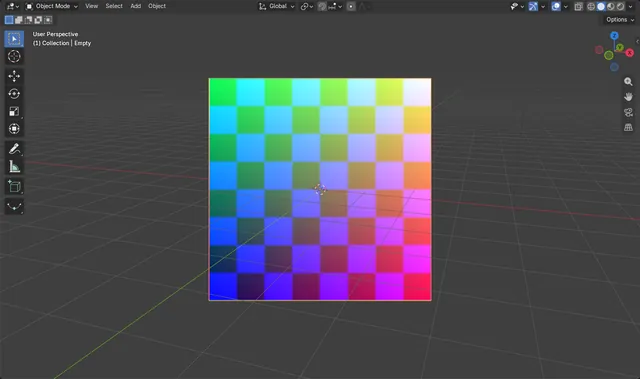
Cómo añadir una imagen de referencia en Blender
En Modo Objeto (Object Mode), pulsa Shift + A y elige Imagen › Referencia (Image › Reference), y después selecciona el archivo de imagen: se coloca en la escena como un objeto de imagen orientado hacia la vista.
Leer la respuesta ›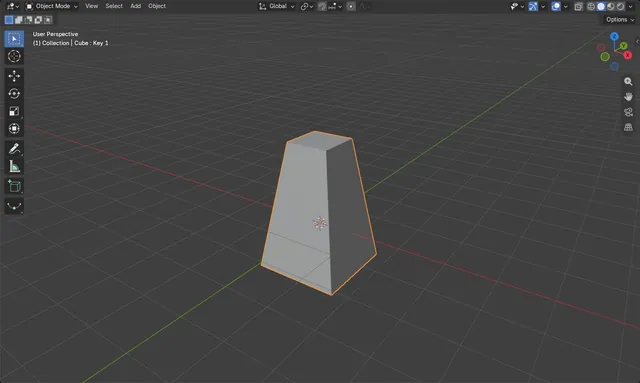
Cómo añadir claves de forma en Blender
Selecciona la malla, abre la pestaña Propiedades de datos del objeto (Object Data Properties) (triángulo verde) y, en el panel Formas clave (Shape Keys), haz clic dos veces en +.
Leer la respuesta ›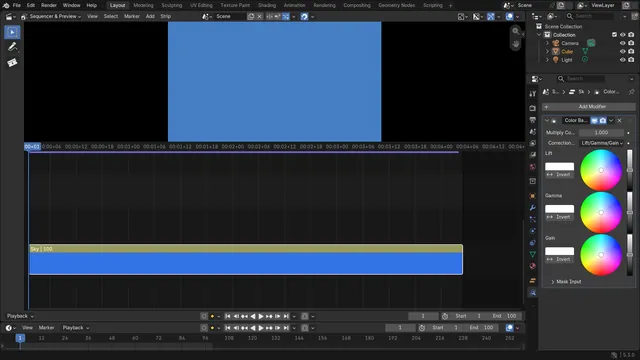
Cómo añadir un modificador de tira con Shift+A en el editor de vídeo de Blender (Blender 5.3)
En Blender 5.3, selecciona un clip, abre la pestaña Modificadores de clip (Strip Modifiers) en el editor Propiedades (Properties), pasa el ratón por encima y pulsa Shift + A.
Leer la respuesta ›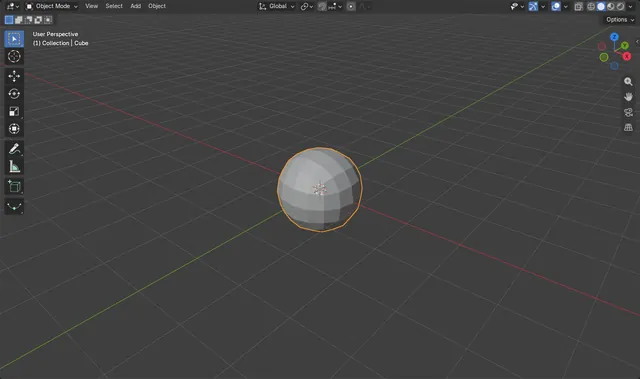
Cómo añadir un modificador de superficie de subdivisión en Blender
Selecciona el objeto en Modo Objeto (Object Mode) y pulsa Ctrl + 2: Blender añade un modificador Subdividir superficie (Subdivision Surface) con nivel 2 y la malla se vuelve suave y redondeada.
Leer la respuesta ›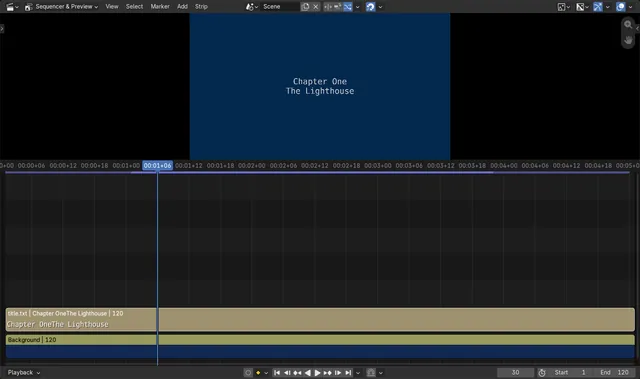
Cómo agregar un archivo de texto como clip de texto en el editor de video de Blender 5.3
En Blender 5.3, abre el Editor de video (Video Sequencer) y elige Agregar › Texto (Add › Text) (Shift + A).
Leer la respuesta ›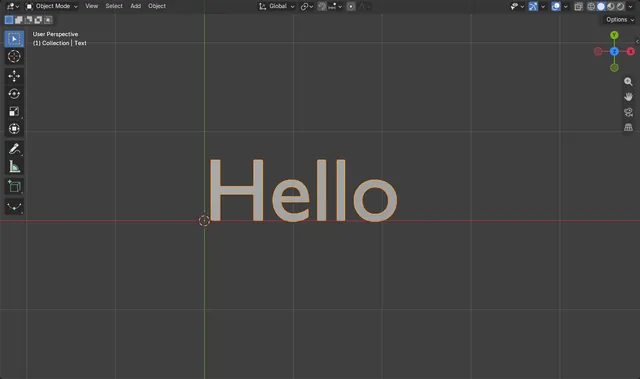
Cómo añadir y editar texto 3D en Blender
En Modo Objeto (Object Mode), pulsa Shift + A y elige Texto (Text): aparece en el Cursor 3D (3D Cursor) un objeto de texto que dice «Texto (Text)».
Leer la respuesta ›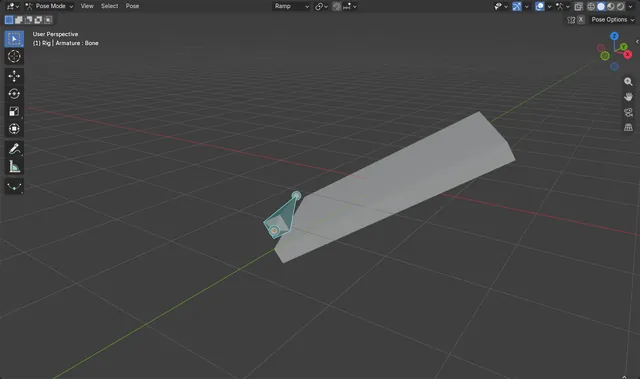
Cómo alinear un hueso con una orientación de transformación personalizada en modo pose (Blender 5.3)
En Blender 5.3, ajusta Orientación (Orientation) de Transformación (Transform) en la cabecera de Vista 3D (3D Viewport) a la orientación que quieras, selecciona el hueso en Modo Pose (Pose Mode) y usa Pose › Transformar › Alinear a orientación (Pose › Transform › Align to Transform Orientation).
Leer la respuesta ›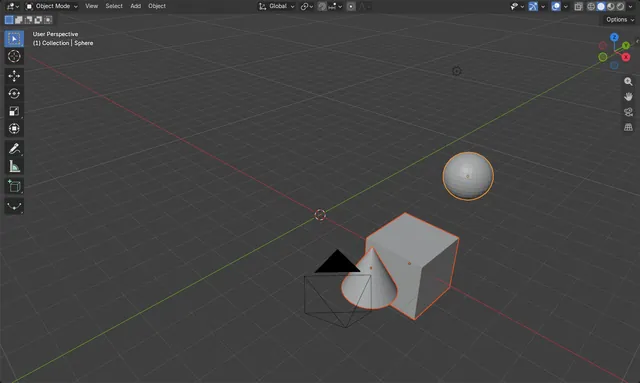
Cómo alinear dos objetos en un eje en Blender
Selecciona los objetos que quieras mover y después selecciona el objeto de destino el último para que quede activo.
Leer la respuesta ›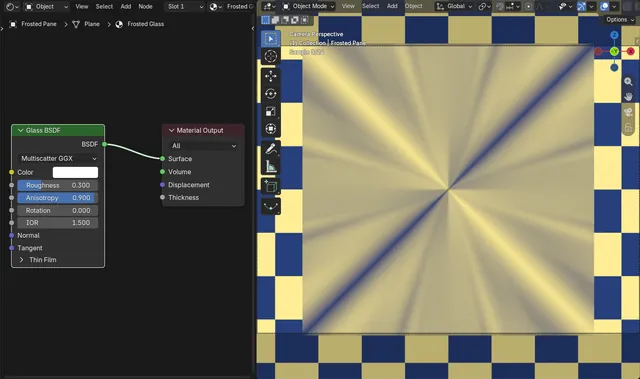
Cómo hacer vidrio cepillado o estriado con anisotropía (Blender 5.3)
En Blender 5.3, pon Rugosidad (Roughness) por encima de 0 en el nodo BSDF Vidrio (Glass BSDF) y sube su nuevo valor Anisotropía (Anisotropy), por ejemplo a 0,9.
Leer la respuesta ›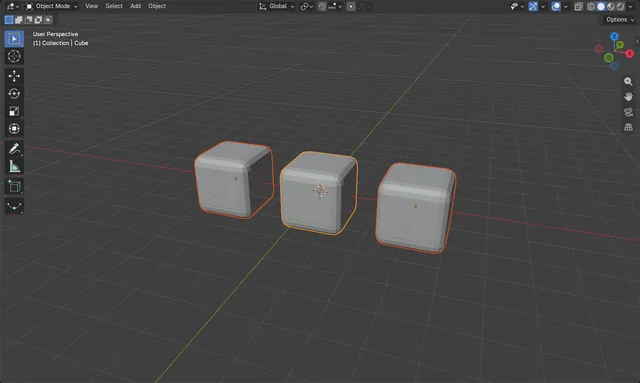
Aplicar modificadores a varios objetos a la vez en Blender
Sí.
Leer la respuesta ›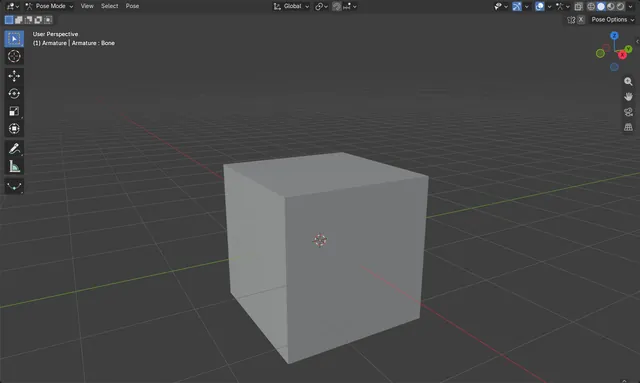
Cómo aplicar la pose actual como pose de reposo en Blender
Selecciona el armature (esqueleto), cambia al Modo Pose (Pose Mode) y elige Pose › Aplicar › Aplicar pose como pose de reposo (Pose › Apply › Apply Pose as Rest Pose) en la Vista 3D (3D Viewport).
Leer la respuesta ›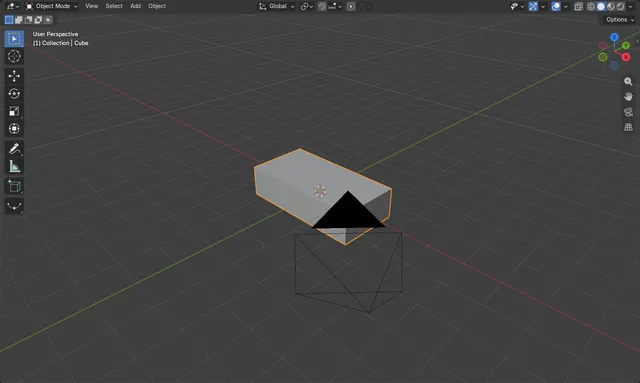
Cómo aplicar la escala en Blender (Object > Apply > Scale)
Selecciona el objeto en el Modo Objeto (Object Mode) y después elige Objeto › Aplicar › Escalar (Object › Apply › Scale) en la Vista 3D (3D Viewport).
Leer la respuesta ›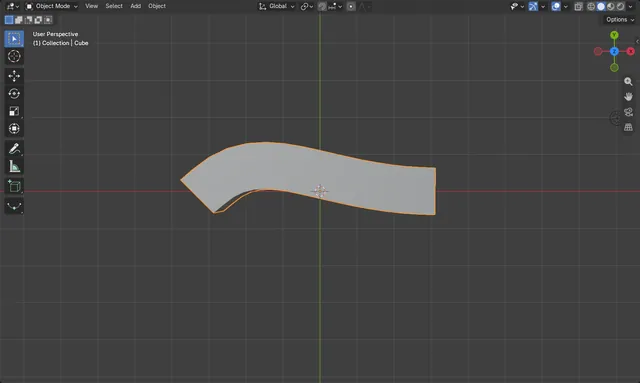
Cómo repetir un objeto a lo largo de una curva en Blender
Selecciona el objeto, añade un modificador Repetir (Array), establece Tipo de ajuste (Fit Type) en Ajustar a curva (Fit Curve) y elige tu curva en el campo Curva (Curve) para que las copias ocupen toda su longitud.
Leer la respuesta ›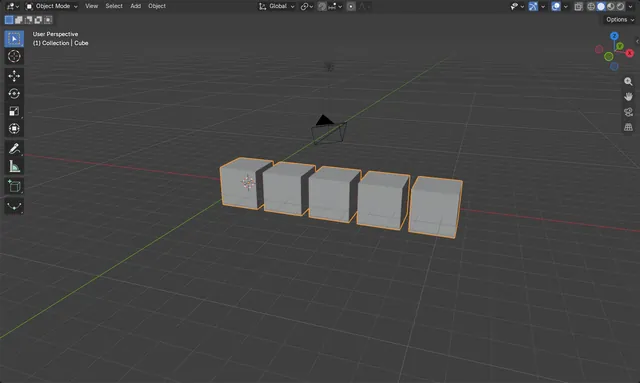
Cómo crear una fila de copias con el modificador Array en Blender
Selecciona el objeto, abre la pestaña Modificadores (Modifiers) en el editor Propiedades (Properties), elige Agregar modificador › Generar › Repetir (Add Modifier › Generate › Array) (en Blender 5.x elige Repetir (Array) (Legacy) para el modificador con los ajustes que se usan aquí) y después ajusta Cantidad (Count) al número de copias que quieras.
Leer la respuesta ›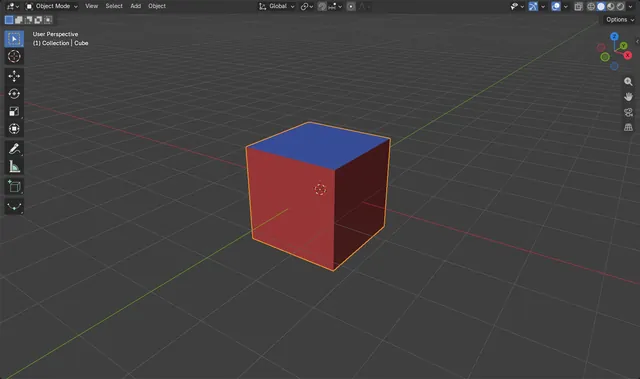
Añadir materiales distintos a diferentes partes de una malla en Blender
Añade un contenedor de material por cada material en la pestaña Material, entra en Modo Edición (Edit Mode) (Tab), selecciona las caras, elige un contenedor en la lista y haz clic en Asignar (Assign).
Leer la respuesta ›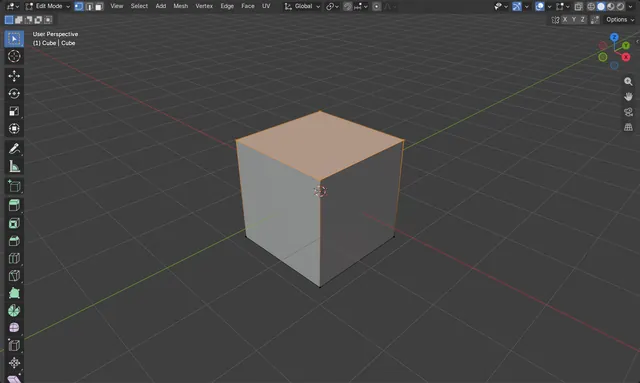
Cómo asignar vértices a un grupo de vértices en Blender
En el Modo Edición (Edit Mode), selecciona los vértices, abre la pestaña Datos (Data) en el editor Propiedades (Properties), elige un grupo en el panel Grupos de vértices (Vertex Groups) (añade uno con el botón + si hace falta) y haz clic en Asignar (Assign).
Leer la respuesta ›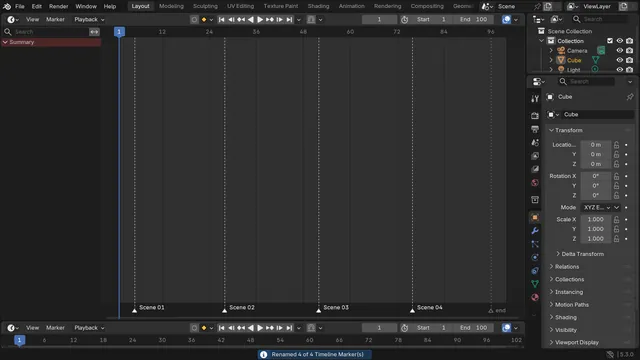
Cómo renombrar marcadores de la línea de tiempo por lotes en Blender (Blender 5.3)
En Blender 5.3, selecciona los marcadores en Línea de tiempo (Timeline), abre Editar › Renombrar por lotes (Edit › Batch Rename) (Ctrl + F2), establece Tipo de dato (Data Type) en Marcadores (Markers) y Datos (Data) Origen (Source) en Seleccionado (Selected), y luego añade una fila de Buscar/reemplazar (Find/Replace).
Leer la respuesta ›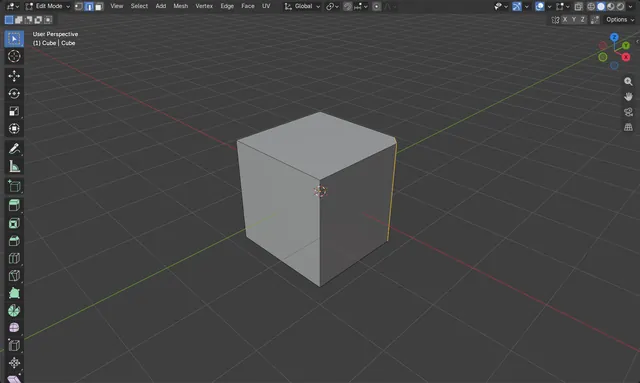
Biselar bordes concretos en Blender
Selecciona solo los bordes que quieras en Modo Edición (Edit Mode) y pulsa Ctrl + B, o elige Borde › Biselar bordes (Edge › Bevel Edges).
Leer la respuesta ›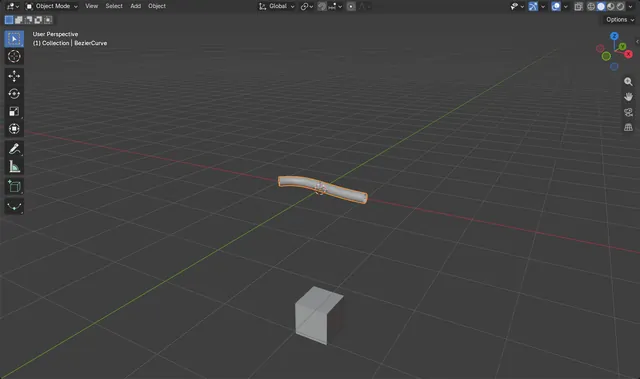
Crear un tubo 3D con una curva de Bézier en Blender
Añade una curva con Agregar › Curva › Bezier (Add › Curve › Bézier), abre la pestaña Datos (Data) del editor Propiedades (Properties) y ajusta Geometría › Biselar › Profundidad (Geometry › Bevel › Depth) a un valor superior a 0, como 0.1.
Leer la respuesta ›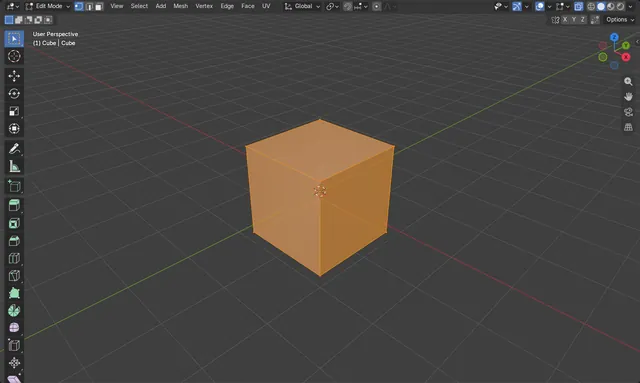
Cómo ver a través de los objetos (rayos X) en Blender
Coloca el ratón sobre la Vista 3D (3D Viewport) y pulsa Alt + Z para activar o desactivar Rayos X (X-Ray).
Leer la respuesta ›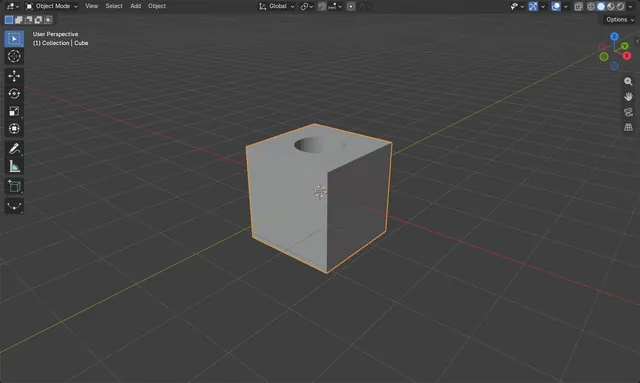
Cómo recortar una forma en un objeto en Blender
Selecciona el objeto que quieras cortar, abre la pestaña Modificadores (Modifiers), elige Agregar modificador › Generar › Booleana (Add Modifier › Generate › Boolean), ajusta Operación (Operation) a Diferencia (Difference) y selecciona el objeto de corte en el campo Objeto (Object).
Leer la respuesta ›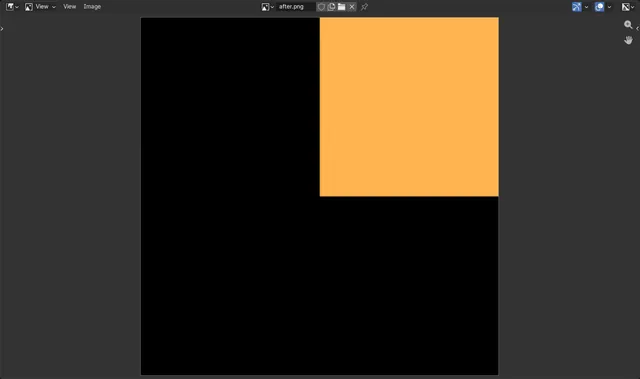
Cómo usar Operar (booleana) (Y, O, Negar) en los nodos de sombreado de Blender
En Nodos de sombreado (Shader Editor) de Blender 5.3, pulsa Shift + A y elige Utilitarios › Operar › Operar (booleana) (Utilities › Math › Boolean Math); luego ajusta la operación en Y (And), O (Or), Negar (Not) u otra opción lógica.
Leer la respuesta ›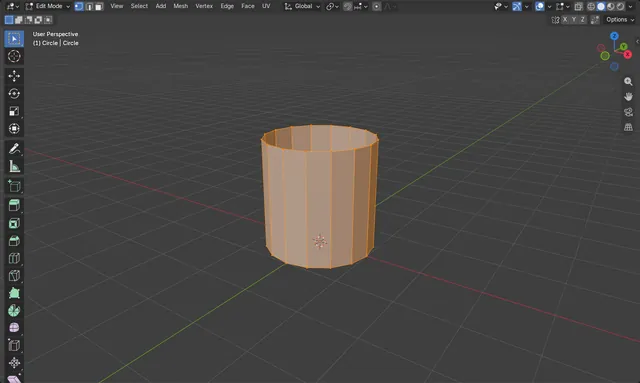
Cómo unir bucles de bordes en Blender (conectar dos bucles)
Selecciona los dos bucles de bordes en el Modo Edición (Edit Mode) y después elige Borde › Puentear bucles de bordes (Edge › Bridge Edge Loops).
Leer la respuesta ›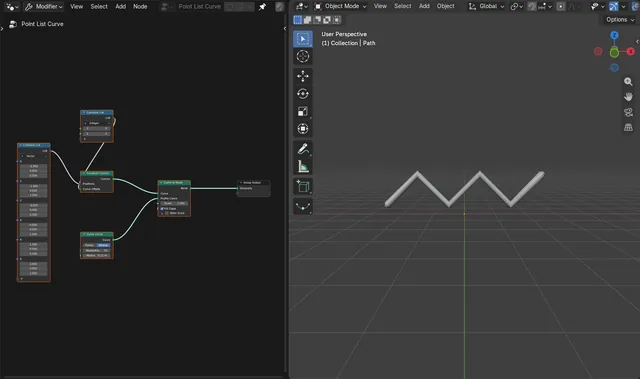
Cómo construir una curva a partir de una lista de puntos en Nodos de geometría (Blender 5.3)
En Blender 5.3, agrega un nodo Combinar en lista (Combine List) configurado como Vector con una posición por punto y conéctalo a Posiciones (Positions) en el nuevo nodo Construir curvas (Construct Curves).
Leer la respuesta ›
Los objetos desaparecen lejos de la cámara en Blender: Clip End (distancia final de recorte)
Los objetos desaparecen cuando están más lejos de la cámara que su distancia de Fin recorte (Clip End).
Leer la respuesta ›
Cómo añadir profundidad de campo (desenfocar el fondo) en Blender
Selecciona la cámara, abre la pestaña Datos (Data) en el editor Propiedades (Properties) y marca la casilla de la cabecera del panel Profundidad de campo (Depth of Field).
Leer la respuesta ›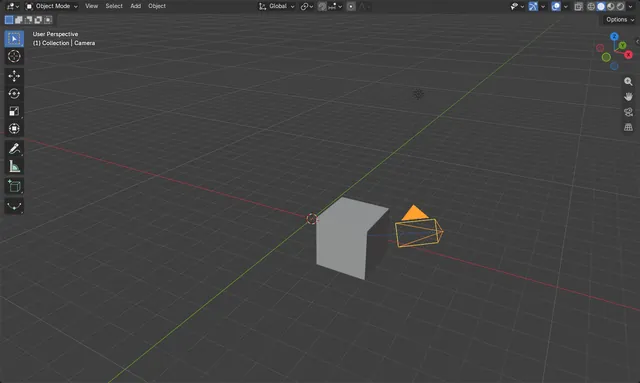
Hacer que la cámara mire siempre a un objeto en Blender
Selecciona la cámara, abre la pestaña Restricciones (Constraints) del editor Propiedades (Properties), haz clic en Agregar restricción (objeto) (Add Object Constraint) y elige Rastrear (Track) To.
Leer la respuesta ›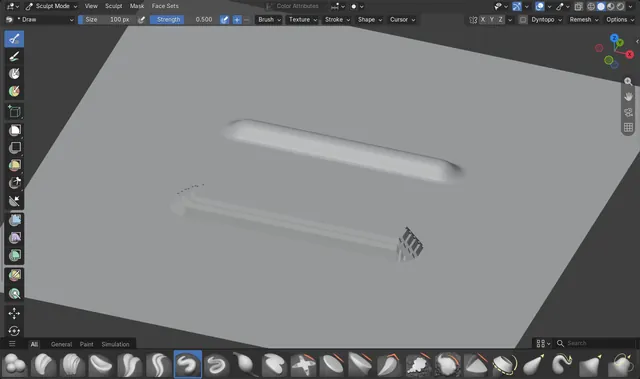
Cómo cambiar la curva de atenuación del pincel en el modo Esculpir (Blender 5.3)
En Blender 5.3, haz clic en Forma (Shape) en el encabezado de herramientas de Modo Esculpido (Sculpt Mode) y elige un preajuste de caída de la lista, o elige Personalizado (Custom) para editar la curva a mano.
Leer la respuesta ›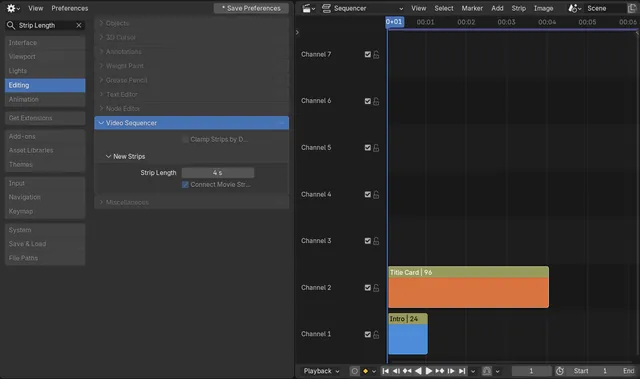
Cómo cambiar la duración predeterminada de las tiras nuevas en el editor de video de Blender
En Blender 5.3, abre Editar › Preferencias › Edición › Editor de video › Nuevos clips (Edit › Preferences › Editing › Video Sequencer › New Strips) y cambia Longitud del clip (Strip Length).
Leer la respuesta ›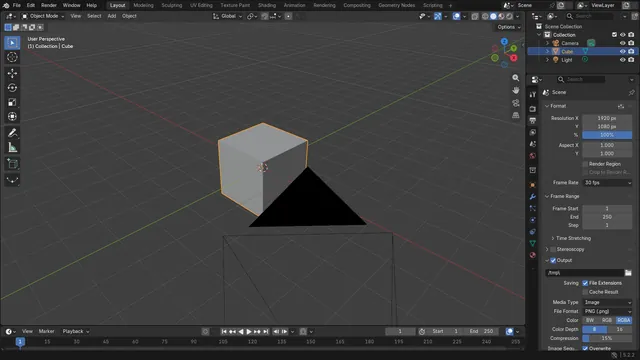
Cómo cambiar la velocidad de fotogramas en Blender
Abre el editor Propiedades (Properties), ve a la pestaña Salida (Output) y busca el panel Formato (Format).
Leer la respuesta ›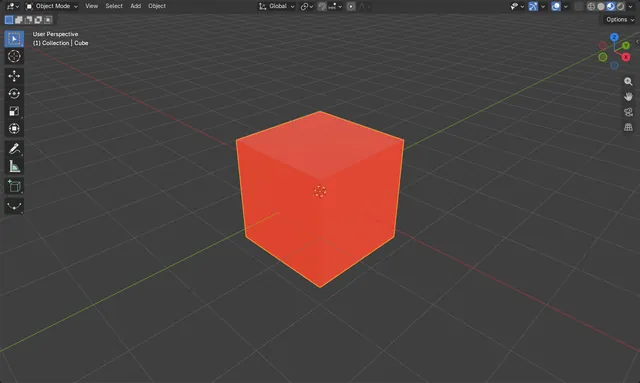
Cómo cambiar el color de un objeto en Blender
Selecciona el objeto, abre la pestaña Material en el editor Propiedades (Properties) y ajusta el Color base (Base Color) del BSDF Principista (Principled BSDF) en el panel Superficie (Surface).
Leer la respuesta ›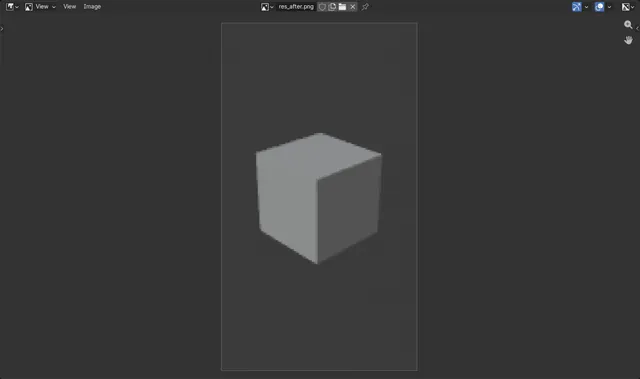
Cómo cambiar la resolución de procesado en Blender
Abre el editor Propiedades (Properties), ve a la pestaña Salida (Output) y, en el panel Formato (Format), escribe los nuevos valores en Resolución X (Resolution X) e Y.
Leer la respuesta ›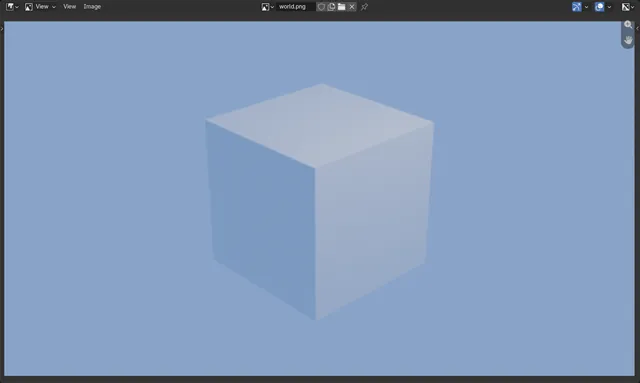
Cómo cambiar el color de fondo del mundo en Blender
Abre la pestaña Entorno (World) en el editor Propiedades (Properties), haz clic en la muestra de Color del panel Superficie (Surface) y elige un color nuevo.
Leer la respuesta ›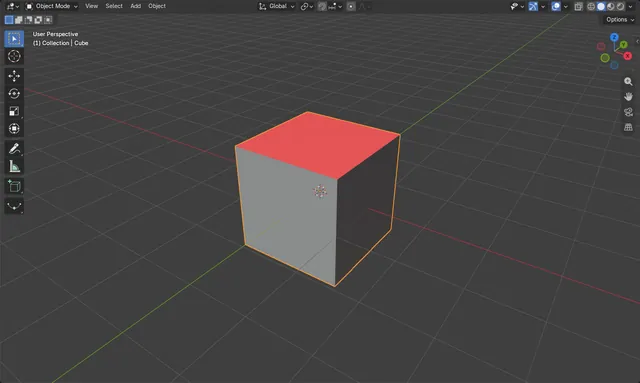
Cómo comprobar la orientación de las caras (caras azules y rojas) en Blender
Abre el menú emergente Sobreimpresos (Overlays) en la cabecera de la Vista 3D (3D Viewport) y, en la sección Geometría (Geometry), marca Orientación de caras (Face Orientation).
Leer la respuesta ›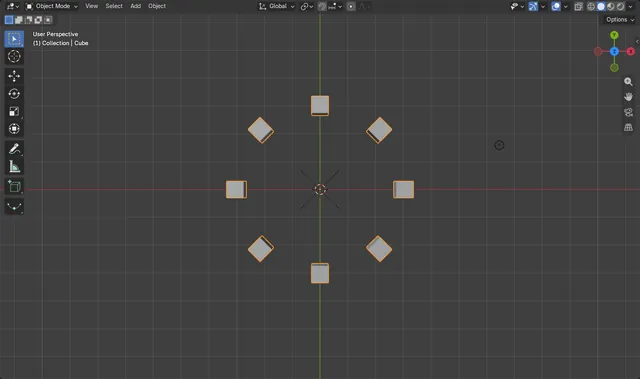
Cómo hacer una matriz circular en Blender con un objeto de desfase
Añade un modificador Repetir (Array) a tu objeto, desactiva Desplazamiento relativo (Relative Offset), activa Desplazamiento usando objeto (Object Offset) y selecciona un Vacío (Empty) colocado en el centro del anillo.
Leer la respuesta ›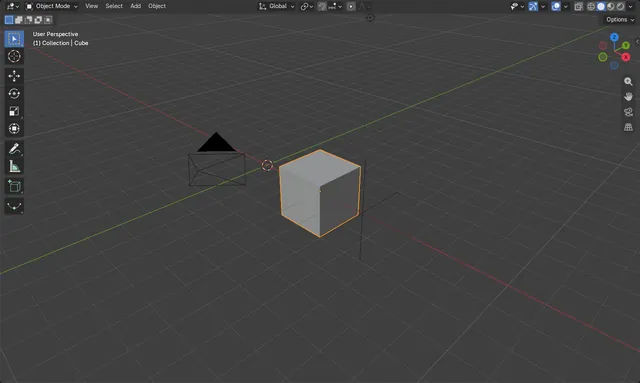
Cómo quitar el padre pero conservar la transformación en Blender
Selecciona el objeto hijo en la Vista 3D (3D Viewport), pulsa Alt + P y elige la opción Quitar y mantener transformación (Clear and Keep Transformation).
Leer la respuesta ›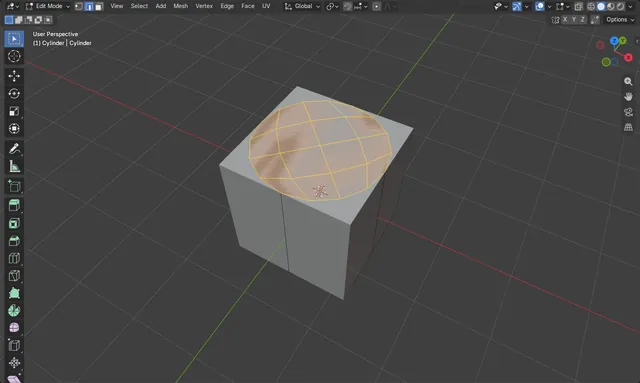
Cómo cerrar un agujero grande en una malla en Blender
Selecciona el bucle de bordes alrededor del agujero en Modo Edición (Edit Mode) y elige Cara › Rellenar con cuadrícula (Face › Grid Fill).
Leer la respuesta ›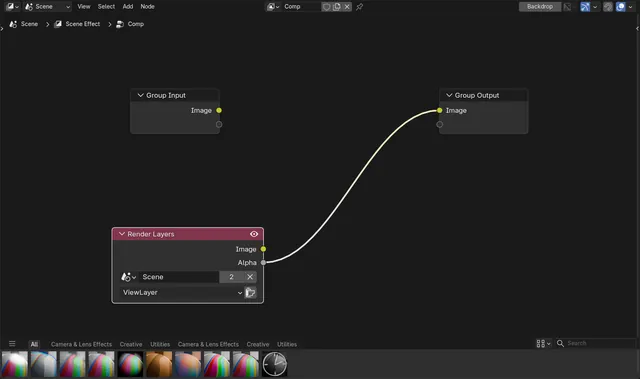
Cómo añadir el nodo Render Layers en el compositor de Blender (Blender 5.3)
En Blender 5.3, un árbol de nodos de compositor nuevo contiene una Entradas de grupo (Group Input) conectada a una Salidas de grupo (Group Output), sin ningún nodo Capas procesadas (Render Layers); el render llega al árbol a través de Entradas de grupo (Group Input).
Leer la respuesta ›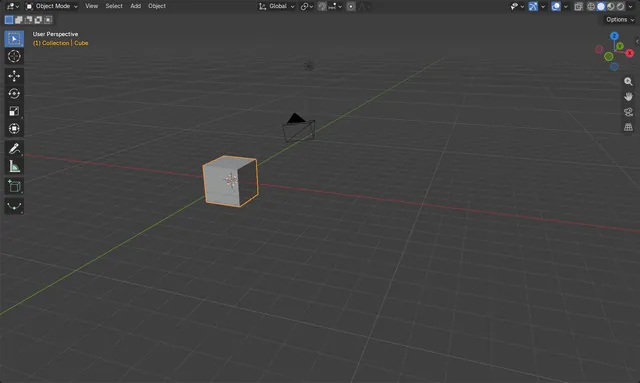
Cómo hacer que un objeto se mueva a velocidad constante en Blender
Selecciona los fotogramas clave en el Editor de curvas (Graph Editor) o en la Planilla de tiempos (Dope Sheet), pulsa T y elige Lineal (Linear).
Leer la respuesta ›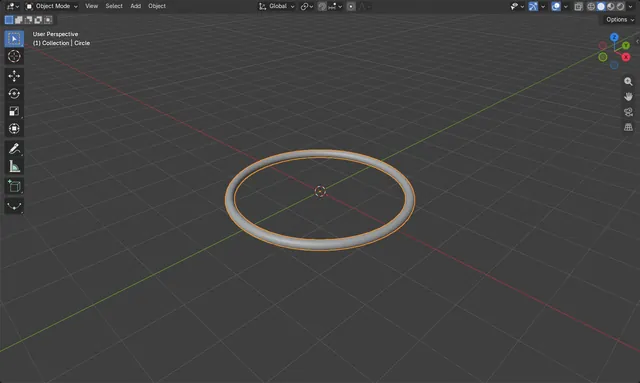
Cómo convertir curvas en mallas en Blender
Selecciona la curva en Modo Objeto (Object Mode) y elige Objeto › Convertir › Malla (Object › Convert › Mesh) en la Vista 3D (3D Viewport).
Leer la respuesta ›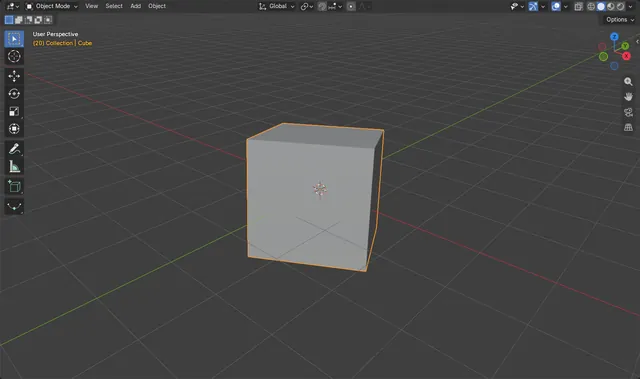
Cómo convertir una animación de rotación Euler a cuaternio en Blender 5.3
En Blender 5.3, selecciona el objeto animado, abre la pequeña flecha desplegable junto a Modo (Mode) en Propiedades de objetos › Transformar (Object Properties › Transform) y elige Cuaternio (Quaternion) (WXYZ).
Leer la respuesta ›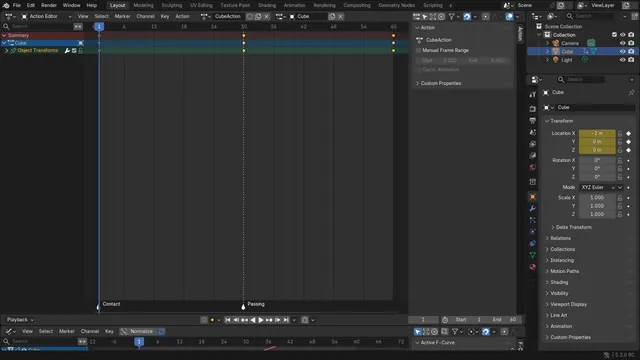
Cómo convertir marcadores en marcadores de pose (Blender 5.3)
En Blender 5.3, abre la Planilla de tiempos (Dope Sheet) en el modo Editor de acciones (Action Editor), selecciona los marcadores de escena que quieras y elige Marcador › Convertir a marcadores de pose (Marker › Convert to Pose Markers).
Leer la respuesta ›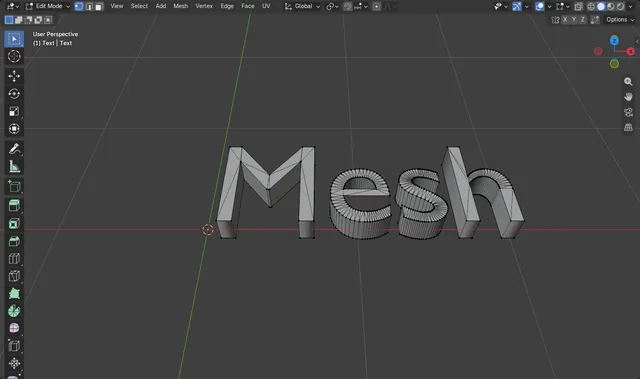
Cómo convertir texto en una malla en Blender
Selecciona el objeto de texto en Modo Objeto (Object Mode) y elige Objeto › Convertir › Malla (Object › Convert › Mesh): las letras se convierten en un objeto de malla normal que puedes editar vértice a vértice, esculpir o exportar.
Leer la respuesta ›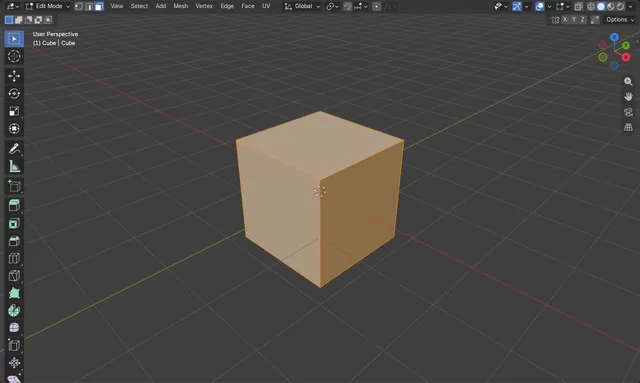
Cómo convertir triángulos en cuadriláteros en Blender
En el Modo Edición (Edit Mode), selecciona los triángulos y pulsa Alt + J, o elige Cara › Triángulos a cuadriláteros (Face › Triangles to Quads) (llamado Tris to Quads en Blender 4.2 LTS) en la cabecera de la Vista 3D (3D Viewport).
Leer la respuesta ›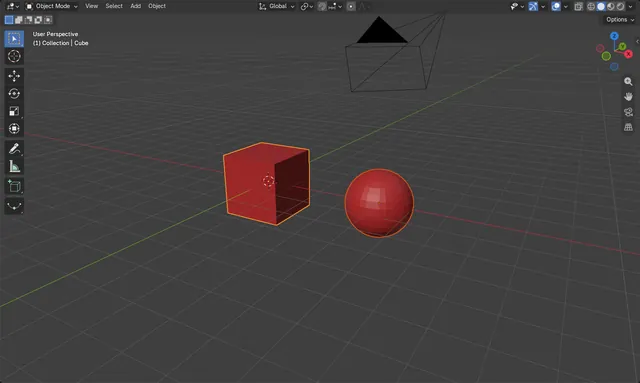
Copiar un material a otro objeto en Blender
Selecciona el objeto que debe recibir el material y después selecciona el último el objeto que tiene el material para que quede activo.
Leer la respuesta ›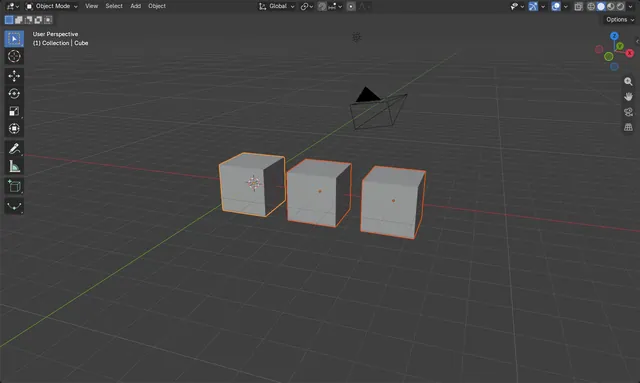
Cómo copiar los ajustes de cuerpo rígido a otros objetos en Blender
Selecciona los objetos que deben recibir los ajustes y, por último, selecciona el objeto que ya tiene el cuerpo rígido, de modo que quede como objeto activo.
Leer la respuesta ›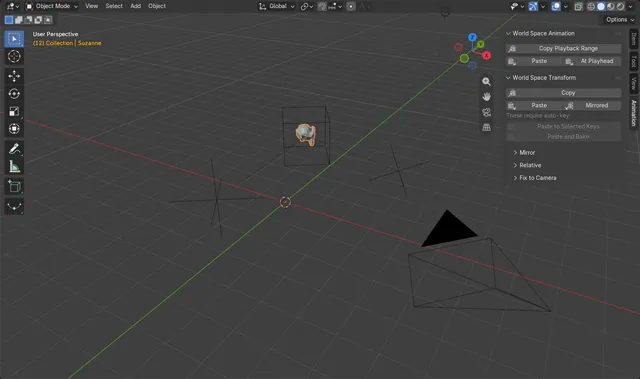
Cómo copiar una animación en espacio global a otro objeto en Blender 5.3
En Blender 5.3, selecciona el objeto o los huesos animados, pulsa N en la Vista 3D (3D Viewport), abre la pestaña Animación (Animation) y haz clic en Copiar rango de reproducción (Copy Playback Range) en el panel Animación en espacio global (World Space Animation).
Leer la respuesta ›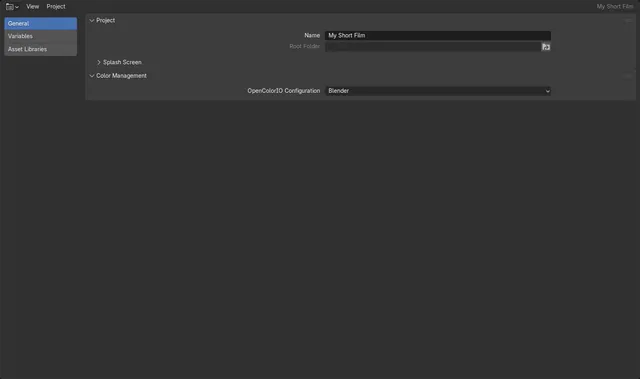
Cómo crear un proyecto en Blender 5.3 (Archivo › Proyecto › Nuevo (File › Project › New...))
En Blender 5.3, elige Archivo › Proyecto › Nuevo (File › Project › New...), ponle un nombre al proyecto y elige una carpeta.
Leer la respuesta ›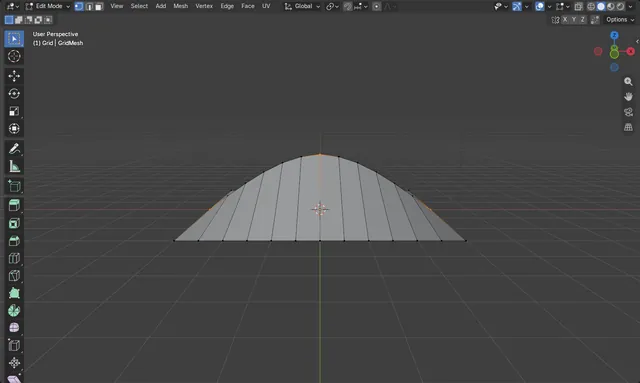
Cómo usar los bucles de bordes de curva entre seleccionados en Blender 5.3
En el Modo Edición (Edit Mode), selecciona unos cuantos vértices a lo largo de una fila y después elige Malla › Transformar › Curve Edge Loops Between Selected (Mesh › Transform › Curve Edge Loops Between Selected).
Leer la respuesta ›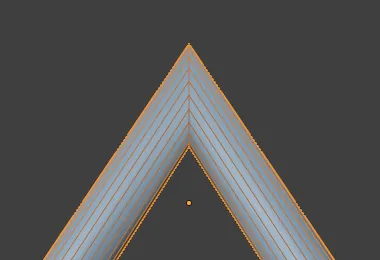
Cómo mantener el grosor de un tubo en esquinas agudas con Curva a malla (Blender 5.3)
En Blender 5.3, abre el nodo Curva a malla (Curve to Mesh) en Nodos de geometría (Geometry Nodes) y marca Escala de ingletes (Miter Scale).
Leer la respuesta ›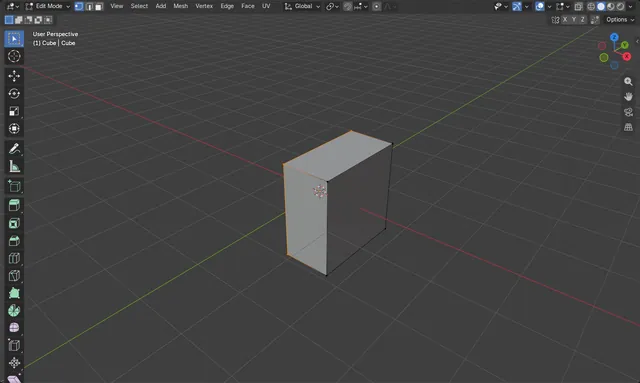
Cortar una malla por la mitad en Blender (herramienta Bisect)
En el Modo Edición (Edit Mode), selecciona la geometría, haz clic derecho en la Vista 3D (3D Viewport), elige Biseccionar (Bisect) y arrastra una línea sobre la malla para definir el plano de corte.
Leer la respuesta ›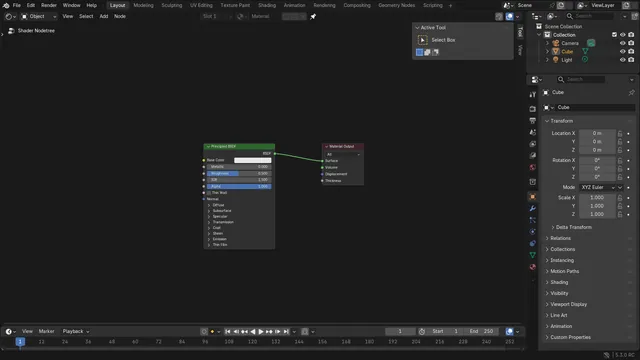
Cómo cortar nodos en el editor de nodos de Blender
Selecciona los nodos en el Editor de nodos (Node Editor) y elige Nodo › Cortar (Node › Cut).
Leer la respuesta ›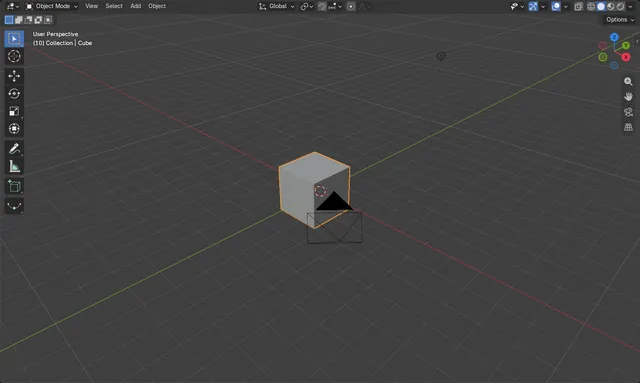
Cómo borrar todos los fotogramas clave de un objeto en Blender
Selecciona el objeto y después elige Objeto › Animación › Limpiar claves (Object › Animation › Clear Keyframes) en la Vista 3D (3D Viewport).
Leer la respuesta ›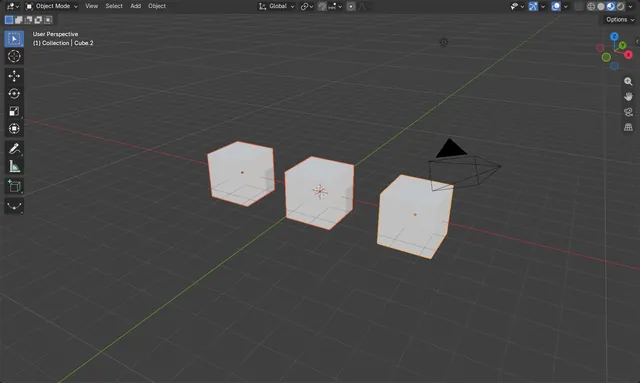
Eliminar todos los materiales de todos los objetos en Blender
Haz clic en un objeto, abre la pestaña Material del editor Propiedades (Properties), haz clic en el menú de la flecha hacia abajo (Especiales de materiales (Material Specials)) y elige Eliminar todos los materiales (Remove All Materials).
Leer la respuesta ›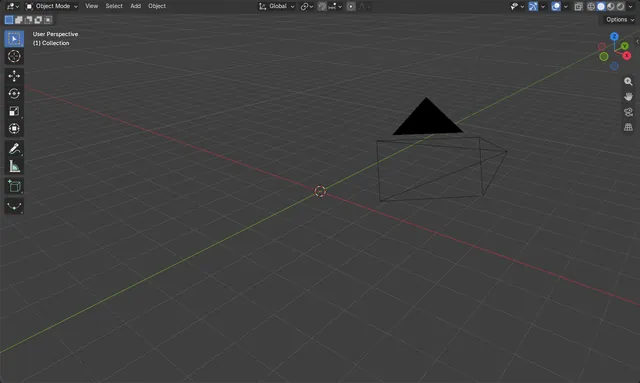
Cómo eliminar un objeto en Blender
Selecciona el objeto en la Vista 3D (3D Viewport) en el Modo Objeto (Object Mode) y pulsa X (y confirma) o pulsa Delete para eliminarlo al instante.
Leer la respuesta ›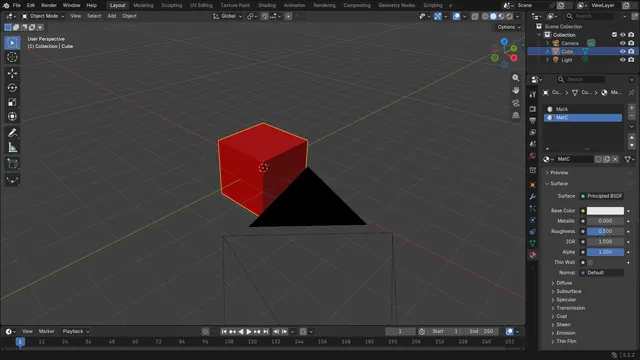
Cómo eliminar un material no deseado en Blender
Selecciona el objeto, abre la pestaña Material del editor Propiedades (Properties), haz clic en el material que no quieras en la lista de contenedores y pulsa el botón Eliminar contenedor de material (Remove Material Slot) (el icono del signo menos) junto a la lista.
Leer la respuesta ›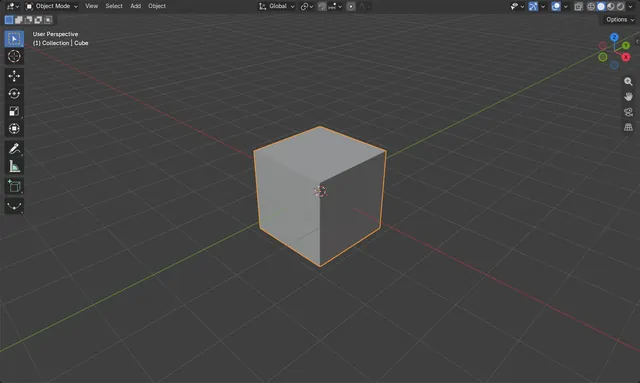
Cómo borrar un mapa UV en Blender
Abre la pestaña Datos (Data) del editor Propiedades (Properties), selecciona el mapa UV en el panel Mapas UV (UV Maps) y haz clic en el botón menos (Eliminar mapa UV (Remove UV Map)) junto a la lista.
Leer la respuesta ›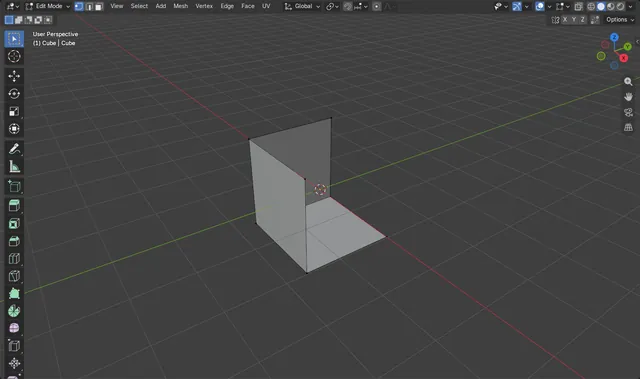
Cómo eliminar vértices, bordes o caras en Blender
En Modo Edición (Edit Mode), selecciona lo que quieras eliminar y pulsa X (o la tecla Supr) para abrir el menú Eliminar; después elige Vértices (Vertices), Bordes (Edges) o Caras (Faces).
Leer la respuesta ›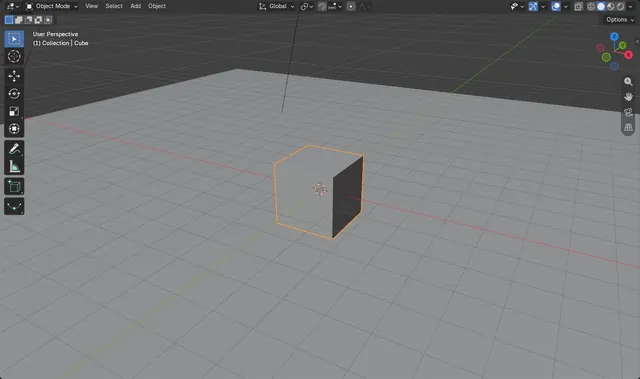
Cómo evitar que un objeto proyecte sombra en Blender
Selecciona el objeto, abre la pestaña Objeto (Object) del editor Propiedades (Properties) y desmarca Sombra (Shadow) en el panel Visibilidad (Visibility).
Leer la respuesta ›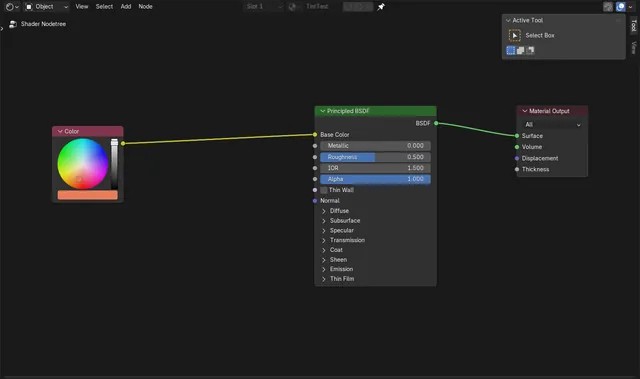
Cómo disolver un nodo en Blender 5.3 (Shift + X mantiene los enlaces)
En Blender 5.3, selecciona el nodo y pulsa Shift + X, o haz clic derecho sobre él y elige Disolver (Dissolve).
Leer la respuesta ›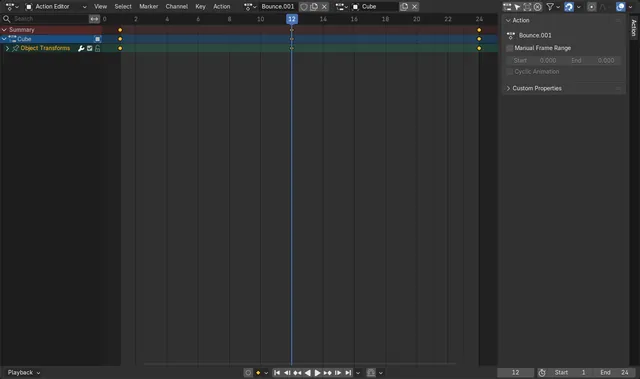
Cómo duplicar una acción en Blender 5.3 sin cambiar la original
En Blender 5.3, selecciona el objeto, abre la Planilla de tiempos (Dope Sheet) en el Editor de acciones (Action Editor) y elige Acción › Reemplazar con acción duplicada (Action › Replace with Duplicate Action).
Leer la respuesta ›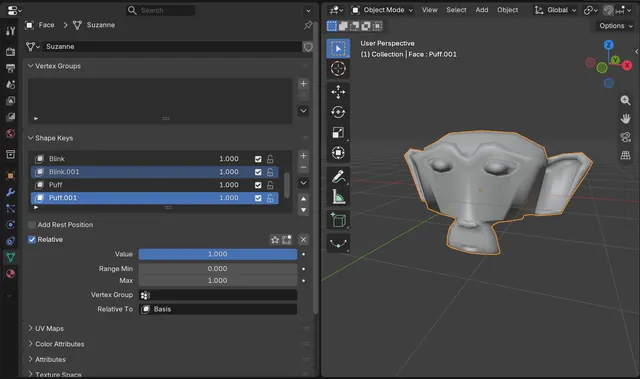
Cómo duplicar varias claves de forma a la vez en Blender (Blender 5.3)
En Blender 5.3, selecciona las formas clave que quieras en la lista Formas clave (Shape Keys) de las propiedades de Datos del objeto (Object Data), abre el menú Especiales de formas clave (Shape Key Specials) (la flecha hacia abajo junto a la lista) y haz clic en Duplicar (Duplicate).
Leer la respuesta ›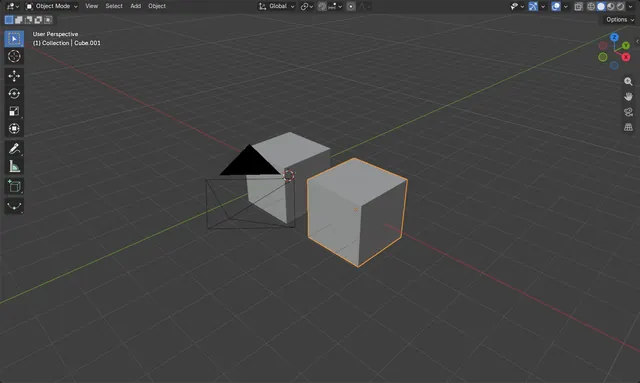
Cómo duplicar un objeto en Blender
Selecciona el objeto en la Vista 3D (3D Viewport) en el Modo Objeto (Object Mode) y pulsa Shift + D.
Leer la respuesta ›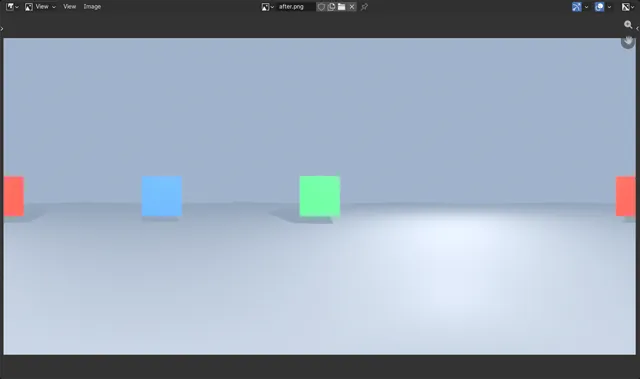
Cómo procesar una panorámica de 360 grados con EEVEE en Blender 5.3
En Blender 5.3, selecciona la cámara, abre el panel Lente (Lens) en la pestaña Datos del objeto (Object Data) de Propiedades (Properties), pon Tipo (Type) en Panorámica (Panoramic) y Tipo de Panorámica (Panorama Type) en Equirrectangular (Equirectangular), y procesa con F12 usando EEVEE.
Leer la respuesta ›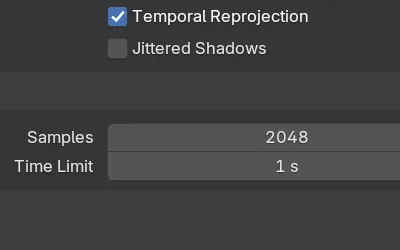
Cómo poner un límite de tiempo de procesado en EEVEE (Blender 5.3)
En Blender 5.3, abre Propiedades de procesamiento › Muestreo › Procesar (Render Properties › Sampling › Render) y ajusta Límite de tiempo (Time Limit) para EEVEE.
Leer la respuesta ›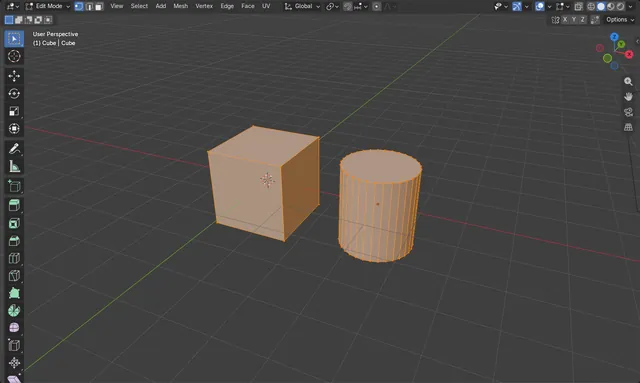
Cómo entrar en el Modo Edición en Blender
Selecciona la malla, mueve el ratón sobre la Vista 3D (3D Viewport) y pulsa Tab.
Leer la respuesta ›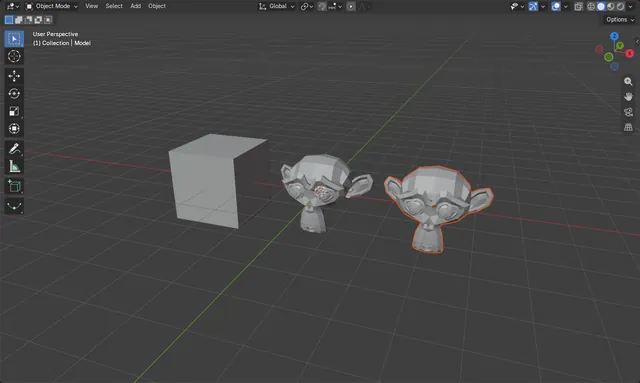
Cómo exportar un archivo FBX desde Blender
Selecciona los objetos que quieras guardar y luego elige Archivo › Exportar › FBX (File › Export › FBX) (.fbx).
Leer la respuesta ›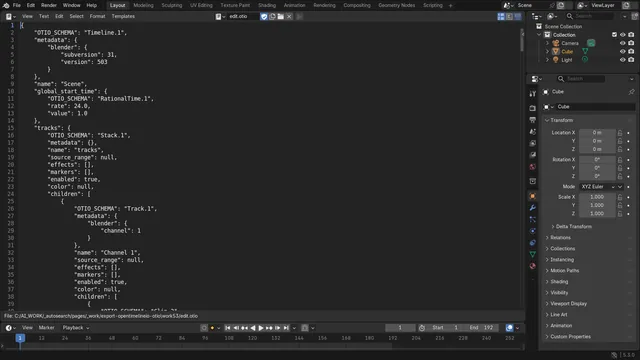
Cómo exportar la línea de tiempo del editor de video de Blender a OpenTimelineIO
En Blender 5.3, abre la edición en el Editor de video (Video Sequencer), elige Archivo › Exportar (File › Export) y luego OpenTimelineIO (.otio), y guarda el archivo.
Leer la respuesta ›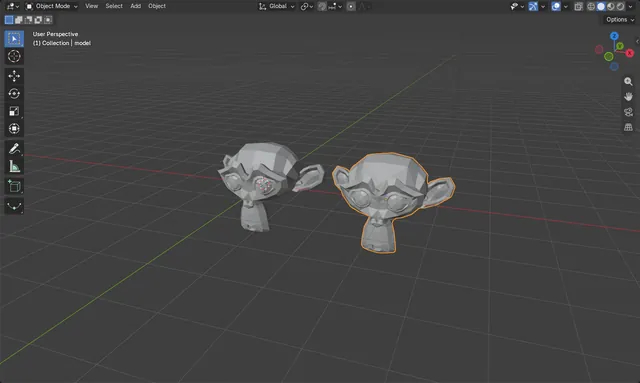
Cómo exportar un archivo STL para impresión 3D en Blender
Selecciona el modelo y luego elige Archivo › Exportar › STL (File › Export › STL) (.stl).
Leer la respuesta ›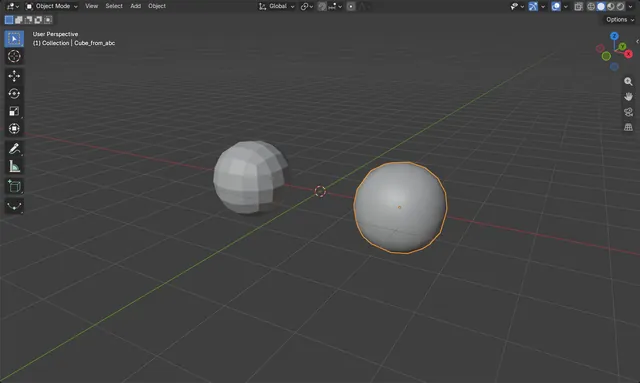
Cómo exportar Subdivision Surface a Alembic (Blender 5.3)
En Blender 5.3, abre Archivo › Exportar (File › Export) y elige Alembic (.abc), marca Sólo objetos seleccionados (Selected Objects Only) y, en el panel Geometría (Geometry), dentro de Subdivisiones (Subdivisions), marca Usar esquema (Use Schema) y deja Aplicar (Apply) desactivado.
Leer la respuesta ›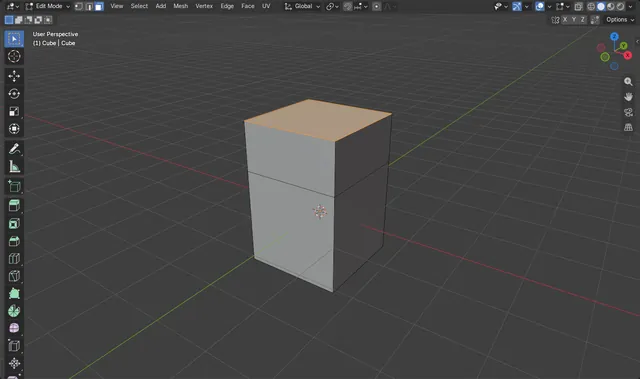
¿Cómo extruyo una cara en Blender?
En el Modo Edición (Edit Mode), cambia a la selección de Cara (Face), haz clic en la cara, pulsa E y mueve el ratón para extruirla.
Leer la respuesta ›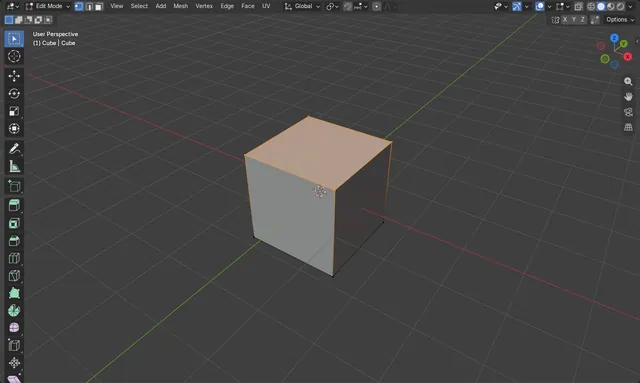
Cómo rellenar un agujero en una cara en Blender
En Modo Edición (Edit Mode), selecciona los vértices o bordes alrededor del agujero y pulsa F (Crear borde o cara (Make Edge/Face)).
Leer la respuesta ›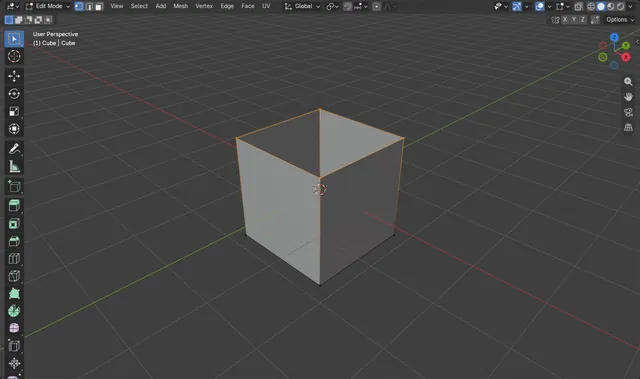
¿Qué es la geometría no múltiple (non-manifold) en Blender?
La geometría non-manifold (no variedad) es una malla cuyos bordes, vértices o caras no pueden formar un sólido cerrado y real, por ejemplo agujeros abiertos, bordes sueltos o bordes compartidos por más de dos caras.
Leer la respuesta ›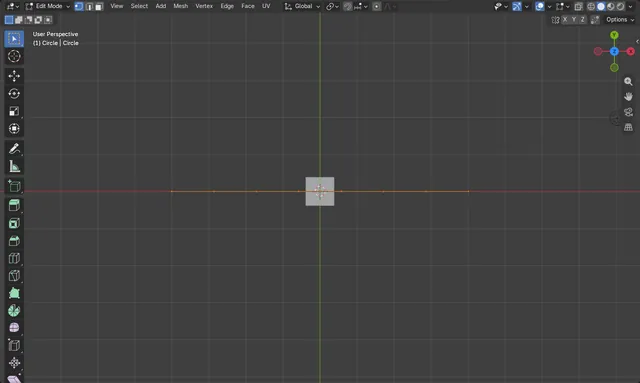
Cómo usar Ajustar bucles de bordes a anotación en Blender 5.3
En Modo Edición (Edit Mode), selecciona los vértices de un bucle de bordes y elige Malla › Transformar › Ajustar (Mesh › Transform › Fit) Bucles de bordes (Edge Loops) To Anotación (Annotation).
Leer la respuesta ›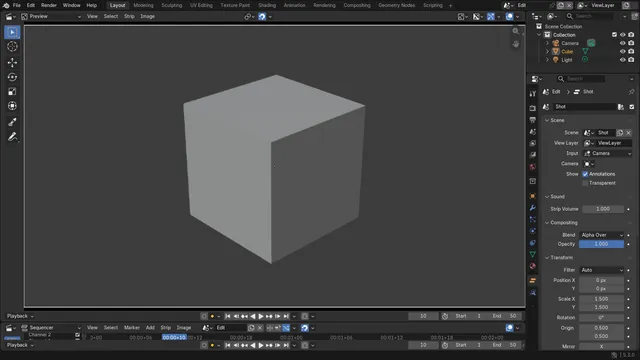
Cómo ajustar una tira de escena al encuadre en el editor de vídeo (Blender 5.3)
En Blender 5.3, selecciona la tira de escena en la línea de tiempo de Editor de Video y elige Imagen › Aplicar › Escalar hasta ajustar (Image › Apply › Scale To Fit) en el encabezado de Previsualización (Preview).
Leer la respuesta ›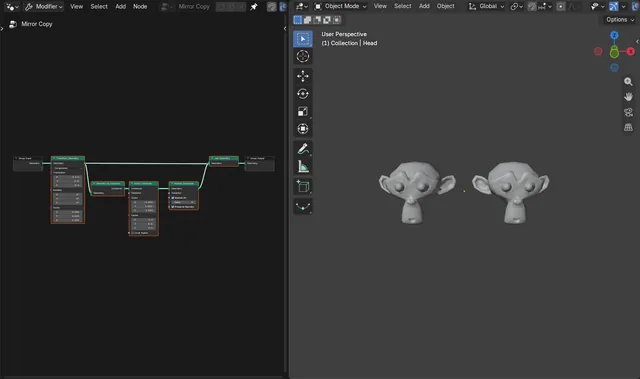
Cómo arreglar las normales invertidas de instancias reflejadas con Convertir instancias en reales (Blender 5.3)
En Blender 5.3, marca Preservar normales (Preserve Normals) en el nodo Convertir instancias en reales (Realize Instances).
Leer la respuesta ›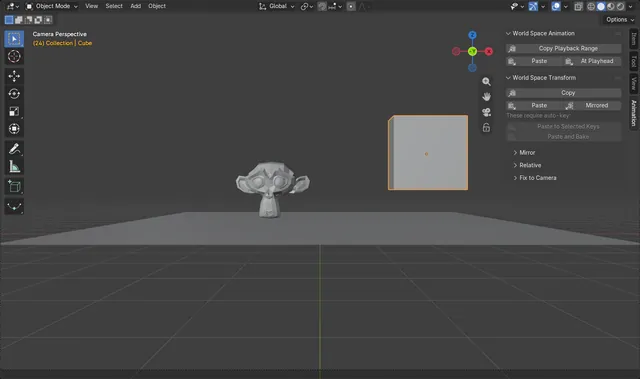
Cómo mantener un objeto fijo respecto a la cámara durante un zoom en Blender (Blender 5.3)
En Blender 5.3, inserta un fotograma clave del objeto en un fotograma y, después, haz clic en Fijar a cámara de la escena (Fix to Scene Camera) dentro de World Space Transform en la pestaña Animación (Animation) de la barra lateral.
Leer la respuesta ›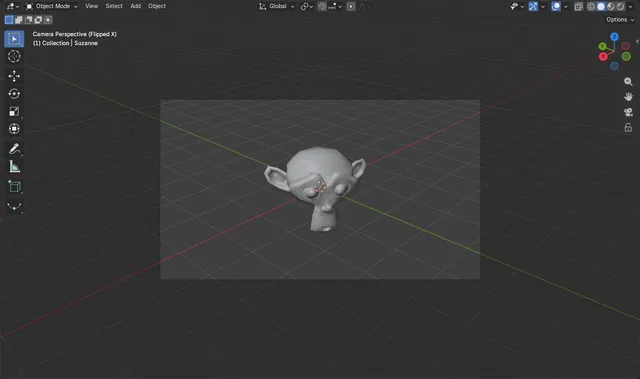
Cómo voltear horizontalmente la vista de cámara en Blender 5.3 (Flip View)
En Blender 5.3, mira a través de la cámara con Numpad 0 y luego elige Vista › Navegación › Voltear vista (View › Navigation › Flip View) en la Vista 3D (3D Viewport).
Leer la respuesta ›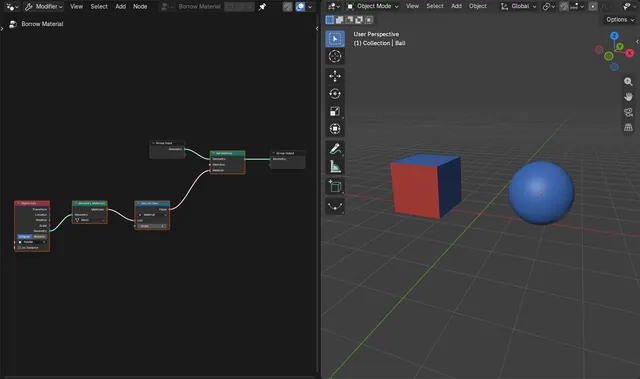
Cómo usar los materiales de otro objeto en Geometry Nodes (nodo Geometry Materials de Blender 5.3)
En Blender 5.3, trae el otro objeto con Información de objeto (Object Info) y agrega Materiales de geometría (Geometry Materials) (pulsa Shift + A y luego Geometría › Material (Geometry › Material)).
Leer la respuesta ›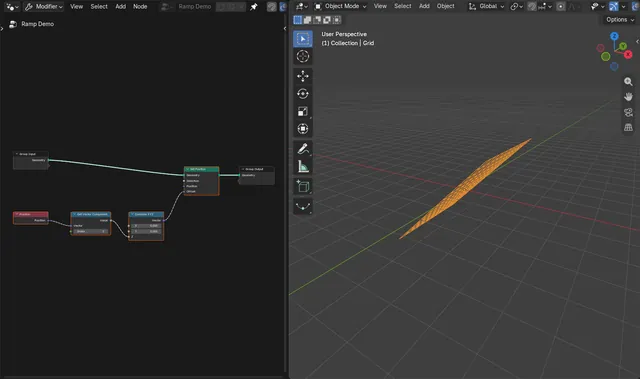
Cómo obtener un componente de un vector por índice en Blender 5.3 (nodo Get Vector Component)
En Blender 5.3, agrega el nodo Obtener componente vectorial (Get Vector Component) (pulsa Shift + A y luego Utilitarios › Vector › Obtener componente vectorial (Utilities › Vector › Get Vector Component) en Nodos de geometría (Geometry Nodes)).
Leer la respuesta ›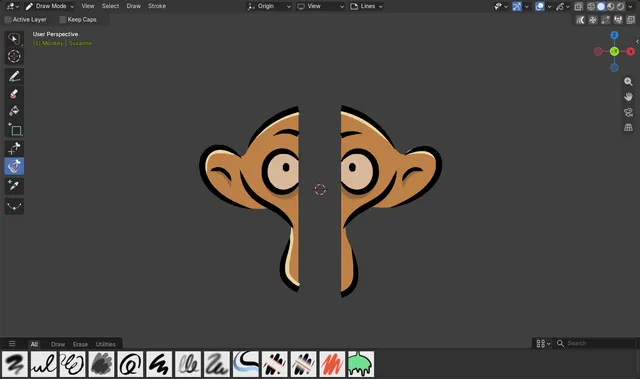
Cómo recortar parte de un dibujo de Grease Pencil con un lazo en Blender 5.3 (Carver)
En Blender 5.3, elige la herramienta Tallador (Carver) en la barra de herramientas del Modo Dibujo (Draw Mode), junto a Recortar (Trim), y arrastra un lazo con el botón izquierdo del ratón alrededor de la parte que quieres quitar.
Leer la respuesta ›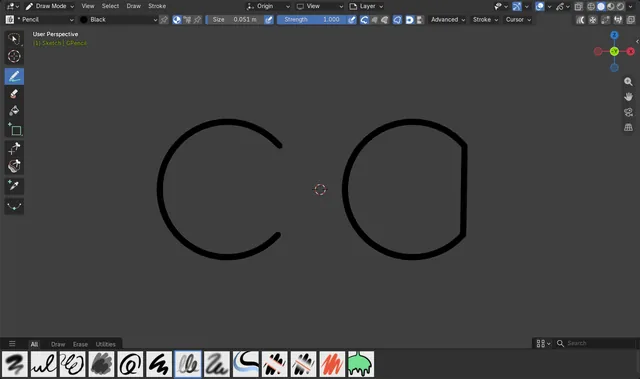
Cómo dibujar formas cerradas con Grease Pencil en Blender 5.3 (Cyclic)
En Blender 5.3, activa Cíclica (Cyclic) en los ajustes de la herramienta Dibujar (Draw) en Modo Dibujo (Draw Mode), y cada trazo que dibujes saldrá cerrado, con su último punto unido al primero.
Leer la respuesta ›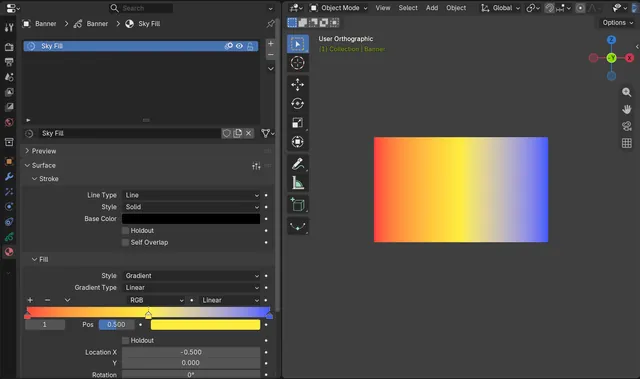
Cómo hacer un relleno degradado de Grease Pencil con más de dos colores (Blender 5.3)
En Blender 5.3, abre Propiedades de materiales (Material Properties), pon Superficie › Rellenar › Estilo (Surface › Fill › Style) en Gradiente (Gradient) y haz clic en + en la rampa de color para añadir una parada de color.
Leer la respuesta ›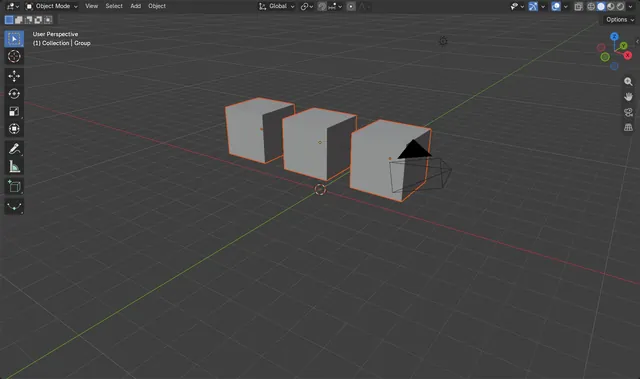
Cómo agrupar objetos en Blender (emparentar a un vacío)
Selecciona los objetos que quieras agrupar, selecciona un Vacío (Empty) el último para que sea el objeto activo, pulsa Ctrl + P y elige Objeto (Object).
Leer la respuesta ›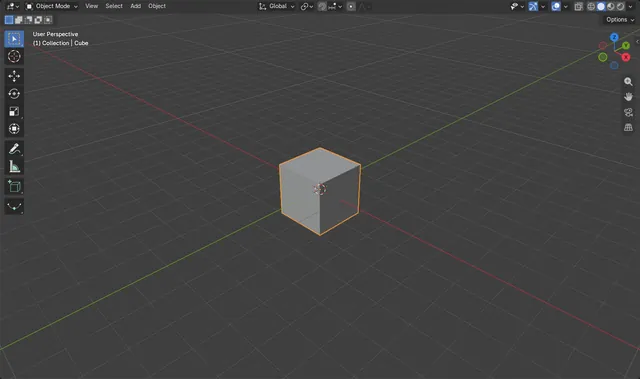
Cómo ocultar todo excepto el objeto seleccionado en Blender
Selecciona el objeto en el Modo Objeto (Object Mode) y pulsa Shift + H con el ratón sobre la Vista 3D (3D Viewport).
Leer la respuesta ›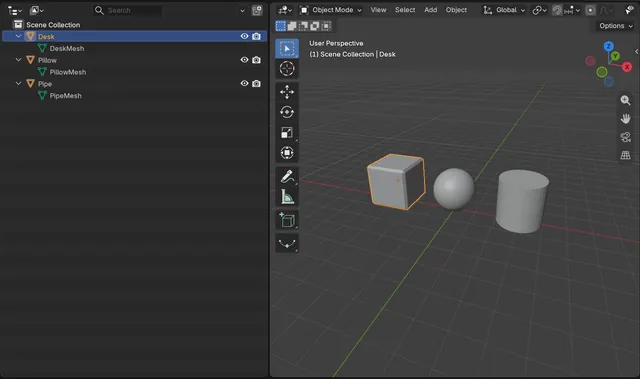
Cómo ocultar los modificadores en el Listado (Outliner) de Blender
En Blender 5.3, abre el panel emergente Filtrar (Filter) en la cabecera del Listado (Outliner), expande Contenido de objetos (Object Contents) bajo Filtrar (Filter) y desactiva Modificadores (Modifiers).
Leer la respuesta ›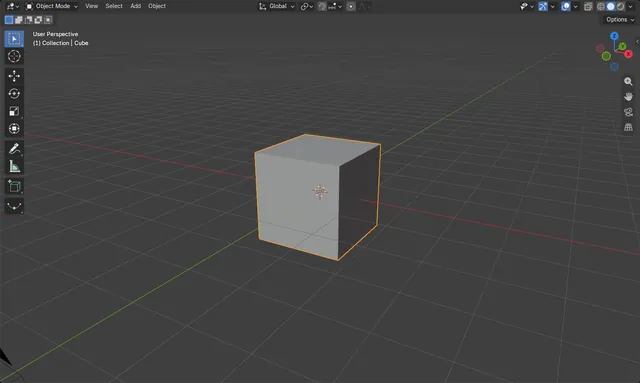
Cómo ocultar un objeto en el procesado pero mantenerlo en la vista en Blender
Selecciona el objeto, abre la pestaña Objeto (Object) en el editor Propiedades (Properties) y, en Visibilidad (Visibility), desmarca Procesamiento (Renders).
Leer la respuesta ›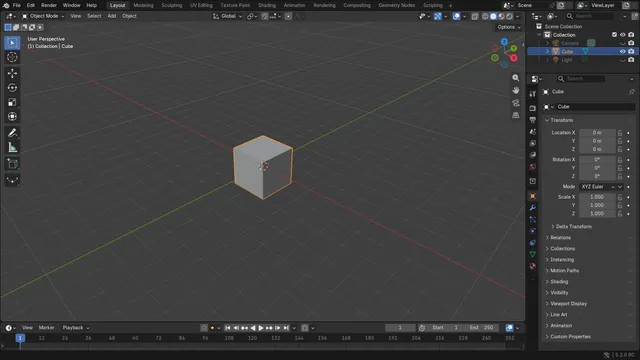
Cómo ocultar los objetos no seleccionados en el Outliner de Blender
En Blender 5.3, selecciona los objetos que quieras conservar, coloca el ratón sobre el Listado (Outliner) y pulsa Shift + H.
Leer la respuesta ›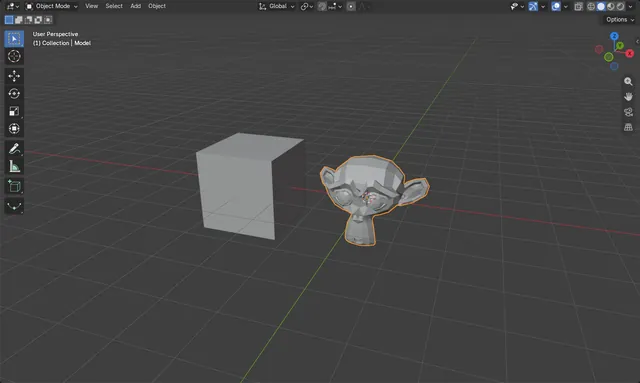
Cómo importar un archivo FBX en Blender
Elige Archivo › Importar › FBX (File › Import › FBX) (.fbx), selecciona el archivo .fbx y haz clic en Importar FBX (Import FBX).
Leer la respuesta ›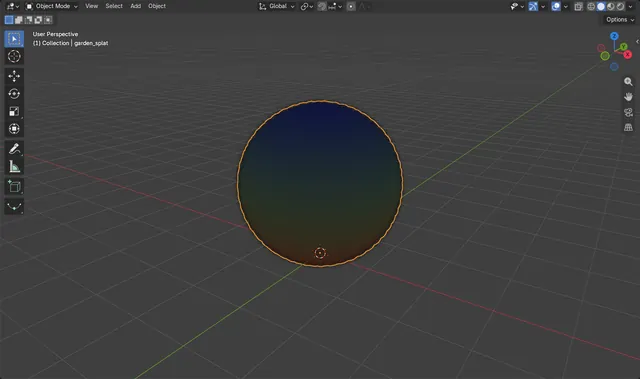
Cómo importar Gaussian splats (.ply) en Blender 5.3
En Blender 5.3, elige Archivo › Importar › PLY de Stanford (File › Import › Stanford PLY) (.ply) y selecciona el archivo de splats.
Leer la respuesta ›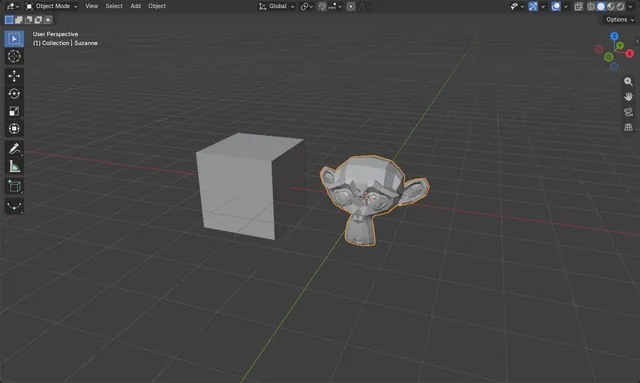
Cómo importar un archivo OBJ en Blender
Elige Archivo › Importar › Wavefront (File › Import › Wavefront) (.obj), selecciona el archivo .obj y haz clic en Importar OBJ (Import Wavefront OBJ).
Leer la respuesta ›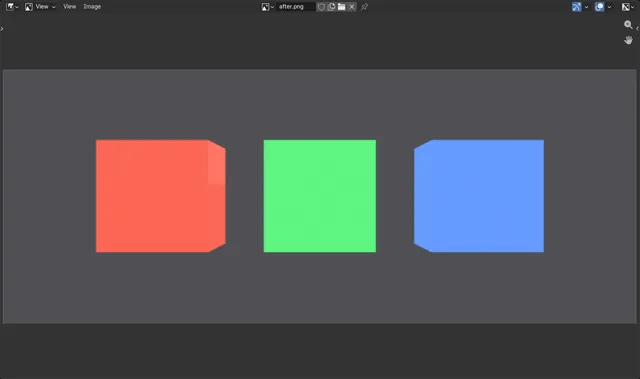
Cómo usar un nodo Switch en los nodos de sombreado de Blender (5.3)
En Blender 5.3, abre Nodos de sombreado (Shader Editor), pulsa Shift + A, abre Utilitarios (Utilities) y elige Intercambiar (identificador) (Index Switch) (o Intercambiar (Switch) para elegir entre verdadero y falso).
Leer la respuesta ›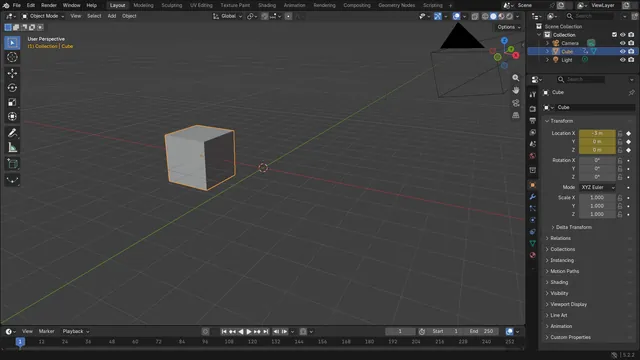
Cómo insertar un fotograma clave en Blender
Selecciona el objeto, coloca el ratón sobre la Vista 3D (3D Viewport) y pulsa I.
Leer la respuesta ›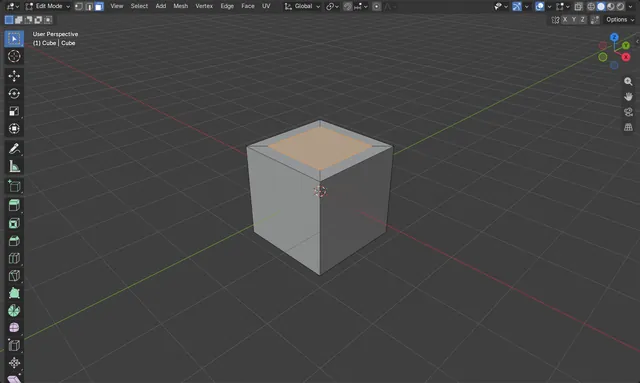
Cómo hacer un inset de caras en Blender (Modo Edición, tecla I)
Selecciona una o más caras en el Modo Edición (Edit Mode) y pulsa I con el ratón sobre la Vista 3D (3D Viewport).
Leer la respuesta ›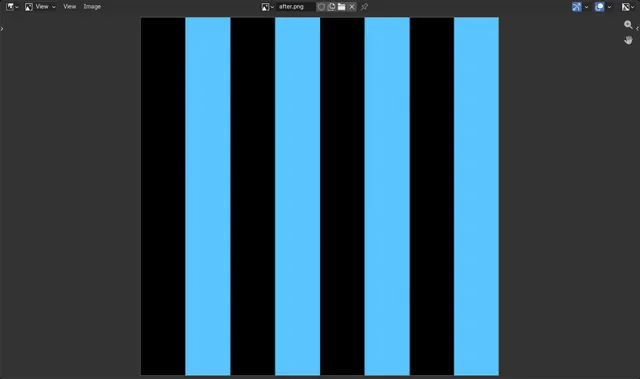
Cómo usar el nodo Integer Math en los shaders de Blender (Blender 5.3)
En Blender 5.3, el nodo Operar (enteros) (Integer Math) está en Nodos de sombreado (Shader Editor) dentro de Agregar › Utilitarios › Operar › Operar (enteros) (Add › Utilities › Math › Integer Math).
Leer la respuesta ›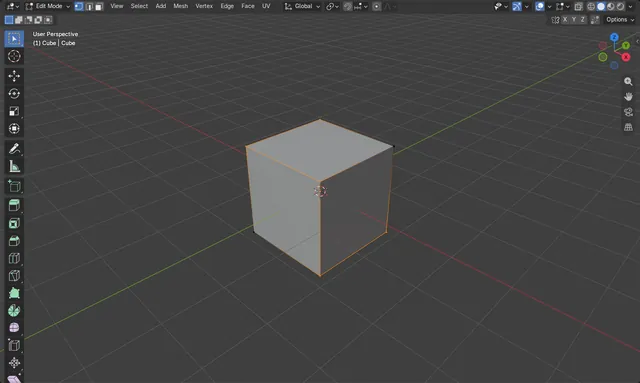
Invertir la selección en Modo Edición en Blender
Sí.
Leer la respuesta ›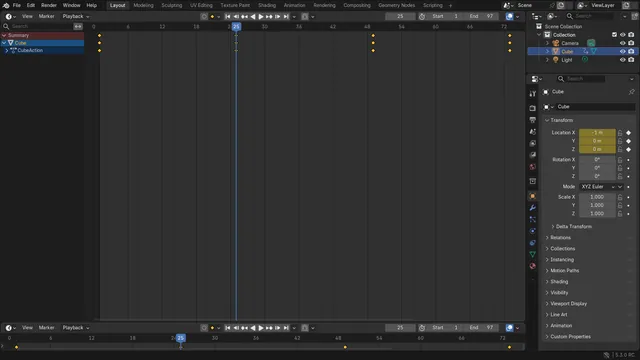
Cómo saltar un segundo hacia delante en la línea de tiempo (Blender 5.3)
En Blender 5.3, pulsa el botón de saltar hacia delante en la cabecera de la Línea de tiempo (Timeline), el botón que está entre el botón de fotograma clave siguiente y el botón de saltar al final, o pulsa Ctrl+Flecha derecha.
Leer la respuesta ›
Mantener los bordes afilados con Superficie de subdivisión en Blender
En Modo Edición (Edit Mode), selecciona los bordes que quieras mantener afilados y pulsa Shift + E, luego introduce 1 para aplicar el valor máximo de Plegado de bordes (Edge Crease).
Leer la respuesta ›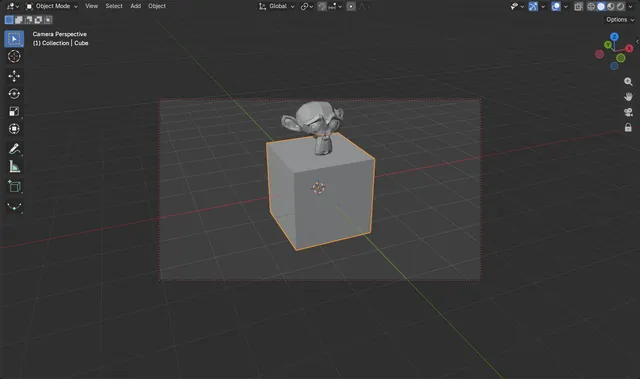
Cómo bloquear la cámara a la vista en Blender
Pulsa Numpad 0 para mirar a través de la cámara, pulsa N para abrir la Barra lateral (Sidebar) y, en la pestaña Vista (View), marca Cámara a la vista (Camera to View) dentro de Fijar vista (View Lock).
Leer la respuesta ›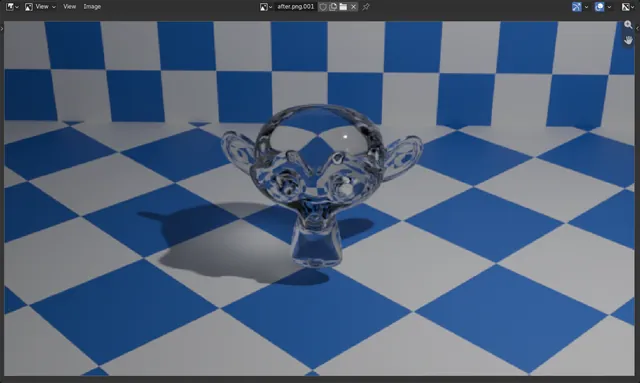
Cómo crear un material de vidrio en Blender
Selecciona el objeto, abre la pestaña Propiedades de materiales (Material Properties) y, en el BSDF Principista (Principled BSDF), abre el panel Transmisión (Transmission), establece Influencia (Weight) en 1 y Rugosidad (Roughness) en 0.
Leer la respuesta ›
Cómo hacer que una luz brille más en Blender
Selecciona la luz, abre la pestaña Datos (Data) en el editor Propiedades (Properties) y aumenta el valor de Potencia (Power) en el panel Luz (Light).
Leer la respuesta ›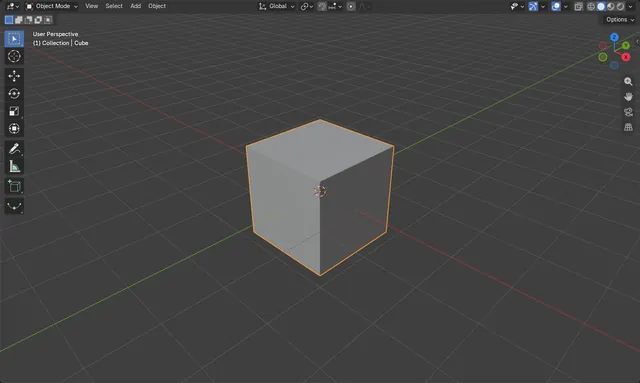
Cómo hacer transparente un material en Blender
Selecciona el objeto, abre la pestaña Material y baja el valor de Alfa (Alpha) en el panel Superficie (Surface) (BSDF Principista (Principled BSDF)) de 1.0 a algo menor, como 0.2.
Leer la respuesta ›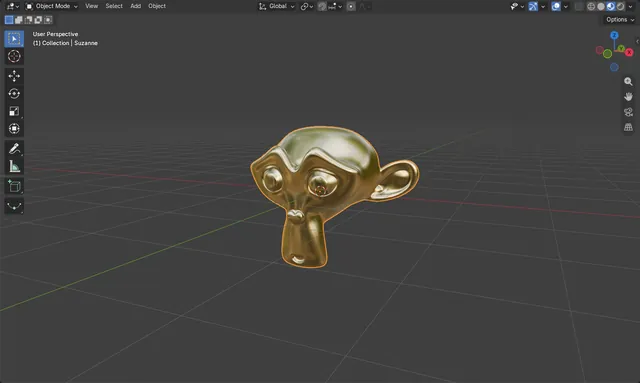
Cómo crear un material metálico en Blender
Selecciona el objeto, abre la pestaña Propiedades de materiales (Material Properties) y haz clic en Nueva (New).
Leer la respuesta ›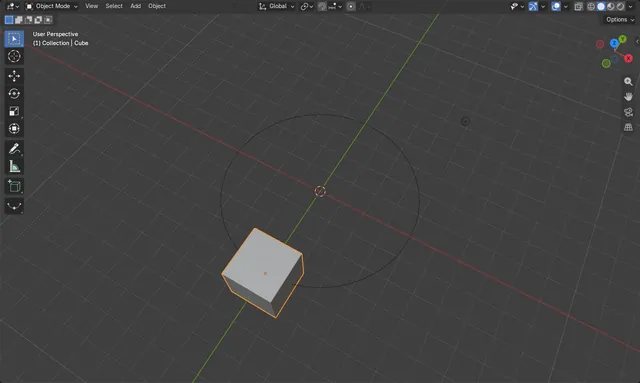
Cómo hacer que un objeto siga una trayectoria en Blender
Selecciona el objeto, abre la pestaña Restricciones (Constraints) en el editor Propiedades (Properties), elige Agregar restricción (objeto) (Add Object Constraint) y escoge Seguir trayectoria (Follow Path); después establece una curva (por ejemplo, un Círculo (Circle) Bezier) como Objetivo (Target).
Leer la respuesta ›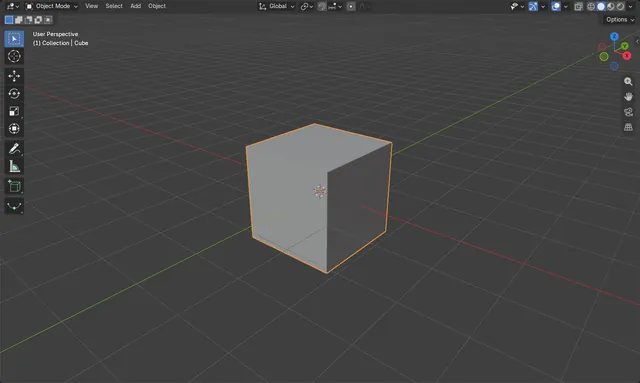
Cómo hacer que un objeto brille (emisión) en Blender
Selecciona el objeto, abre la pestaña Material en el editor de Propiedades (Properties) y, en el panel Superficie (Surface), ajusta el Color de emisión (Emission Color) de BSDF Principista (Principled BSDF) y sube la Intensidad de emisión (Emission Strength) por encima de 0.
Leer la respuesta ›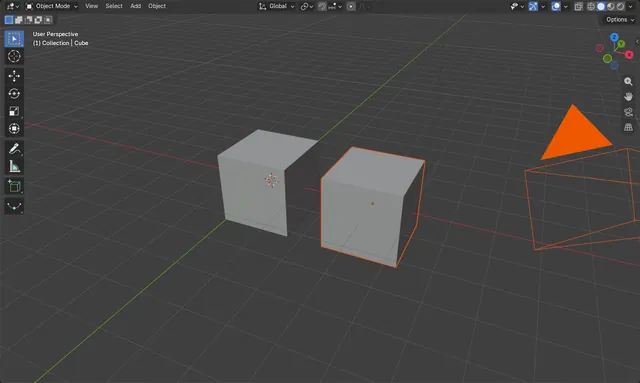
Cómo hacer que un objeto no se pueda seleccionar en Blender
Selecciona el objeto, abre la pestaña Objeto (Object) en el editor Propiedades (Properties) y, en el panel Visibilidad (Visibility), desmarca Seleccionable (Selectable).
Leer la respuesta ›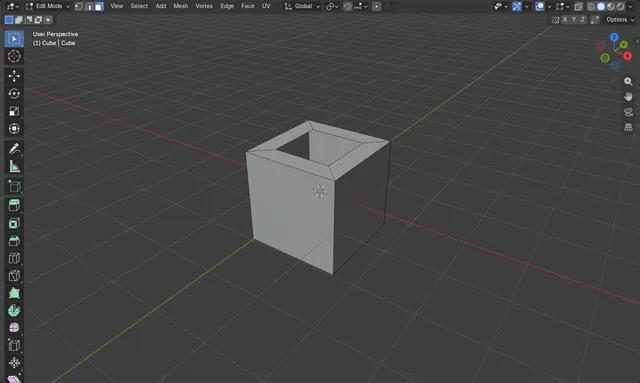
Hacer agujeros en una malla en Blender
En el Modo Edición (Edit Mode), selecciona una cara, pulsa I para insertarla, después pulsa X y elige Caras (Faces) para borrar la cara interior.
Leer la respuesta ›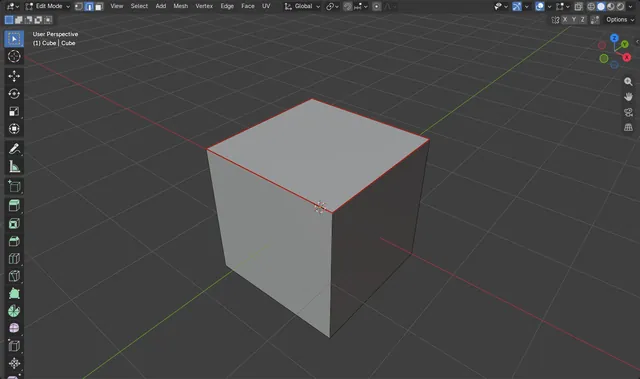
Cómo marcar costuras para el desenvolvimiento UV en Blender
En Modo Edición (Edit Mode), pulsa 2 para seleccionar bordes, selecciona los bordes por donde quieras abrir la malla y después elige Borde › Marcar como costura (Edge › Mark Seam): esos bordes se ponen rojos.
Leer la respuesta ›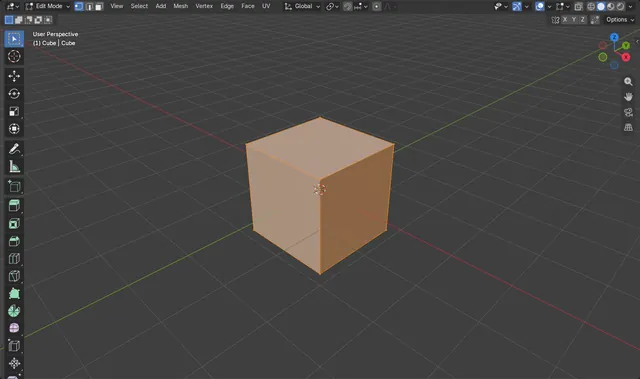
Cómo eliminar vértices duplicados (Fusionar por distancia) en Blender
En Modo Edición (Edit Mode), selecciona los vértices (pulsa A para todos) y elige Malla › Fusionar › Por distancia (Mesh › Merge › By Distance).
Leer la respuesta ›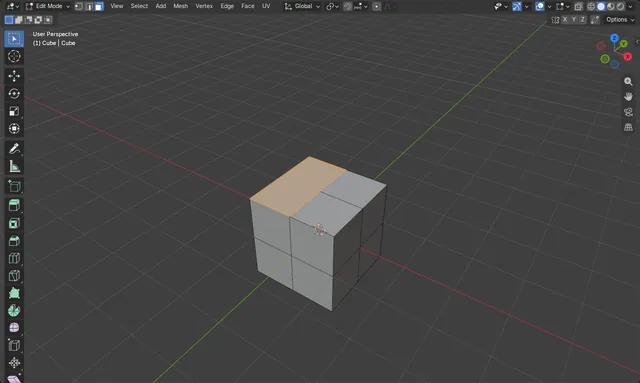
Cómo fusionar/disolver dos caras en Blender
En Modo Edición (Edit Mode), selecciona las dos caras vecinas y elige Malla › Borrar › Disolver caras (Mesh › Delete › Dissolve Faces).
Leer la respuesta ›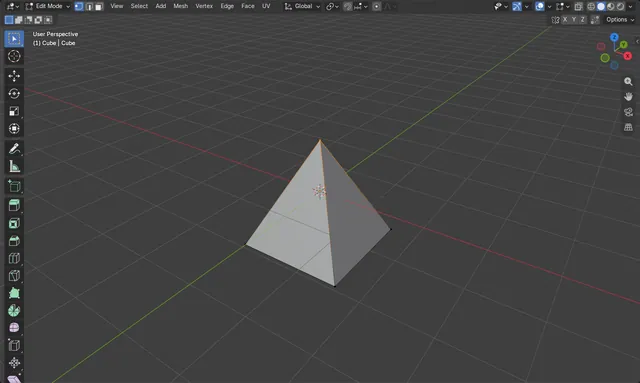
Cómo fusionar vértices en el centro en Blender
En el Modo Edición (Edit Mode), selecciona los vértices que quieres unir, pulsa M y elige la opción del centro en el menú Fusionar (Merge).
Leer la respuesta ›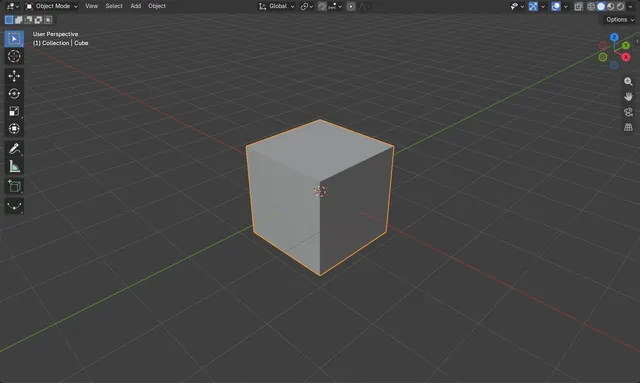
Modelar con unidades métricas (cm) en Blender
Abre el editor Propiedades (Properties), haz clic en la pestaña Escena (Scene) y, en el panel Unidades (Units), ajusta Sistema de unidades (Unit System) a Métrico (Metric) y Longitud (Length) a Centímetros (Centimeters).
Leer la respuesta ›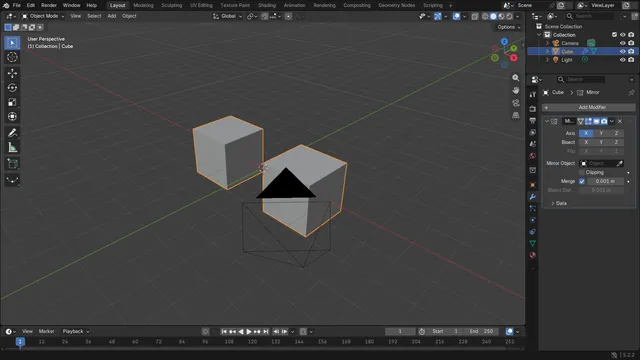
Cómo modelar de forma simétrica con el modificador Mirror en Blender
Selecciona tu malla, abre la pestaña Modificadores (Modifiers) en el editor Propiedades (Properties) y elige Agregar modificador › Generar › Voltear (Add Modifier › Generate › Mirror).
Leer la respuesta ›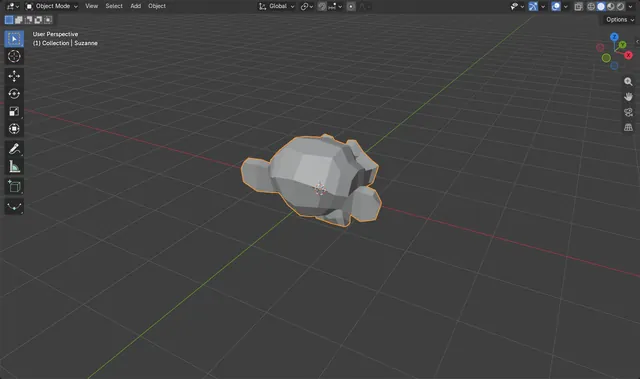
Cómo reflejar un objeto respecto a un eje en Blender
Selecciona el objeto, pulsa Ctrl + M, pulsa la tecla del eje (X, Y o Z) y confirma con un clic izquierdo o con la tecla Intro: el objeto se voltea sobre ese eje.
Leer la respuesta ›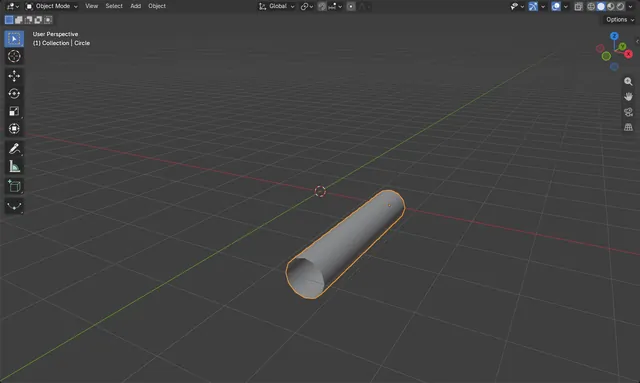
Modelar una espiral 3D sencilla en Blender
Añade un Círculo (Circle) con Agregar › Malla › Círculo (Add › Mesh › Circle), abre la pestaña Modificadores (Modifiers) y añade un modificador Enroscar (Screw) desde Agregar modificador › Generar › Enroscar (Add Modifier › Generate › Screw).
Leer la respuesta ›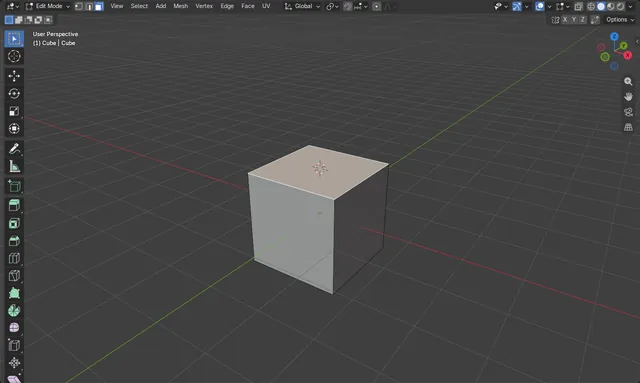
Mover el cursor 3D a las caras seleccionadas en Blender
Selecciona las caras en Modo Edición (Edit Mode) y elige Malla › Adherir › Cursor a selección (Mesh › Snap › Cursor to Selected).
Leer la respuesta ›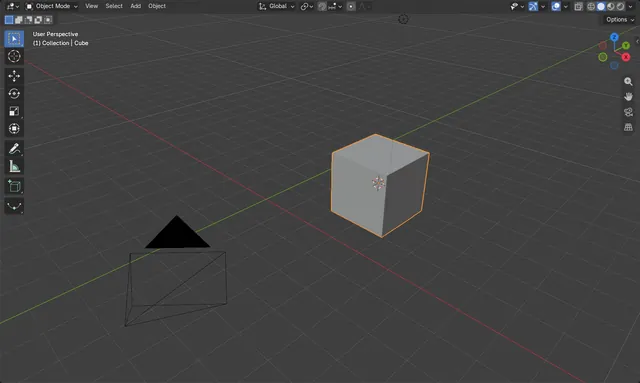
La forma más fácil de mover un objeto al cursor 3D en Blender
Selecciona el objeto en Modo Objeto (Object Mode) y elige Objeto › Adherir › Selección al cursor (Object › Snap › Selection to Cursor) en la Vista 3D (3D Viewport).
Leer la respuesta ›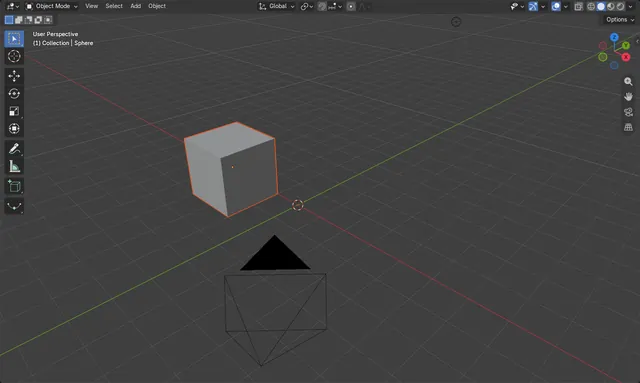
Cómo mover un objeto al centro de otro objeto en Blender
Selecciona el objeto que quieras mover y después selecciona el objeto de destino el último para que sea el activo.
Leer la respuesta ›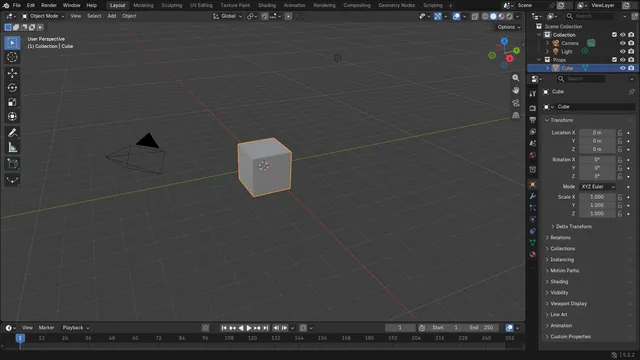
Cómo mover un objeto a otra colección en Blender
Selecciona el objeto en Modo Objeto (Object Mode), pulsa M y haz clic en la colección a la que debe ir: el objeto sale de su colección anterior y pasa a la nueva.
Leer la respuesta ›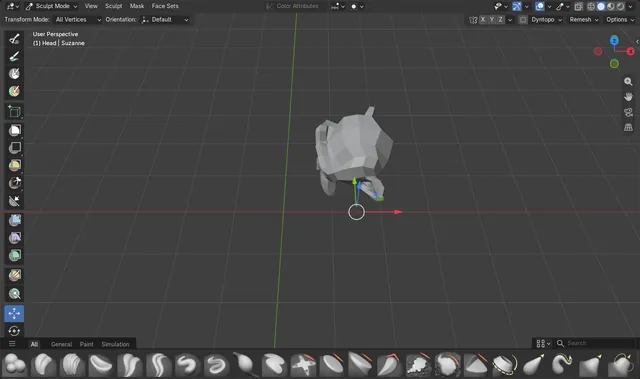
Cómo mover el pivote de esculpido sin mover la malla (Blender 5.3)
En Blender 5.3, abre el menú emergente Opciones (Options) en el encabezado de herramientas de Modo Esculpido (Sculpt Mode) y marca Pivote (Pivot) en la parte superior del menú emergente.
Leer la respuesta ›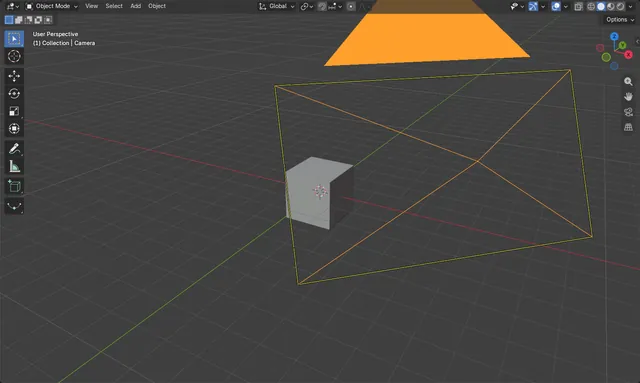
Cómo crear una cámara ortográfica en Blender
Selecciona la cámara, abre la pestaña Datos (Data) en el editor Propiedades (Properties) y ajusta Tipo (Type) a Ortogonal (Orthographic) en el panel Lente (Lens).
Leer la respuesta ›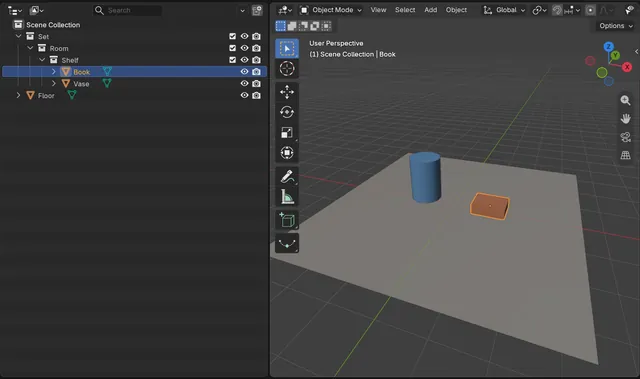
Cómo hacer que el Outliner se expanda hasta el objeto en el que haces clic (Blender 5.3)
En Blender 5.3, abre el menú Filtrar (Filter) en la cabecera del Listado (Outliner) y marca Expandir en foco (Expand on Focus) (necesita Sincronizar selección (Sync Selection) y Desplazar hasta activo (Scroll to Active) activados).
Leer la respuesta ›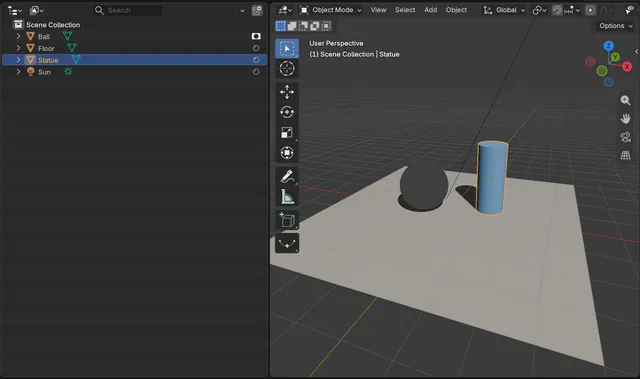
Cómo activar Hueco para un solo objeto en el Listado (Blender 5.3)
En Blender 5.3, abre el menú Filtrar (Filter) en la cabecera de Listado (Outliner) y activa el icono Hueco (Holdout) en Interruptores de restricción (Restriction Toggles).
Leer la respuesta ›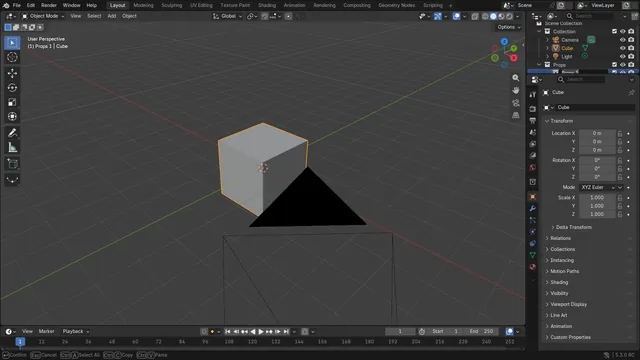
Cómo añadir una colección nueva dentro de la colección activa en Blender
En Blender 5.3, pasa el ratón sobre el Listado (Outliner) y pulsa Shift + C para añadir una nueva colección dentro de la colección activa.
Leer la respuesta ›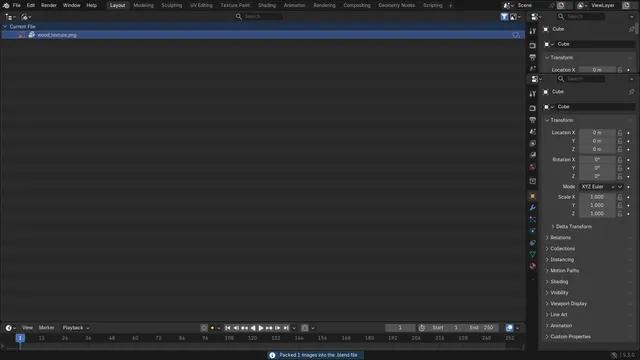
Cómo empaquetar imágenes en el archivo .blend desde el Outliner (Blender 5.3)
En Blender 5.3, cambia Modo de visualización (Display Mode) del Listado (Outliner) a Archivo (File) de Blender, despliega Imágenes (Images), haz clic con el botón derecho en la imagen y elige Empacar (Pack).
Leer la respuesta ›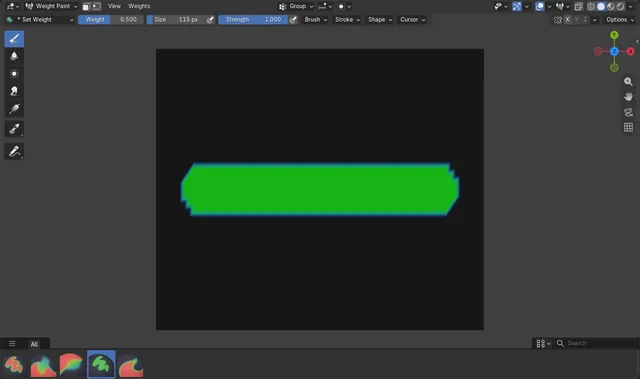
Cómo pintar un valor de influencia exacto en Blender (Blender 5.3)
En Blender 5.3, el pincel predeterminado de Pintar Influencias (Weight Paint) es Agregar (Add) Influencia (Weight), que añade un poco de influencia en cada trazo.
Leer la respuesta ›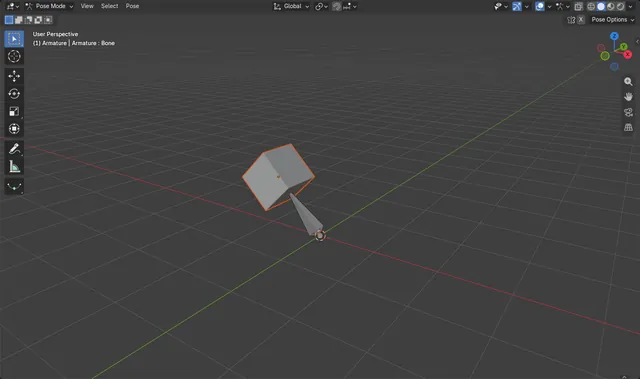
Cómo emparentar un objeto a un hueso en Blender
Haz clic en el objeto, haz Shift-clic en el armature, cambia a Modo Pose (Pose Mode), haz clic en el hueso que quieras y pulsa Ctrl + P; después elige Hueso (Bone): el objeto sigue ahora solo a ese hueso y se queda exactamente donde estaba.
Leer la respuesta ›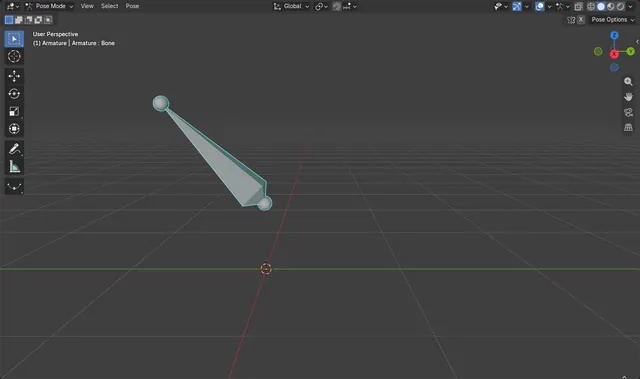
Cómo pegar una pose con influencia en Blender 5.3
En Blender 5.3, copia la pose con Ctrl + C, selecciona los huesos en el Modo Pose (Pose Mode), pulsa Ctrl + V (Pose › Pegar pose (Pose › Paste Pose)) y ajusta Factor en el panel Pegar pose (Paste Pose) que aparece en la esquina inferior izquierda de la Vista 3D (3D Viewport).
Leer la respuesta ›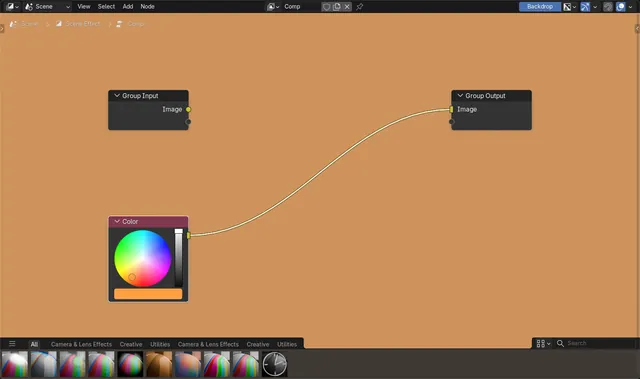
Cómo previsualizar un nodo del compositor sin un nodo Viewer (Blender 5.3)
En Blender 5.3, pulsa Shift+Alt+clic en un nodo de Nodos de composición (Compositor) para conectarlo a Salidas de grupo (Group Output); si no hay ningún nodo Visor (Viewer) en el árbol, el resultado de Salidas de grupo (Group Output) se muestra en el fondo.
Leer la respuesta ›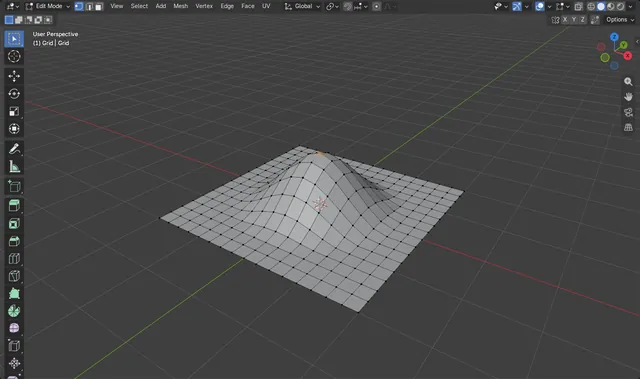
Cómo usar la edición proporcional en Blender
En Modo Edición (Edit Mode), pulsa O (o haz clic en el botón Edición proporcional (Proportional Editing) de la cabecera de Vista 3D (3D Viewport)) y después mueve, rota o escala una selección como de costumbre.
Leer la respuesta ›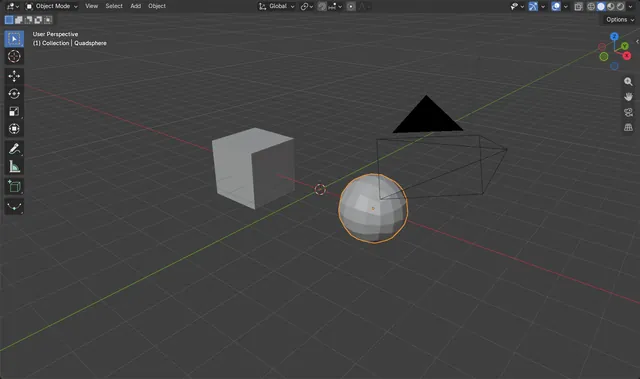
Cómo usar la esfera de cuadriláteros (Quad Sphere) en Blender 5.3
En Blender 5.3, pasa el ratón sobre la Vista 3D (3D Viewport), abre Agregar › Malla (Add › Mesh) y elige Cuadriláteros (Quad) Esfera (Sphere).
Leer la respuesta ›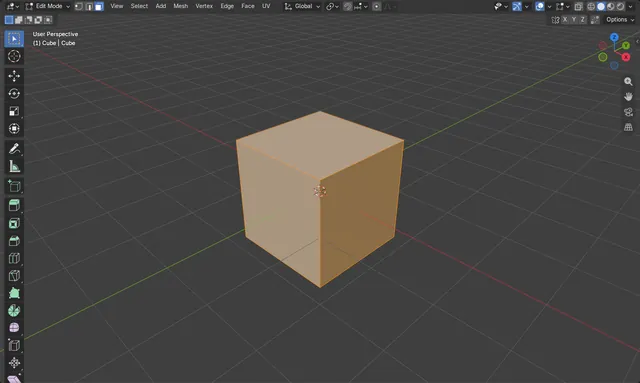
Cómo hacer que todas las caras miren en la dirección correcta en Blender
En Modo Edición (Edit Mode), pulsa A para seleccionar todas las caras y después pulsa Shift + N.
Leer la respuesta ›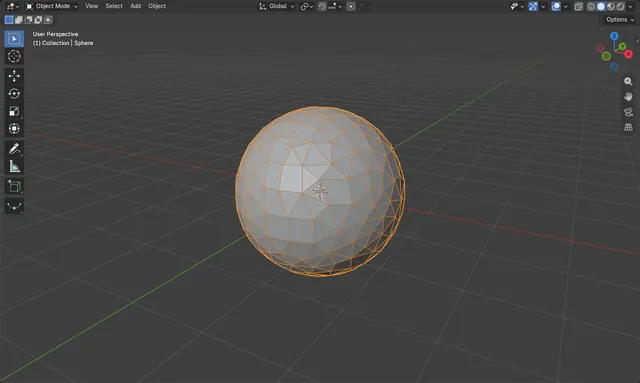
Cómo reducir el número de vértices de una malla en Blender
Selecciona la malla, abre la pestaña Modificadores (Modifiers) del editor Propiedades (Properties), añade un modificador Diezmar (Decimate), baja su Proporción (Ratio) y aplícalo.
Leer la respuesta ›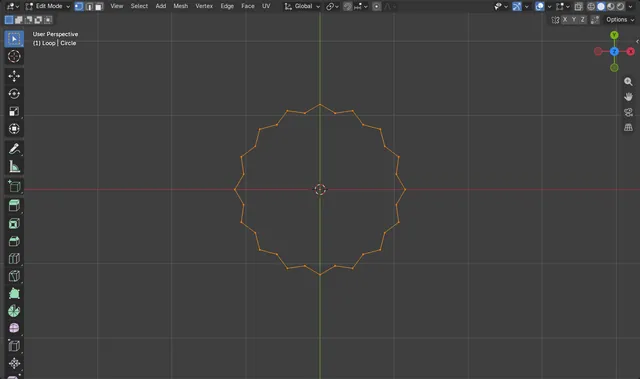
Cómo usar Relajar bucles de bordes en Blender 5.3
En Modo Edición (Edit Mode), selecciona un bucle de bordes y elige Malla › Transformar › Distender (Mesh › Transform › Relax) Bucles de bordes (Edge Loops).
Leer la respuesta ›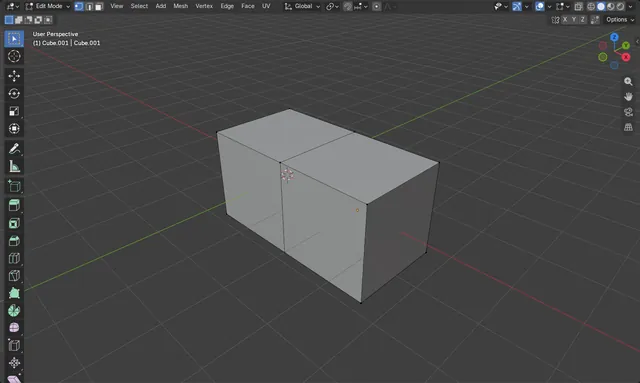
Cómo eliminar las caras interiores en Blender y conservar el exterior
En Modo Edición (Edit Mode), deselecciona todo, elige Seleccionar › Seleccionar por condición › Caras interiores (Select › Select All by Trait › Interior Faces), pulsa X y selecciona Caras (Faces).
Leer la respuesta ›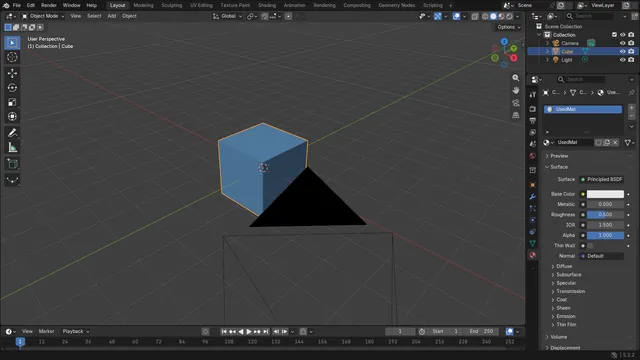
Cómo eliminar todos los materiales sin usar en Blender
Elige Archivo › Limpiar › Purgar (File › Clean Up › Purge) Datos no usados (Unused Data) (en Blender 5.x el elemento se llama "Purgar (Purge) Datos no usados (Unused Data)...").
Leer la respuesta ›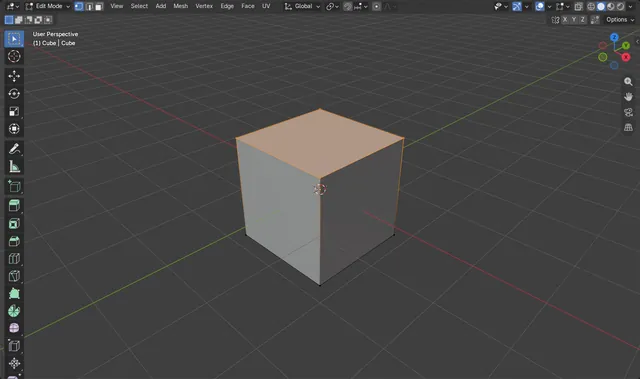
Cómo quitar vértices de un grupo de vértices en Blender
En el Modo Edición (Edit Mode), selecciona los vértices que quieres sacar, haz clic en el grupo de vértices en Propiedades › Datos › Grupos de vértices (Properties › Data › Vertex Groups) y después en Eliminar (Remove).
Leer la respuesta ›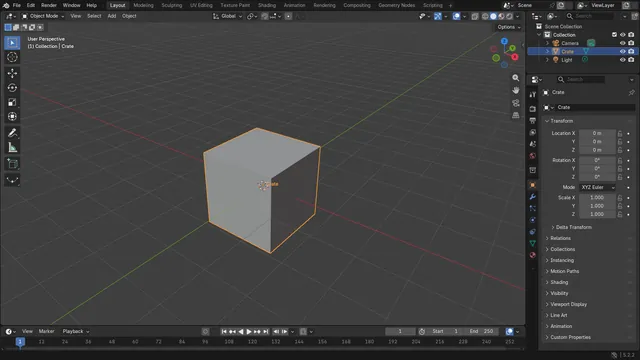
Cómo cambiar el nombre de un objeto en Blender
Selecciona el objeto, coloca el ratón sobre la Vista 3D (3D Viewport) y pulsa F2 (Editar › Renombrar elemento activo (Edit › Rename Active Item)).
Leer la respuesta ›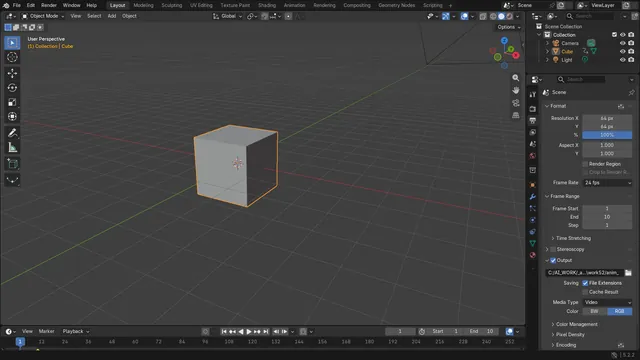
Cómo procesar una animación como archivo de vídeo en Blender
Abre la pestaña Salida (Output) en Propiedades (Properties), ajusta Formato de archivo (File Format) a Video FFmpeg (FFmpeg Video) y elige Procesar › Procesar animación (Render › Render Animation) (o pulsa Ctrl + F12).
Leer la respuesta ›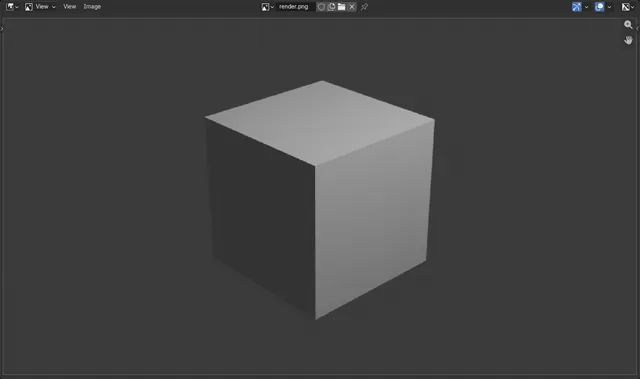
Cómo procesar una imagen y guardarla como PNG en Blender
Pulsa F12 para renderizar la escena desde la cámara activa.
Leer la respuesta ›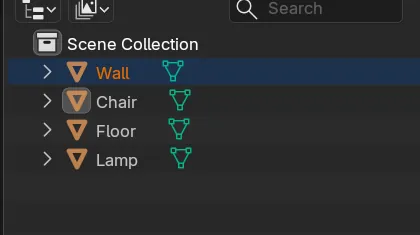
Cómo reordenar objetos en el Listado (Outliner) de Blender (orden personalizado en 5.3)
En Blender 5.3, deja Ordenar (Sort) del Listado (Outliner) en Personalizado (Custom) y arrastra un objeto al borde superior o inferior de otra fila.
Leer la respuesta ›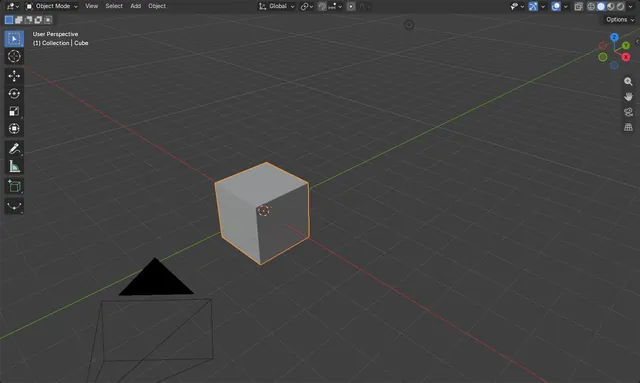
Cómo devolver el cursor 3D al origen del mundo en Blender
Elige Objeto › Adherir › Cursor al origen global (Object › Snap › Cursor to World Origin) en la cabecera de la Vista 3D (3D Viewport).
Leer la respuesta ›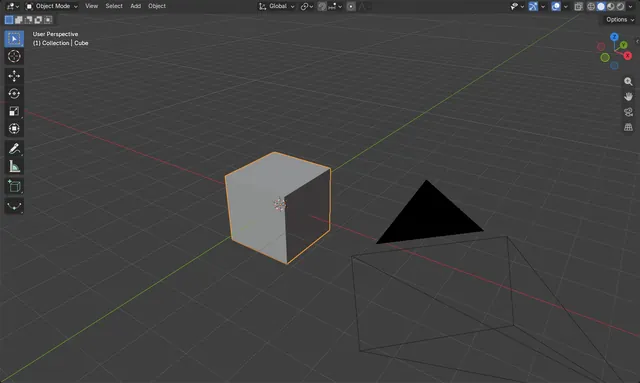
Cómo restablecer la posición, la rotación y la escala en Blender
Selecciona el objeto en Modo Objeto (Object Mode), coloca el ratón sobre la Vista 3D (3D Viewport) y pulsa Alt + G para devolver su posición a 0, Alt + R para borrar su rotación y Alt + S para devolver su escala a 1.
Leer la respuesta ›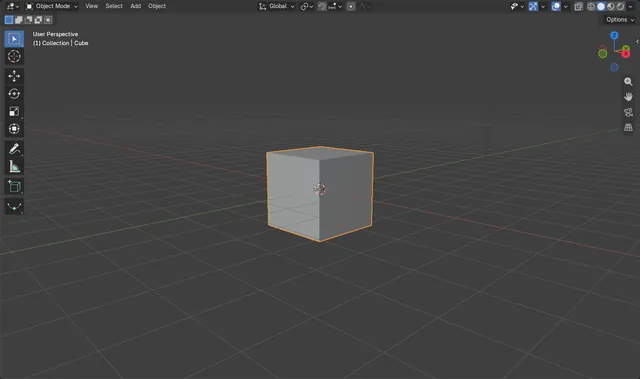
Cómo restablecer una vista inclinada en Blender 5.3 (Reset Roll)
En Blender 5.3, abre Vista › Navegación (View › Navigation) en la cabecera de Vista 3D (3D Viewport) y haz clic en Restablecer (Reset) Giro (Roll).
Leer la respuesta ›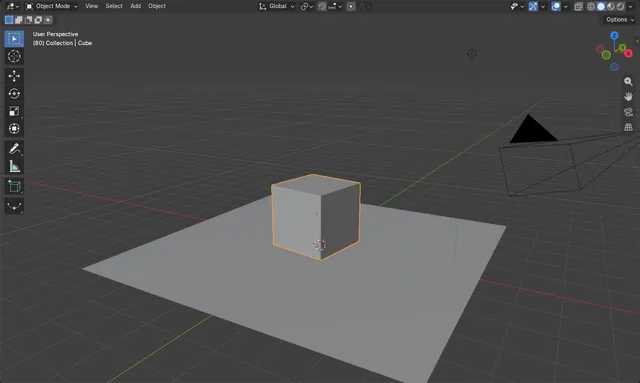
Cómo hacer que un objeto caiga con cuerpo rígido en Blender
Selecciona el objeto que debe caer y elige Objeto › Cuerpo rígido › Hacer activo (Object › Rigid Body › Add Active).
Leer la respuesta ›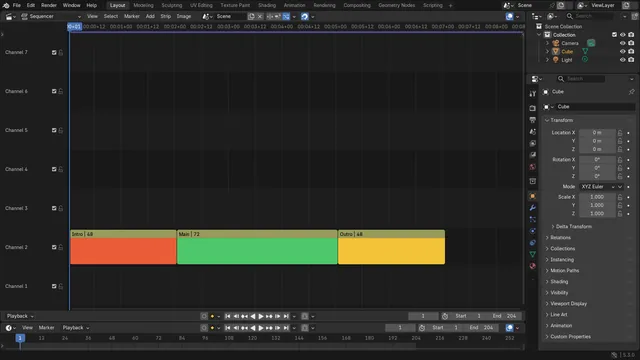
Cómo usar Borrar encadenado (Ripple Delete) en el editor de video de Blender 5.3
En Blender 5.3, selecciona el clip en la línea de tiempo del Editor de video (Video Sequencer) y pulsa Shift + X, o elige Clip › Borrar encadenado (Strip › Ripple Delete).
Leer la respuesta ›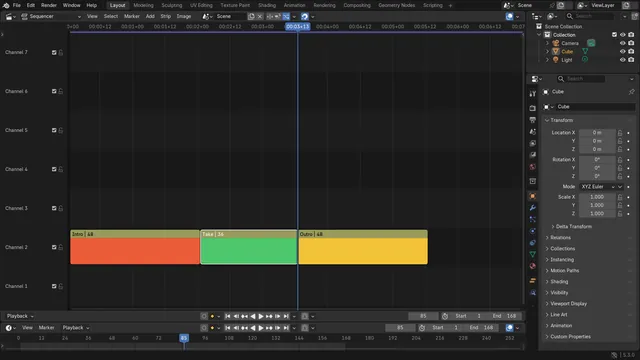
Cómo usar Recortar encadenado (Ripple Trim) hasta el cursor de tiempo en Blender 5.3
En Blender 5.3, coloca el cursor de tiempo donde debe terminar el clip, selecciona el clip en la línea de tiempo del Editor de video (Sequencer) y pulsa Shift + W, o elige Clip › Transformar › Recortar encadenado Fin (Strip › Transform › Ripple Trim End).
Leer la respuesta ›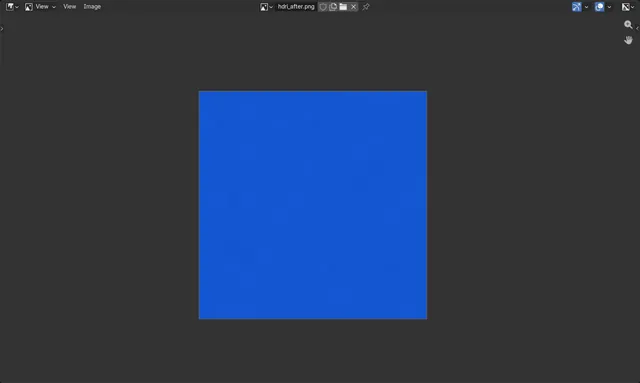
Cómo rotar el fondo HDRI del mundo en Blender
Añade un nodo Coordenadas de texturizado (Texture Coordinate) y un nodo Mapeo (Mapping) en el shader de Entorno (World), conéctalos a la entrada Vector de Imagen de entorno (Environment Texture) y cambia la rotación en Z del nodo Mapeo (Mapping).
Leer la respuesta ›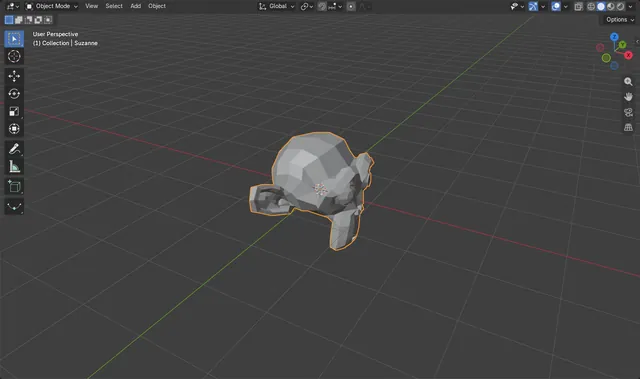
Cómo rotar un objeto un número exacto de grados en Blender
Selecciona el objeto, pulsa R, pulsa la tecla Z (o X o Y), escribe el ángulo, por ejemplo 90, y confirma con la tecla Intro.
Leer la respuesta ›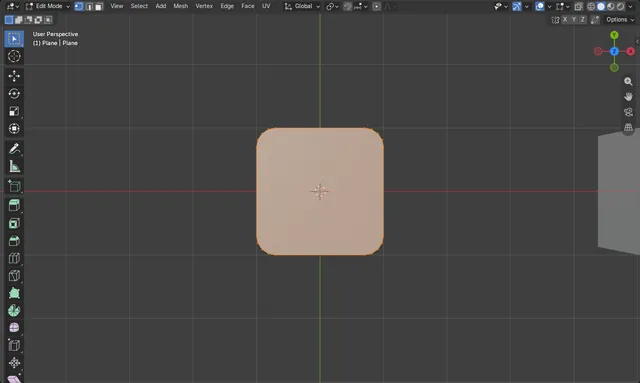
Cómo redondear las esquinas de un plano en Blender
Abre el plano en Modo Edición (Edit Mode) (Tab), cambia a selección de vértices (1), selecciona las esquinas y elige Vértice › Biselar vértices (Vertex › Bevel Vertices), o pulsa Ctrl + Shift + B.
Leer la respuesta ›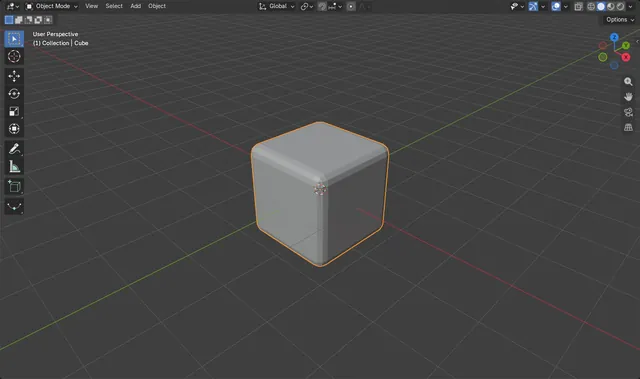
Cómo redondear los bordes de una malla en Blender
Selecciona el objeto, abre la pestaña Modificadores (Modifiers), elige Agregar modificador › Generar › Biselar (Add Modifier › Generate › Bevel) y aumenta los Segmentos (Segments) para obtener un borde redondeado y suave.
Leer la respuesta ›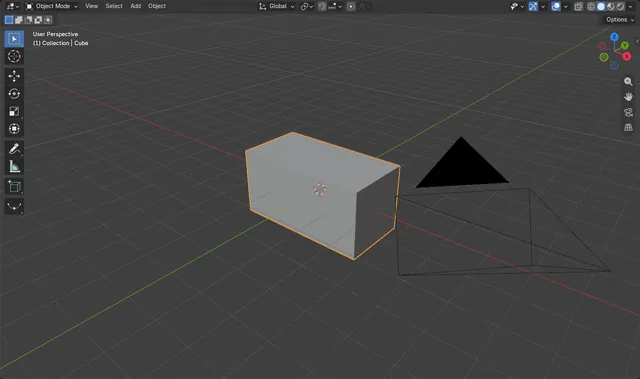
Cómo escalar a lo largo de un eje en Blender
Pulsa S para empezar a escalar y después pulsa la tecla X, Y o Z para bloquear la escala en ese único eje.
Leer la respuesta ›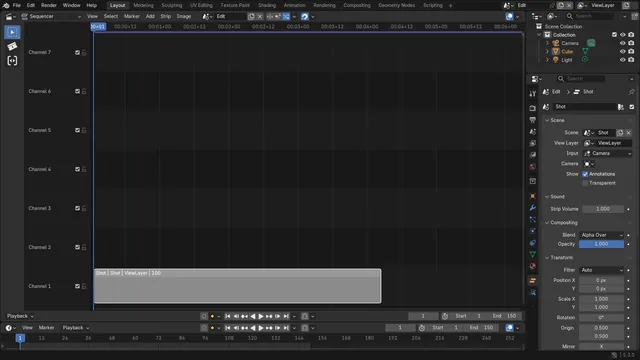
Cómo mostrar los nuevos fotogramas finales de una escena en una tira de escena (Blender 5.3)
En Blender 5.3, el contenido de un clip de escena sigue el rango de fotogramas de la escena que muestra; arrastra el borde derecho del clip hacia fuera para mostrar los fotogramas nuevos.
Leer la respuesta ›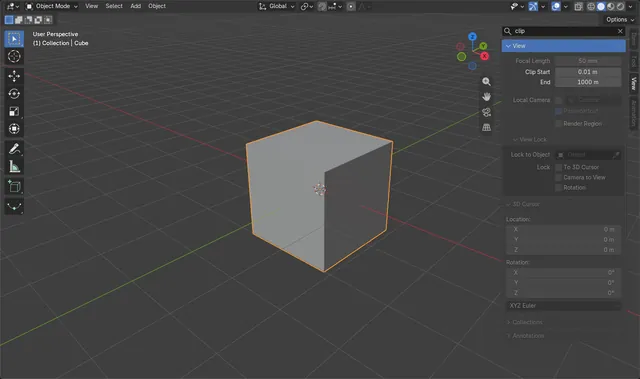
Cómo buscar en la barra lateral en Blender 5.3 (Ctrl + F en el panel N)
En Blender 5.3, mueve el ratón sobre la barra lateral (el panel N) y pulsa Ctrl + F.
Leer la respuesta ›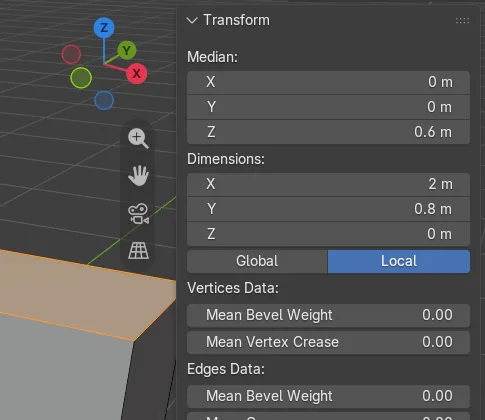
Cómo ver las dimensiones de los vértices seleccionados en Modo Edición (Blender 5.3)
En Blender 5.3, selecciona los vértices, bordes o caras en Modo Edición (Edit Mode), pulsa N para abrir la Barra lateral (Sidebar) y mira la pestaña Elemento (Item).
Leer la respuesta ›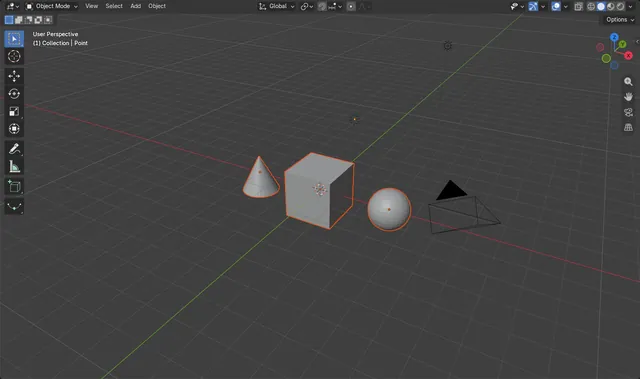
Cómo seleccionar todos los objetos de un mismo tipo en Blender
En Modo Objeto (Object Mode), abre Seleccionar › Seleccionar todo por tipo (Select › Select All by Type) en la cabecera de Vista 3D (3D Viewport) y elige el tipo, como Malla (Mesh), Luz (Light) o Cámara (Camera): se seleccionan todos los objetos visibles de ese tipo con un solo clic.
Leer la respuesta ›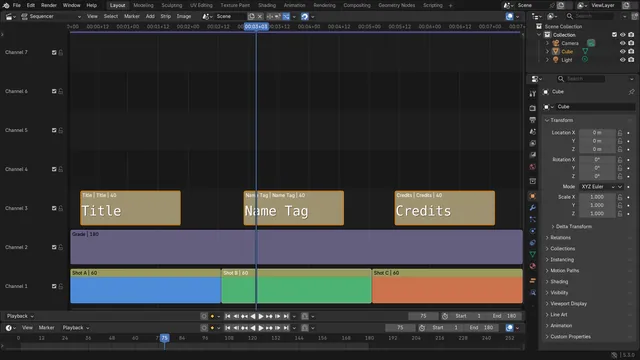
Cómo seleccionar todos los clips de un tipo en el editor de video de Blender
En el Editor de video (Video Sequencer) de Blender 5.3, abre Seleccionar › Seleccionar todo por tipo (Select › Select All by Type) y elige un tipo como Texto (Text), Video (Movie), Sonido (Sound) o Imagen (Image).
Leer la respuesta ›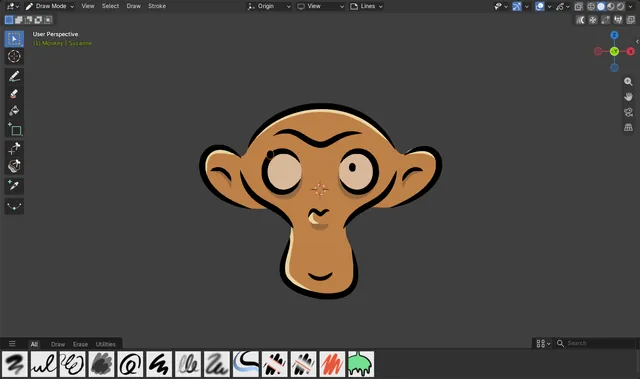
Cómo seleccionar y mover trazos en el Modo Dibujo (Blender 5.3)
En Blender 5.3, elige Seleccionar (Marco) (Select Box) en la parte superior de la barra de herramientas del Modo Dibujo (Draw Mode), arrastra un recuadro alrededor del trazo, pulsa G y mueve el ratón para moverlo.
Leer la respuesta ›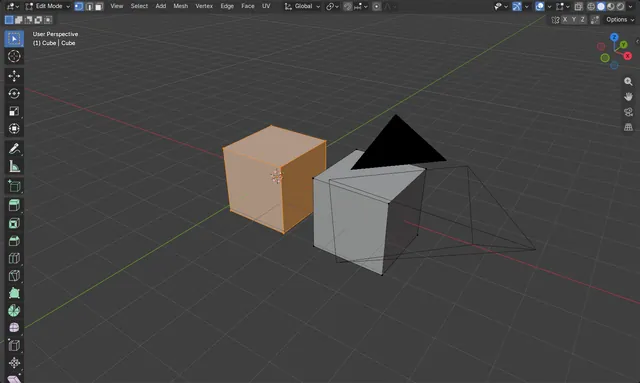
Cómo seleccionar toda la geometría conectada en el Modo Edición de Blender
En el Modo Edición (Edit Mode), selecciona al menos un vértice, borde o cara de la pieza que quieres y pulsa Ctrl + L.
Leer la respuesta ›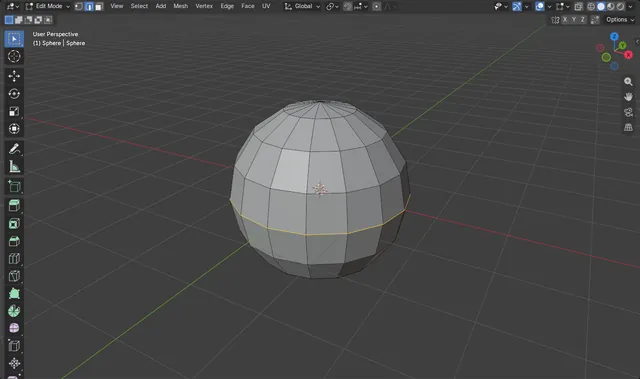
Cómo seleccionar un bucle de bordes en Blender
En Modo Edición (Edit Mode), mantén pulsada Alt y haz clic izquierdo en un borde: Blender selecciona todo el bucle al que pertenece ese borde.
Leer la respuesta ›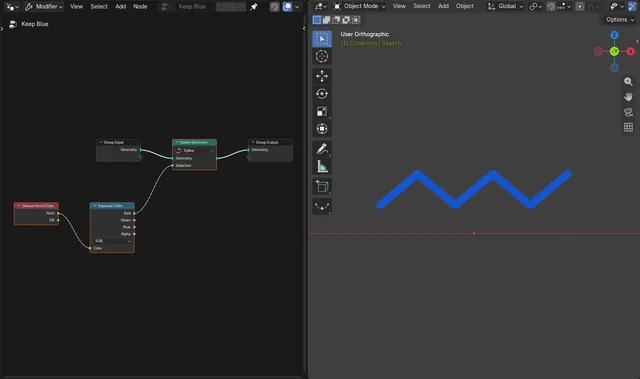
Cómo seleccionar trazos de Grease Pencil por color en Geometry Nodes (Blender 5.3)
En Blender 5.3, agrega un modificador Nodos de geometría (Geometry Nodes) al objeto de Grease Pencil y agrega Color de Grease Pencil (Grease Pencil Color) (pulsa Shift + A y luego Grease Pencil › Lectura (Grease Pencil › Read)).
Leer la respuesta ›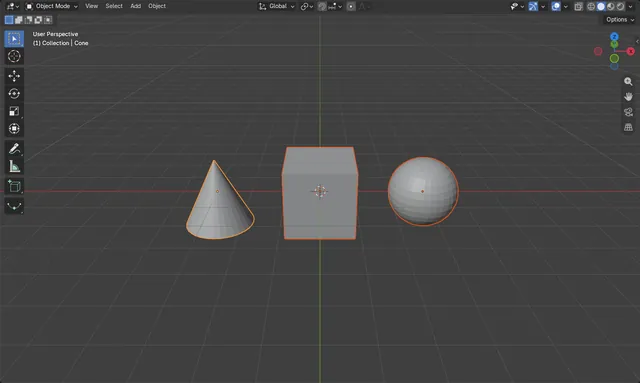
Cómo seleccionar varios objetos en Blender
Haz clic en el primer objeto en la Vista 3D (3D Viewport), luego mantén Shift y haz clic en cada uno de los demás para añadirlos a la selección.
Leer la respuesta ›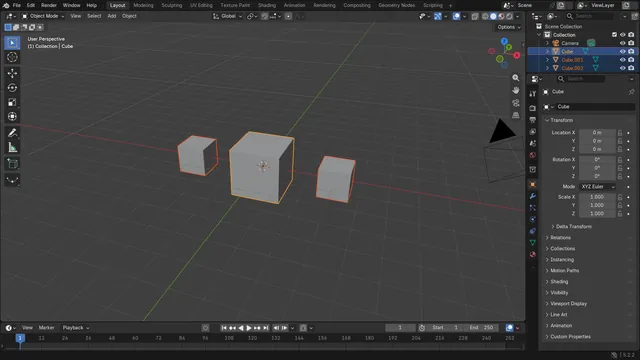
Cómo separar una malla por partes sueltas en Blender
En Modo Edición (Edit Mode), pulsa A para seleccionarlo todo, después pulsa P y elige Por partes sueltas (By Loose Parts): cada pieza que no esté conectada con el resto se convierte en su propio objeto.
Leer la respuesta ›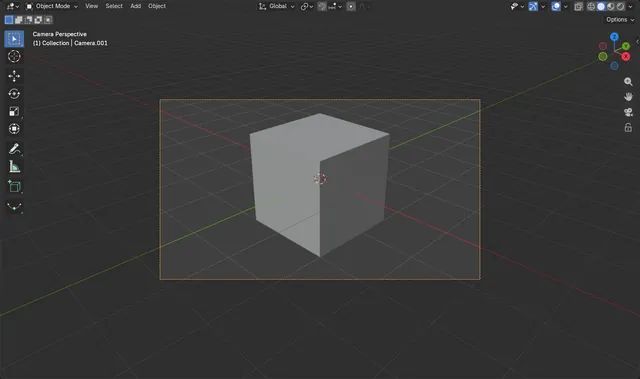
Cómo establecer la cámara activa en Blender
Selecciona la cámara que quieras, pasa el ratón sobre la Vista 3D (3D Viewport) y pulsa Ctrl + Numpad 0.
Leer la respuesta ›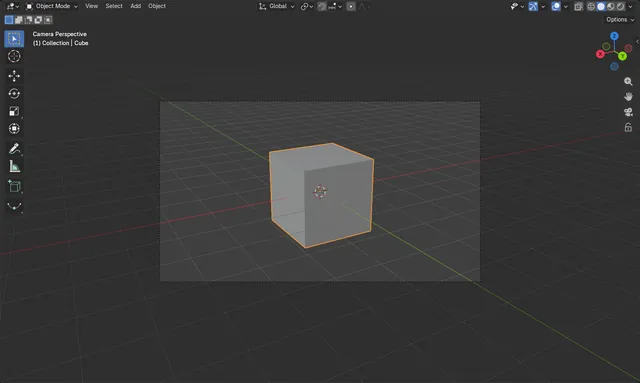
Cómo colocar la cámara en la vista actual en Blender
Coloca el ratón sobre la Vista 3D (3D Viewport) y pulsa Ctrl + Alt + Numpad 0, o elige Vista › Alinear vista › Alinear cámara activa a la vista (View › Align View › Align Active Camera to View).
Leer la respuesta ›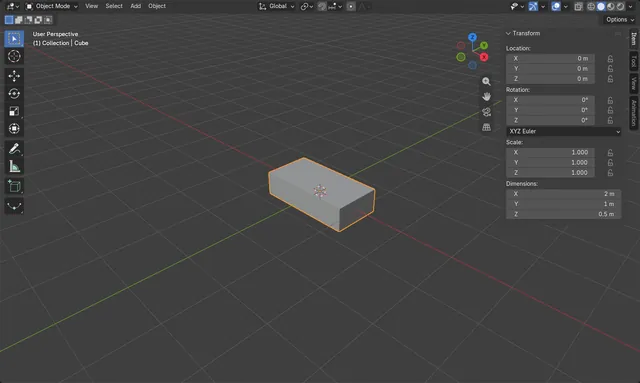
Cómo fijar las dimensiones exactas de un objeto en Blender
Selecciona el objeto, pulsa N con el ratón sobre la Vista 3D (3D Viewport) para abrir la barra lateral y escribe tus valores en Dimensiones (Dimensions) X, Y y Z en la pestaña Elemento (Item).
Leer la respuesta ›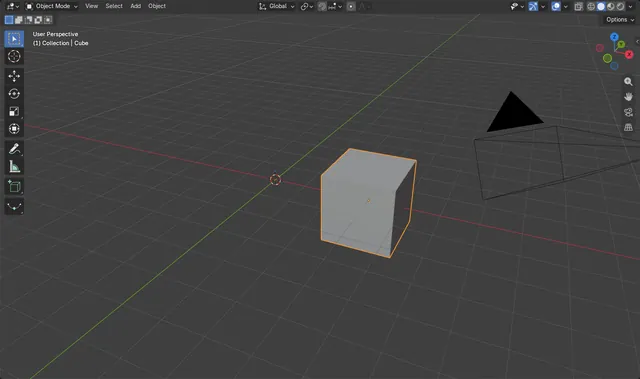
Cómo colocar el origen en el centro de un objeto
Selecciona el objeto en Modo Objeto (Object Mode) y elige Objeto › Definir origen › Origen a la geometría (Object › Set Origin › Origin to Geometry).
Leer la respuesta ›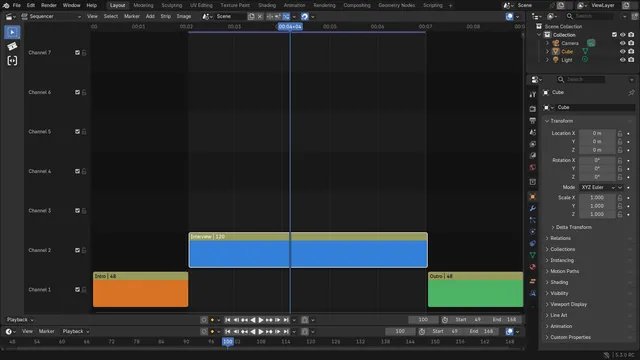
Cómo definir el rango de procesado de los clips seleccionados (Blender 5.3)
En Blender 5.3, selecciona la tira en la línea de tiempo del Editor de video (Video Sequencer), haz clic derecho y elige Rango de previsualización a seleccionados (Set Render Range to Selected).
Leer la respuesta ›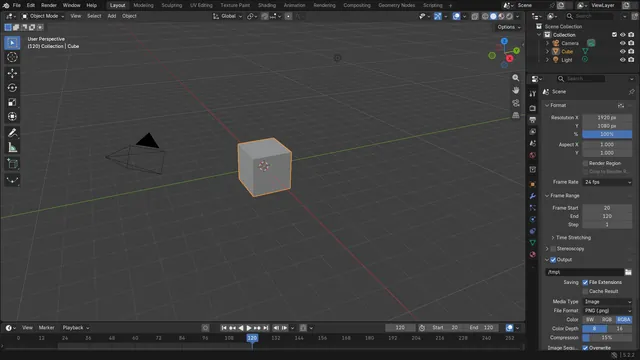
Cómo definir el fotograma inicial y final en Blender
Abre la pestaña Propiedades de salida (Output Properties) y escribe los números en Fotograma Inicio (Frame Start) y Fin (End), dentro de Rango de fotogramas (Frame Range): la reproducción y el procesado usarán solo esos fotogramas.
Leer la respuesta ›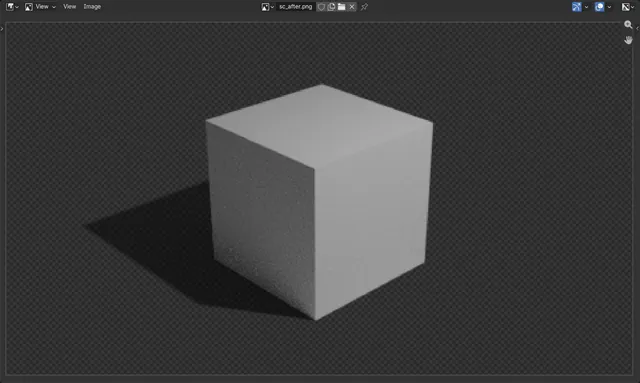
Cómo usar un captor de sombras en Blender Cycles
Con Cycles como motor de procesamiento, selecciona el plano del suelo, abre Propiedades › Visibilidad (Properties tab › Visibility) de Objeto (Object) y marca Captor de sombras (Shadow Catcher).
Leer la respuesta ›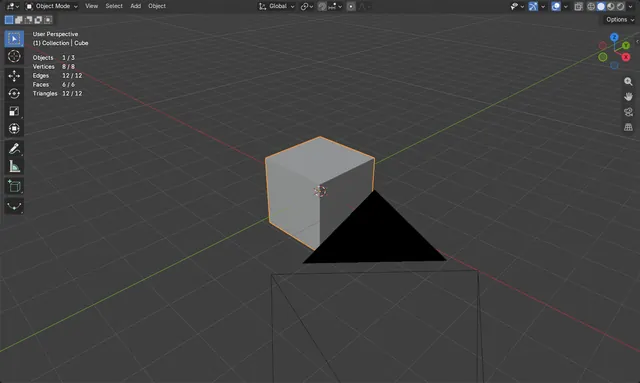
Cómo mostrar el número de polígonos en Blender
Abre el menú desplegable Sobreimpresos (Overlays) en la cabecera de la Vista 3D (3D Viewport) y marca Estadísticas (Statistics).
Leer la respuesta ›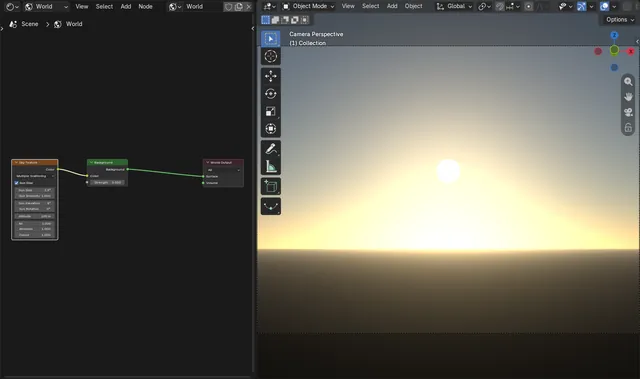
Cómo mostrar el disco solar del Cielo en EEVEE (Blender 5.3)
En Blender 5.3, marca Disco solar (Sun Disc) en el nodo Cielo (Sky Texture) de tu Entorno (World) y ajusta Tamaño del sol (Sun Size).
Leer la respuesta ›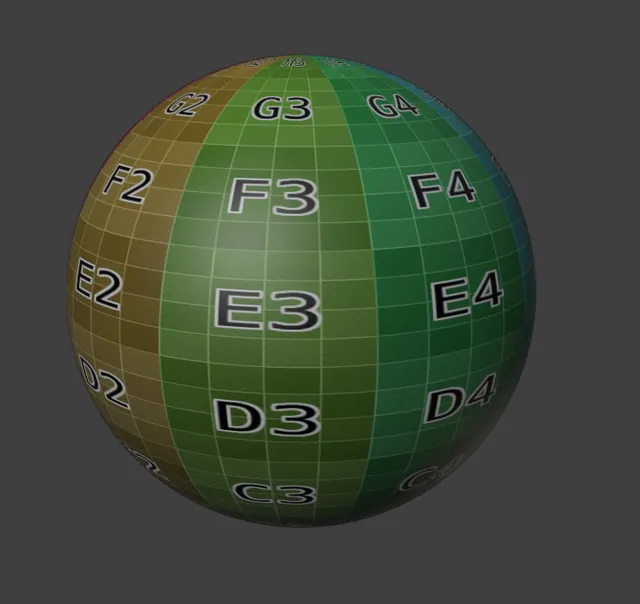
Cómo ver tu textura al esculpir con Multires en Blender 5.3
En Blender 5.3, quédate en Modo Esculpido (Sculpt Mode) con sombreado Sólido (Solid), abre el menú emergente Sombreado de la vista (Viewport Shading) en la cabecera de la Vista 3D (3D Viewport) y pon Color en Textura (Texture).
Leer la respuesta ›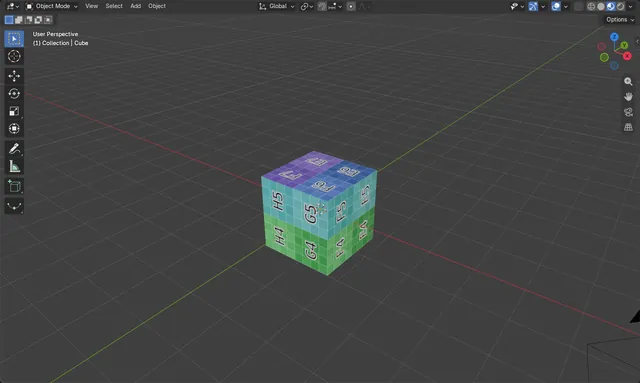
Cómo mostrar las texturas en la vista de Blender
Pasa el cursor sobre Vista 3D (3D Viewport), pulsa Z y elige Previsualización de materiales (Material Preview), o haz clic en el tercero de los cuatro botones de sombreado situados arriba a la derecha de Vista 3D (3D Viewport).
Leer la respuesta ›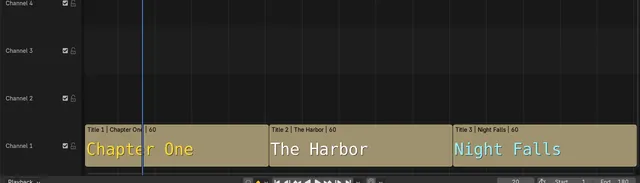
Cómo mostrar miniaturas en las tiras de texto del editor de video (Blender 5.3)
En Blender 5.3, abre el desplegable Sobreimpresos (Overlays) en la cabecera del Editor de video (Video Sequencer) y marca Miniaturas (Thumbnails).
Leer la respuesta ›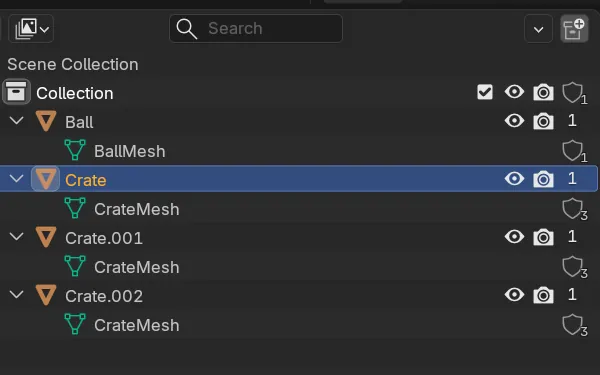
Cómo mostrar el número de usuarios en el Listado (Outliner) de Blender
En Blender 5.3, abre el panel emergente Filtrar (Filter) en la cabecera del Listado (Outliner) y activa Mostrar columna Usuarios (Show Users Column).
Leer la respuesta ›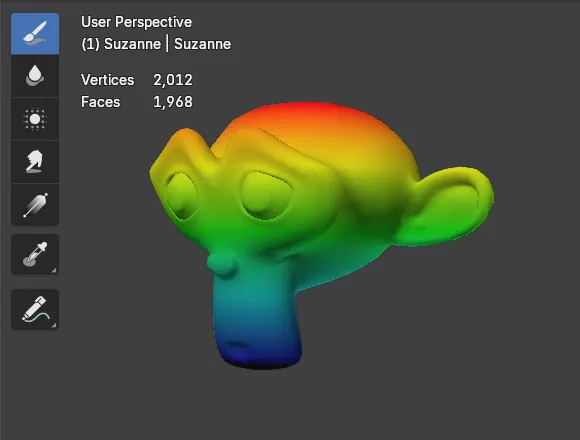
Cómo ver el número de vértices en el modo Pintar Influencias en Blender 5.3
En Blender 5.3, abre el menú emergente Sobreimpresos Vista 3D (Viewport Overlays) en la cabecera de la Vista 3D (3D Viewport) mientras estás en el modo Pintar Influencias (Weight Paint) y marca Estadísticas (Statistics) en su sección Texto (Text).
Leer la respuesta ›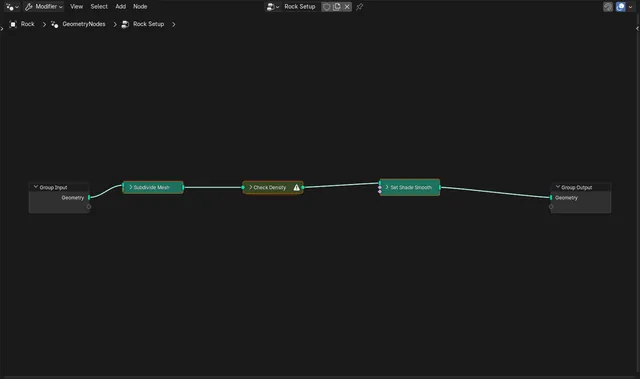
Cómo seguir viendo las advertencias de los nodos cuando están colapsados (Blender 5.3)
En Blender 5.3 no tienes que cambiar nada: un nodo con una advertencia conserva su icono de advertencia en la cabecera después de colapsarlo con H (Colapsar (Collapse) en el submenú Mostrar / Ocultar (Show/Hide) del menú Nodo (Node)).
Leer la respuesta ›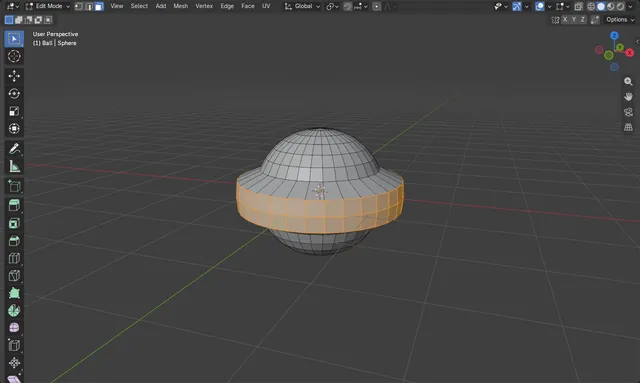
Cómo usar Contraer / Expandir (Shrink/Fatten) en Blender (Alt+S)
En Modo Edición (Edit Mode) selecciona las caras o los vértices, pasa el cursor sobre Vista 3D (3D Viewport) y pulsa Alt + S; después mueve el ratón o escribe una distancia y confirma con Intro.
Leer la respuesta ›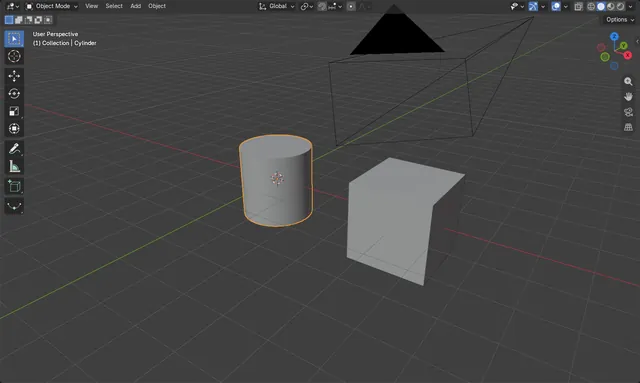
Cómo suavizar un objeto y conservar los bordes duros en Blender
En Modo Objeto (Object Mode), selecciona el objeto y elige Objeto › Shade Auto Smooth (Object › Shade Auto Smooth).
Leer la respuesta ›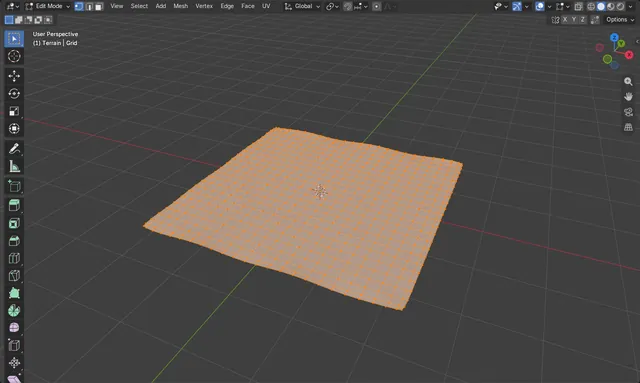
Cómo suavizar vértices en el Modo Edición de Blender
Pulsa Tab para entrar en Modo Edición (Edit Mode) y 1 para la selección de Vértice (Vertex), selecciona la zona irregular, haz clic derecho y elige Suavizar vértices (Smooth Vertices) (también está en la cabecera, en Vértice (Vertex)).
Leer la respuesta ›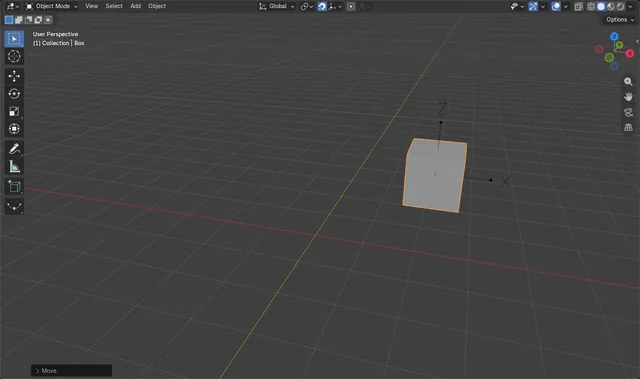
Cómo adherir un objeto al origen de otro objeto en Blender 5.3
En Blender 5.3, activa la adherencia (el imán de la cabecera de Vista 3D (3D Viewport), o Shift + Tab), abre el menú Adherencia (Snapping) y elige Origen (Origin) en Objetivo de adherencia (Snap Target), con Base de adherencia (Snap Base) en Activo (Active).
Leer la respuesta ›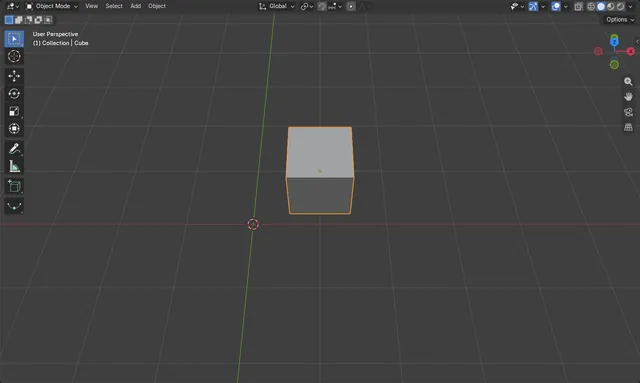
Cómo adherir un objeto a la cuadrícula en Blender
En Modo Objeto (Object Mode) selecciona el objeto y elige Objeto › Adherir › Selección a la cuadrícula (Object › Snap › Selection to Grid) en la cabecera de Vista 3D (3D Viewport).
Leer la respuesta ›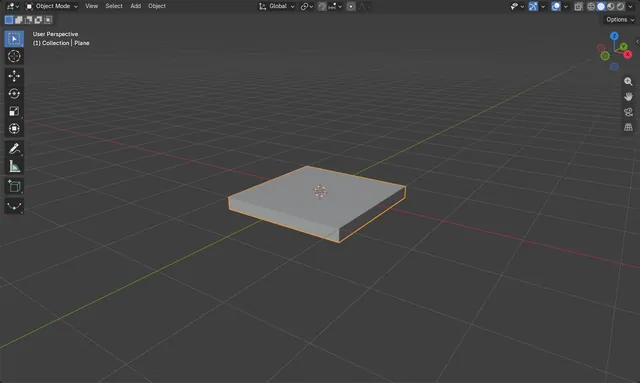
Cómo dar grosor a un plano plano en Blender (Solidify)
Selecciona el plano, abre la pestaña Modificadores (Modifiers) en el editor Propiedades (Properties) y elige Agregar modificador › Generar › Solidificar (Add Modifier › Generate › Solidify).
Leer la respuesta ›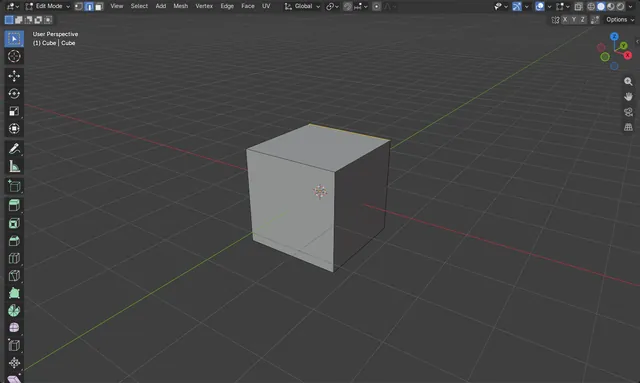
Dividir un borde en dos en Blender
Selecciona el borde en el Modo Edición (Edit Mode) y elige Borde › Subdividir (Edge › Subdivide) en la cabecera de la Vista 3D (3D Viewport).
Leer la respuesta ›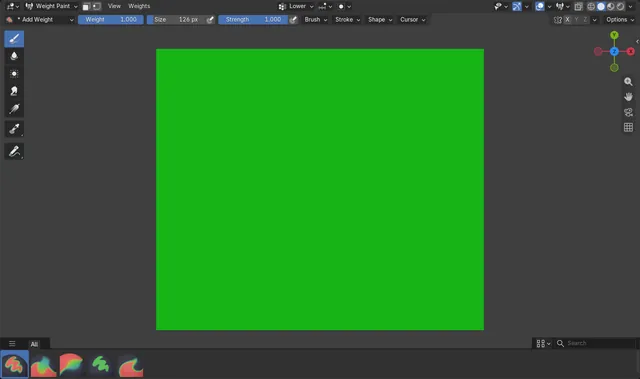
Cómo evitar que Pintar Influencias reduzca otros grupos de vértices en Blender (Blender 5.3)
En Blender 5.3, Auto normalizar (Auto Normalize) viene activado por defecto en el modo Pintar Influencias (Weight Paint), así que al pintar el grupo de vértices de un hueso se reducen los demás grupos de deformación en los mismos vértices para mantener el total en 1.0.
Leer la respuesta ›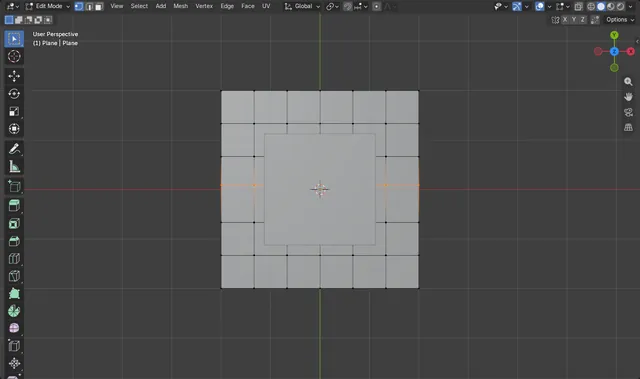
Enderezar vértices a lo largo de una línea en Blender
En Modo Edición (Edit Mode), selecciona los vértices y escálalos a 0 en el eje que esté desalineado, por ejemplo Y, usando el operador Redimensionar (Resize).
Leer la respuesta ›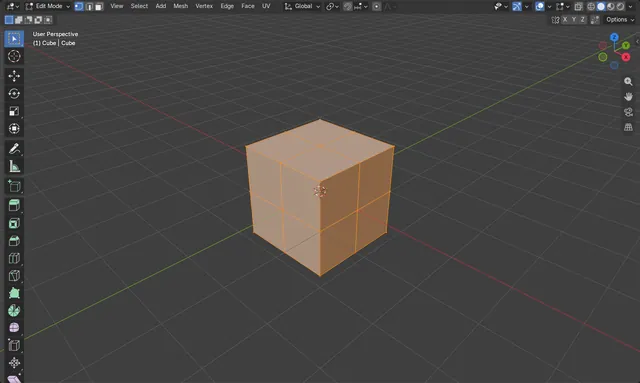
Cómo subdividir una malla en Blender
En el Modo Edición (Edit Mode), selecciona los vértices, bordes o caras que quieres dividir y después elige Borde › Subdividir (Edge › Subdivide) en la cabecera de la Vista 3D (3D Viewport).
Leer la respuesta ›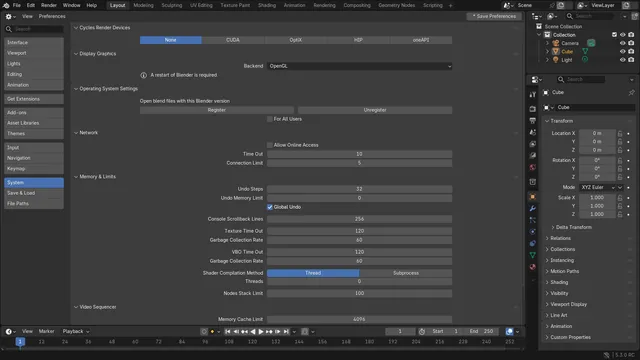
Cómo volver a OpenGL en Blender (Blender 5.3)
En Blender 5.3, abre Editar › Preferencias (Edit › Preferences...), ve a la sección Sistema (System) y, en el panel Visualización interactiva (Display Graphics), cambia Método (Backend) a OpenGL; después cierra Blender y vuelve a iniciarlo.
Leer la respuesta ›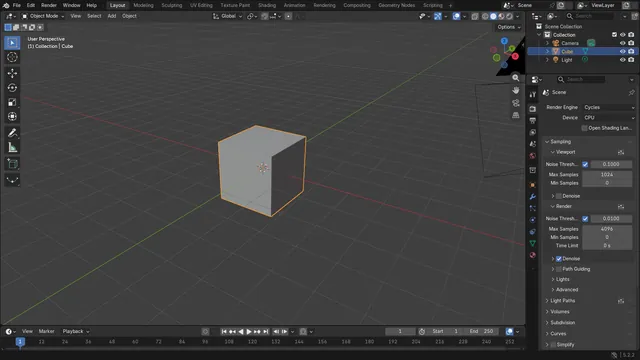
Cómo cambiar el motor de procesado a Cycles en Blender
Abre la pestaña Procesar (Render) en el editor Propiedades (Properties) y cambia el desplegable Motor de procesamiento (Render Engine) a Cycles.
Leer la respuesta ›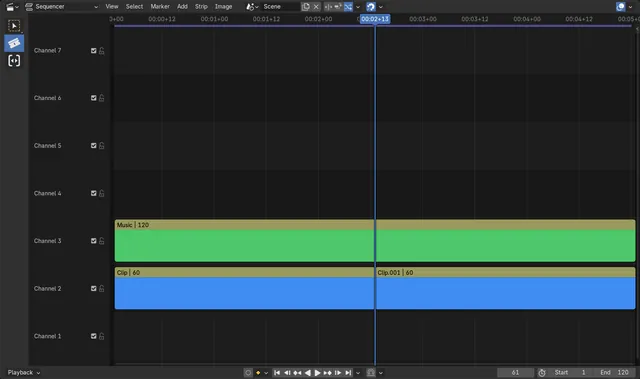
Cómo usar la herramienta Blade manteniendo C en el editor de video de Blender 5.3
En Blender 5.3, pon el ratón sobre la línea de tiempo del Editor de video (Video Sequencer) y mantén pulsada C. La herramienta activa cambia a Dividir (Blade) mientras mantienes la tecla; haz clic en un clip para cortarlo donde haces clic y luego suelta C para volver a la herramienta que tenías.
Leer la respuesta ›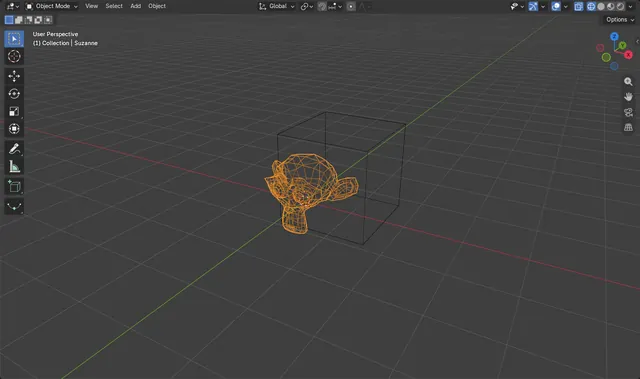
Cómo cambiar a la vista de estructura alámbrica en Blender
Coloca el ratón sobre Vista 3D (3D Viewport) y pulsa Shift + Z: la vista cambia al sombreado Estructura (Wireframe) y cada objeto muestra solo sus bordes.
Leer la respuesta ›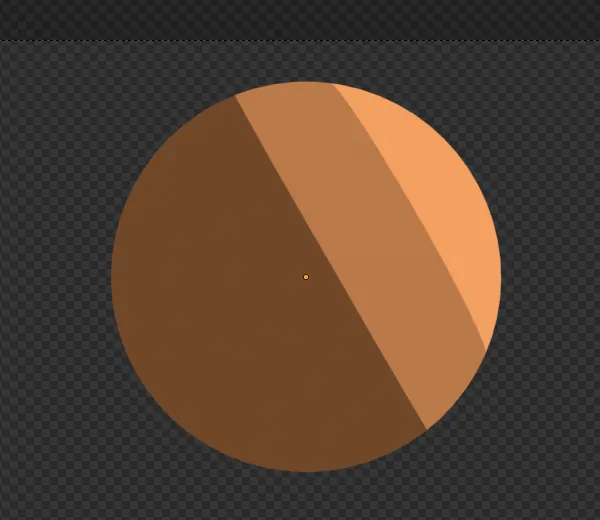
Cómo hacer sombreado toon en Blender EEVEE (Blender 5.3)
En Blender 5.3 con EEVEE, añade un nodo Evaluación de luz (Light Evaluation), pasa su Factor por una Rampa de color (Color Ramp) en Constante (Constant), multiplícalo por el Color de un nodo Información de luz (Light Info) con un nodo Mezclar (Mix) y conecta el resultado a la entrada Iluminación difusa (Diffuse Light) de un nodo Acumulación de luz (Light Accumulation), que va a la entrada Superficie (Surface) de Material (Material Output).
Leer la respuesta ›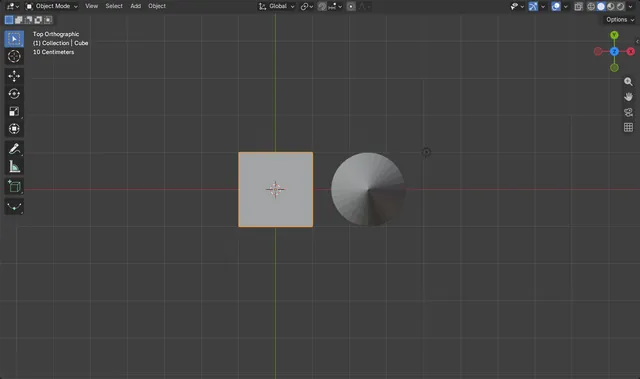
Vista superior, frontal y lateral en Blender sin Numpad
Pasa el cursor sobre Vista 3D (3D Viewport) y pulsa la tecla ` (acento grave, normalmente a la izquierda de la tecla 1) para abrir el menú circular de Vista (View); después elige Superior (Top), Frontal (Front), Derecha, Izquierda, Inferior (Bottom) o Trasera (Back).
Leer la respuesta ›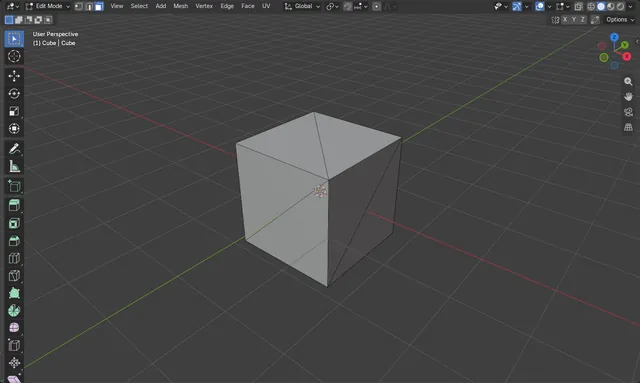
Cómo triangular una malla en Blender
Selecciona la malla, pulsa Tab para entrar en Modo Edición (Edit Mode) y pulsa A para seleccionarlo todo.
Leer la respuesta ›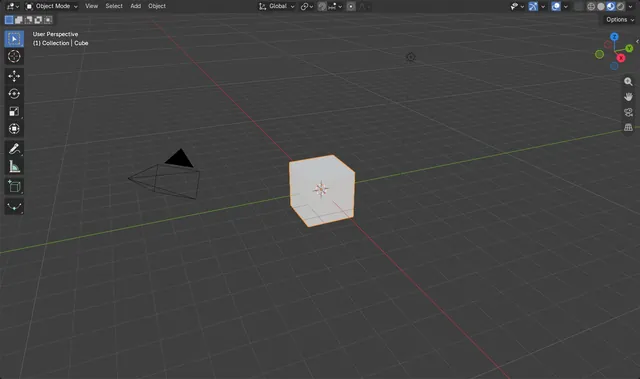
Cómo desactivar el compositor de la vista (Blender 5.3)
En Blender 5.3, abre el menú emergente de Sombreado (Shading) en el encabezado de Vista 3D (3D Viewport) (la flecha pequeña a la derecha de los botones de sombreado) y establece Nodos de composición (Compositor) en Deshabilitado (Disabled).
Leer la respuesta ›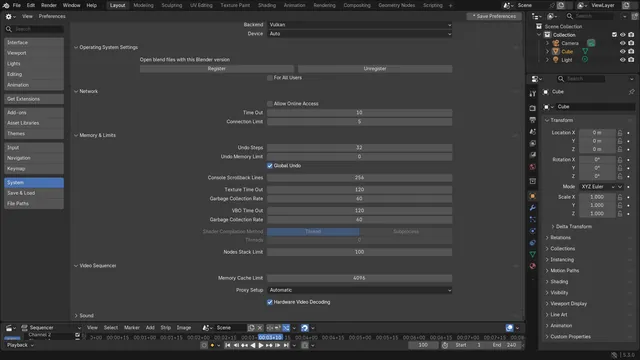
Cómo activar la decodificación de vídeo por hardware en el editor de vídeo (Blender 5.3)
En Blender 5.3, abre Editar › Preferencias (Edit › Preferences...), ve a Sistema (System) y marca la opción Hardware Video Decoding en la sección Editor de video (Video Sequencer).
Leer la respuesta ›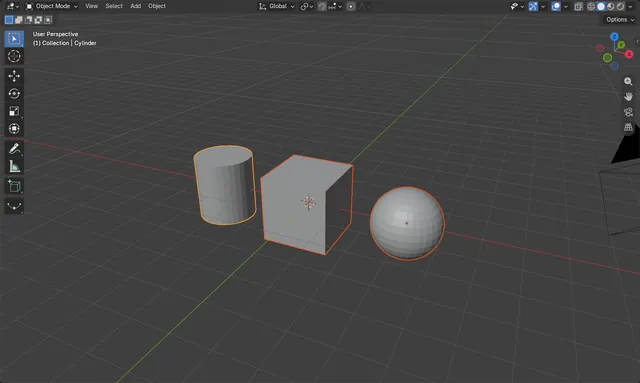
Cómo mostrar objetos ocultos en Blender
Coloca el ratón sobre la Vista 3D (3D Viewport) en Modo Objeto (Object Mode) y pulsa Alt + H (Objeto › Mostrar / Ocultar › Mostrar objetos ocultos (Object › Show/Hide › Show Hidden Objects)).
Leer la respuesta ›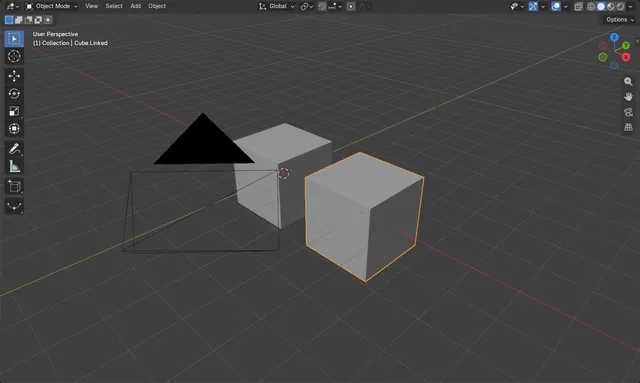
Cómo desvincular un duplicado enlazado en Blender
Selecciona el duplicado vinculado y elige Objeto › Relaciones › Hacer de único usuario › Objeto y datos (Object › Relations › Make Single User › Object & Data) en la Vista 3D (3D Viewport).
Leer la respuesta ›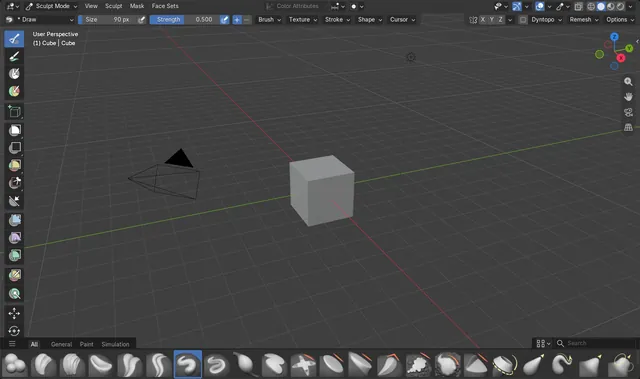
Cómo usar el mismo tamaño de pincel para todos los pinceles de esculpido (Blender 5.3)
En Blender 5.3, todos los pinceles de esculpido usan un mismo tamaño cuando cada uno tiene activado el botón de tamaño compartido: abre Opciones del pincel (Brush Settings), comprueba que el icono a la derecha de Tamaño (Size) está resaltado y haz clic en él en cualquier pincel donde esté desactivado.
Leer la respuesta ›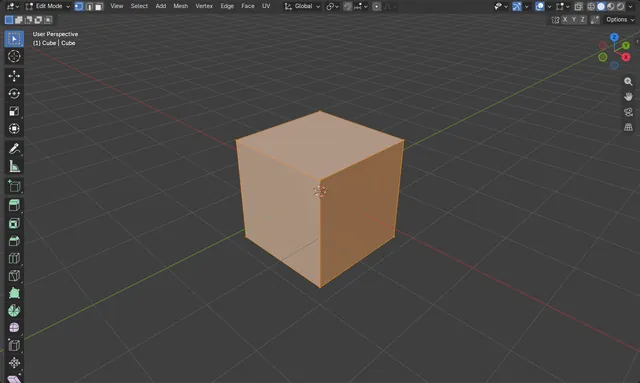
Cómo desplegar UV con Smart UV Project en Blender
En el Modo Edición (Edit Mode), selecciona las caras que quieres, pulsa U en la Vista 3D (3D Viewport) y elige Proyección UV inteligente (Smart UV Project) (Blender 4.2 LTS).
Leer la respuesta ›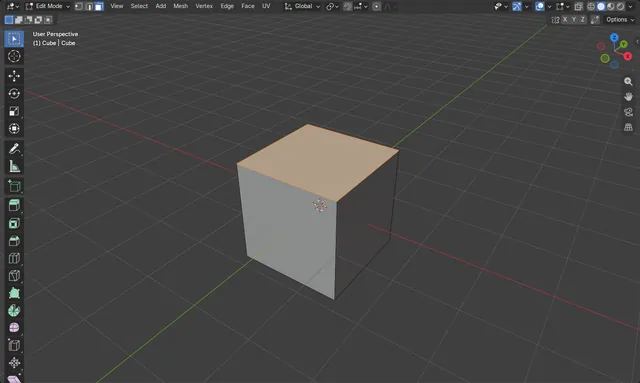
Cómo cambiar entre selección de vértices, bordes y caras en Blender
Pulsa Tab para entrar en Modo Edición (Edit Mode), pasa el cursor sobre Vista 3D (3D Viewport) y pulsa 1 para la selección de Vértice (Vertex), 2 para la selección de Borde (Edge) o 3 para la selección de Cara (Face), usando las teclas numéricas situadas sobre las letras.
Leer la respuesta ›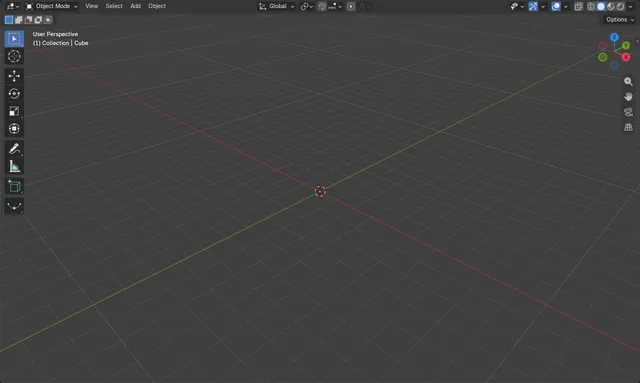
Los objetos desaparecen al alejar la vista en Blender: corrige Clip End (distancia final de recorte)
Aumenta Fin recorte (Clip End) en la barra lateral de la Vista 3D (3D Viewport): pulsa N, abre la pestaña Vista (View) y sube Fin (End) en Recortar (Clip).
Leer la respuesta ›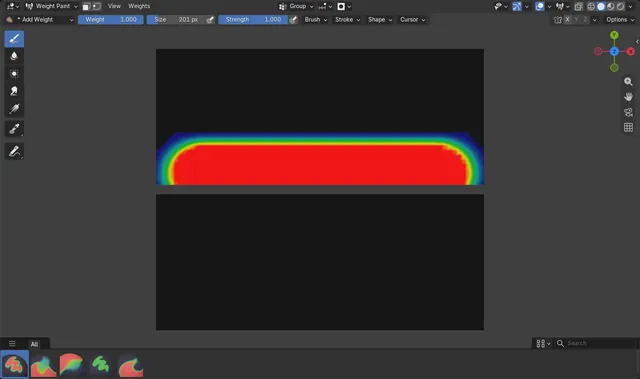
Cómo evitar que la pintura de pesos se pase a una parte separada cercana (Blender 5.3)
En Blender 5.3, abre el menú Autoenmascarar (Auto-Masking) en la cabecera de Vista 3D (3D Viewport) en el modo Pintar Influencias (Weight Paint) y marca Topología (Topology).
Leer la respuesta ›
Cómo añadir una imagen como fondo del mundo (HDRI) en Blender
Abre la pestaña Entorno (World) en el editor Propiedades (Properties), añade un nodo Imagen de entorno (Environment Texture) al árbol de nodos del entorno, carga tu imagen en él y conecta su salida Color a la entrada Color del nodo Fondo (Background).
Leer la respuesta ›
Cómo hacer que el cursor de tiempo vuelva al principio en Blender 5.3
En Blender 5.3, haz clic en el desplegable Opciones de reproducción (Playback Options), justo a la derecha de los botones de reproducción en la cabecera de la Línea de tiempo (Timeline), y activa Navegación temporal cíclica (Wrap Timeline Navigation).
Leer la respuesta ›