Blender-KI-Assistent: Schritt eintippen, er erledigt ihn
AI Scene Builder ist ein KI-Assistent in Blender: Tipp einen Schritt in einfachem Englisch ein, zum Beispiel „Set up my render to save a PNG with a transparent background“ (Rendering so einstellen, dass ein PNG mit transparentem Hintergrund gespeichert wird), und er führt ihn in deiner offenen Szene aus. Jede Anfrage lässt sich mit einem Klick rückgängig machen.
- Du kannst anfragen
- Ein Schritt oder ein ganzes Objekt, in einfachem Englisch
- Wirkt auf
- Deine Auswahl, deine Objekte, deine Render-Einstellungen
- Testen
- 15 Credits gratis, ohne Karte
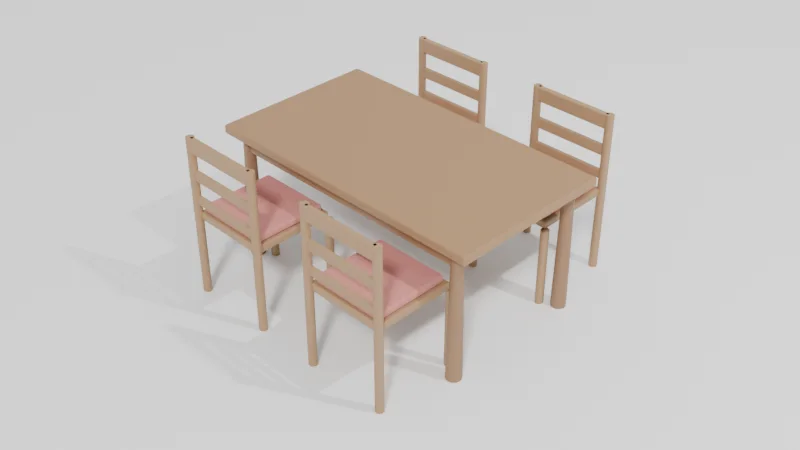
Einfaches Englisch, kein Menü-Suchen
Sag den Schritt so, wie du einen Freund fragen würdest. Du musst nicht wissen, in welchem Menü oder Modifier er steckt.
Wirkt auf deine Auswahl
Wähle bei Mesh-Schritten zuerst im Bearbeitungsmodus (Edit Mode) die Vertices, Kanten oder Flächen aus und tipp dann die Anfrage ein.
Leicht zurückzunehmen
Undo this request macht die ganze Anfrage rückgängig, wenn das Ergebnis nicht passt.
Schritte, die du dem Assistenten übergeben kannst
Jeder davon wurde genau so ins Add-on eingetippt und hat den Schritt ausgeführt. Kopier einen, wähl aus, worauf er wirken soll, und drück Run.
Set up my render to save a PNG with a transparent backgroundLieber von Hand? Kann Blender PNGs mit transparentem Hintergrund rendern?
Bevel only the selected edge of my cube with a width of 0.2Lieber von Hand? Bestimmte Kanten in Blender abschrägen
Make the selected object red by changing its material colorLieber von Hand? So ändern Sie in Blender die Farbe eines Objekts
Turn on depth of field for the camera, focus on the Cube and set the f-stop to 0.5 to blur the backgroundLieber von Hand? So fügen Sie in Blender Tiefenschärfe hinzu (Hintergrund unscharf machen)
Set the render resolution to 1080 by 1920 pixels at 100 percentLieber von Hand? So ändern Sie in Blender die Render-Auflösung
Switch the render engine to CyclesLieber von Hand? So stellen Sie in Blender die Render-Engine auf Cycles um
Make the camera always look at the Cube using a Track To constraintLieber von Hand? Die Kamera in Blender auf ein Objekt ausrichten lassen
Join the selected Cube, Sphere and Cone into one objectLieber von Hand? Wie mache ich aus mehreren Blender-Objekten eines?
In 3 Schritten installiert
- Lade die .zip-Datei herunter – auf der Add-on-Seite – und entpacke sie nicht. Zieh sie in das Blender-Fenster oder nutze Bearbeiten › Einstellungen › Get Extensions › Menü ⌄ › Install from Disk….
- Online-Zugriff erlauben. Das Add-on braucht das Internet, um die KI zu erreichen. Wenn Blender fragt, schalte „Online-Zugriff erlauben“ ein (unter Bearbeiten › Einstellungen › System › Netzwerk).
- Start free drücken und tippen. Mit der Maus über dem 3D-Ansichtsfenster N drücken, den Tab AI öffnen, Start free drücken, eine Anfrage eintippen und Run drücken.
Preis und kostenloser Test
Fang mit 15 kostenlosen Credits an. Wähle einen Tarif, wenn du mehr brauchst; jederzeit kündbar.
Free
$0
15 Credits zum Testen. Etwa 5 Anfragen. Ein Test pro Computer. Ohne Karte.
Eine große Anfrage braucht höchstens 5 Credits.
Basic
19 $ / Monat
200 Credits pro Monat. Etwa 66 Anfragen pro Monat.
Eine große Anfrage braucht höchstens 12 Credits.
Pro Empfohlen
39 $ / Monat
450 Credits pro Monat. Etwa 150 Anfragen pro Monat.
Eine große Anfrage braucht höchstens 18 Credits.
Studio
79 $ / Monat
1000 Credits pro Monat. Etwa 333 Anfragen pro Monat.
Eine große Anfrage braucht höchstens 24 Credits.
Probier AI Scene Builder in deinem Blender aus
Tipp eine Anfrage ein und erhalte bearbeitbare Objekte in deiner geöffneten Szene. Jede Anfrage lässt sich mit einem Klick rückgängig machen.
 Eine Leuchtturminsel bei Sonnenuntergang, mit dem Add-on aus 10 getippten Anfragen gebaut. Alle Anfragen ansehen →
Fragen
Kann der KI-Assistent Objekte ändern, die ich schon habe?
Ja. Eine Anfrage kann dein eigenes Modell und deine Szene ändern, nicht nur etwas hinzufügen, zum Beispiel „Bevel only the selected edge of my cube with a width of 0.2“ (nur die ausgewählte Kante des Würfels mit Breite 0,2 abschrägen).
Werden Credits verbraucht, wenn eine Anfrage fehlschlägt?
Credits werden nur verbraucht, wenn die KI eine Antwort zurückschickt. Fällt die Verbindung oder der KI-Dienst aus, wird nichts gezählt.
Was sendet der Assistent mit jeder Anfrage?
Den Text, den du eingetippt hast, eine kurze Textzusammenfassung der Szene (Objektnamen, Größen, Materialnamen) und ein kleines Vorschaubild des Ansichtsfensters. Deine .blend-Datei, Texturen und Einstellungen werden nie gesendet.
Kann ich den Schritt trotzdem noch von Hand lernen?
Ja. Jede Anfrage auf dieser Seite verlinkt auf eine Schritt-für-Schritt-Seite, die denselben Schritt mit den Menüs und Tastenkürzeln von Blender zeigt.
Einschränkungen
- Am besten ist es bei Requisiten, Möbeln, einfachen Gebäuden und kleinen Szenen. Bei komplexen Formen können Details fehlen; Undo this request und eine genauere Anfrage helfen dann weiter.
- Es braucht Blender 4.2 oder neuer und eine Internetverbindung, solange eine Anfrage läuft.
- Der kostenlose Test gilt einmal pro Computer. Aus China und Russland ist keine Zahlung möglich.
- Etwas funktioniert nicht? Schreib an contact
@saas-diary.com, wir helfen dir weiter.