Modelado con IA en Blender: crea un modelo y luego refínalo
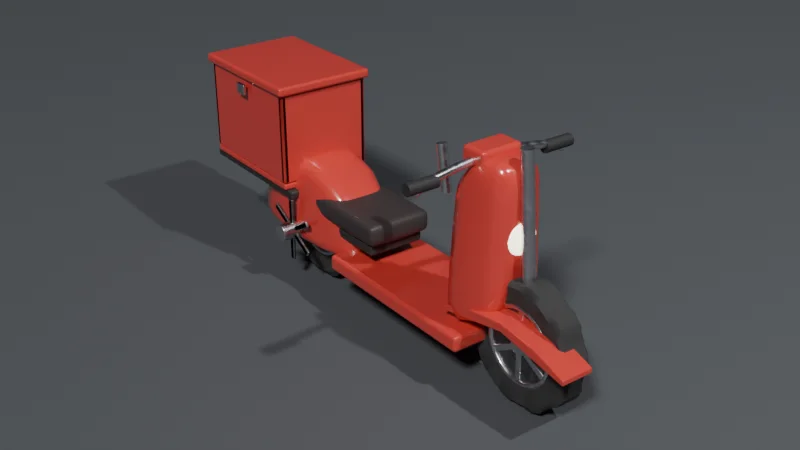
El modelado con IA en Blender con AI Scene Builder funciona en dos movimientos: describe el modelo en una petición para crearlo y luego refínalo con seguimientos como “make the cargo box blue” o pasos como “Add one loop cut through the middle of the selected mesh”.
- Crear
- Describe el modelo en una frase
- Refinar
- Seguimientos y pasos de modelado sueltos
- Deshacer
- Undo this request, una pulsación
Se crea por piezas
Un modelo con varias piezas se crea pieza a pieza, cada una un objeto normal de Blender con materiales aplicados.
Refina con palabras
Cambia lo que hay con un seguimiento corto, o ejecuta un solo paso de modelado en tu propia malla.
Números exactos
Indica anchos, segmentos, cantidades y tamaños en la petición, por ejemplo un bisel de 0,2 con 3 segmentos.
Paso 1: crea el modelo
Escritas en el add-on tal como aparecen, sin retoques después.
Paso 2: refínalo con un seguimiento
Envía una segunda petición corta. Trabaja sobre lo que ya hay en la escena, así que no hace falta describir el modelo otra vez. Estas dos se escribieron una tras otra, justo después de la petición de la moto de arriba, en la misma escena.
Cambia un color
Make the cargo box blue.1 crédito · 4 segundos. La caja y su tapa se pusieron azules; el resto de la moto quedó como estaba.
Añade una pieza
Add a rear light.1 crédito · 4 segundos. Se añadió una luz roja brillante en una pequeña carcasa en la parte trasera de la caja de carga.
Paso 3: pasos de modelado en tu propia malla
Cada uno se escribió en el add-on tal como aparece y ejecutó el paso. En los pasos con mallas, selecciona antes los vértices, aristas o caras en Modo edición.
Round the edges of the selected mesh with a bevel of 0.2 and 3 segments¿Prefieres hacerlo a mano? Cómo redondear los bordes de una malla en Blender
Add one loop cut through the middle of the selected mesh¿Prefieres hacerlo a mano? Cómo añadir un corte de bucle (Loop Cut) en Blender
Add a Mirror modifier to the selected object so I can model one half symmetrically¿Prefieres hacerlo a mano? Cómo modelar de forma simétrica con el modificador Mirror en Blender
Extrude the selected face of the cube upward by 1 metre¿Prefieres hacerlo a mano? ¿Cómo extruyo una cara en Blender?
Give the selected plane a thickness of 0.2 m with a Solidify modifier¿Prefieres hacerlo a mano? Cómo dar grosor a un plano plano en Blender (Solidify)
Make a row of 5 copies of the selected object along the X axis with an Array modifier¿Prefieres hacerlo a mano? Cómo crear una fila de copias con el modificador Array en Blender
Cut a hole in the Cube using the Cylinder with a Boolean difference and hide the Cylinder¿Prefieres hacerlo a mano? Cómo recortar una forma en un objeto en Blender
Set the selected object's dimensions to 2 by 1 by 0.5 metres and apply its scale¿Prefieres hacerlo a mano? Cómo fijar las dimensiones exactas de un objeto en Blender
Reduce the selected mesh to about a quarter of its vertices and apply the change¿Prefieres hacerlo a mano? Cómo reducir el número de vértices de una malla en Blender
Create a circle and add a screw modifier so it forms a spiral three turns high¿Prefieres hacerlo a mano? Modelar una espiral 3D sencilla en Blender
Instálalo en 3 pasos
- Descarga el .zip desde la página del add-on y déjalo comprimido. Arrástralo a la ventana de Blender, o usa Editar › Preferencias › Obtener extensiones › menú ⌄ › Instalar desde disco…
- Permite el acceso en línea. El add-on necesita internet para llegar a la IA. Si Blender lo pregunta, activa Permitir acceso en línea en Editar › Preferencias › Sistema › Red.
- Pulsa Start free y escribe. Con el ratón sobre la Vista 3D, pulsa N, abre la pestaña AI, pulsa Start free, escribe una petición y pulsa Run.
Precio y prueba gratis
Empieza con 15 créditos gratis. Elige un plan cuando quieras más; cancela cuando quieras.
Free
$0
15 créditos para probarlo. Unas 5 peticiones. Una prueba por equipo. Sin tarjeta.
Una petición grande lleva como máximo 5 créditos.
Basic
US$19 / mes
200 créditos al mes. Unas 66 peticiones al mes.
Una petición grande lleva como máximo 12 créditos.
Pro Recomendado
US$39 / mes
450 créditos al mes. Unas 150 peticiones al mes.
Una petición grande lleva como máximo 18 créditos.
Studio
US$79 / mes
1000 créditos al mes. Unas 333 peticiones al mes.
Una petición grande lleva como máximo 24 créditos.
Prueba AI Scene Builder en tu Blender
Escribe una petición y obtén objetos editables en tu escena abierta. Cada petición se puede deshacer con un clic.
 Una calle de mercado al atardecer creada con el complemento a partir de 11 peticiones escritas. Ver todas las peticiones →
Preguntas
¿Puede la IA editar un modelo que hice yo mismo en Blender?
Sí. Una petición puede cambiar tu propio modelo, no solo añadir. En los pasos con mallas, selecciona antes los vértices, aristas o caras en Modo edición.
¿Puedo seguir modelando a mano después de la IA?
Sí. Todo lo que crea es un objeto normal de Blender, así que todas las herramientas de Blender funcionan sobre él como siempre.
¿Y si un paso de modelado sale mal?
Pulsa Undo this request. Revierte todo lo que cambió esa petición, con una sola pulsación.
¿Recuerda el modelo cuando envío un seguimiento?
Cada petición envía un breve resumen en texto de la escena y una pequeña imagen de vista previa de la Vista 3D, así que un seguimiento como “add a rear light” trabaja sobre lo que ya hay.
Limitaciones
- Se le dan mejor los accesorios, los muebles, los edificios sencillos y las escenas pequeñas. En formas complejas puede fallar en detalles; Undo this request y una petición más detallada ayudan.
- Necesita Blender 4.2 o posterior y conexión a internet mientras se ejecuta una petición.
- La prueba gratis es una por equipo. No se puede pagar desde China ni Rusia.
- ¿Algo no funciona? Escribe a contact
@saas-diary.com y te ayudamos.