Blender AI モデリング:作って、仕上げる
AI Scene Builder での Blender の AI モデリングは2段階です。まずモデルを1回のリクエストで書いて作り、次に「make the cargo box blue」のような続けての指示や、「Add one loop cut through the middle of the selected mesh」のような操作で仕上げます。
- 作る
- モデルを1文で書く
- 仕上げる
- 続けての指示と、1つずつのモデリング操作
- 取り消す
- Undo this request、ボタン1つ
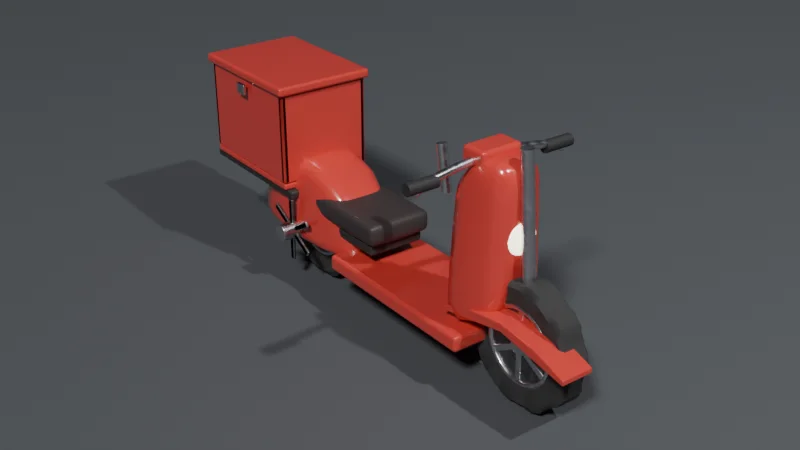
パーツごとに作る
パーツが複数あるモデルは、1パーツずつ作ります。どれもマテリアルつきの普通の Blender オブジェクトです。
言葉で仕上げる
短い続きの指示で今ある物を変えるか、自分のメッシュに1つのモデリング操作をします。
正確な数字
幅・分割数・個数・大きさをリクエストに書けます。たとえば、ベベルの幅0.2、分割数3です。
手順1:モデルを作る
下の文をそのままアドオンに入力し、あとから手は加えていません。
手順2:続けての指示で仕上げる
短い2つ目のリクエストを送ります。すでにシーンにある物が対象なので、モデルをもう一度説明する必要はありません。この2つは、上のスクーターのリクエストのすぐあとに、同じシーンで続けて入力しました。
色を変える
Make the cargo box blue.1クレジット · 4秒。箱とふたが青くなり、スクーターのほかの部分はそのままでした。
パーツを足す
Add a rear light.1クレジット · 4秒。荷台の箱の後ろに、小さなケースに入った赤く光るライトが加わりました。
手順3:自分のメッシュにモデリング操作
どれもアドオンにそのまま入力して、その操作ができました。メッシュの操作では、先に編集モード(Edit Mode)で頂点・辺・面を選んでください。
Round the edges of the selected mesh with a bevel of 0.2 and 3 segments自分の手でやりたい時は?Blenderでメッシュの辺を丸くする方法
Add one loop cut through the middle of the selected mesh自分の手でやりたい時は?Blenderでループカットを追加する方法
Add a Mirror modifier to the selected object so I can model one half symmetrically自分の手でやりたい時は?Blenderでミラーモディファイアーを使って左右対称にモデリングする方法
Extrude the selected face of the cube upward by 1 metre自分の手でやりたい時は?Blenderで面を押し出す方法
Give the selected plane a thickness of 0.2 m with a Solidify modifier自分の手でやりたい時は?Blenderで平らな面に厚みを付ける方法(ソリッド化)
Make a row of 5 copies of the selected object along the X axis with an Array modifier自分の手でやりたい時は?Blenderで配列モディファイアーを使って複製を一列に並べる方法
Cut a hole in the Cube using the Cylinder with a Boolean difference and hide the Cylinder自分の手でやりたい時は?Blenderでオブジェクトから形をくり抜く方法
Set the selected object's dimensions to 2 by 1 by 0.5 metres and apply its scale自分の手でやりたい時は?Blenderでオブジェクトの正確な寸法を設定する方法
Reduce the selected mesh to about a quarter of its vertices and apply the change自分の手でやりたい時は?Blenderでメッシュの頂点数を減らす方法
Create a circle and add a screw modifier so it forms a spiral three turns high自分の手でやりたい時は?Blenderで簡単な3Dのらせん形状を作る方法
3ステップでインストール
- アドオンのページから.zip をダウンロードし、解凍せず .zip のままにします。Blender の画面へドラッグするか、編集 › プリファレンス › エクステンションを入手 › ⌄ メニュー › ディスクからインストール... を使います。
- オンラインアクセスを許可します。AI とやりとりするため、アドオンはインターネットを使います。Blender に聞かれたら、編集 › プリファレンス › システム › ネットワーク で オンラインアクセスを許可 をオンにします。
- Start free を押して入力します。マウスを3Dビューポートの上に置いて N を押し、AI タブを開き、Start free を押し、リクエストを入力して Run を押します。
料金と無料のお試し
まずは無料の15クレジットから。もっと使いたくなったらプランを選んでください。いつでも解約できます。
Free
$0
お試しの15クレジット。リクエスト5件ほど。パソコン1台につき1回のお試し。カード不要。
大きなリクエストでも最大5クレジットまで。
Basic
$19 / 月
毎月200クレジット。毎月およそ66件のリクエスト分。
大きなリクエストでも最大12クレジットまで。
Pro おすすめ
$39 / 月
毎月450クレジット。毎月およそ150件のリクエスト分。
大きなリクエストでも最大18クレジットまで。
Studio
$79 / 月
毎月1000クレジット。毎月およそ333件のリクエスト分。
大きなリクエストでも最大24クレジットまで。
あなたの Blender で AI Scene Builder を試す
リクエストを1つ入力すると、開いているシーンに編集できるオブジェクトができます。どのリクエストもワンクリックで取り消せます。
 アドオンで作った夕方の屋台通り(入力した依頼は11回)。 依頼の全文を見る →
よくある質問
Blender で自分で作ったモデルも、AI で編集できますか?
はい。リクエストは、足すだけでなく自分のモデルも変えられます。メッシュの操作では、先に編集モード(Edit Mode)で頂点・辺・面を選んでください。
AI のあとも手でモデリングを続けられますか?
はい。作られた物はすべて普通の Blender オブジェクトなので、Blender のどの道具もいつもどおり使えます。
モデリングの操作がうまくいかなかった時は?
Undo this request を押します。そのリクエストで変わった物が、ボタン1つで全部元に戻ります。
続けて指示した時、モデルを覚えていますか?
リクエストのたびに、シーンの短い文字の要約とビューポートの小さなプレビュー画像を送るので、「add a rear light」のような続けての指示も、今ある物に対して働きます。
できないこと・注意点
- 小物・家具・簡単な建物・小さなシーンが得意です。複雑な形では細かい所を外すことがあります。そんな時は Undo this request で戻し、もっとくわしくリクエストしてください。
- Blender 4.2 以降と、リクエストの実行中のインターネット接続が必要です。
- 無料のお試しはパソコン1台につき1回です。中国とロシアからは支払いができません。
- うまく動きませんか?contact
@saas-diary.com へ気軽にご連絡ください。お手伝いします。