Schnelle, getestete Antworten auf alltägliche Blender-Fragen
 AI Scene Builder · Ein KI-Add-on für BlenderGratis testen: 15 Credits, keine Kreditkarte ›
Jede Antwort zeigt den genauen Menüpfad und die Tasten, ein Vorher-Nachher-Bild aus Blender 5.x, was sich in Blender 4.2 LTS ändert und die häufigsten Stolperfallen. Seiten unter „Neu in Blender 5.3“ zeigen, was die neuen Werkzeuge leisten und was Blender 5.2 LTS fehlt.
KI-Add-on für Blender › Neu in Blender 5.4 Alpha › Neu in Blender 5.3 ›
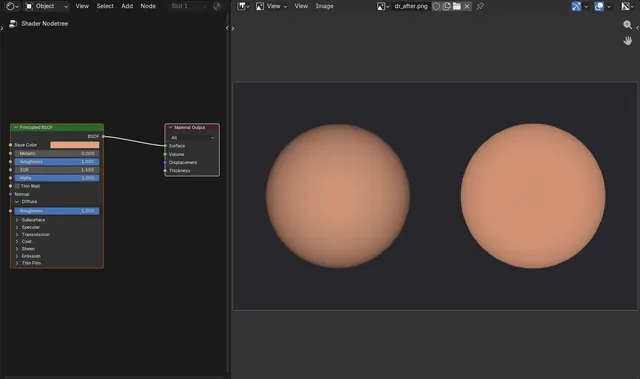
So verwenden Sie Diffuse Roughness in EEVEE in Blender 5.4
Wählen Sie in Blender 5.4 das Material aus, öffnen Sie den Node Principled BSDF, klappen Sie dessen Bereich Diffus (Diffuse) auf und erhöhen Sie dort Rauheit (Roughness) (den Eingang Diffuse Roughness) von 0 in Richtung 1.
Antwort lesen ›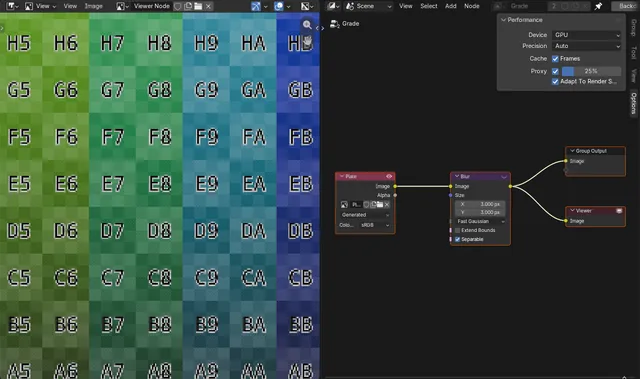
So beschleunigen Sie die Compositor-Vorschau mit Proxy in Blender 5.4
Öffnen Sie in Blender 5.4 den Setzer (Compositor), drücken Sie N für die Seitenleiste, wechseln Sie zum Tab Optionen (Options) und aktivieren Sie unter Leistung (Performance) die Option Proxy. Stellen Sie dann den Prozentwert ein (zum Beispiel 25 %).
Antwort lesen ›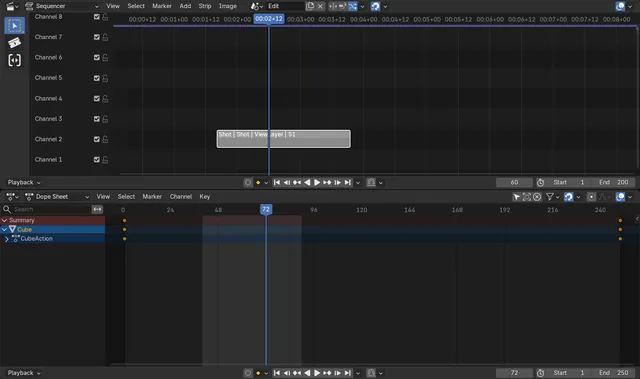
So spielen Sie nur den Bereich des Szenenstrips ab in Blender 5.4
Öffnen Sie in Blender 5.4 das Menü Wiedergabe (Playback) der Zeitleiste (Timeline) und aktivieren Sie im Bereich Sequenzer (Sequencer) die Option Verwenden (Use) Scene Strip Range.
Antwort lesen ›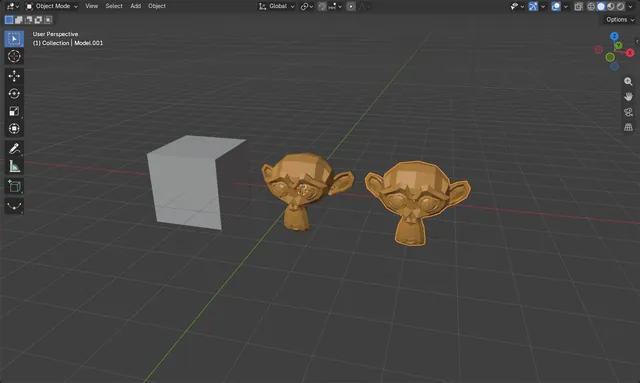
So exportieren Sie eine glTF- oder GLB-Datei aus Blender
Wählen Sie Datei › Exportieren (File › Export) und dann glTF 2.0 (.glb/.gltf).
Antwort lesen ›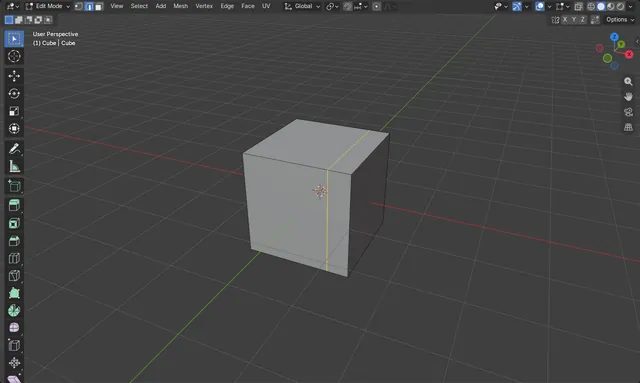
So verschieben Sie eine Kante entlang der Masche in Blender
Drücken Sie im Bearbeitungsmodus (Edit Mode) 2 für die Auswahl von Kante (Edge) und wählen Sie die Kanten aus, zum Beispiel einen Loop um die Masche.
Antwort lesen ›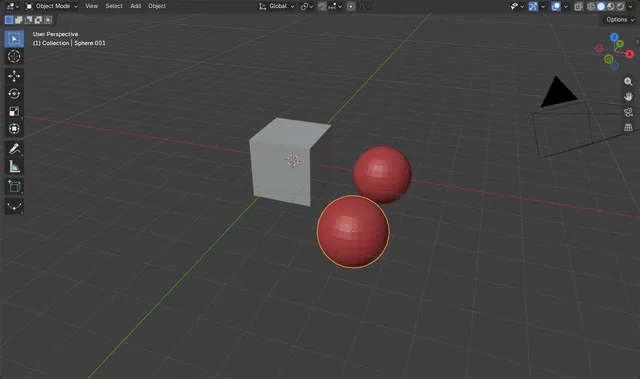
Objekte in Blender kopieren und einfügen (Ctrl+C, Ctrl+V)
Wählen Sie die Objekte im Objektmodus (Object Mode) aus, bewegen Sie den Mauszeiger über das 3D Ansichtsfenster (3D Viewport) und drücken Sie Ctrl + C (Objekt › Objekte kopieren (Object › Copy Objects)).
Antwort lesen ›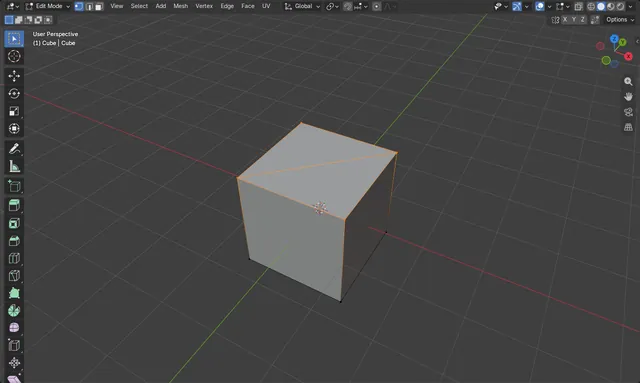
Zwei Punkte in Blender mit einer Kante verbinden (J)
Drücken Sie Tab für den Bearbeitungsmodus (Edit Mode) und 1 für die Auswahl von Punkt (Vertex).
Antwort lesen ›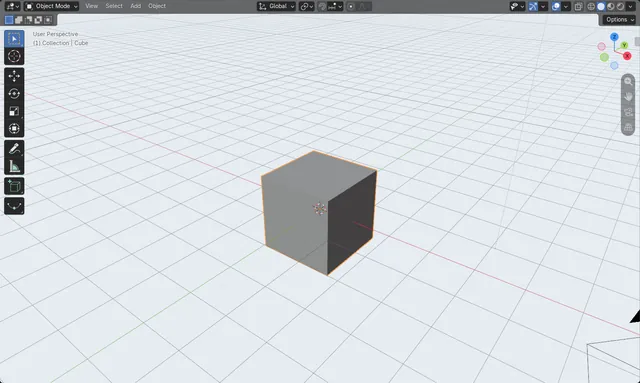
So ändern Sie die Hintergrundfarbe des Ansichtsfensters in Blender
Klicken Sie in der Darstellung Massiv (Solid) in der Kopfzeile des 3D Ansichtsfenster (3D Viewport) auf den kleinen Pfeil rechts neben den Shading-Schaltflächen, um das Dropdown Ansichtsfenster Shading (Viewport Shading) zu öffnen.
Antwort lesen ›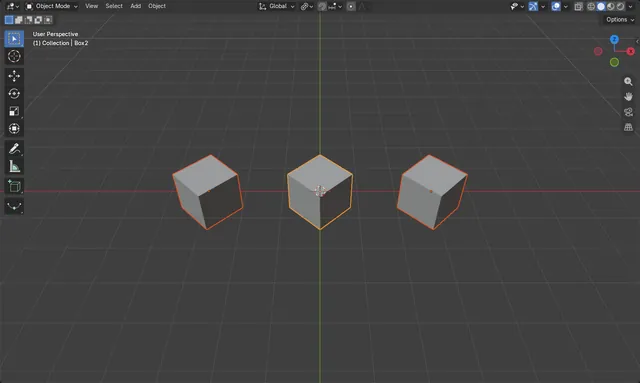
So ändern Sie den Drehpunkt in Blender
Bewegen Sie den Mauszeiger über das 3D Ansichtsfenster (3D Viewport) und drücken Sie die Punkttaste (.) auf der Haupttastatur, um das Drehpunkt (Pivot Point)-Kreismenü zu öffnen, oder klicken Sie in der Kopfzeile des 3D Ansichtsfenster (3D Viewport) auf das Pivot-Dropdown.
Antwort lesen ›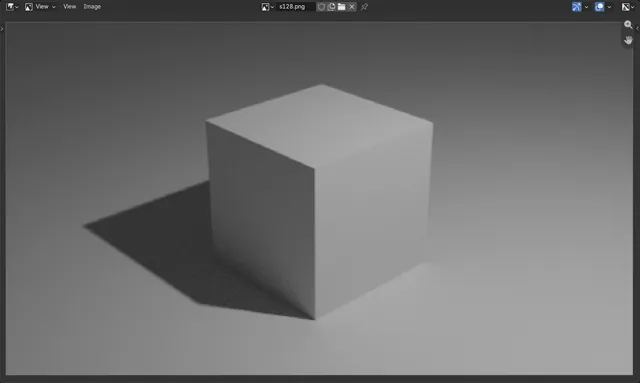
So ändern Sie die Render-Samples in Blender Cycles
Wenn Cycles die Render-Engine ist, öffnen Sie den Tab Rendereigenschaften (Render Properties) und klappen Sie Abtastung › Rendern (Sampling › Render) auf.
Antwort lesen ›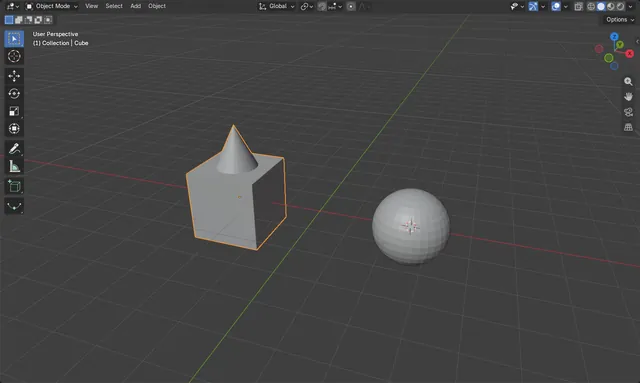
So fügen Sie in Blender ein Masche-Objekt hinzu (Shift+A)
Bewegen Sie im Objektmodus (Object Mode) den Mauszeiger über das 3D Ansichtsfenster (3D Viewport), drücken Sie Shift + A, wählen Sie Masche (Mesh) und dann eine Form wie UV Kugel (UV Sphere) oder Kegel (Cone).
Antwort lesen ›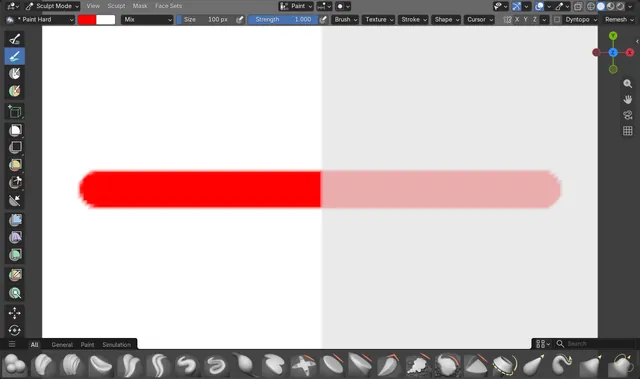
So berücksichtigt der Pinsel „Malen“ im Skulpturmodus die Maske in Blender 5.4
Maskieren Sie im Skulpturmodus (Sculpt Mode) den Bereich, den Sie schützen möchten (mit dem Pinsel Maske (Mask) oder mit Rechteckige Maske (Box Mask)), und malen Sie dann mit dem Pinsel Malen (Paint).
Antwort lesen ›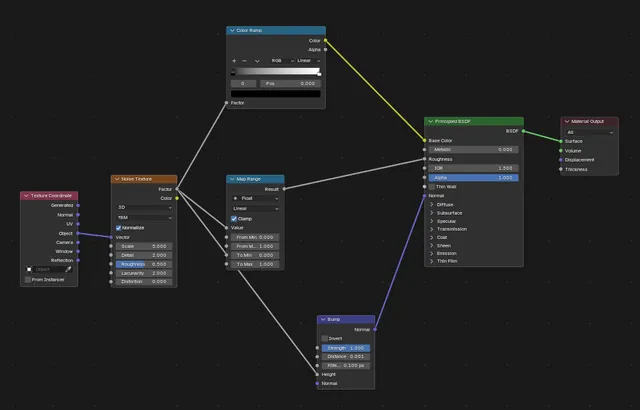
Knotenverbindungen in Blender 5.4 gerade machen (Noodle Curving)
Öffnen Sie in Blender 5.4 Bearbeiten › Benutzereinstellungen (Edit › Preferences), klicken Sie auf Bearbeitung (Editing), öffnen Sie das Panel Knoteneditor (Node Editor) und setzen Sie Experimentiergrümmung (Noodle Curving) auf 0.
Antwort lesen ›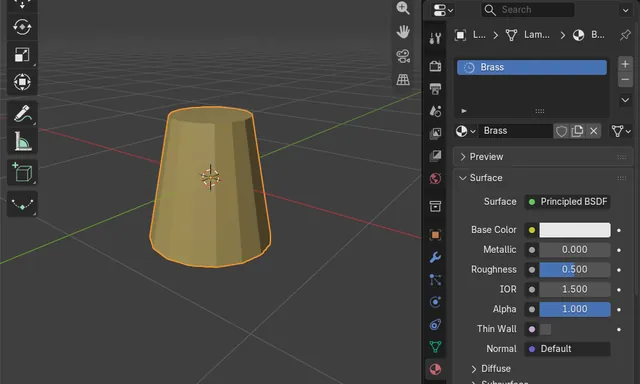
In Blender anfügen, ohne verknüpfte Materialien zu behalten (Make Linked Local)
Wenn Sie Datei › Anfügen (File › Append) verwenden, lassen Sie Make Linked Local in den Optionen des Dateibrowsers eingeschaltet.
Antwort lesen ›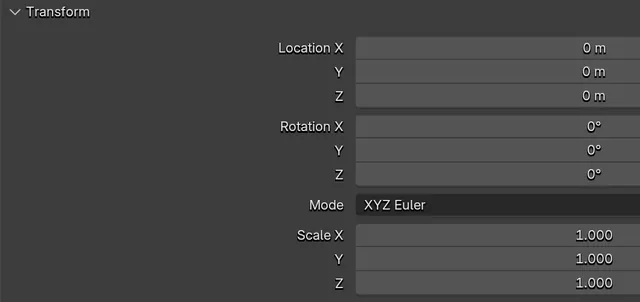
Den Textschatten der Oberfläche in Blender 5.4 ändern (None, Small, Large oder Outline)
Öffnen Sie Bearbeiten › Benutzereinstellungen › Themen (Edit › Preferences › Themes), klappen Sie Benutzeroberfläche › Editor & Widgets (User Interface › Editor & Widgets) auf und wählen Sie im Menü Text Shadow eine Option: None, Small, Large oder Outline.
Antwort lesen ›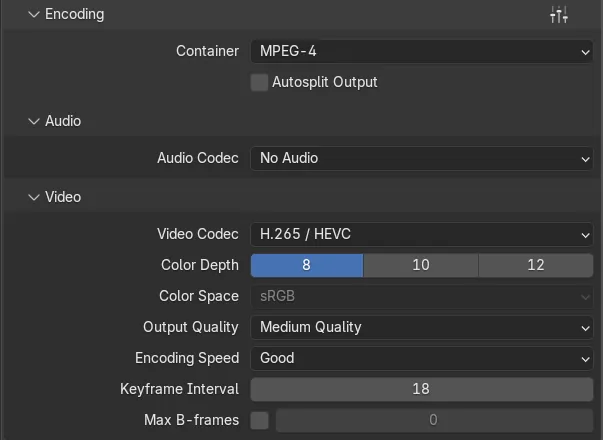
Warum hat mein H.265-Video in Blender eine schlechte Qualität? (Ausgangsqualität in Blender 5.4)
Bis Blender 5.3 lieferte H.265 bei einer bestimmten Ausgangsqualität (Output Quality) ein weicheres Bild als H.264 bei derselben Einstellung, sodass H.265-Videos mit der Stufe Mittlere Qualität (Medium Quality) schlechter aussahen als erwartet.
Antwort lesen ›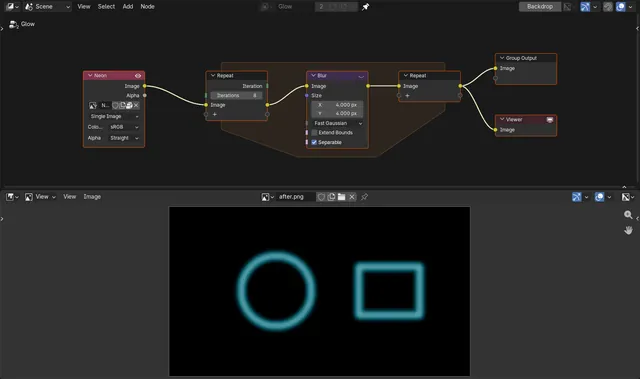
Eine Repeat Zone im Compositor von Blender 5.4 verwenden
Öffnen Sie in Blender 5.4 den Compositing-Knotenbaum, drücken Sie Shift A und wählen Sie Utilities › Wiederholen (Utilities › Repeat).
Antwort lesen ›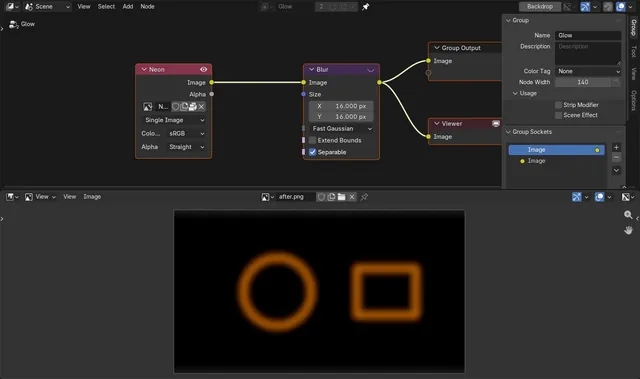
Compositor-Weichzeichnung bei niedrigerer Renderauflösung in Blender 5.4 angleichen
Öffnen Sie in Blender 5.4 den Compositor im Knoteneditor (Node Editor), drücken Sie N, um die Seitenleiste (Sidebar) einzublenden, öffnen Sie den Reiter Optionen (Options) und schalten Sie im Panel Leistung (Performance) Adapt To Render Scale ein.
Antwort lesen ›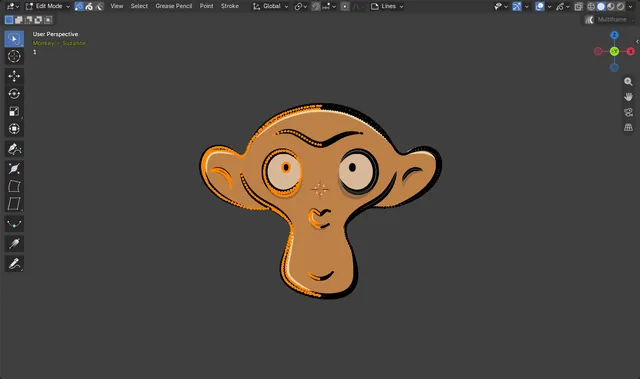
Lasso-Auswahl im Bearbeitungsmodus des Wachsstifts in Blender 5.4
Wählen Sie in Blender 5.4 ein Wachsstift (Grease Pencil)-Objekt aus und drücken Sie Tab, um in den Bearbeitungsmodus (Edit Mode) zu wechseln.
Antwort lesen ›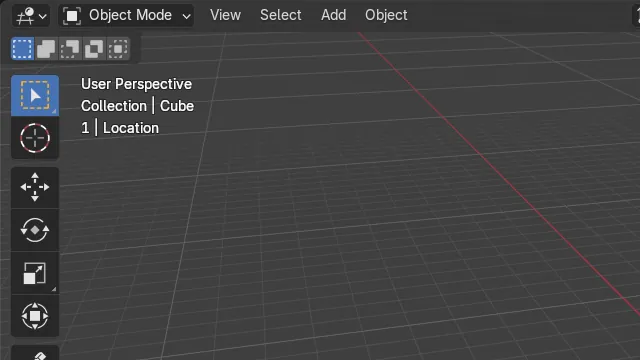
Das aktive Keying Set im Ansichtsfenster von Blender 5.4 sehen
In Blender 5.4 erscheint das aktive Keying (Keying Set) oben links in Text Info im 3D Ansichtsfenster (3D Viewport), in einer eigenen Zeile nach der Bildnummer, zum Beispiel „1 | Position (Location)“.
Antwort lesen ›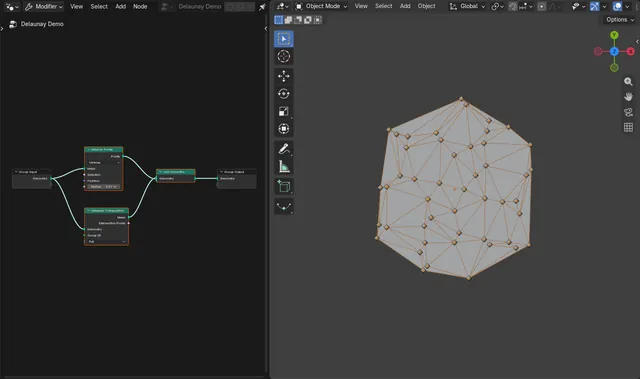
Den Knoten Delaunay Triangulation in Blender 5.4 verwenden
Öffnen Sie in Blender 5.4 den Geometry Node Editor, drücken Sie Shift + A und wählen Sie Geometrie › Operationen › Delaunay Triangulation (Geometry › Operations › Delaunay Triangulation).
Antwort lesen ›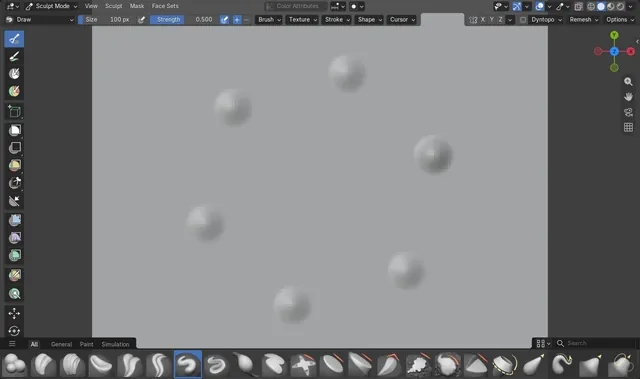
Radial Symmetry im Skulpturmodus von Blender 5.4 einschalten
Öffnen Sie in Blender 5.4 im Skulpturmodus (Sculpt Mode) die Einstellungen für Symmetrie (Symmetry): über den Pfeil neben den X-Y-Z-Schaltflächen in der Werkzeug-Kopfzeile oder über das Bedienfeld Symmetrie (Symmetry) im Reiter Werkzeug (Tool) der Seitenleiste (Sidebar) (N).
Antwort lesen ›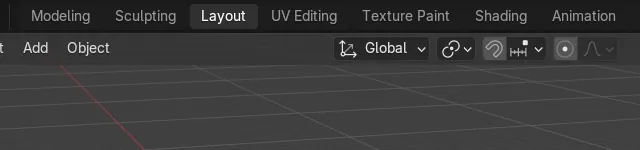
Arbeitsplatz-Reiter in Blender 5.4 neu anordnen (links / rechts)
Klicken Sie in Blender 5.4 mit der rechten Maustaste auf einen Arbeitsplatz-Reiter oben im Fenster und wählen Sie Reorder to Left oder Reorder to Right.
Antwort lesen ›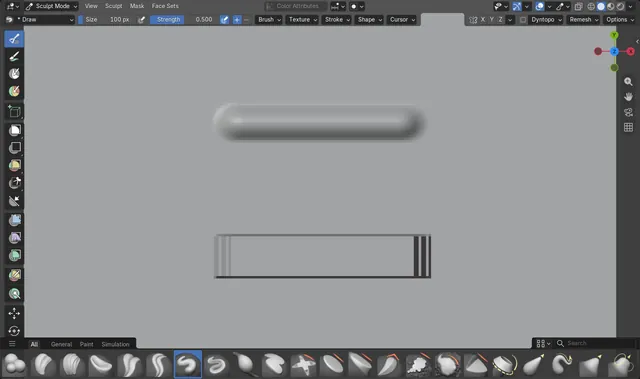
Quadratischen Sculpt-Pinsel in Blender 5.4 erstellen (Tip Roundness)
Wählen Sie in Blender 5.4 im Skulpturmodus (Sculpt Mode) den Pinsel Zeichnen (Draw), öffnen Sie Form (Shape) in der Werkzeug-Kopfzeile oder Pinsel Einstellungen › Form (Brush Settings › Shape) im Reiter Werkzeug (Tool) der Seitenleiste (Sidebar) und setzen Sie Tip Roundness auf 0.
Antwort lesen ›
So ändern Sie die Schriftgröße in Blender (5.4 Alpha und 5.3)
Öffnen Sie in Blender 5.4 Alpha Bearbeiten › Benutzereinstellungen (Edit › Preferences), gehen Sie zu Schnittstelle (Interface), klappen Sie Text-Rendering › Schriftart-Stil (Text Rendering › Font Style) auf und erhöhen Sie Widget Size; Panel Title Size und Tooltip Size liegen direkt daneben.
Antwort lesen ›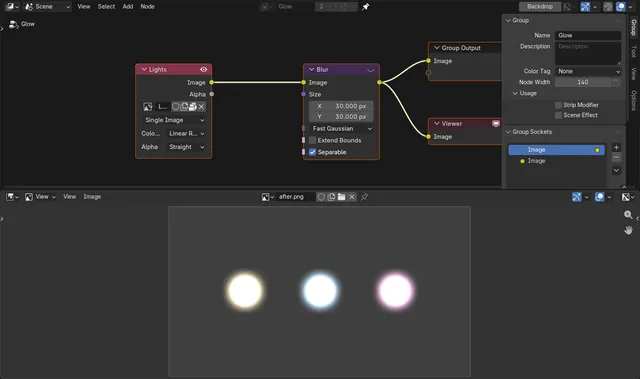
Warum der schnelle Gauß-Weichzeichner im Blender-Compositor dunkle Ringe erzeugt
In Blender 5.3 kann der Typ Fast Gaussian des Compositor-Knotens Weichzeichnen (Blur) um sehr helle Punkte, etwa Lampen oder Glanzlichter weit über 1,0, einen dünnen Ring hinterlassen, der dunkler als der Hintergrund ist.
Antwort lesen ›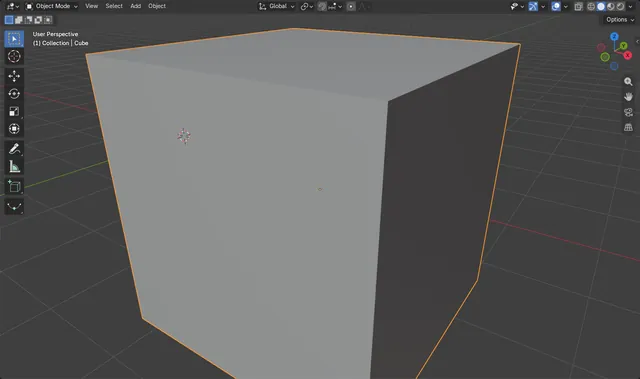
In Blender auf das ausgewählte Objekt fokussieren
Wählen Sie das Objekt aus, bewegen Sie die Maus über das 3D Ansichtsfenster (3D Viewport) und drücken Sie Numpad .
Antwort lesen ›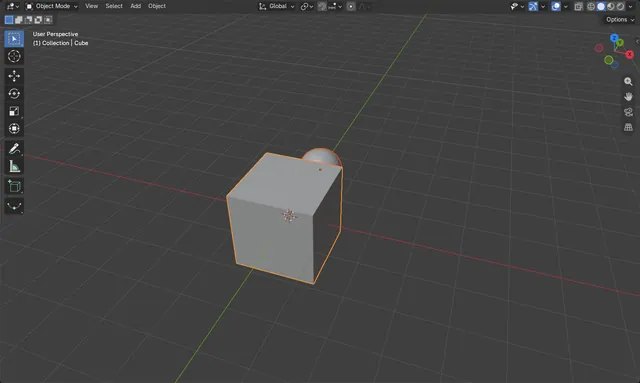
So erstellen Sie in Blender eine Eltern-Kind-Beziehung für ein Objekt (Ctrl+P)
Klicken Sie im Objektmodus (Object Mode) auf das Objekt, das folgen soll (das Kind), und dann mit Shift + Klick auf das Objekt, das führen soll (das Elternobjekt), sodass es das aktive Objekt wird.
Antwort lesen ›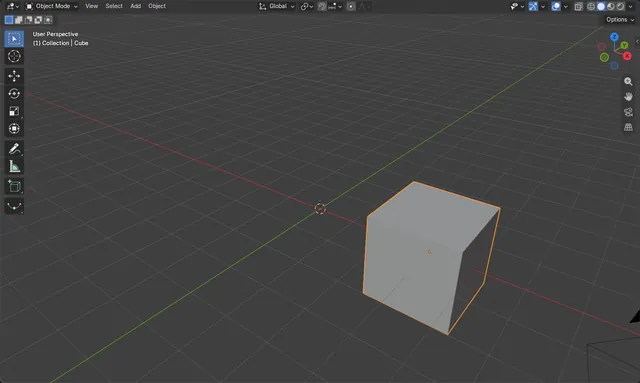
Objekt in Blender verschieben (G-Taste)
Wählen Sie im Objektmodus (Object Mode) das Objekt aus, bewegen Sie den Mauszeiger über das 3D Ansichtsfenster (3D Viewport), drücken Sie G und bewegen Sie die Maus.
Antwort lesen ›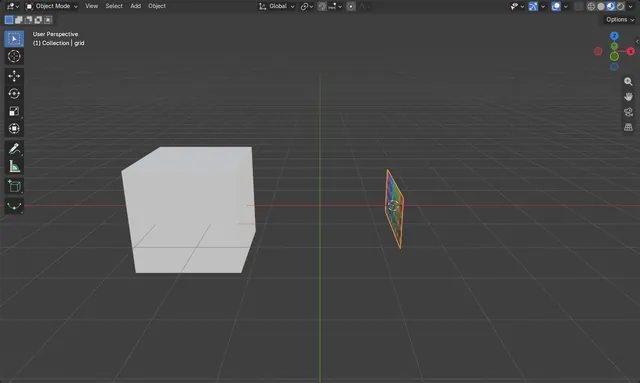
Ein Bild als Fläche in Blender importieren
Bewegen Sie im Objektmodus (Object Mode) den Mauszeiger über das 3D Ansichtsfenster (3D Viewport), drücken Sie Shift + A und wählen Sie Bild › Mesh Plane... (Image › Mesh Plane...), dann wählen Sie das Bild aus und klicken auf Import Images as Planes.
Antwort lesen ›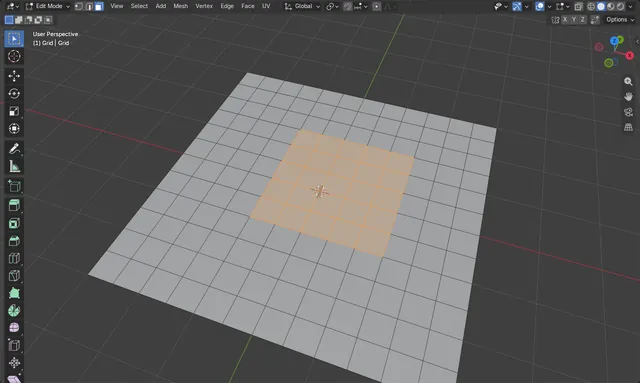
So erweitern Sie eine Auswahl in Blender (Mehr auswählen)
Bewegen Sie im Bearbeitungsmodus (Edit Mode) bei teilweise ausgewählter Masche den Mauszeiger über das 3D Ansichtsfenster (3D Viewport) und drücken Sie Ctrl + Ziffernblock-Plus (Mehr auswählen (Select More)).
Antwort lesen ›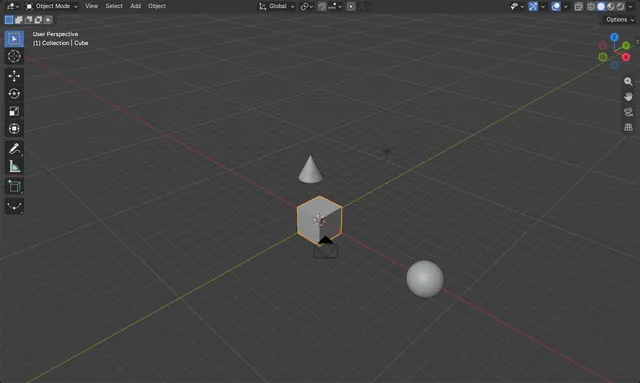
So sehen Sie alle Objekte im Blender-Ansichtsfenster (Home)
Bewegen Sie den Mauszeiger über das 3D Ansichtsfenster (3D Viewport) und drücken Sie Home oder wählen Sie Ansicht › Frame All (View › Frame All).
Antwort lesen ›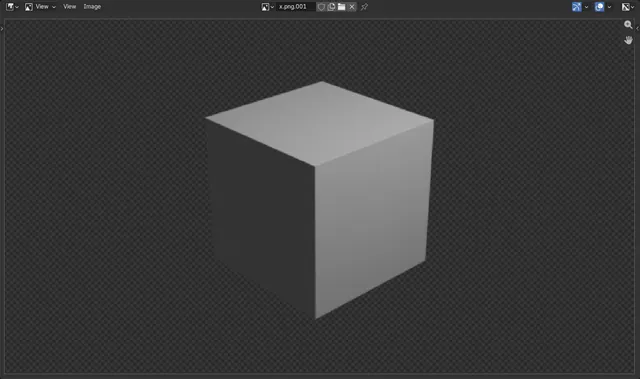
Kann Blender PNGs mit transparentem Hintergrund rendern?
Ja, Blender kann PNG-Dateien mit transparentem Hintergrund rendern.
Antwort lesen ›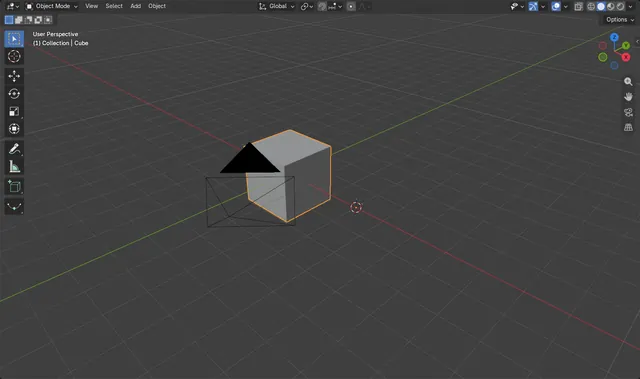
Pivot oder lokalen Ursprung eines Objekts in Blender ändern
Platzieren Sie den 3D-Cursor (3D Cursor) dort, wo der neue Ursprung liegen soll, wählen Sie dann im 3D Ansichtsfenster (3D Viewport) Objekt › Ursprung festlegen (Object › Set Origin) und wählen Sie die Option, die den Ursprung zum Cursor verschiebt.
Antwort lesen ›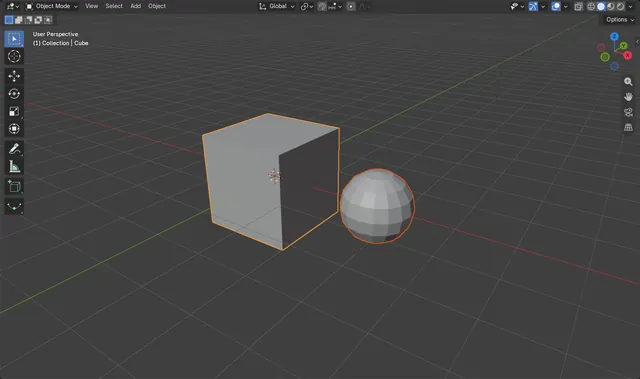
Teile einer Masche in Blender in ein neues Objekt abtrennen
Wählen Sie im Bearbeitungsmodus (Edit Mode) die gewünschten Punkte, Kanten oder Flächen aus, drücken Sie dann P und wählen Sie Auswahl (Selection).
Antwort lesen ›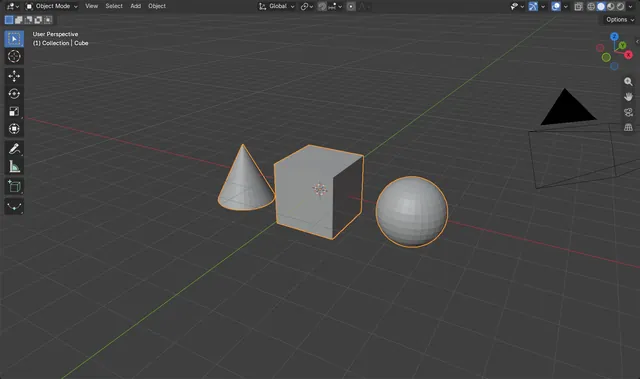
Wie mache ich aus mehreren Blender-Objekten eines?
Wählen Sie alle Maschenobjekte aus, die Sie verbinden möchten, wobei das Objekt, das erhalten bleiben soll, zuletzt ausgewählt wird, damit es aktiv ist. Drücken Sie dann im 3D Ansichtsfenster (3D Viewport) Ctrl + J.
Antwort lesen ›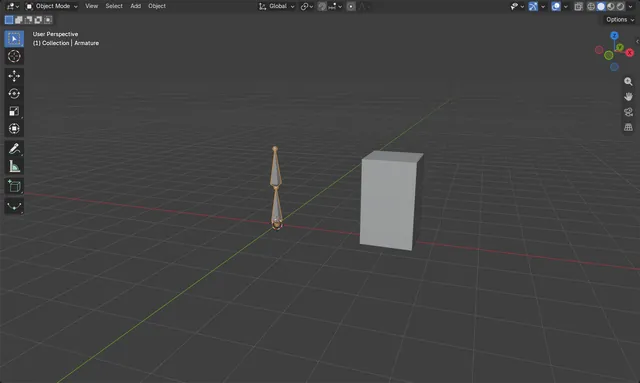
Knochen (ein Skelett) in Blender hinzufügen
Drücken Sie im Objektmodus (Object Mode) Shift + A und wählen Sie Skelett (Armature), um einen Knochen am 3D-Cursor hinzuzufügen.
Antwort lesen ›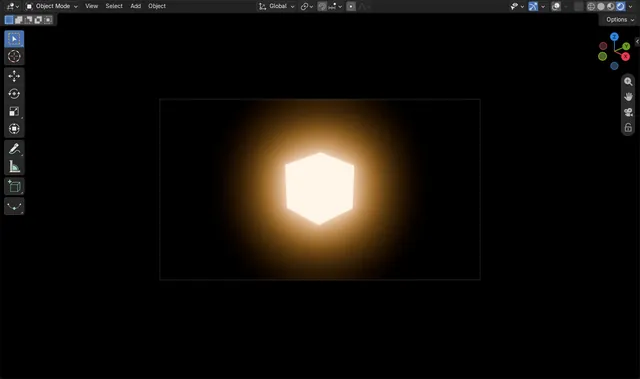
So fügen Sie in Blender 5.3 Bloom hinzu (Szeneneffekte)
Öffnen Sie in Blender 5.3 den Tab Setzer (Compositor) & Effekte (Effects) des Editors Eigenschaften (Properties), klicken Sie auf Hinzufügen (Add) Szene (Scene) Effekt (Effect), öffnen Sie Kamera (Camera) & Linse (Lens) Effekte (Effects) und wählen Sie Bloom.
Antwort lesen ›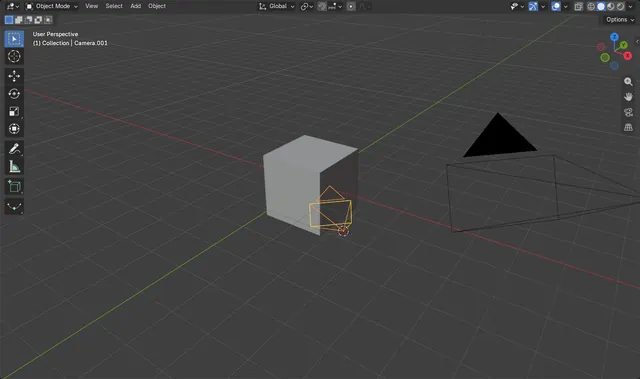
So fügen Sie in Blender eine Kamera hinzu
Drücken Sie im Objektmodus (Object Mode) Shift + A und wählen Sie Kamera (Camera): Am 3D-Cursor (3D Cursor) erscheint ein neues Kameraobjekt.
Antwort lesen ›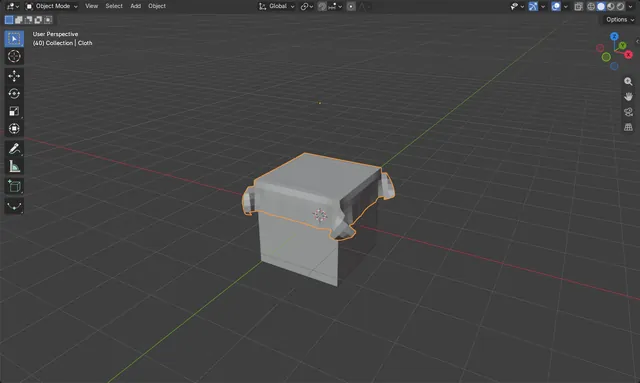
So fügen Sie in Blender eine Stoffsimulation (Cloth) hinzu
Wählen Sie eine unterteilte Ebene aus, öffnen Sie den Reiter Physikeigenschaften (Physics Properties) und klicken Sie auf Gewebe (Cloth).
Antwort lesen ›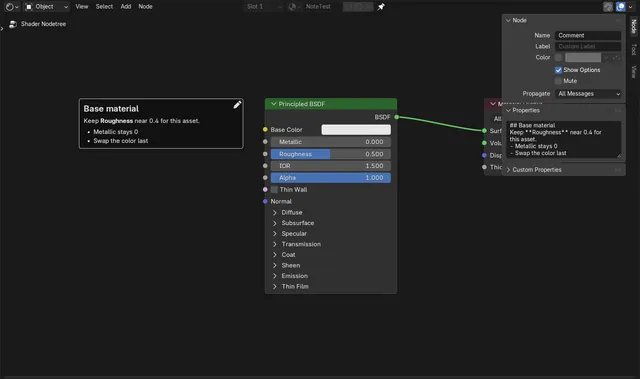
So fügen Sie in Blender 5.3 einen Kommentar zu Nodes hinzu (Comment Node)
Fahren Sie in Blender 5.3 mit der Maus über den Knoteneditor, drücken Sie Shift + A und wählen Sie Layout › Kommentieren (Layout › Comment).
Antwort lesen ›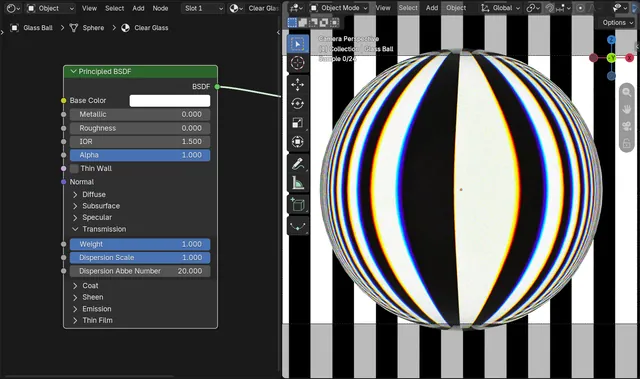
So fügen Sie Glas in Blender 5.3 Dispersion (Regenbogenkanten) hinzu
Öffnen Sie in Blender 5.3 das Panel Übergang (Transmission) des Principled BSDF-Nodes und stellen Sie Dispersion Skalieren (Scale) über 0, zum Beispiel auf 1.
Antwort lesen ›
So fügen Sie in Blender einem Objekt eine Bildtextur hinzu
Öffnen Sie den Shader Editor, während das Objekt ausgewählt ist, drücken Sie Shift + A und wählen Sie Textur › Bildtexturen (Texture › Image Texture). Klicken Sie dann am neuen Node auf Öffnen (Open) und wählen Sie Ihr Bild aus.
Antwort lesen ›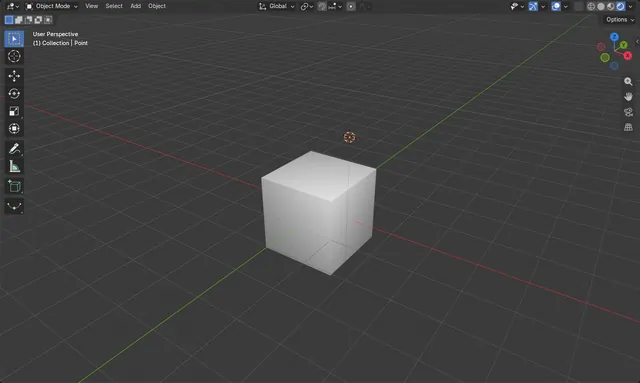
So fügen Sie in Blender ein Licht hinzu
Drücken Sie im Objektmodus (Object Mode) Shift + A, wählen Sie Licht (Light) und dann Punkt (Point), Sonne (Sun), Spot oder Bereich (Area).
Antwort lesen ›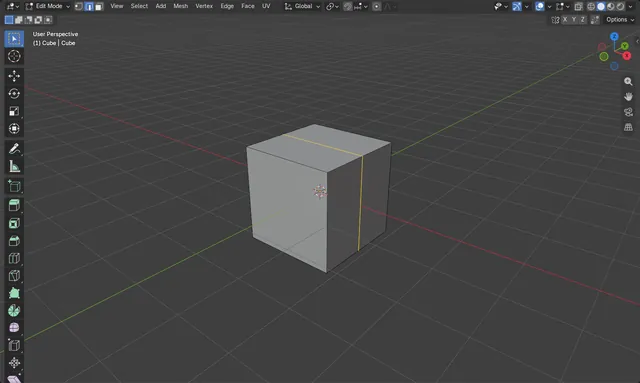
So fügen Sie in Blender einen Loop Cut hinzu
Wählen Sie Ihr Mesh aus, drücken Sie Tab, um in den Bearbeitungsmodus (Edit Mode) zu wechseln, bewegen Sie die Maus über das Mesh und drücken Sie Ctrl + R.
Antwort lesen ›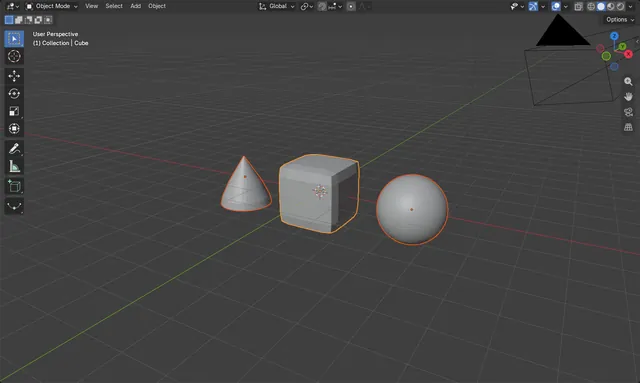
Denselben Modifikator zu mehreren Objekten in Blender hinzufügen
Fügen Sie die Modifikatoren zum aktiven Objekt hinzu, wählen Sie auch die anderen Objekte aus (das aktive Objekt zuletzt), wählen Sie dann Objekt › Verknüpfe/Transferiere Daten (Object › Link/Transfer Data) und den Eintrag Modifikatoren (Modifiers).
Antwort lesen ›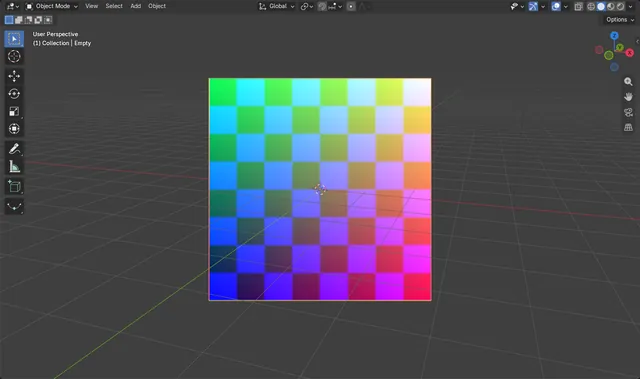
So fügen Sie in Blender ein Referenzbild hinzu
Drücken Sie im Objektmodus (Object Mode) Shift + A und wählen Sie Bild › Referenz (Image › Reference), wählen Sie dann die Bilddatei aus: Sie wird als Bildobjekt in die Szene gesetzt und zeigt zur Ansicht.
Antwort lesen ›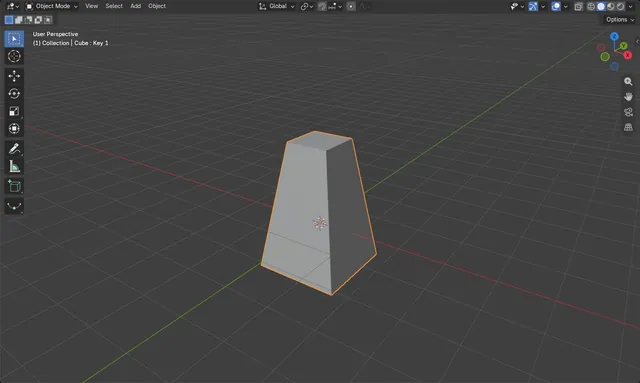
So fügen Sie in Blender Formschlüssel hinzu
Wählen Sie die Masche aus, öffnen Sie den Reiter Objektdateneigenschaften (Object Data Properties) (grünes Dreieck) und klicken Sie im Bereich Formschlüssel (Shape Keys) zweimal auf +.
Antwort lesen ›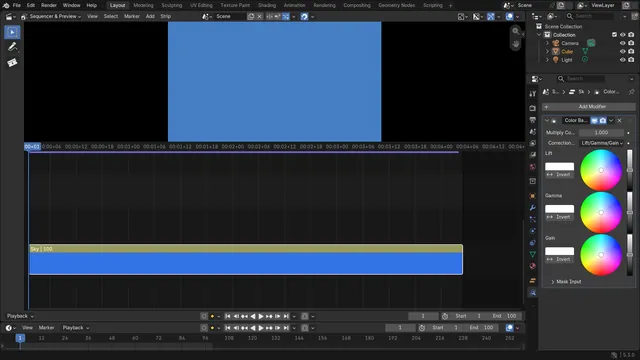
So fügen Sie mit Shift+A im Video-Editor von Blender einen Strip-Modifikator hinzu (Blender 5.3)
Wählen Sie in Blender 5.3 einen Streifen aus, öffnen Sie im Editor Eigenschaften (Properties) den Tab Streifenmodifikator (Strip Modifiers), bewegen Sie die Maus darüber und drücken Sie Shift + A.
Antwort lesen ›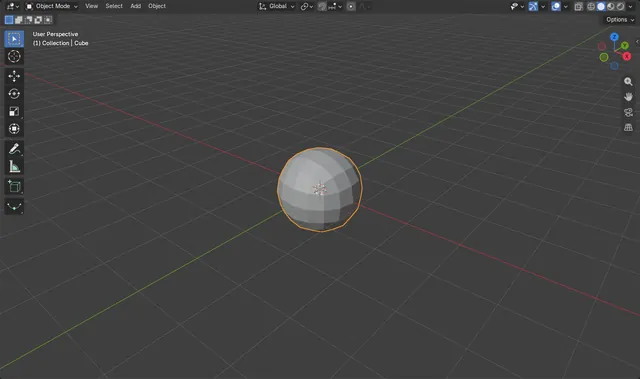
So fügen Sie in Blender einen Modifikator „Unterteilungsfläche“ (Subdivision Surface) hinzu
Wählen Sie das Objekt im Objektmodus (Object Mode) aus und drücken Sie Ctrl + 2: Blender fügt einen Modifikator Oberflächenunterteilung (Subdivision Surface) mit Stufe 2 hinzu, und die Masche wird glatt und rund.
Antwort lesen ›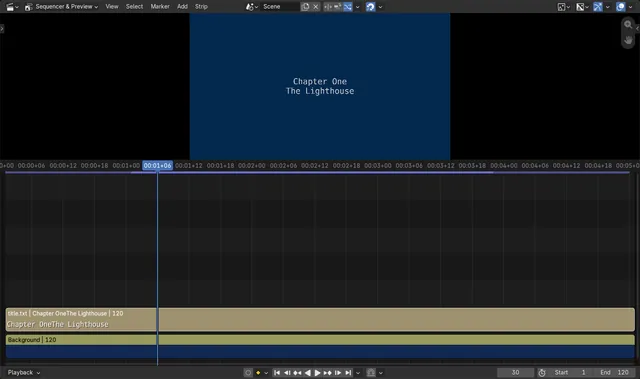
So fügen Sie im Video-Editor von Blender 5.3 eine Textdatei als Text-Strip hinzu
Öffnen Sie in Blender 5.3 den Video Sequenzeditor (Video Sequencer) und wählen Sie Hinzufügen › Text (Add › Text) (Shift + A).
Antwort lesen ›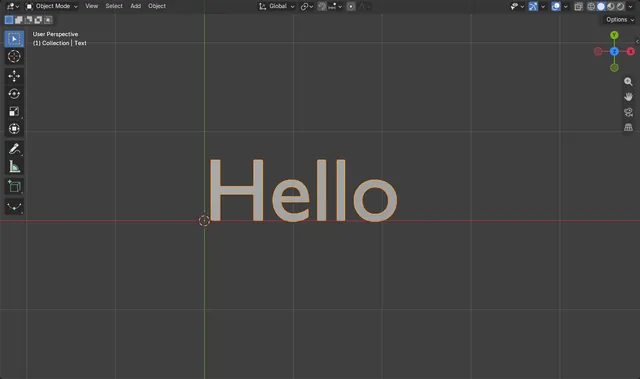
So fügen Sie in Blender 3D-Text hinzu und bearbeiten ihn
Drücken Sie im Objektmodus (Object Mode) Shift + A und wählen Sie Text: Am 3D-Cursor (3D Cursor) erscheint ein Textobjekt mit dem Inhalt „Text“.
Antwort lesen ›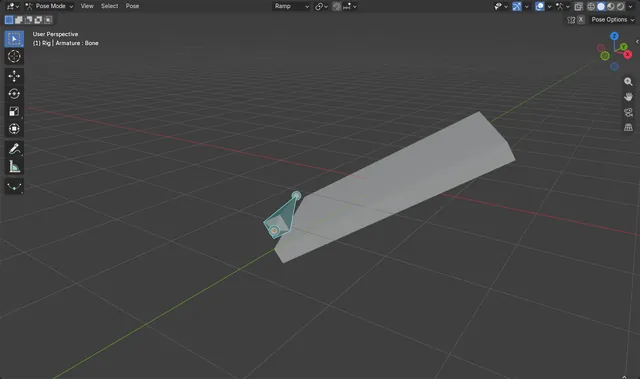
So richten Sie einen Bone im Pose-Modus an einer benutzerdefinierten Transformationsorientierung aus (Blender 5.3)
Stellen Sie in Blender 5.3 im Header des 3D Ansichtsfenster (3D Viewport) bei Transformieren (Transform) die Ausrichtung (Orientation) auf die gewünschte Ausrichtung ein, wählen Sie den Knochen im Posenmodus (Pose Mode) aus und verwenden Sie Pose › Transformieren › An Transformationsausrichtung ausrichten (Pose › Transform › Align to Transform Orientation).
Antwort lesen ›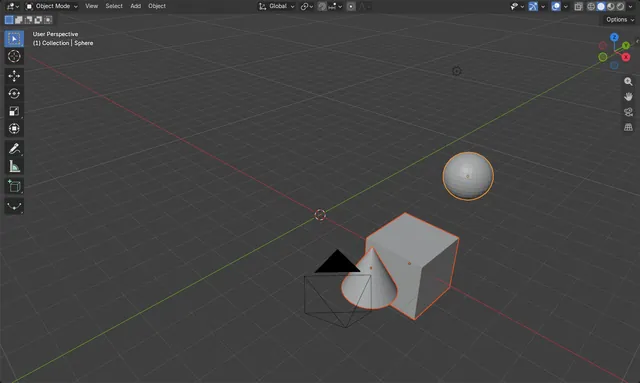
Zwei Objekte in Blender an einer Achse ausrichten
Wählen Sie die Objekte aus, die Sie verschieben möchten, und wählen Sie das Zielobjekt zuletzt aus, damit es aktiv ist.
Antwort lesen ›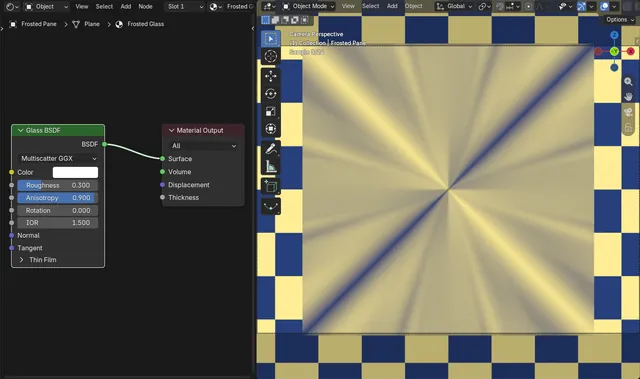
So erstellen Sie gebürstetes oder geriffeltes Glas mit Anisotropie (Blender 5.3)
Stellen Sie in Blender 5.3 am Glas BSDF (Glass BSDF)-Node Rauheit (Roughness) über 0 und erhöhen Sie den neuen Wert Anisotropisch (Anisotropy), zum Beispiel auf 0,9.
Antwort lesen ›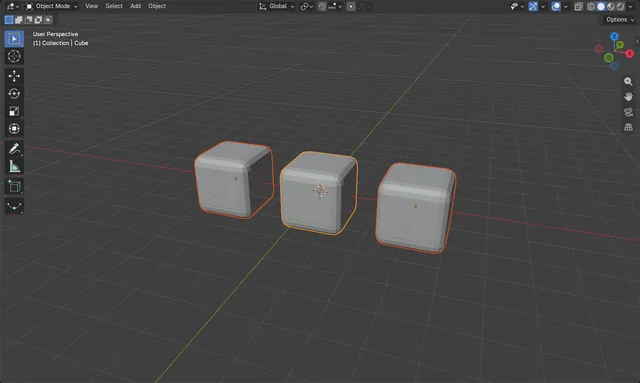
Modifikatoren in Blender auf mehrere Objekte gleichzeitig anwenden
Ja.
Antwort lesen ›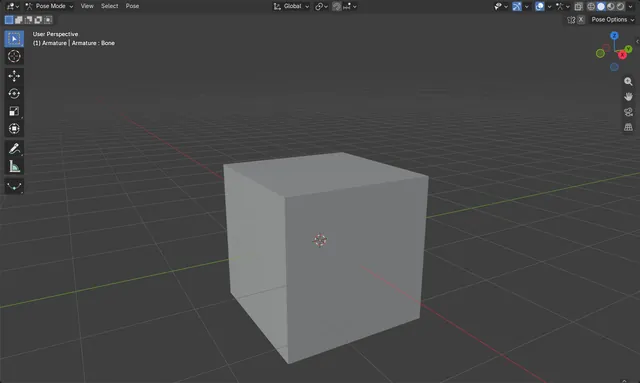
So übernehmen Sie die aktuelle Pose in Blender als Ruhepose
Wählen Sie das Armature aus, wechseln Sie in den Posenmodus (Pose Mode) und wählen Sie im 3D Ansichtsfenster (3D Viewport) Pose › Anwenden › Apply Pose as Rest Pose (Pose › Apply › Apply Pose as Rest Pose).
Antwort lesen ›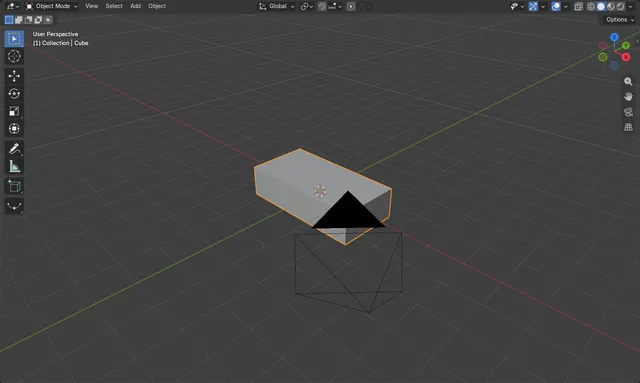
So wenden Sie die Skalierung in Blender an (Object > Apply > Scale)
Wählen Sie das Objekt im Objektmodus (Object Mode) aus und wählen Sie dann im 3D Ansichtsfenster (3D Viewport) Objekt › Anwenden › Skalieren (Object › Apply › Scale).
Antwort lesen ›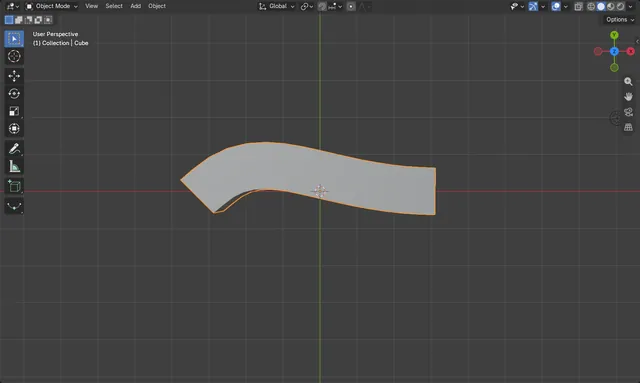
Ein Objekt in Blender entlang einer Kurve duplizieren (Array)
Wählen Sie das Objekt aus, fügen Sie einen Modifikator Array hinzu, stellen Sie Einpassungstyp (Fit Type) auf Kurve einpassen (Fit Curve) und wählen Sie im Feld Kurve (Curve) Ihre Kurve aus, damit die Kopien ihre Länge ausfüllen.
Antwort lesen ›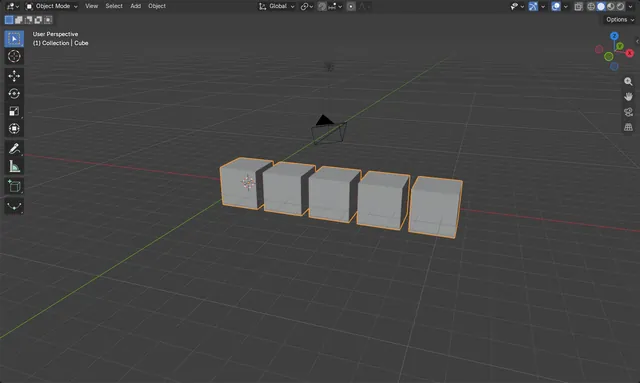
So erstellen Sie in Blender mit dem Array-Modifikator eine Reihe von Kopien
Wählen Sie das Objekt aus, öffnen Sie im Editor Eigenschaften (Properties) den Tab Modifikatoren (Modifiers), wählen Sie Modifikator hinzufügen › Erzeugen › Array (Add Modifier › Generate › Array) (in Blender 5.x wählen Sie Array (Legacy) für den Modifikator mit den hier verwendeten Einstellungen) und stellen Sie dann Anzahl (Count) auf die gewünschte Anzahl an Kopien ein.
Antwort lesen ›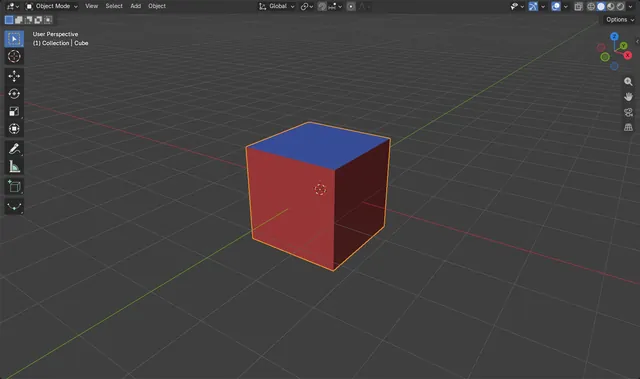
Verschiedene Materialien auf verschiedene Teile einer Masche in Blender legen
Fügen Sie im Tab Material pro Material einen Materialslot hinzu, wechseln Sie dann in den Bearbeitungsmodus (Edit Mode) (Tab), wählen Sie die Flächen aus, wählen Sie in der Liste einen Slot und klicken Sie auf Zuweisen (Assign).
Antwort lesen ›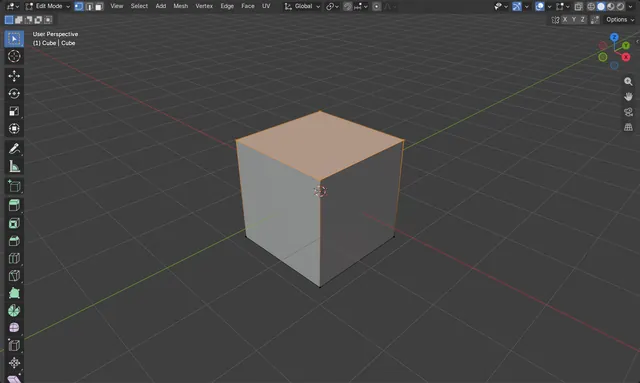
So weisen Sie in Blender Punkte einer Vertex-Gruppe zu
Wählen Sie im Bearbeitungsmodus (Edit Mode) die Punkte aus, öffnen Sie im Editor Eigenschaften (Properties) den Tab Daten (Data), wählen Sie im Bereich Punktgruppen (Vertex Groups) eine Gruppe aus (fügen Sie bei Bedarf mit der Plus-Schaltfläche eine hinzu) und klicken Sie auf Zuweisen (Assign).
Antwort lesen ›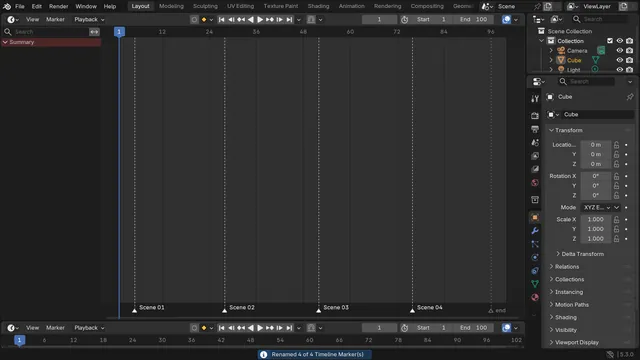
So benennen Sie Timeline-Marker in Blender gesammelt um (Blender 5.3)
Wählen Sie in Blender 5.3 die Marker in der Zeitleiste (Timeline) aus, öffnen Sie Bearbeiten › Batch umbenennen (Edit › Batch Rename) (Ctrl + F2), setzen Sie Datentyp (Data Type) auf Marker (Markers) und Daten (Data) Quelle (Source) auf Ausgewählt (Selected), und fügen Sie dann eine Zeile Suchen/Ersetzen (Find/Replace) hinzu.
Antwort lesen ›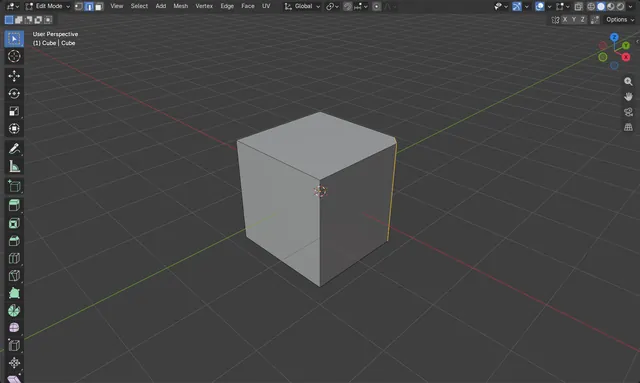
Bestimmte Kanten in Blender abschrägen
Wählen Sie im Bearbeitungsmodus (Edit Mode) nur die gewünschten Kanten aus und drücken Sie Ctrl + B, oder wählen Sie Kante › Kanten abschrägen (Edge › Bevel Edges).
Antwort lesen ›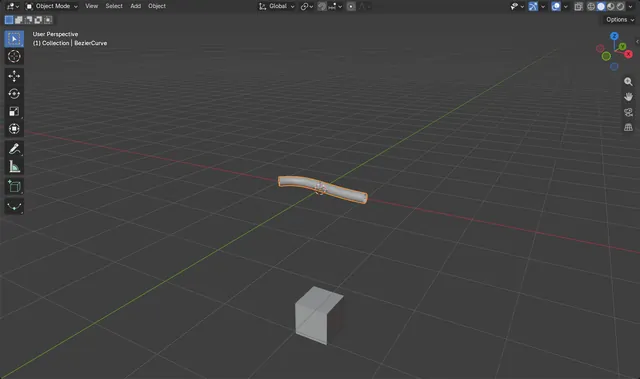
Eine 3D-Röhre mit einer Bézier-Kurve in Blender erstellen
Fügen Sie mit Hinzufügen › Kurve › Bézier (Add › Curve › Bézier) eine Kurve hinzu, öffnen Sie dann im Editor Eigenschaften (Properties) den Tab Daten (Data) und setzen Sie Geometrie › Fase › Tiefe (Geometry › Bevel › Depth) auf einen Wert über 0, zum Beispiel 0.1.
Antwort lesen ›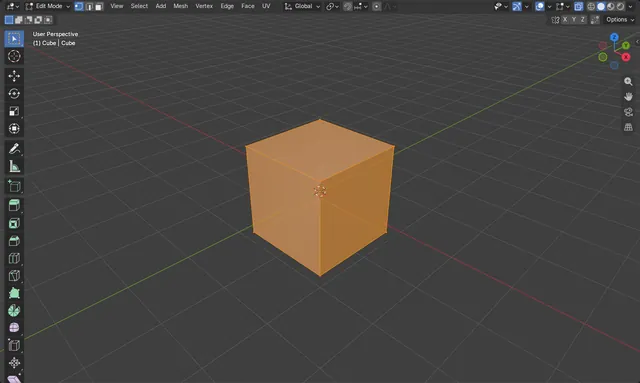
So sehen Sie in Blender durch Objekte hindurch (X-Ray)
Bewegen Sie die Maus über das 3D Ansichtsfenster (3D Viewport) und drücken Sie Alt + Z, um Röntgen (X-Ray) umzuschalten.
Antwort lesen ›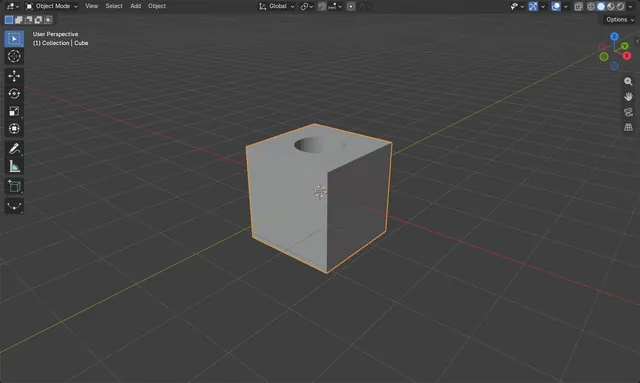
Eine Form aus einem Objekt in Blender ausschneiden
Wählen Sie das Objekt aus, das Sie schneiden möchten, öffnen Sie den Tab Modifikatoren (Modifiers), wählen Sie Modifikator hinzufügen › Erzeugen › Boolean (Add Modifier › Generate › Boolean), setzen Sie Operation auf Differenz (Difference) und wählen Sie das Schneideobjekt im Feld Objekt (Object) aus.
Antwort lesen ›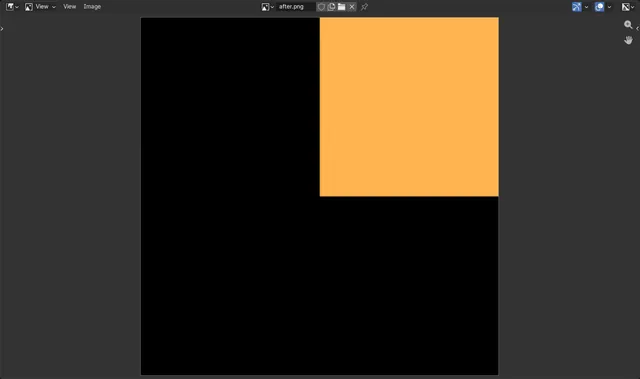
So nutzen Sie Boolean Math (Und, Oder, Nicht) in den Shader-Knoten von Blender
Drücken Sie im Shader Editor von Blender 5.3 Shift + A, wählen Sie Utilities › Mathe › Boolean Math (Utilities › Math › Boolean Math) und stellen Sie die Operation auf Und (And), Oder (Or), Nicht (Not) oder eine andere logische Option.
Antwort lesen ›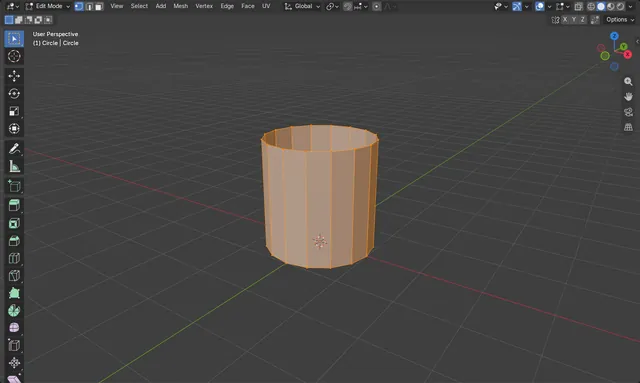
So verbinden Sie in Blender Kantenschleifen (Bridge Edge Loops, zwei Schleifen verbinden)
Wählen Sie im Bearbeitungsmodus (Edit Mode) beide Kantenschleifen aus und wählen Sie dann Kante › Bridge Edge Loops (Edge › Bridge Edge Loops).
Antwort lesen ›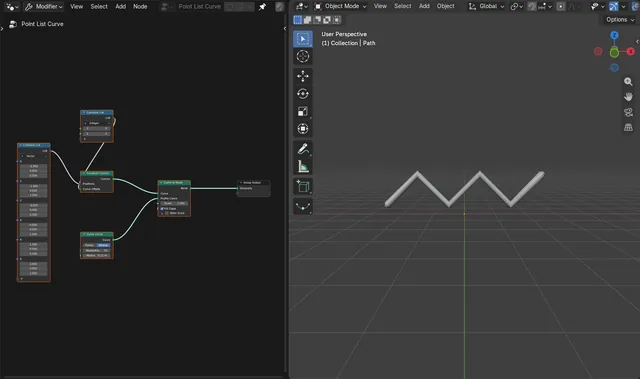
So bauen Sie in Geometry Nodes eine Kurve aus einer Liste von Punkten (Blender 5.3)
Fügen Sie in Blender 5.3 einen Combine List-Node mit dem Typ Vektor (Vector) hinzu, mit einer Position pro Punkt, und verbinden Sie ihn mit Positions am neuen Construct Curves-Node.
Antwort lesen ›
Objekte verschwinden in Blender weit von der Kamera entfernt: Clip End
Objekte verschwinden, wenn sie weiter von der Kamera entfernt sind als deren Abstand bei Ende abschneiden (Clip End).
Antwort lesen ›
So fügen Sie in Blender Tiefenschärfe hinzu (Hintergrund unscharf machen)
Wählen Sie die Kamera aus, öffnen Sie im Editor Eigenschaften (Properties) den Tab Daten (Data) und setzen Sie den Haken in der Kopfzeile des Bereichs Schärfentiefe (Depth of Field).
Antwort lesen ›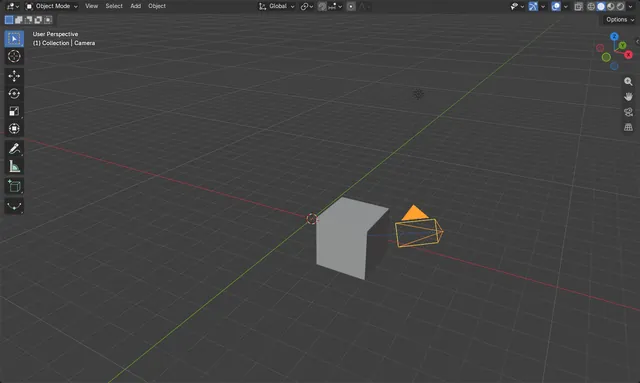
Die Kamera in Blender auf ein Objekt ausrichten lassen
Wählen Sie die Kamera aus, öffnen Sie im Editor Eigenschaften (Properties) den Tab Beschränkungen (Constraints), klicken Sie auf Objektbeschränkungen hinzufügen (Add Object Constraint) und wählen Sie Spur (Track) To.
Antwort lesen ›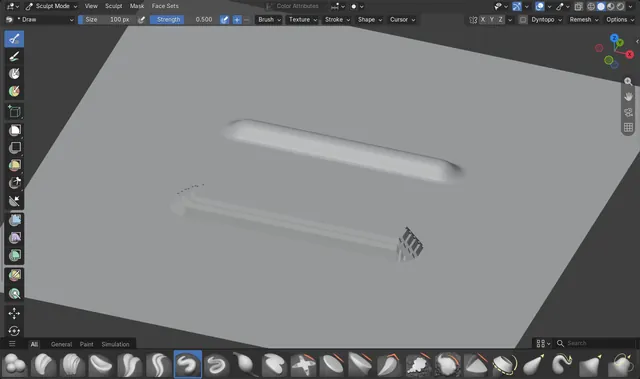
So ändern Sie die Falloff-Kurve des Pinsels im Sculpt-Modus (Blender 5.3)
Klicken Sie in Blender 5.3 in der Werkzeugkopfzeile des Skulpturmodus (Sculpt Mode) auf Form (Shape) und wählen Sie aus der Liste eine Abfall-Voreinstellung (Falloff) aus, oder wählen Sie Benutzerdefiniert (Custom), um die Kurve von Hand zu bearbeiten.
Antwort lesen ›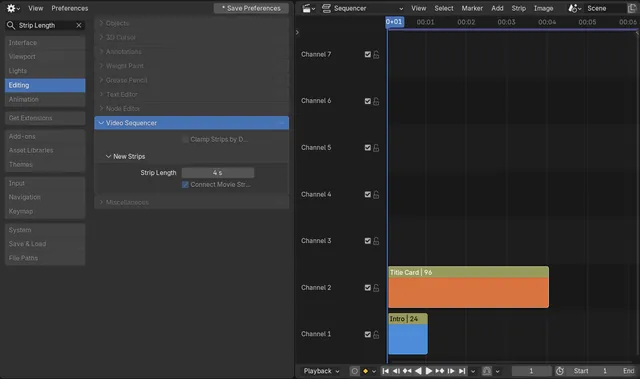
So ändern Sie die Standardlänge neuer Streifen im Blender-Videoeditor
Öffnen Sie in Blender 5.3 Bearbeiten › Benutzereinstellungen › Bearbeitung › Video Sequenzeditor › New Strips (Edit › Preferences › Editing › Video Sequencer › New Strips) und ändern Sie Strip Length.
Antwort lesen ›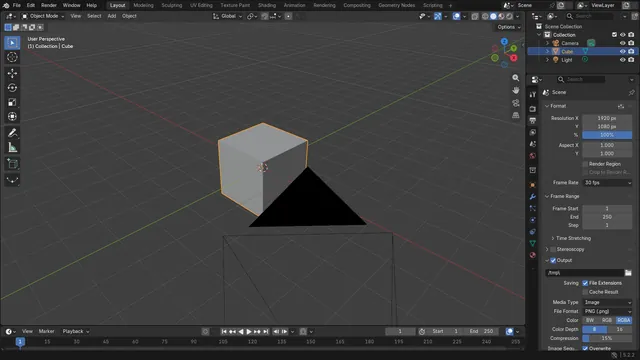
So ändern Sie in Blender die Bildrate
Öffnen Sie den Editor Eigenschaften (Properties), gehen Sie zum Tab Ausgabe (Output) und suchen Sie den Bereich Format.
Antwort lesen ›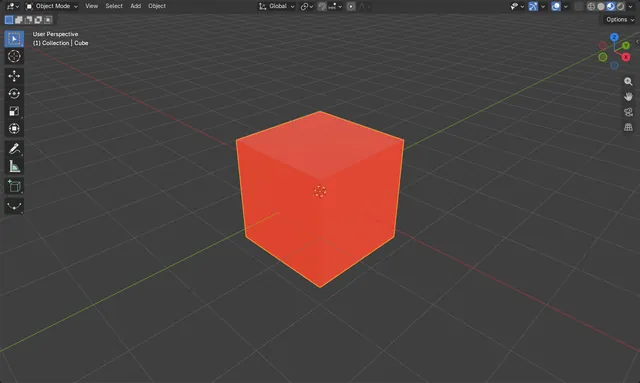
So ändern Sie in Blender die Farbe eines Objekts
Wählen Sie das Objekt aus, öffnen Sie im Editor Eigenschaften (Properties) den Tab Material und stellen Sie im Bereich Oberfläche (Surface) die Grundfarbe (Base Color) des Principled BSDF ein.
Antwort lesen ›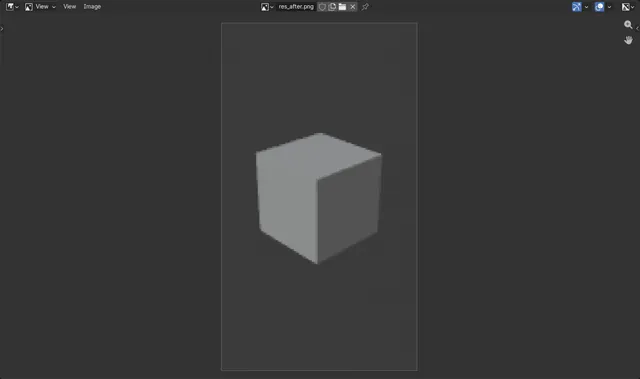
So ändern Sie in Blender die Render-Auflösung
Öffnen Sie den Editor Eigenschaften (Properties), gehen Sie zum Tab Ausgabe (Output) und geben Sie im Bereich Format neue Werte bei Auflösung X (Resolution X) und Y ein.
Antwort lesen ›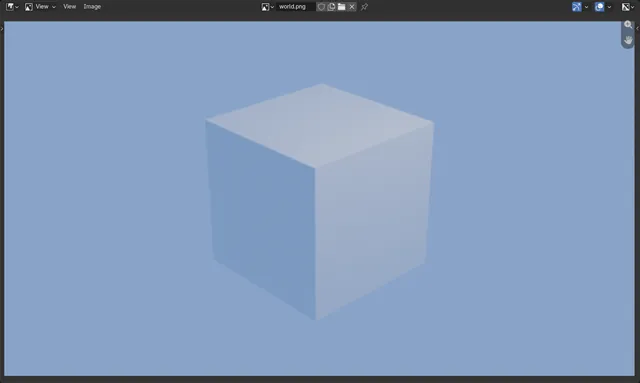
So ändern Sie in Blender die Hintergrundfarbe der Welt
Öffnen Sie im Editor Eigenschaften (Properties) den Tab Welt (World), klicken Sie im Bereich Oberfläche (Surface) auf das Farbfeld Farbe (Color) und wählen Sie eine neue Farbe.
Antwort lesen ›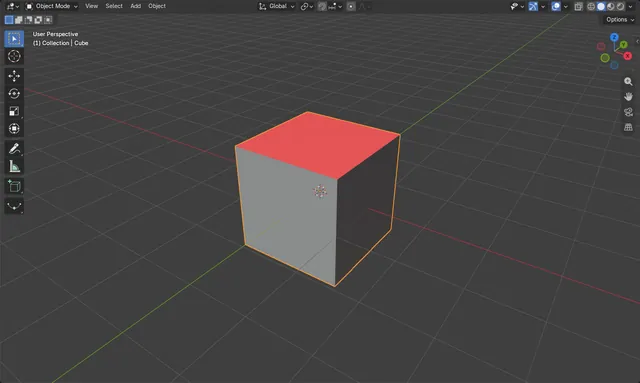
So prüfen Sie in Blender die Ausrichtung der Flächen (blaue und rote Flächen)
Öffnen Sie das Popover Überlagerungen (Overlays) in der Kopfzeile des 3D Ansichtsfenster (3D Viewport) und setzen Sie im Abschnitt Geometrie (Geometry) den Haken bei Flächenausrichtung (Face Orientation).
Antwort lesen ›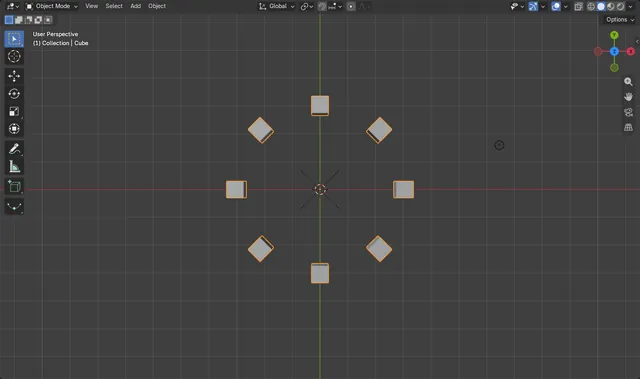
Ein kreisförmiges Array in Blender mit einem Offset-Objekt (Versatzobjekt) erstellen
Fügen Sie Ihrem Objekt einen Modifikator Array hinzu, schalten Sie Relative Versatz (Relative Offset) aus, schalten Sie Objektversatz (Object Offset) ein und wählen Sie ein Objekt vom Typ Leer (Empty), das in der Mitte des Rings platziert ist.
Antwort lesen ›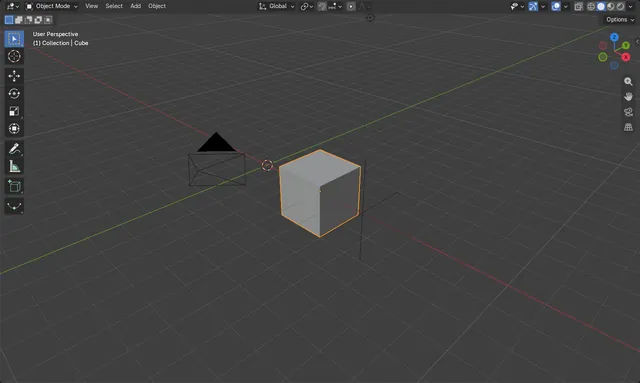
So lösen Sie in Blender die Eltern-Beziehung und behalten die Transformation
Wählen Sie das Kindobjekt im 3D Ansichtsfenster (3D Viewport) aus, drücken Sie Alt + P und wählen Sie den Eintrag Clear and Keep Transformation.
Antwort lesen ›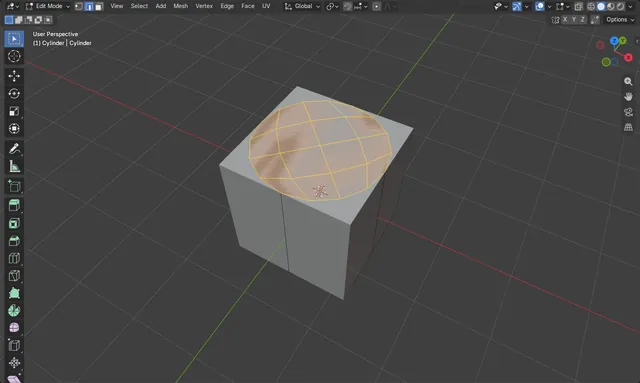
Ein großes Loch in einer Masche in Blender schließen
Wählen Sie im Bearbeitungsmodus (Edit Mode) die Kantenschleife um das Loch aus und wählen Sie dann Fläche › Grid Fill (Face › Grid Fill).
Antwort lesen ›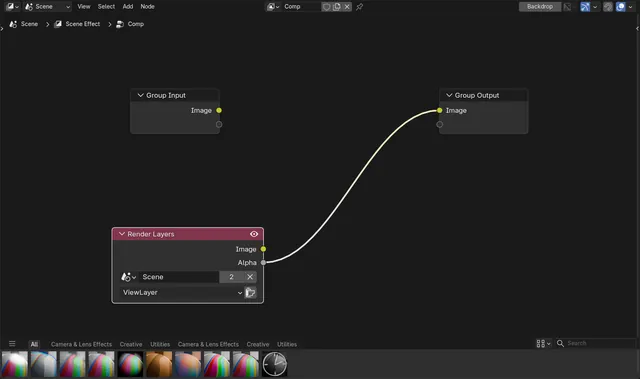
So fügen Sie den Render-Layers-Node im Blender-Compositor hinzu (Blender 5.3)
In Blender 5.3 enthält ein neuer Compositor-Node-Baum eine Gruppeneingabe (Group Input), die mit einer Gruppenausgabe (Group Output) verbunden ist, aber keinen Node Render-Ebenen (Render Layers); der Render erreicht den Baum über die Gruppeneingabe (Group Input).
Antwort lesen ›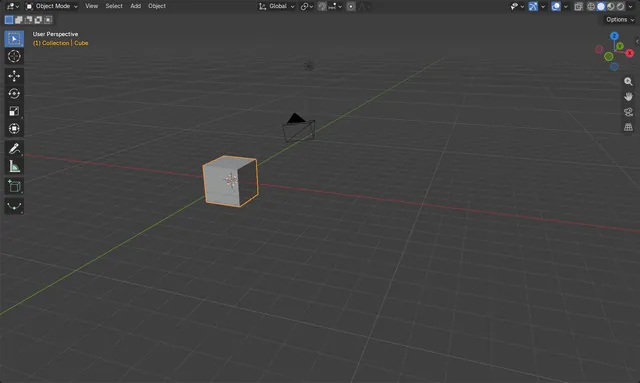
So bewegen Sie in Blender ein Objekt mit konstanter Geschwindigkeit
Wählen Sie die Schlüsselbilder im Graph Editor oder DopeSheet (Dope Sheet) aus, drücken Sie T und wählen Sie Linear.
Antwort lesen ›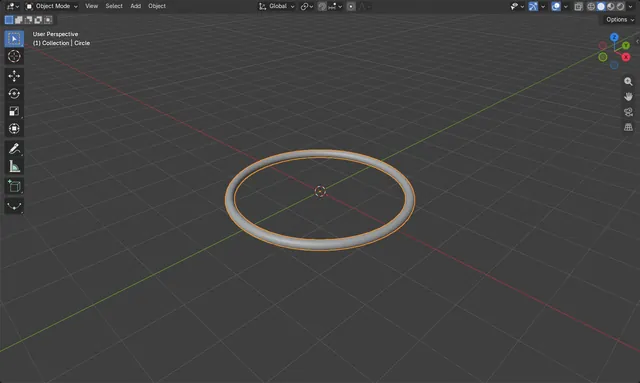
Kurven in Blender in Maschen umwandeln
Wählen Sie die Kurve im Objektmodus (Object Mode) aus und wählen Sie im 3D Ansichtsfenster (3D Viewport) Objekt › Konvertieren › Masche (Object › Convert › Mesh).
Antwort lesen ›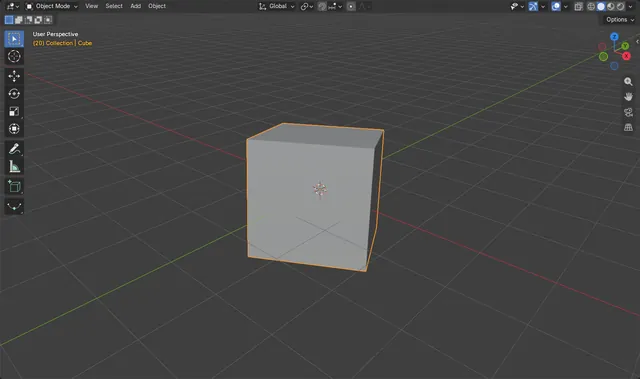
So wandeln Sie Euler-Rotationsanimation in Blender 5.3 in Quaternion um
Wählen Sie in Blender 5.3 das animierte Objekt aus, öffnen Sie in Objekteigenschaften › Transformieren (Object Properties › Transform) den kleinen Dropdown-Pfeil neben Modus (Mode) und wählen Sie Quaternion (WXYZ).
Antwort lesen ›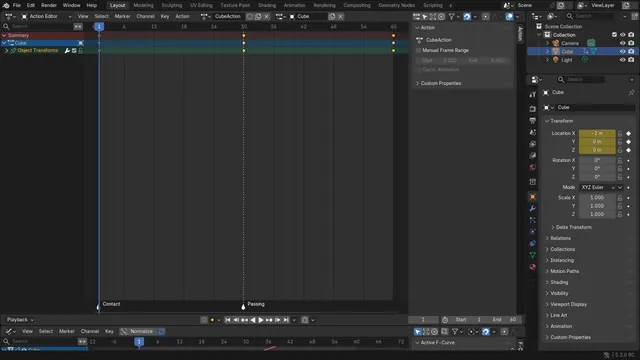
So wandeln Sie Szenenmarker in Posenmarker um (Blender 5.3)
Öffnen Sie in Blender 5.3 den Bereich DopeSheet (Dope Sheet) im Modus Aktion-Editor (Action Editor), wählen Sie die gewünschten Szenenmarkierungen aus und wählen Sie Markierung › Convert to Pose Markers (Marker › Convert to Pose Markers).
Antwort lesen ›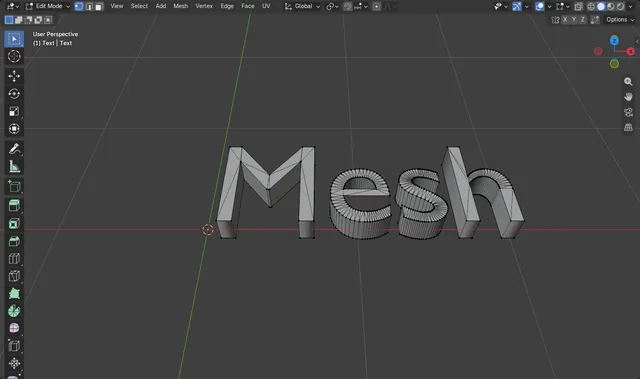
So wandeln Sie in Blender Text in eine Masche um
Wählen Sie das Textobjekt im Objektmodus (Object Mode) aus und wählen Sie Objekt › Konvertieren › Masche (Object › Convert › Mesh): Die Buchstaben werden zu einem normalen Masche-Objekt, das Sie Punkt für Punkt bearbeiten, sculpten oder exportieren können.
Antwort lesen ›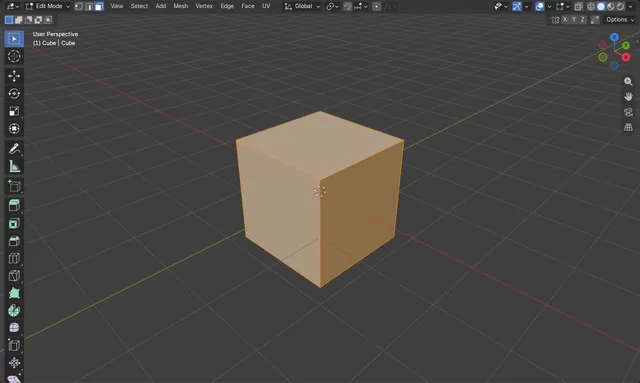
Dreiecke in Blender in Vierecke umwandeln
Wählen Sie im Bearbeitungsmodus (Edit Mode) die Dreiecke aus und drücken Sie Alt + J, oder wählen Sie Fläche › Triangles to Quads (Face › Triangles to Quads) (in Blender 4.2 LTS heißt der Eintrag Tris to Quads) in der Kopfzeile des Bereichs 3D Ansichtsfenster (3D Viewport).
Antwort lesen ›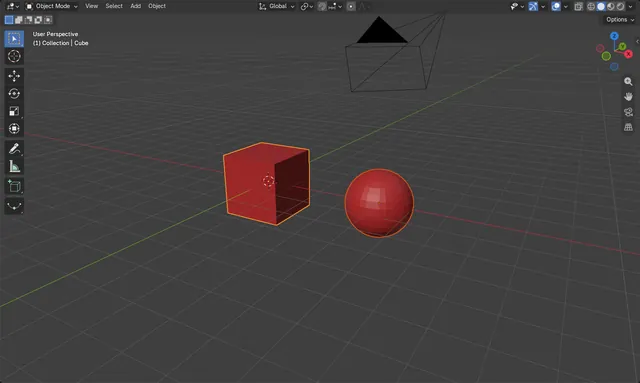
Material auf ein anderes Objekt in Blender kopieren
Wählen Sie das Objekt aus, das das Material erhalten soll, und wählen Sie zuletzt das Objekt mit dem Material aus, damit es aktiv ist.
Antwort lesen ›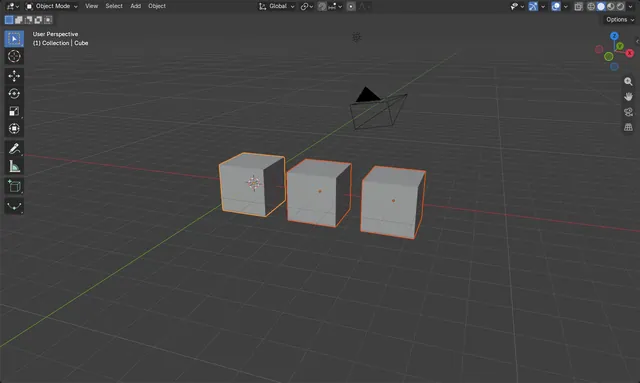
So kopieren Sie in Blender Rigid-Body-Einstellungen auf andere Objekte
Wählen Sie die Objekte aus, die die Einstellungen erhalten sollen, und wählen Sie zuletzt das Objekt mit dem vorhandenen Rigid Body aus, damit es das aktive ist.
Antwort lesen ›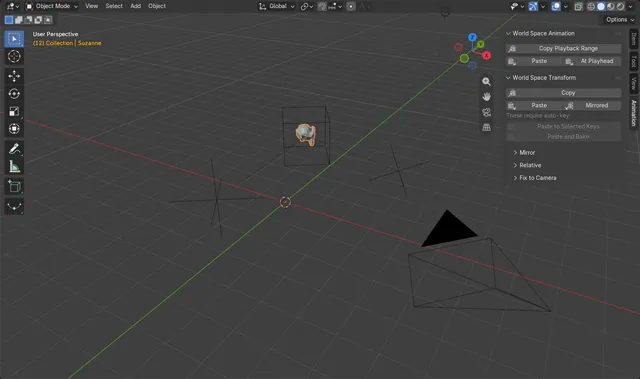
So kopieren Sie Animation in Weltkoordinaten (World Space) auf ein anderes Objekt in Blender 5.3
Wählen Sie in Blender 5.3 das animierte Objekt oder die animierten Knochen aus, drücken Sie N im 3D Ansichtsfenster (3D Viewport), öffnen Sie den Tab Animation und klicken Sie im Panel World Space Animation auf Copy Playback Range.
Antwort lesen ›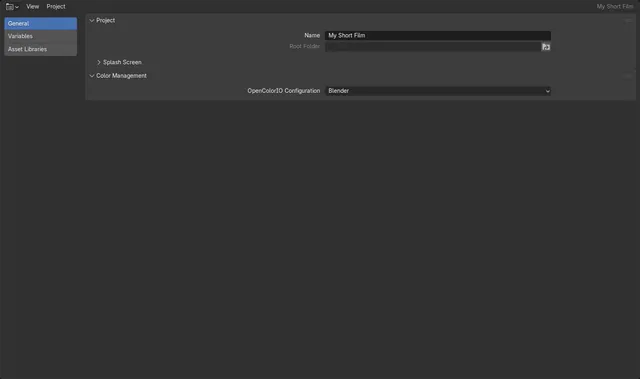
So legen Sie in Blender 5.3 ein Projekt an (Datei › Projekt › New... (File › Project › New...))
Wählen Sie in Blender 5.3 Datei › Projekt › New... (File › Project › New...), geben Sie dem Projekt einen Namen und wählen Sie einen Ordner.
Antwort lesen ›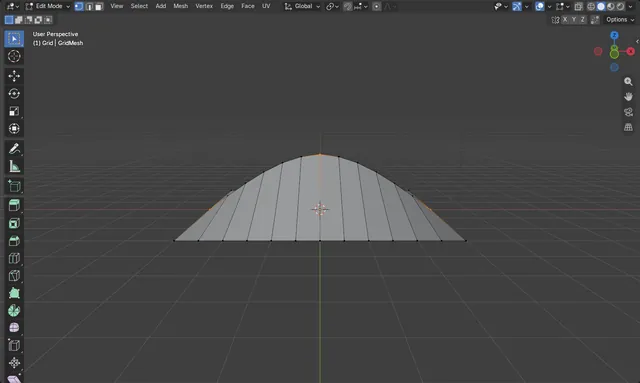
Kantenschleifen-Kurve zwischen Ausgewählten in Blender 5.3 verwenden
Wählen Sie im Bearbeitungsmodus (Edit Mode) ein paar Punkte entlang einer Reihe aus und wählen Sie dann Masche › Transformieren › Curve Edge Loops Between Selected (Mesh › Transform › Curve Edge Loops Between Selected).
Antwort lesen ›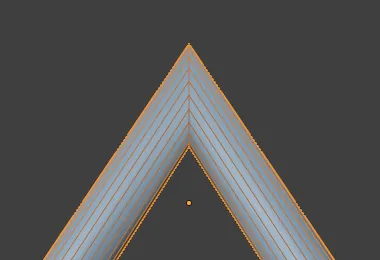
So bleiben Röhren mit Curve to Mesh an scharfen Ecken dick (Blender 5.3)
Öffnen Sie in Blender 5.3 den Curve to Mesh-Node in Geometry Nodes und aktivieren Sie Miter Scale.
Antwort lesen ›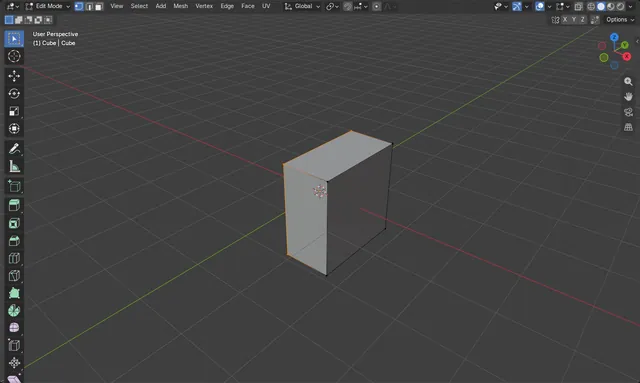
Ein Netz in Blender halbieren (Bisect-Werkzeug)
Wählen Sie im Bearbeitungsmodus (Edit Mode) die Geometrie aus, klicken Sie im 3D Ansichtsfenster (3D Viewport) mit der rechten Maustaste und wählen Sie Halbieren (Bisect). Ziehen Sie dann eine Linie über das Mesh, um die Schnittebene festzulegen.
Antwort lesen ›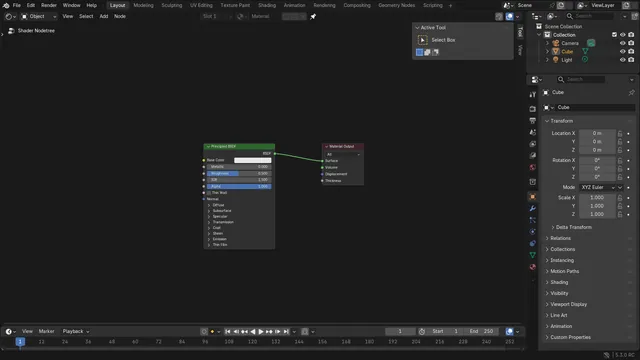
Nodes im Blender-Node-Editor durchschneiden
Wählen Sie die Knoten im Knoteneditor (Node Editor) aus und wählen Sie Knoten › Ausschneiden (Node › Cut).
Antwort lesen ›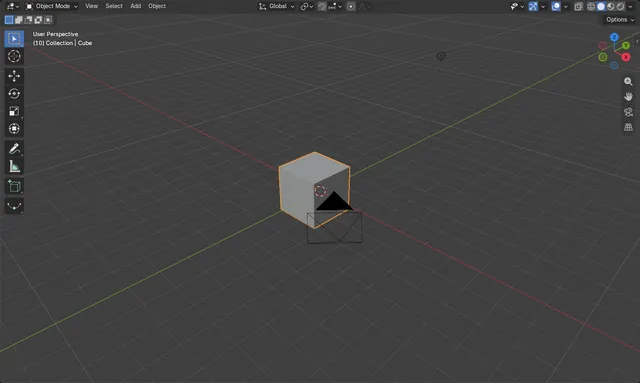
So löschen Sie in Blender alle Schlüsselbilder eines Objekts
Wählen Sie das Objekt aus und wählen Sie dann im 3D Ansichtsfenster (3D Viewport) Objekt › Animation › Schlüsselbilder löschen (Object › Animation › Clear Keyframes).
Antwort lesen ›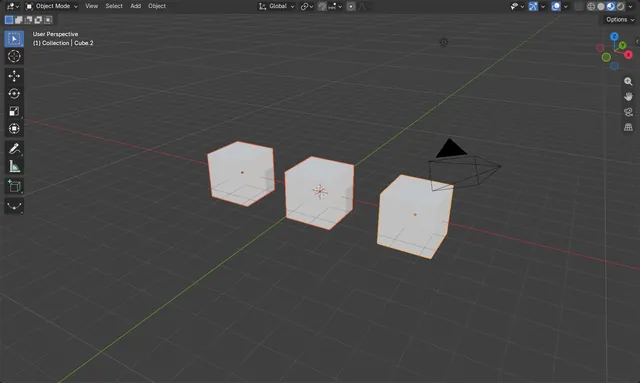
Alle Materialien von allen Objekten in Blender löschen
Klicken Sie ein Objekt an, öffnen Sie im Editor Eigenschaften (Properties) den Tab Material, klicken Sie auf das Menü mit dem Pfeil nach unten (Material Specials) und wählen Sie Remove All Materials.
Antwort lesen ›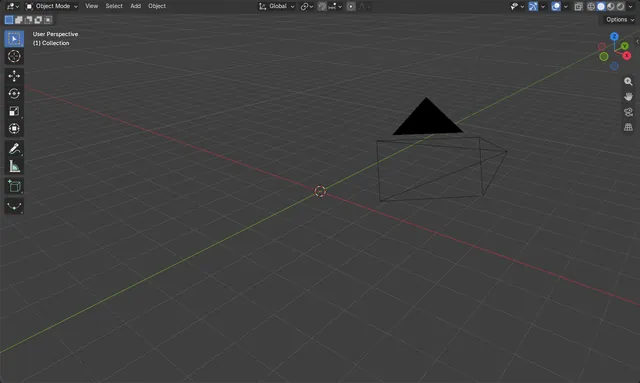
So löschen Sie ein Objekt in Blender
Wählen Sie das Objekt im 3D Ansichtsfenster (3D Viewport) im Objektmodus (Object Mode) aus und drücken Sie X (und bestätigen Sie) oder drücken Sie Delete, um es sofort zu entfernen.
Antwort lesen ›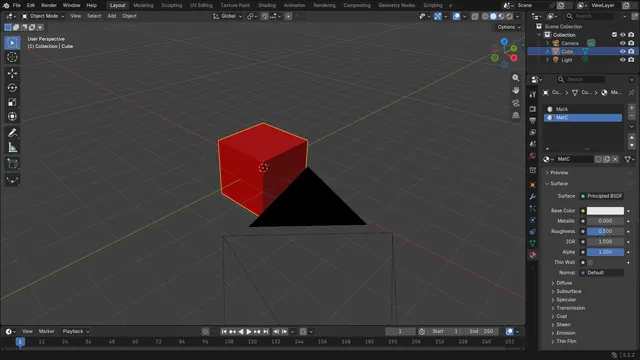
Ein unerwünschtes Material in Blender löschen
Wählen Sie das Objekt aus, öffnen Sie im Editor Eigenschaften (Properties) den Tab Material, klicken Sie in der Slot-Liste auf das unerwünschte Material und klicken Sie dann neben der Liste auf die Schaltfläche Materialslot löschen (Remove Material Slot) (das Minus-Symbol).
Antwort lesen ›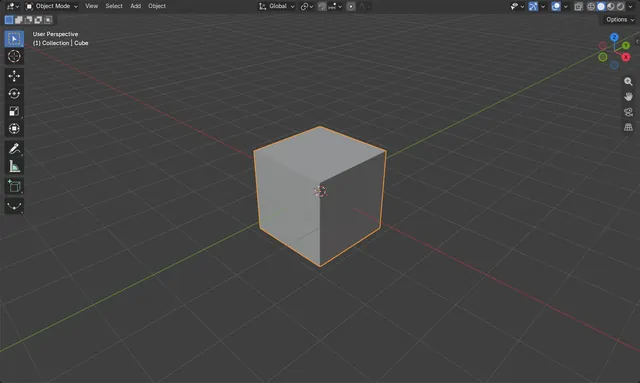
So löschen Sie in Blender eine UV-Map
Öffnen Sie im Editor Eigenschaften (Properties) den Tab Daten (Data), wählen Sie im Bereich UV-Maps (UV Maps) die UV-Map aus und klicken Sie neben der Liste auf die Minus-Schaltfläche (UV-Map entfernen (Remove UV Map)).
Antwort lesen ›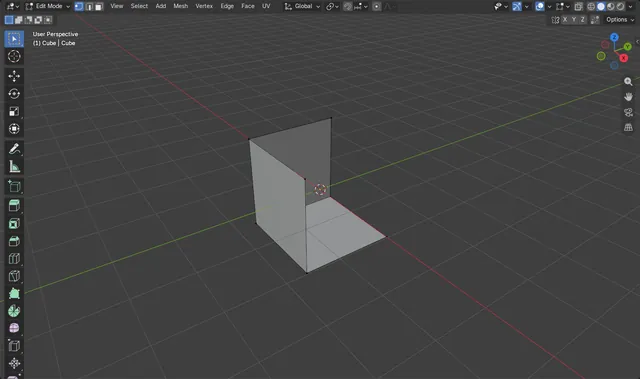
So löschen Sie in Blender Punkte, Kanten oder Flächen
Wählen Sie im Bearbeitungsmodus (Edit Mode) aus, was Sie entfernen möchten, und drücken Sie X (oder die Entf-Taste), um das Löschen-Menü zu öffnen. Wählen Sie dann Punkte (Vertices), Kanten (Edges) oder Flächen (Faces).
Antwort lesen ›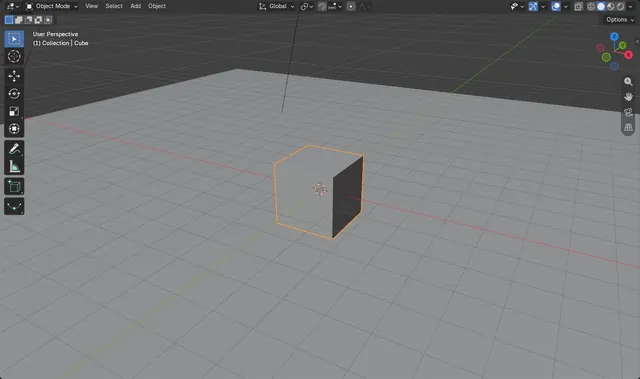
Verhindern, dass ein Objekt in Blender einen Schatten wirft
Wählen Sie das Objekt aus, öffnen Sie im Editor Eigenschaften (Properties) den Tab Objekt (Object) und deaktivieren Sie im Bereich Sichtbarkeit (Visibility) die Option Schatten (Shadow).
Antwort lesen ›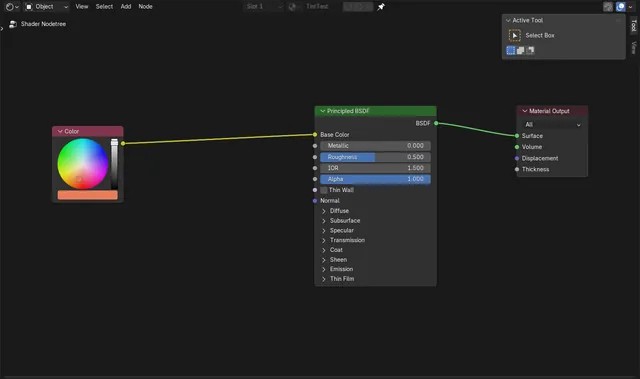
So lösen Sie in Blender 5.3 einen Node auf (Shift + X behält die Verbindungen)
Wählen Sie in Blender 5.3 den Knoten aus und drücken Sie Shift + X, oder klicken Sie ihn mit der rechten Maustaste an und wählen Sie Auflösen (Dissolve).
Antwort lesen ›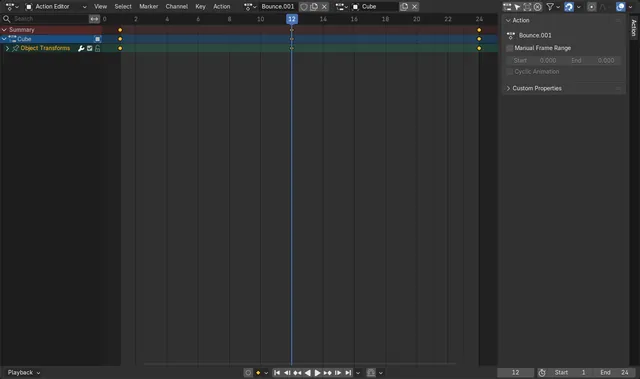
So duplizieren Sie eine Aktion in Blender 5.3, ohne das Original zu ändern
Wählen Sie in Blender 5.3 das Objekt aus, öffnen Sie das DopeSheet (Dope Sheet) im Aktion-Editor (Action Editor) und wählen Sie Aktion › Replace with Duplicate Action (Action › Replace with Duplicate Action).
Antwort lesen ›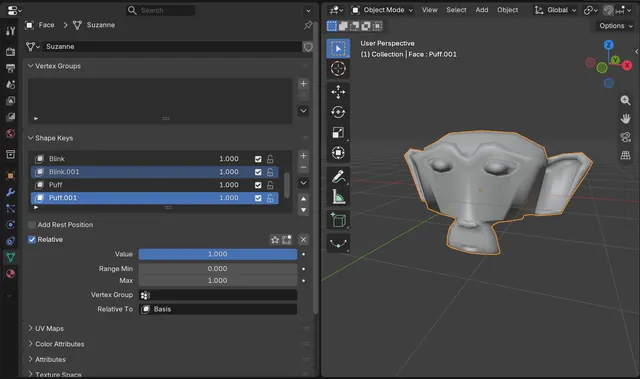
So duplizieren Sie in Blender mehrere Shape Keys auf einmal (Blender 5.3)
Wählen Sie in Blender 5.3 in der Liste Formschlüssel (Shape Keys) der Objektdaten (Object Data)-Eigenschaften die gewünschten Shape Keys aus, öffnen Sie dann das Menü Shape Key Specials (der Pfeil nach unten neben der Liste) und klicken Sie auf Duplizieren (Duplicate).
Antwort lesen ›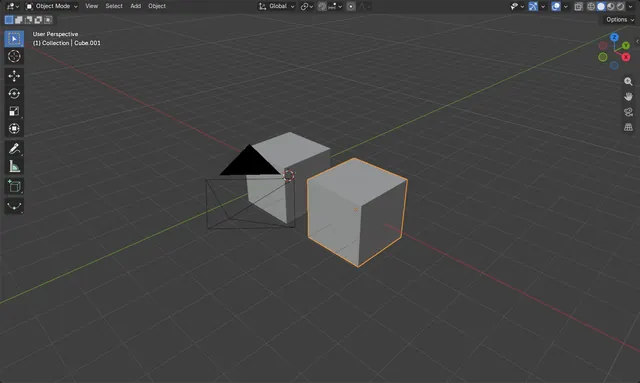
So duplizieren Sie in Blender ein Objekt
Wählen Sie das Objekt im 3D Ansichtsfenster (3D Viewport) im Objektmodus (Object Mode) aus und drücken Sie Shift + D.
Antwort lesen ›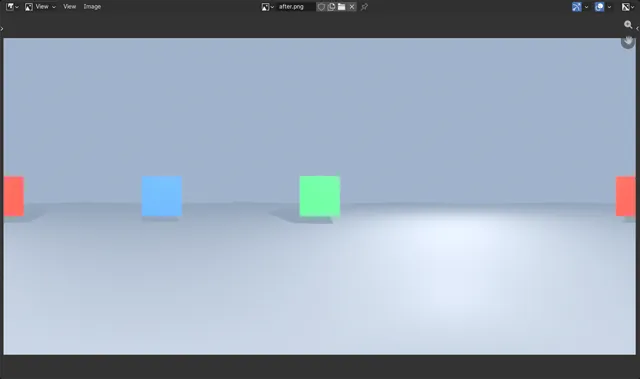
So rendern Sie ein 360-Grad-Panorama mit EEVEE in Blender 5.3
Wählen Sie in Blender 5.3 die Kamera aus, öffnen Sie im Tab Objektdaten (Object Data) der Eigenschaften (Properties) das Panel Linse (Lens), stellen Sie Typ (Type) auf Panorama (Panoramic) und Panorama Type auf Equirectangular und rendern Sie mit F12 in EEVEE.
Antwort lesen ›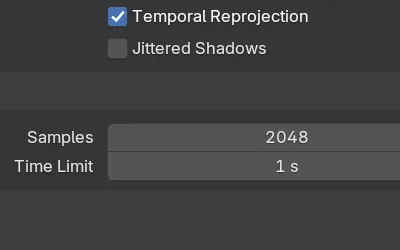
So legen Sie in EEVEE ein Zeitlimit fürs Rendern fest (Blender 5.3)
Öffnen Sie in Blender 5.3 Rendereigenschaften › Abtastung › Rendern (Render Properties › Sampling › Render) und stellen Sie Zeitlimit (Time Limit) für EEVEE ein.
Antwort lesen ›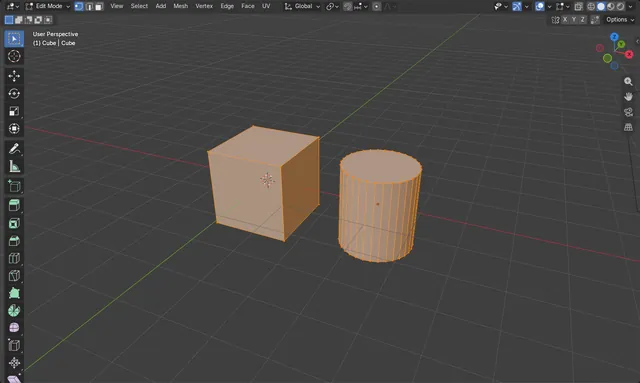
So gelangen Sie in Blender in den Bearbeitungsmodus
Wählen Sie die Masche aus, bewegen Sie die Maus über das 3D Ansichtsfenster (3D Viewport) und drücken Sie Tab.
Antwort lesen ›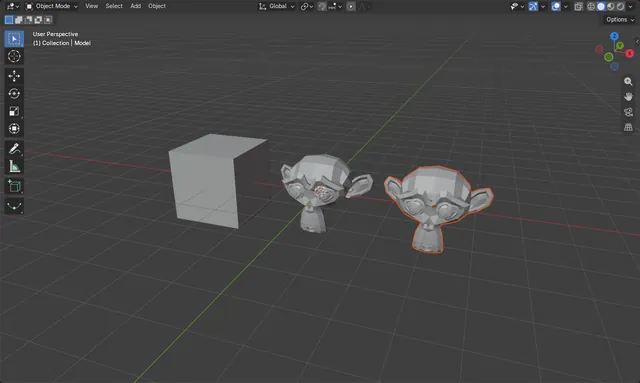
So exportieren Sie eine FBX-Datei aus Blender
Wählen Sie die Objekte aus, die Sie speichern möchten, und wählen Sie dann Datei › Exportieren › FBX (File › Export › FBX) (.fbx).
Antwort lesen ›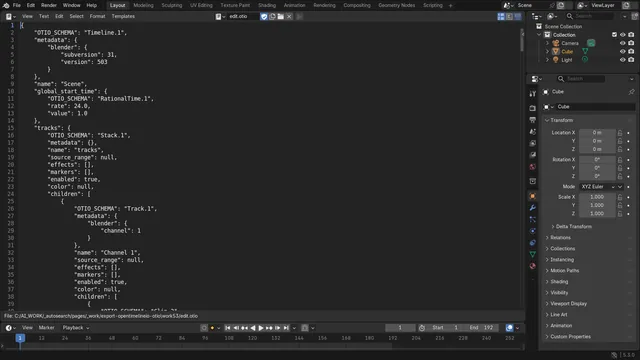
So exportieren Sie die Zeitleiste des Blender-Videoeditors nach OpenTimelineIO
Öffnen Sie in Blender 5.3 den Schnitt im Video Sequenzeditor (Video Sequencer), wählen Sie Datei › Exportieren (File › Export) und dann OpenTimelineIO (.otio) und speichern Sie die Datei.
Antwort lesen ›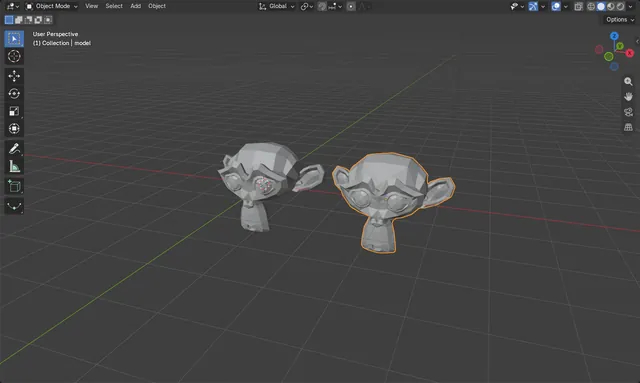
So exportieren Sie in Blender eine STL-Datei für den 3D-Druck
Wählen Sie das Modell aus und wählen Sie dann Datei › Exportieren › STL (File › Export › STL) (.stl).
Antwort lesen ›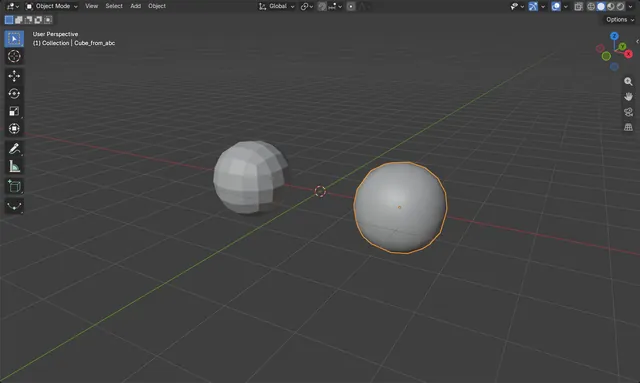
So exportieren Sie eine Oberflächenunterteilung nach Alembic (Blender 5.3)
Öffnen Sie in Blender 5.3 Datei › Exportieren (File › Export) und wählen Sie Alembic (.abc). Aktivieren Sie Nur ausgewählte Objekte (Selected Objects Only), aktivieren Sie dann im Bereich Geometrie (Geometry) unter Unterteilungen (Subdivisions) die Option Benutze Schema (Use Schema) und lassen Sie Anwenden (Apply) deaktiviert.
Antwort lesen ›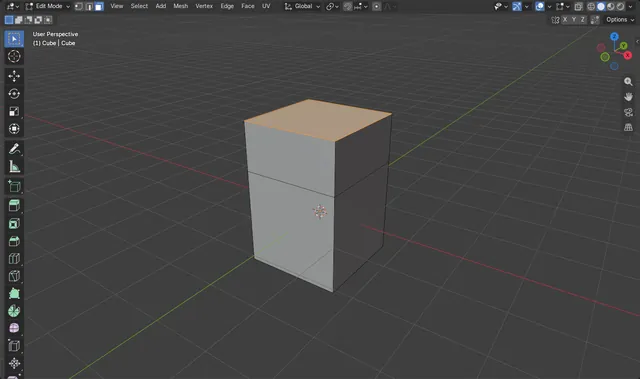
Wie extrudiere ich in Blender eine Fläche?
Wechseln Sie im Bearbeitungsmodus (Edit Mode) zur Auswahl von Fläche (Face), klicken Sie auf die Fläche, drücken Sie dann E und bewegen Sie die Maus, um die Fläche herauszuziehen.
Antwort lesen ›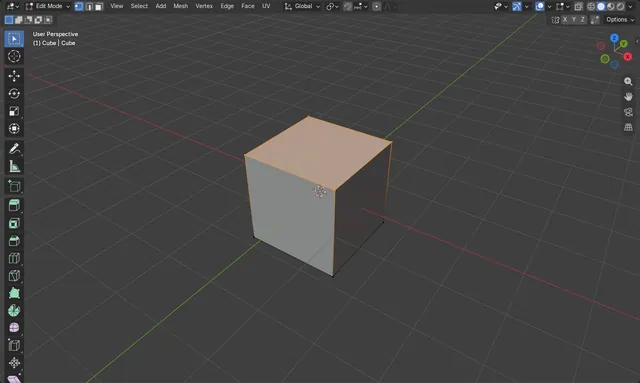
Ein Loch in einer Fläche in Blender füllen
Wählen Sie im Bearbeitungsmodus (Edit Mode) die Punkte oder Kanten um das Loch aus und drücken Sie F (Kante/Fläche erzeugen (Make Edge/Face)).
Antwort lesen ›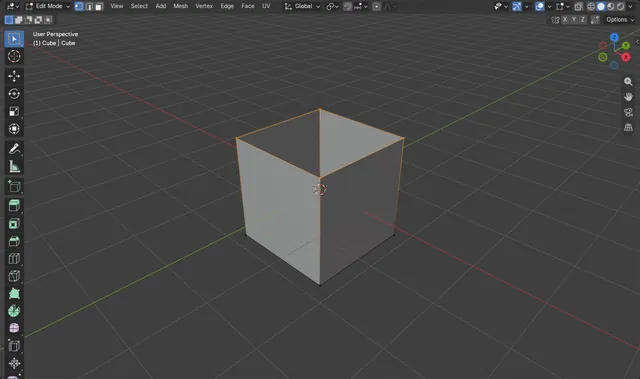
Was ist Non-Manifold-Geometrie in Blender?
Non-Manifold-Geometrie ist eine Masche, deren Kanten, Punkte oder Flächen keinen geschlossenen, in der Realität möglichen Körper bilden können, zum Beispiel offene Löcher, lose Kanten oder Kanten, die von mehr als zwei Flächen geteilt werden.
Antwort lesen ›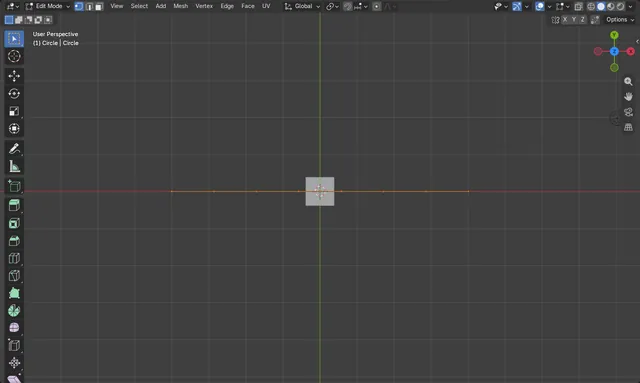
Kantenschleifen an Annotation anpassen in Blender 5.3 verwenden
Wählen Sie im Bearbeitungsmodus (Edit Mode) die Punkte einer Kantenschleife aus und wählen Sie Masche › Transformieren › Einpassen (Mesh › Transform › Fit) Kantenschleife (Edge Loops) To Annotation.
Antwort lesen ›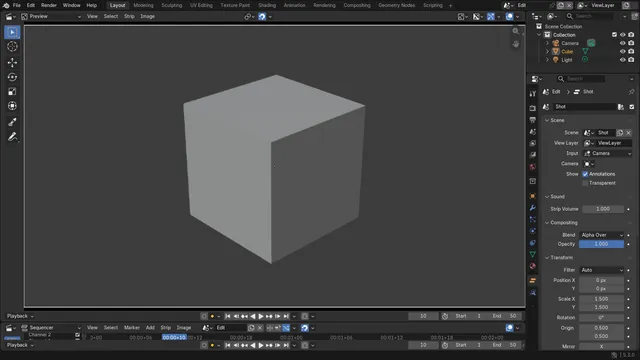
So passen Sie einen Scene-Strip im Video Editor an das Bild an (Blender 5.3)
Wählen Sie in Blender 5.3 den Szenen-Strip in der Zeitleiste des Video-Editors aus und wählen Sie in der Kopfzeile der Vorschau (Preview) die Funktion Bild › Anwenden › Skalieren zum einpassen (Image › Apply › Scale To Fit).
Antwort lesen ›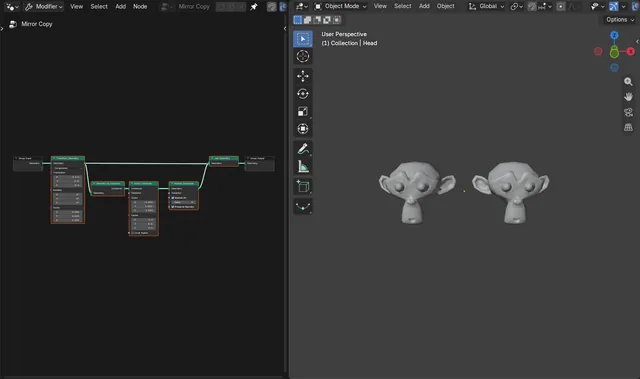
So beheben Sie umgedrehte Normalen gespiegelter Instanzen mit Realisiere Instanzen (Blender 5.3)
Aktivieren Sie in Blender 5.3 Preserve Normals am Realisiere Instanzen (Realize Instances)-Node.
Antwort lesen ›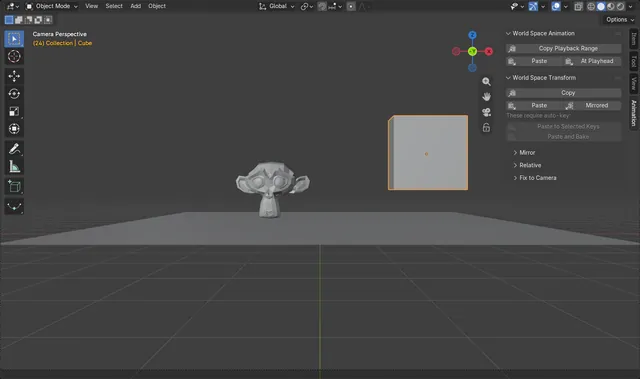
So halten Sie ein Objekt in Blender während eines Zooms fest an der Kamera (Blender 5.3)
Setzen Sie in Blender 5.3 auf einem Frame ein Schlüsselbild für das Objekt und klicken Sie dann in der Seitenleiste im Tab Animation unter World Space Transform auf Fix to Scene Camera.
Antwort lesen ›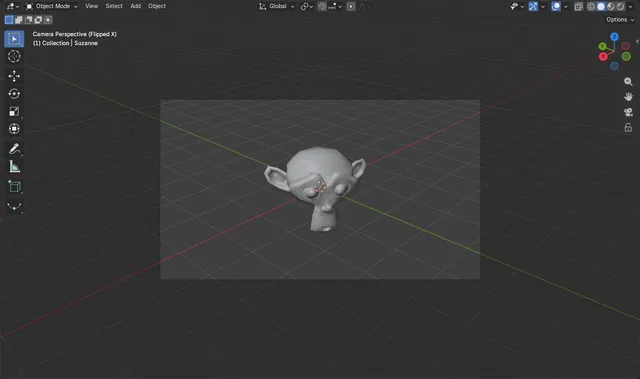
So spiegeln Sie die Kameraansicht in Blender 5.3 horizontal (Flip View)
Schauen Sie in Blender 5.3 mit Numpad 0 durch die Kamera und wählen Sie dann im 3D Ansichtsfenster (3D Viewport) Ansicht › Navigation › Flip View (View › Navigation › Flip View).
Antwort lesen ›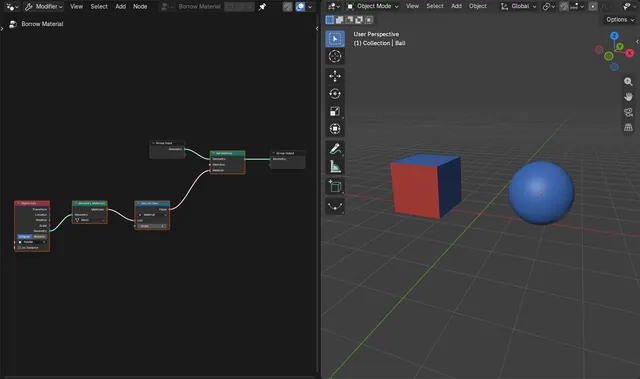
So nutzen Sie in Geometry Nodes die Materialien eines anderen Objekts (Node Geometry Materials in Blender 5.3)
Holen Sie in Blender 5.3 das andere Objekt mit Objektinformation (Object Info) herein und fügen Sie dann Geometry Materials hinzu (drücken Sie Shift + A, dann Geometrie › Material (Geometry › Material)).
Antwort lesen ›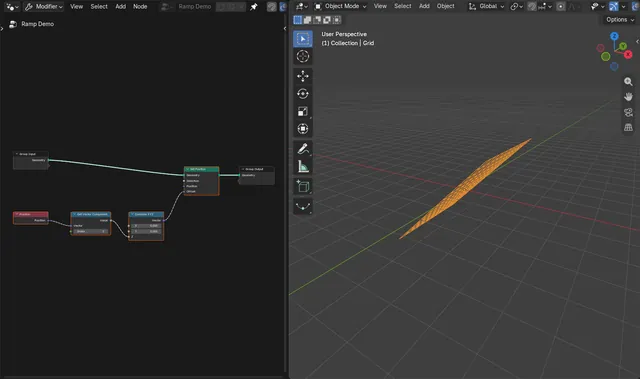
So holen Sie in Blender 5.3 eine Vektorkomponente per Index (Node Get Vector Component)
Fügen Sie in Blender 5.3 den Node Get Vector Component hinzu (drücken Sie Shift + A, dann Utilities › Vektor › Get Vector Component (Utilities › Vector › Get Vector Component) in Geometry Nodes).
Antwort lesen ›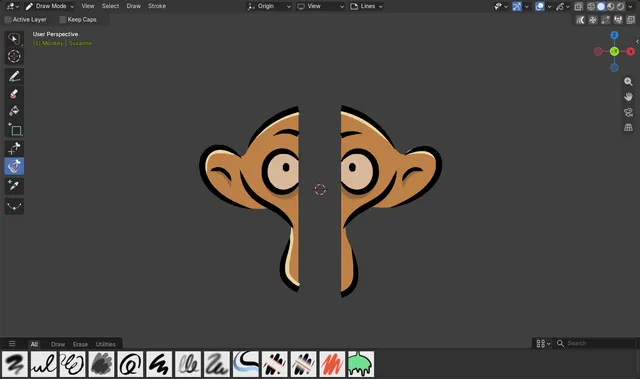
So schneiden Sie in Blender 5.3 einen Teil einer Wachsstift-Zeichnung mit dem Lasso aus (Carver)
Wählen Sie in Blender 5.3 in der Werkzeugleiste des Draw Mode das Werkzeug Carver neben Trimmen (Trim) und ziehen Sie mit der linken Maustaste ein Lasso um den Teil, den Sie entfernen möchten.
Antwort lesen ›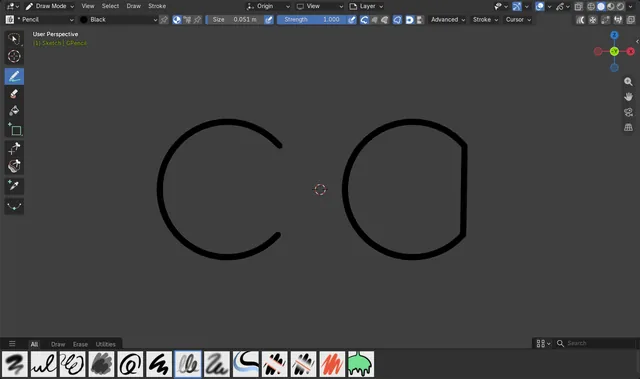
So zeichnen Sie geschlossene Formen mit dem Wachsstift in Blender 5.3 (Cyclic)
Schalten Sie in Blender 5.3 im Draw Mode in den Einstellungen des Werkzeugs Zeichnen (Draw) Cyclic ein, und jeder Strich, den Sie zeichnen, wird geschlossen: Sein letzter Punkt wird mit dem ersten verbunden.
Antwort lesen ›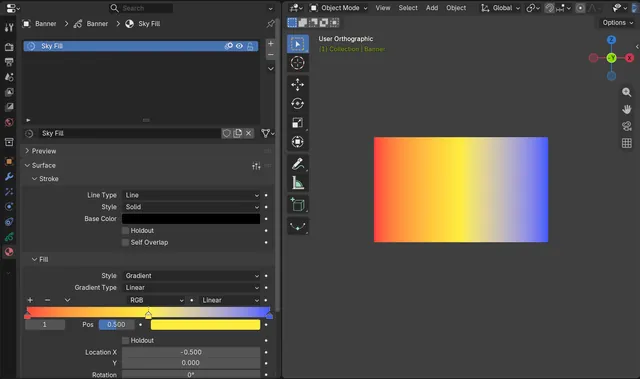
So erstellen Sie eine Wachsstift-Verlaufsfüllung mit mehr als zwei Farben (Blender 5.3)
Öffnen Sie in Blender 5.3 Materialeigenschaften (Material Properties), stellen Sie Oberfläche › Füllen › Stil (Surface › Fill › Style) auf Verlauf (Gradient) und klicken Sie im Farbverlauf auf +, um einen Farbstopp hinzuzufügen.
Antwort lesen ›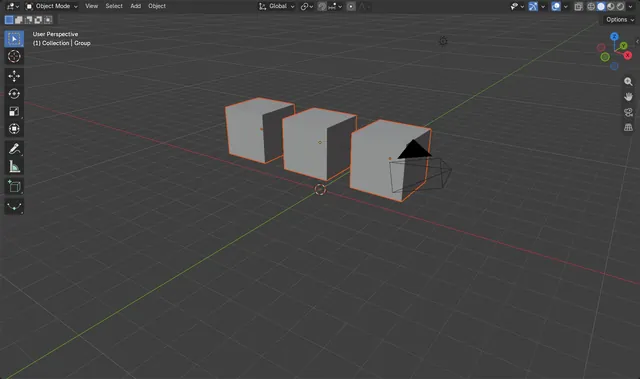
Objekte in Blender gruppieren (einem Empty unterordnen)
Wählen Sie die Objekte aus, die Sie gruppieren möchten, wählen Sie zuletzt ein Objekt vom Typ Leer (Empty) aus, damit es das aktive Objekt ist, drücken Sie Ctrl + P und wählen Sie Objekt (Object).
Antwort lesen ›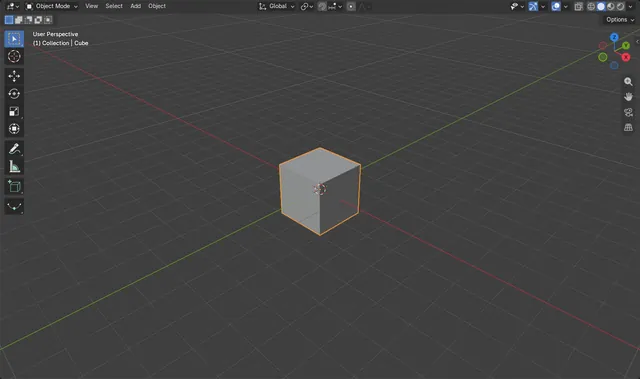
So blenden Sie in Blender alles außer dem ausgewählten Objekt aus
Wählen Sie das Objekt im Objektmodus (Object Mode) aus und drücken Sie dann Shift + H, während sich die Maus über dem 3D Ansichtsfenster (3D Viewport) befindet.
Antwort lesen ›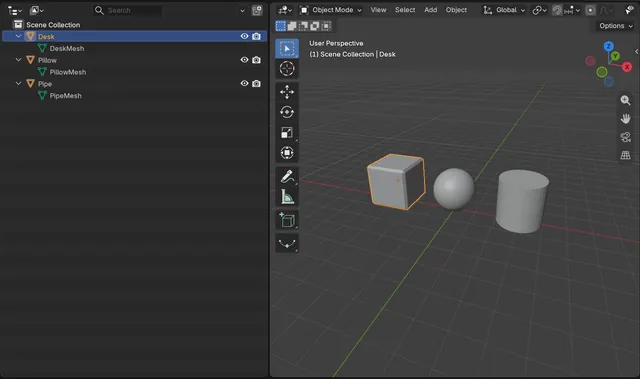
So blenden Sie Modifikatoren im Blender-Outliner aus
Öffnen Sie in Blender 5.3 das Popover Filter im Kopfbereich des Outliner, klappen Sie Objektinhalt (Object Contents) unter Filter auf und schalten Sie Modifikatoren (Modifiers) aus.
Antwort lesen ›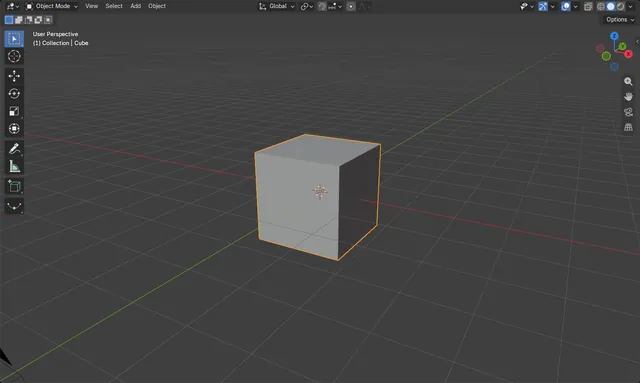
So blenden Sie in Blender ein Objekt im Render aus, lassen es aber im Ansichtsfenster sichtbar
Wählen Sie das Objekt aus, öffnen Sie im Editor Eigenschaften (Properties) den Tab Objekt (Object) und deaktivieren Sie unter Sichtbarkeit (Visibility) die Option Ausführungen (Renders).
Antwort lesen ›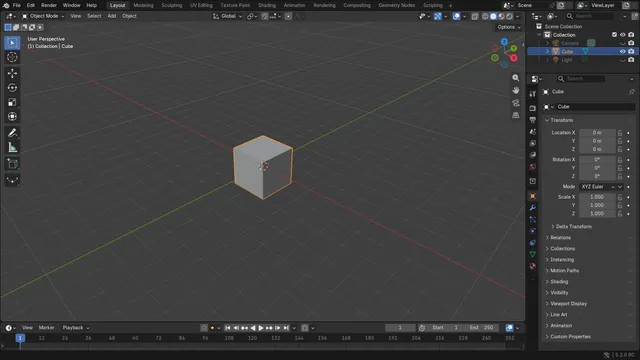
Nicht ausgewählte Objekte im Blender-Outliner ausblenden
Wählen Sie in Blender 5.3 die Objekte aus, die Sie behalten möchten, bewegen Sie die Maus über den Outliner und drücken Sie Shift + H.
Antwort lesen ›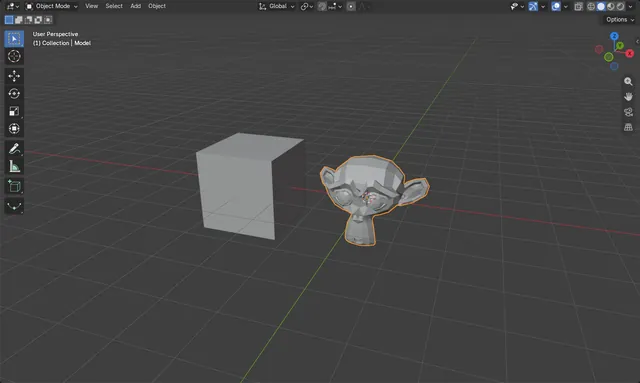
So importieren Sie eine FBX-Datei in Blender
Wählen Sie Datei › Importieren › FBX (File › Import › FBX) (.fbx), wählen Sie die .fbx-Datei aus und klicken Sie auf FBX importieren (Import FBX).
Antwort lesen ›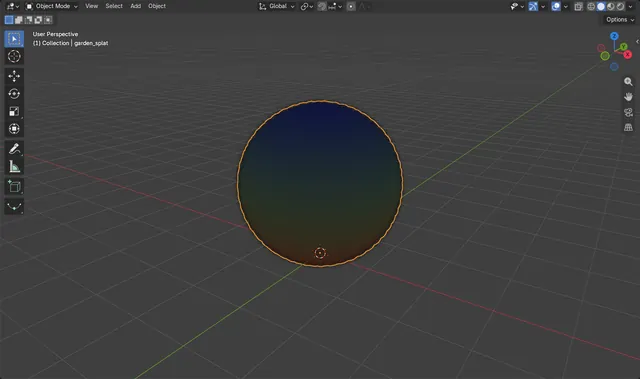
So importieren Sie Gaussian Splats (.ply) in Blender 5.3
Wählen Sie in Blender 5.3 Datei › Importieren › Stanford PLY (File › Import › Stanford PLY) (.ply) und dann die Splat-Datei.
Antwort lesen ›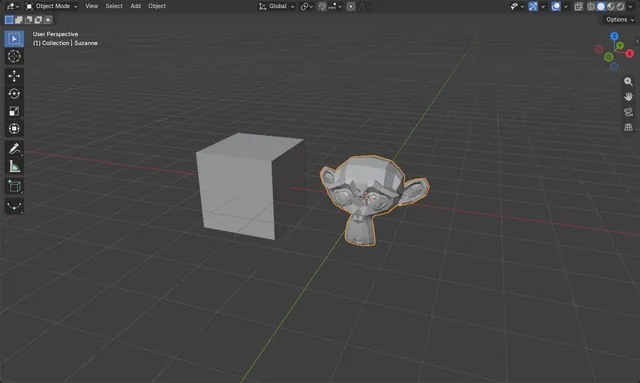
So importieren Sie eine OBJ-Datei in Blender
Wählen Sie Datei › Importieren › Wavefront (File › Import › Wavefront) (.obj), wählen Sie die .obj-Datei aus und klicken Sie auf Import Wavefront OBJ.
Antwort lesen ›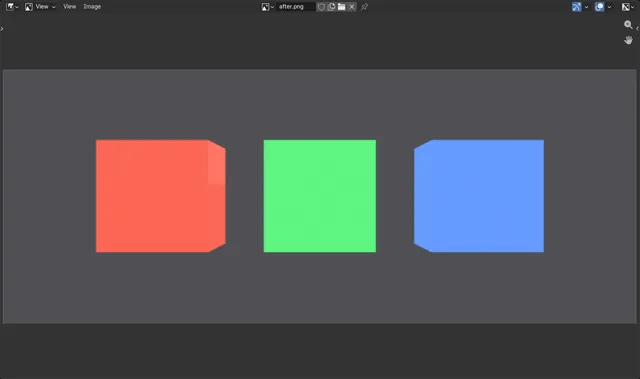
So verwenden Sie einen Switch-Node in den Shader-Nodes von Blender (5.3)
Öffnen Sie in Blender 5.3 den Shader Editor, drücken Sie Shift + A, öffnen Sie Utilities und wählen Sie Index Switch (oder Schalter (Switch) für eine Wahl zwischen wahr und falsch).
Antwort lesen ›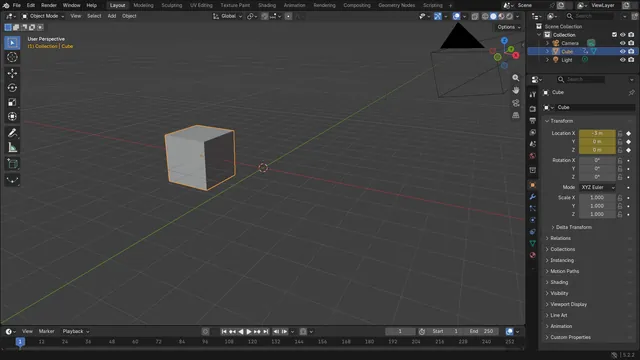
So fügen Sie in Blender ein Schlüsselbild ein
Wählen Sie das Objekt aus, bewegen Sie die Maus über das 3D Ansichtsfenster (3D Viewport) und drücken Sie I.
Antwort lesen ›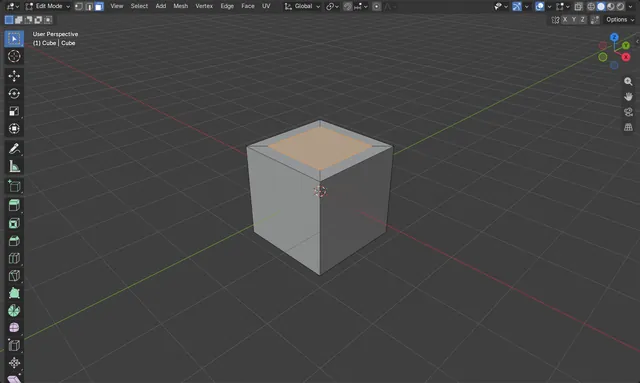
So erstellen Sie in Blender Inset-Flächen (Bearbeitungsmodus, Taste I)
Wählen Sie im Bearbeitungsmodus (Edit Mode) eine oder mehrere Flächen aus und drücken Sie dann I, während sich die Maus über dem 3D Ansichtsfenster (3D Viewport) befindet.
Antwort lesen ›
So verwenden Sie den Integer-Math-Node in Blender-Shadern (Blender 5.3)
In Blender 5.3 befindet sich der Node Integer Math im Shader Editor unter Hinzufügen › Utilities › Mathematisch › Integer Math (Add › Utilities › Math › Integer Math).
Antwort lesen ›
Im Bearbeitungsmodus in Blender die Auswahl umkehren
Ja.
Antwort lesen ›
So springen Sie in der Zeitleiste eine Sekunde vor (Blender 5.3)
Klicken Sie in Blender 5.3 in der Kopfzeile der Zeitleiste (Timeline) auf die Schaltfläche „Vorwärts springen“, also die Schaltfläche zwischen der Schaltfläche für das nächste Schlüsselbild und der Schaltfläche zum Sprung ans Ende, oder drücken Sie Ctrl+Pfeil nach rechts.
Antwort lesen ›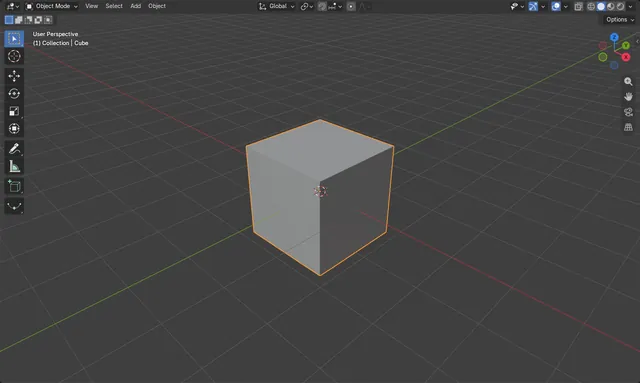
Scharfe Kanten mit Subdivision Surface in Blender beibehalten
Wählen Sie im Bearbeitungsmodus (Edit Mode) die Kanten aus, die scharf bleiben sollen, drücken Sie Shift + E und geben Sie dann 1 ein, um den Wert für Kantenfalte (Edge Crease) auf das Maximum zu setzen.
Antwort lesen ›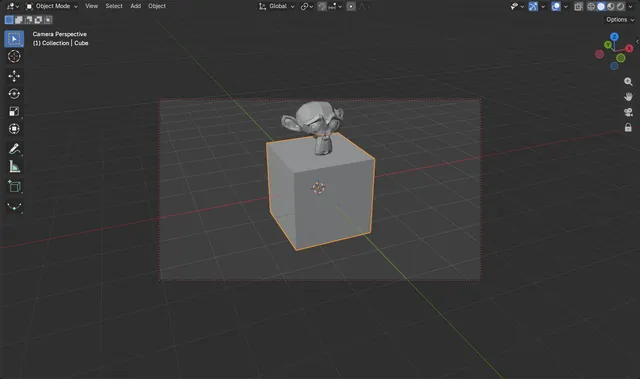
So sperren Sie in Blender die Kamera an die Ansicht
Drücken Sie Numpad 0, um durch die Kamera zu schauen, drücken Sie N, um die Seitenleiste (Sidebar) zu öffnen, und aktivieren Sie im Tab Ansicht (View) unter Ansicht sperren (View Lock) die Option Kamera auf Ansicht (Camera to View).
Antwort lesen ›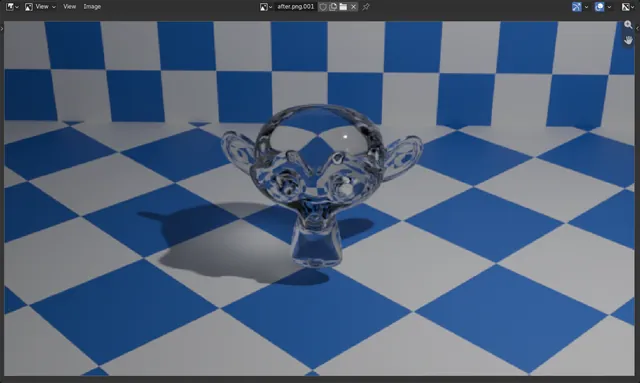
So erstellen Sie ein Glasmaterial in Blender
Wählen Sie das Objekt aus, öffnen Sie den Reiter Materialeigenschaften (Material Properties), öffnen Sie im Principled BSDF das Bedienfeld Übergang (Transmission), setzen Sie Gewicht (Weight) auf 1 und Rauheit (Roughness) auf 0.
Antwort lesen ›
So machen Sie in Blender ein Licht heller
Wählen Sie das Licht aus, öffnen Sie im Editor Eigenschaften (Properties) den Tab Daten (Data) und erhöhen Sie im Bereich Licht (Light) den Wert Power.
Antwort lesen ›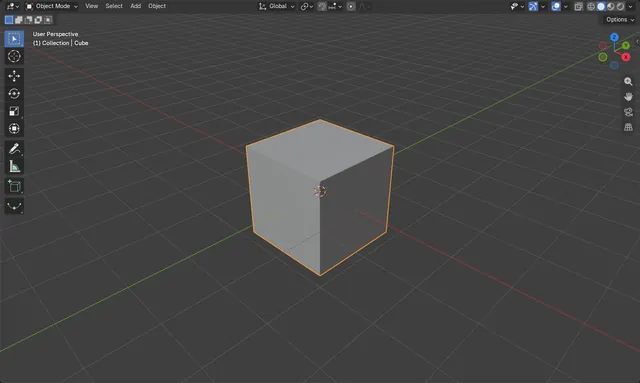
So machen Sie in Blender ein Material transparent
Wählen Sie das Objekt aus, öffnen Sie den Tab Material und verringern Sie im Bereich Oberfläche (Surface) (Principled BSDF) den Wert Alpha von 1.0 auf einen kleineren Wert, etwa 0.2.
Antwort lesen ›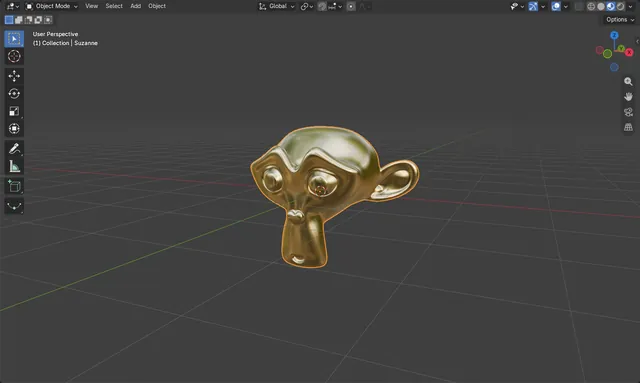
So erstellen Sie ein Metallmaterial in Blender
Wählen Sie das Objekt aus, öffnen Sie den Reiter Materialeigenschaften (Material Properties) und klicken Sie auf Neu (New).
Antwort lesen ›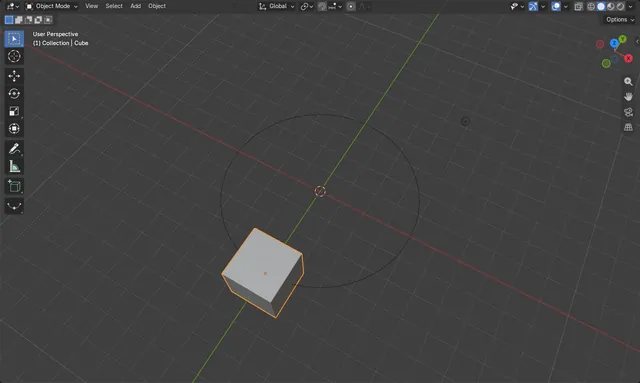
So lassen Sie in Blender ein Objekt einem Pfad folgen
Wählen Sie das Objekt aus, öffnen Sie im Editor Eigenschaften (Properties) den Tab Beschränkungen (Constraints), wählen Sie Objektbeschränkungen hinzufügen (Add Object Constraint) und dann Pfad folgen (Follow Path). Legen Sie anschließend eine Kurve (zum Beispiel einen Bezier-Kreis (Circle)) als Ziel (Target) fest.
Antwort lesen ›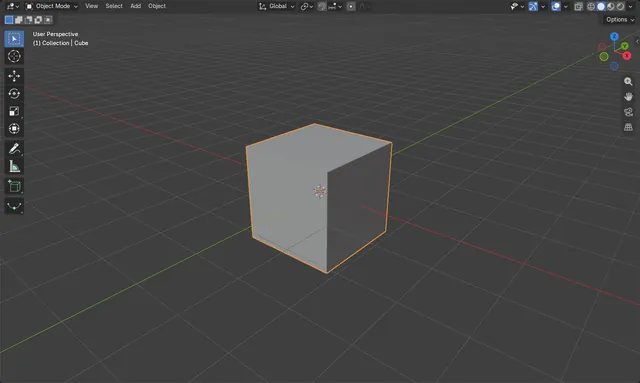
So lassen Sie in Blender ein Objekt leuchten (Emission)
Wählen Sie das Objekt aus, öffnen Sie im Editor Eigenschaften (Properties) den Reiter Material und stellen Sie im Bereich Oberfläche (Surface) bei Principled BSDF die Emissionsfarbe (Emission Color) ein. Erhöhen Sie außerdem die Emissionsstärke (Emission Strength) auf einen Wert über 0.
Antwort lesen ›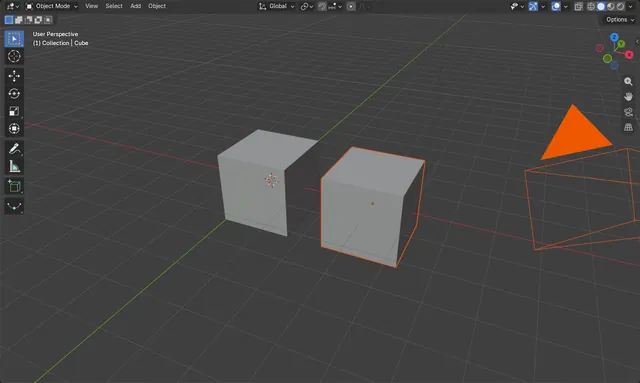
So machen Sie in Blender ein Objekt nicht auswählbar
Wählen Sie das Objekt aus, öffnen Sie im Editor Eigenschaften (Properties) den Tab Objekt (Object) und deaktivieren Sie im Bereich Sichtbarkeit (Visibility) die Option Auswählbar (Selectable).
Antwort lesen ›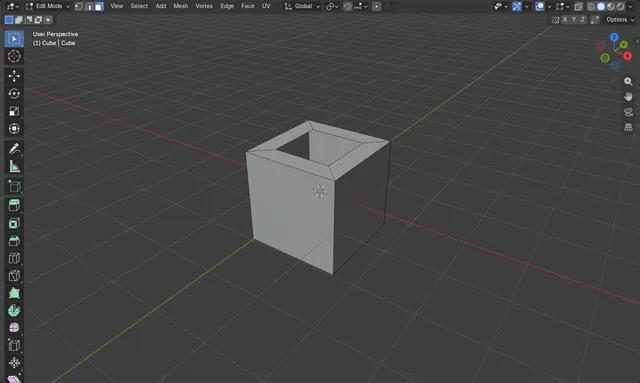
Löcher in ein Netz in Blender machen
Wählen Sie im Bearbeitungsmodus (Edit Mode) eine Fläche aus, drücken Sie I, um sie einzuschieben, drücken Sie dann X und wählen Sie Flächen (Faces), um die innere Fläche zu löschen.
Antwort lesen ›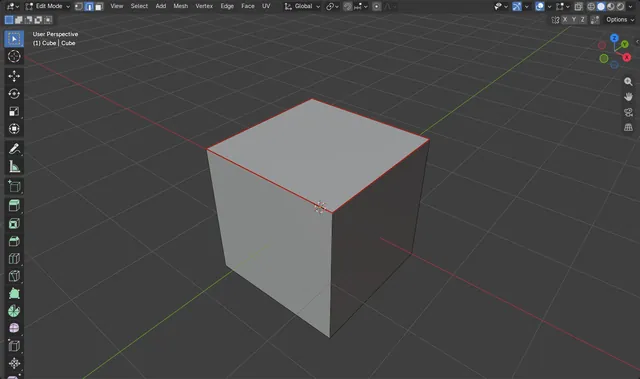
So markieren Sie in Blender Nähte (Seams) für das UV-Abwickeln
Drücken Sie im Bearbeitungsmodus (Edit Mode) 2 für die Kantenauswahl, wählen Sie die Kanten aus, an denen die Masche aufgeschnitten werden soll, und wählen Sie dann Kante › Naht markieren (Edge › Mark Seam): Diese Kanten werden rot.
Antwort lesen ›
Doppelte Punkte in Blender entfernen (Nach Abstand verschmelzen)
Wählen Sie im Bearbeitungsmodus (Edit Mode) die Punkte aus (drücken Sie A für alle) und wählen Sie dann Masche › Zusammenführen › Nach Abstand (Mesh › Merge › By Distance).
Antwort lesen ›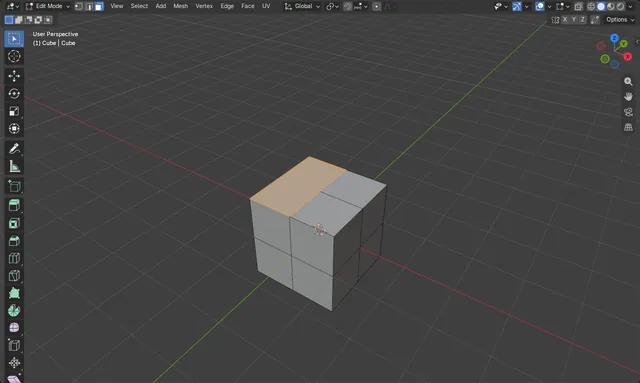
Zwei Flächen in Blender verschmelzen/auflösen
Wählen Sie im Bearbeitungsmodus (Edit Mode) die zwei benachbarten Flächen aus und wählen Sie dann Masche › Löschen › Dissolve Faces (Mesh › Delete › Dissolve Faces).
Antwort lesen ›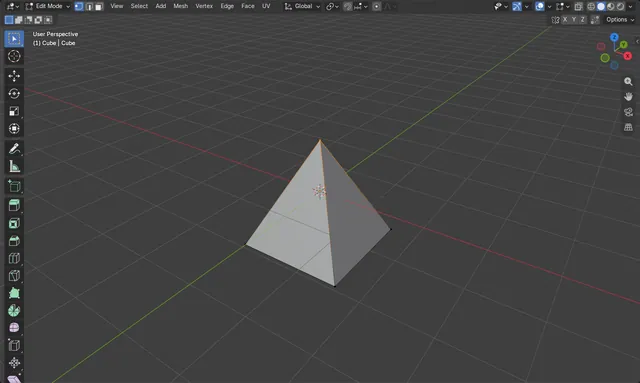
So verschmelzen Sie in Blender Punkte in der Mitte
Wählen Sie im Bearbeitungsmodus (Edit Mode) die Punkte aus, die Sie verbinden möchten, drücken Sie M und wählen Sie im Menü Zusammenführen (Merge) die Option für die Mitte.
Antwort lesen ›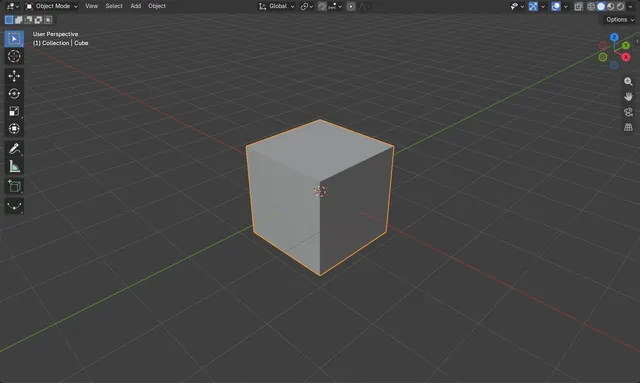
Modellieren mit metrischen Einheiten (cm) in Blender
Öffnen Sie den Editor Eigenschaften (Properties), klicken Sie auf den Tab Szene (Scene) und setzen Sie im Bereich Einheiten (Units) Einheitensystem (Unit System) auf Metrisch (Metric) und Länge (Length) auf Centimeters.
Antwort lesen ›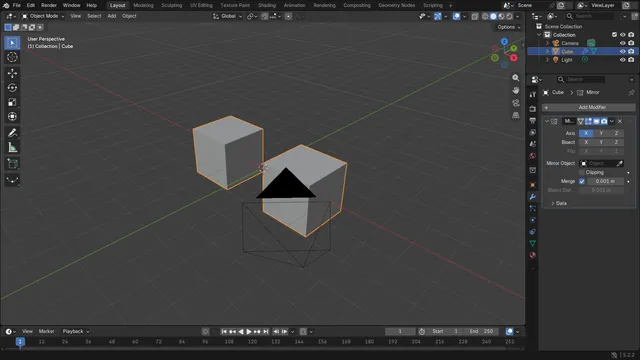
So modellieren Sie in Blender symmetrisch mit dem Mirror-Modifikator
Wählen Sie Ihr Mesh aus, öffnen Sie im Editor Eigenschaften (Properties) den Tab Modifikatoren (Modifiers) und wählen Sie Modifikator hinzufügen › Erzeugen › Spiegeln (Add Modifier › Generate › Mirror).
Antwort lesen ›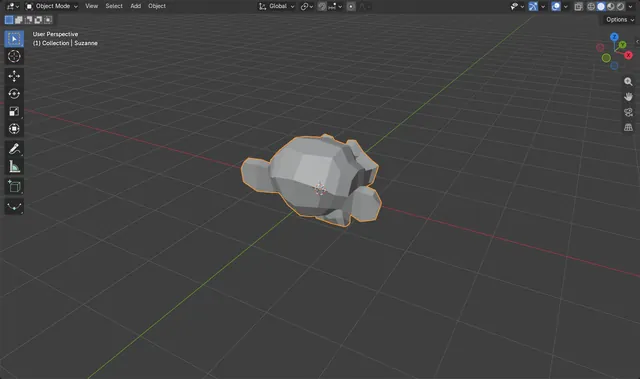
So spiegeln Sie in Blender ein Objekt an einer Achse
Wählen Sie das Objekt aus, drücken Sie Ctrl + M, tippen Sie die Achsentaste (X, Y oder Z) und bestätigen Sie mit einem Linksklick oder der Eingabetaste: Das Objekt wird an dieser Achse gespiegelt.
Antwort lesen ›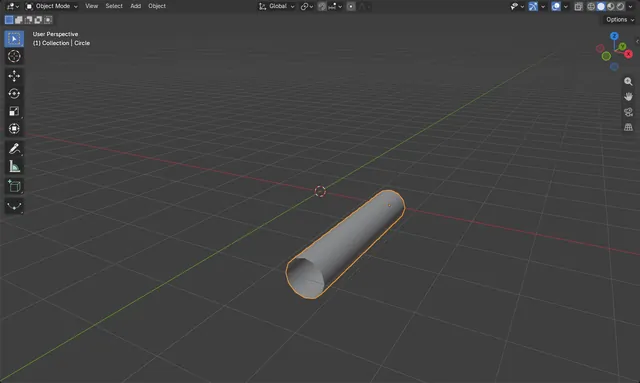
Eine einfache 3D-Spirale in Blender modellieren
Fügen Sie mit Hinzufügen › Masche › Kreis (Add › Mesh › Circle) einen Kreis (Circle) hinzu, öffnen Sie dann den Tab Modifikatoren (Modifiers) und fügen Sie über Modifikator hinzufügen › Erzeugen › Schrauben (Add Modifier › Generate › Screw) einen Modifikator Schrauben (Screw) hinzu.
Antwort lesen ›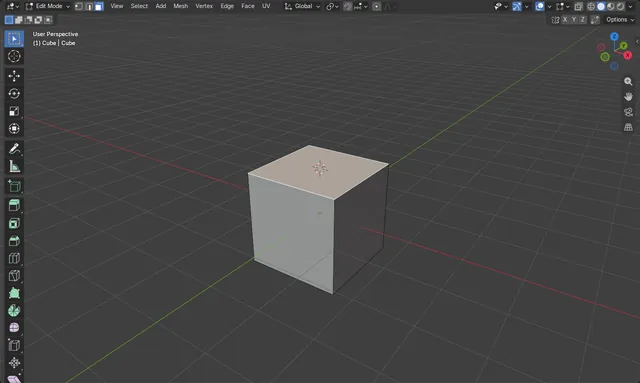
Den 3D-Cursor in Blender auf ausgewählte Flächen verschieben
Wählen Sie die Flächen im Bearbeitungsmodus (Edit Mode) aus und wählen Sie dann Masche › Einrasten › Cursor an Auswahl (Mesh › Snap › Cursor to Selected).
Antwort lesen ›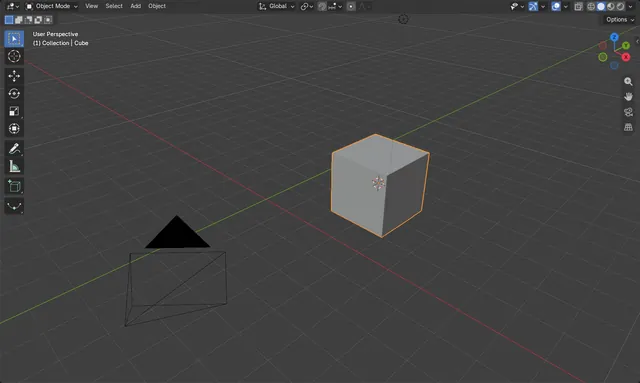
Der einfachste Weg, ein Objekt in Blender zum 3D-Cursor zu verschieben
Wählen Sie das Objekt im Objektmodus (Object Mode) aus und wählen Sie dann im 3D Ansichtsfenster (3D Viewport) Objekt › Einrasten › Auswahl an Cursor (Object › Snap › Selection to Cursor).
Antwort lesen ›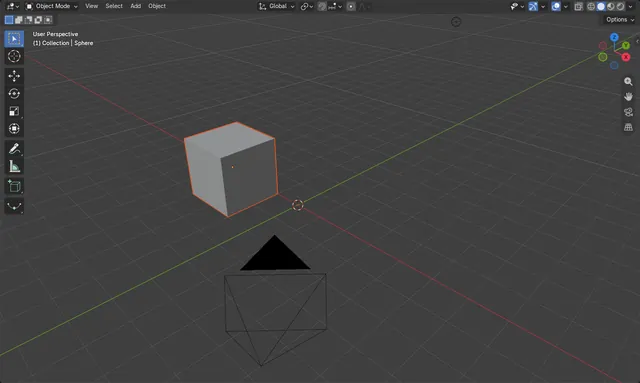
Ein Objekt in Blender zur Mitte eines anderen Objekts verschieben
Wählen Sie das Objekt aus, das Sie verschieben möchten, und wählen Sie das Zielobjekt zuletzt aus, damit es das aktive ist.
Antwort lesen ›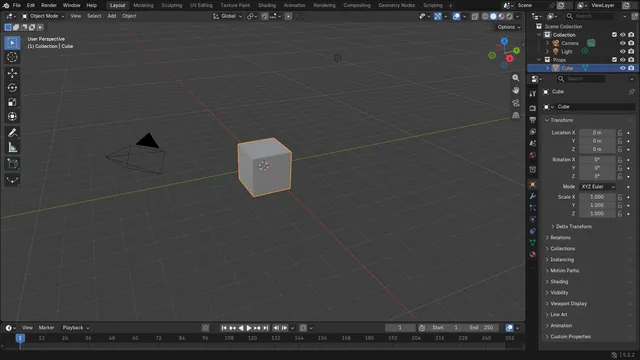
So verschieben Sie in Blender ein Objekt in eine andere Sammlung
Wählen Sie das Objekt im Objektmodus (Object Mode) aus, drücken Sie M und klicken Sie auf die Sammlung, in die es verschoben werden soll: Das Objekt wird aus seiner alten Sammlung entfernt und in die neue gelegt.
Antwort lesen ›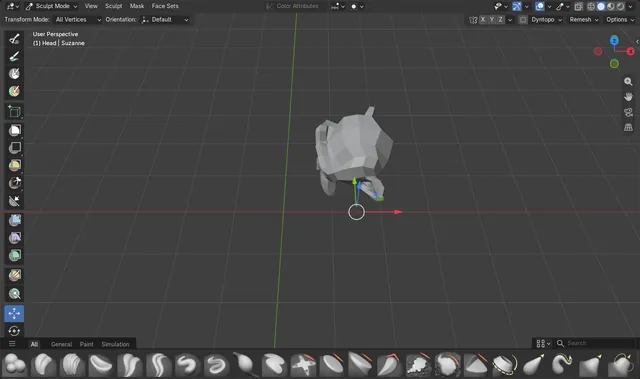
So verschieben Sie den Sculpt-Pivot, ohne die Masche zu bewegen (Blender 5.3)
Öffnen Sie in Blender 5.3 das Popover Optionen (Options) in der Werkzeugkopfzeile des Skulpturmodus (Sculpt Mode) und aktivieren Sie oben im Popover die Option Drehpunkt (Pivot).
Antwort lesen ›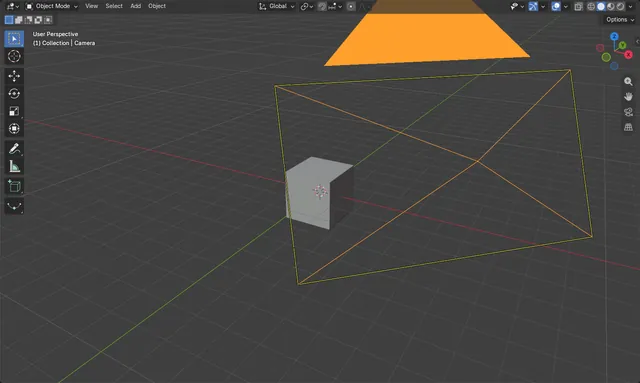
So erstellen Sie in Blender eine orthografische Kamera
Wählen Sie die Kamera aus, öffnen Sie im Editor Eigenschaften (Properties) den Tab Daten (Data) und stellen Sie im Bereich Linse (Lens) Typ (Type) auf Orthografisch (Orthographic).
Antwort lesen ›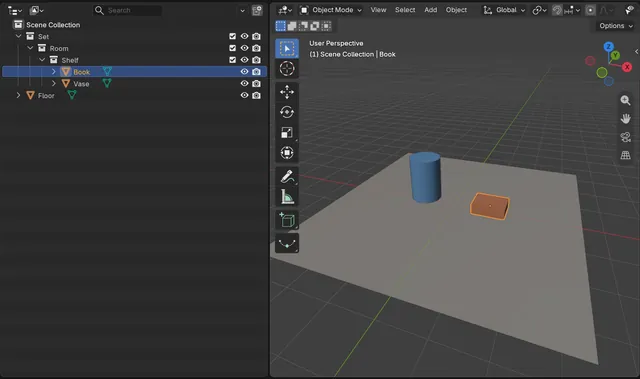
So klappt der Outliner bis zum angeklickten Objekt auf (Blender 5.3)
Öffnen Sie in Blender 5.3 das Menü Filter in der Kopfzeile des Outliner und setzen Sie den Haken bei Expand on Focus (Auswahl synchronisieren (Sync Selection) und Scroll to Active müssen eingeschaltet sein).
Antwort lesen ›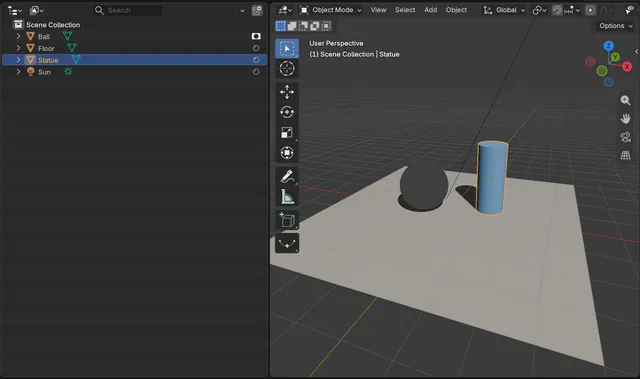
So schalten Sie Holdout für ein einzelnes Objekt im Outliner um (Blender 5.3)
Öffnen Sie in Blender 5.3 das Menü Filter in der Kopfzeile des Outliner und schalten Sie unter Restriction Toggles das Symbol Ausstanzen (Holdout) ein.
Antwort lesen ›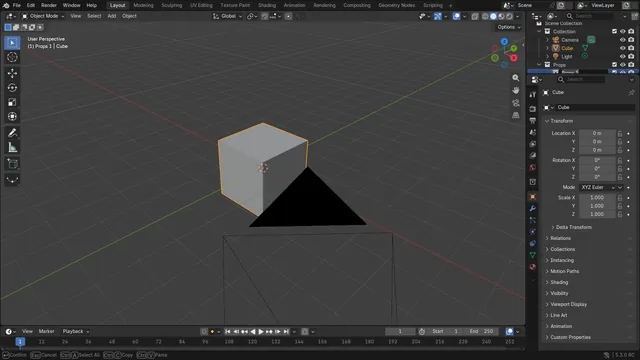
Eine neue Sammlung in der aktiven Sammlung in Blender anlegen
Fahren Sie in Blender 5.3 mit der Maus über den Outliner und drücken Sie Shift + C, um innerhalb der aktiven Sammlung eine neue Sammlung hinzuzufügen.
Antwort lesen ›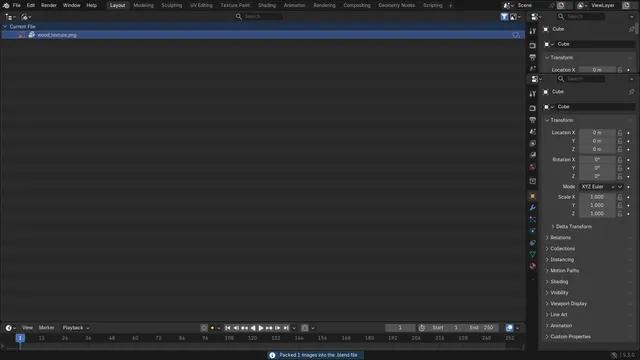
So packen Sie Bilder über den Outliner in die .blend-Datei (Blender 5.3)
Stellen Sie in Blender 5.3 den Anzeigemodus (Display Mode) des Outliner auf Blender Datei (File) ein, klappen Sie Bilder (Images) auf, klicken Sie mit der rechten Maustaste auf das Bild und wählen Sie Packen (Pack).
Antwort lesen ›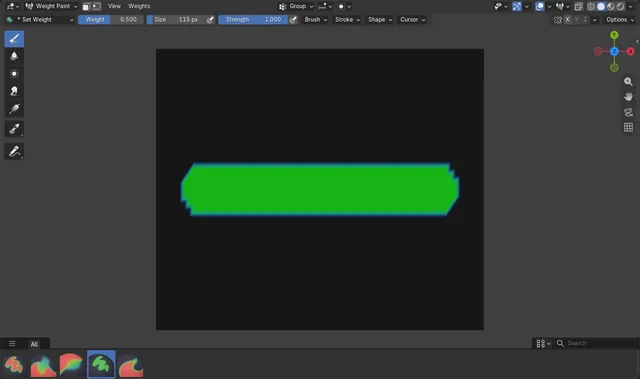
So malen Sie in Blender einen exakten Gewichtswert (Blender 5.3)
In Blender 5.3 ist der Standardpinsel im Malereieinfluss (Weight Paint) Hinzufügen (Add) Gewicht (Weight), der pro Strich ein wenig Gewicht hinzufügt.
Antwort lesen ›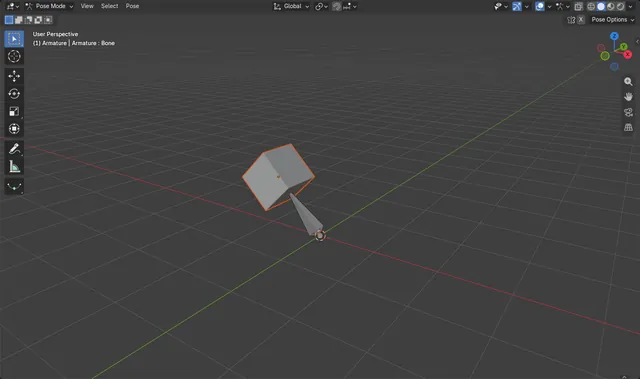
So machen Sie in Blender ein Objekt zum Kind eines Bones (Knochen)
Klicken Sie das Objekt an, klicken Sie mit Shift das Armature an, wechseln Sie in den Posenmodus (Pose Mode), klicken Sie den gewünschten Knochen an und drücken Sie Ctrl + P, und wählen Sie dann Knochen (Bone): Das Objekt folgt nun nur diesem Knochen und bleibt genau an seiner Stelle.
Antwort lesen ›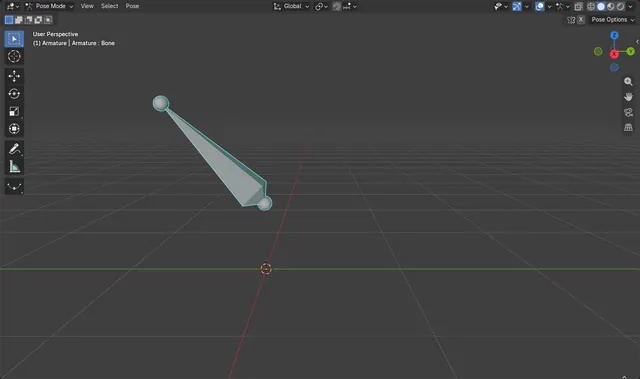
So fügen Sie in Blender 5.3 eine Pose mit Einfluss ein
Kopieren Sie in Blender 5.3 die Pose mit Ctrl + C, wählen Sie im Posenmodus (Pose Mode) die Knochen aus, drücken Sie Ctrl + V (Pose › Pose einfügen (Pose › Paste Pose)) und stellen Sie dann Faktor (Factor) im Panel Pose einfügen (Paste Pose) ein, das unten links im 3D Ansichtsfenster (3D Viewport) erscheint.
Antwort lesen ›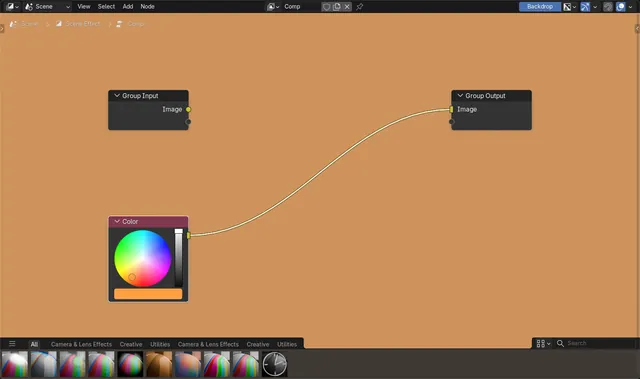
So zeigen Sie eine Compositor-Node ohne Viewer-Node als Vorschau an (Blender 5.3)
Klicken Sie in Blender 5.3 mit Shift+Alt+Klick auf einen Node im Setzer (Compositor), um ihn mit der Gruppenausgabe (Group Output) zu verbinden. Ist kein Betrachter (Viewer)-Node im Baum vorhanden, wird das Ergebnis der Gruppenausgabe (Group Output) im Hintergrund angezeigt.
Antwort lesen ›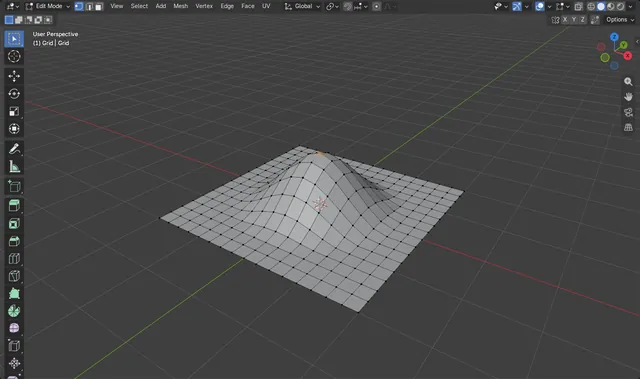
So verwenden Sie in Blender die proportionale Bearbeitung
Drücken Sie im Bearbeitungsmodus (Edit Mode) O (oder klicken Sie in der Kopfzeile des 3D Ansichtsfenster (3D Viewport) auf die Schaltfläche Proportionales Bearbeiten (Proportional Editing)) und verschieben, drehen oder skalieren Sie dann eine Auswahl wie gewohnt.
Antwort lesen ›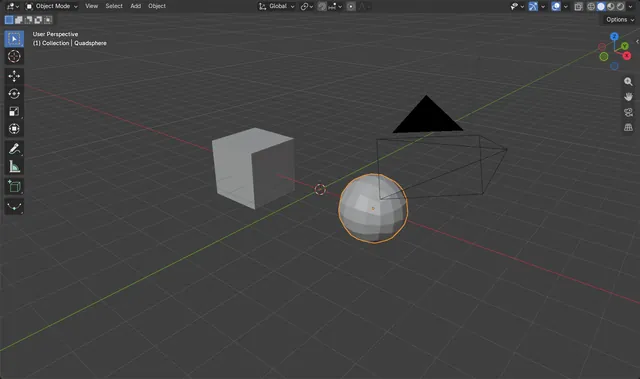
Die Quad Sphere in Blender 5.3 verwenden
Fahren Sie in Blender 5.3 mit der Maus über das 3D Ansichtsfenster (3D Viewport), öffnen Sie Hinzufügen › Masche (Add › Mesh) und wählen Sie Quad Kugel (Sphere).
Antwort lesen ›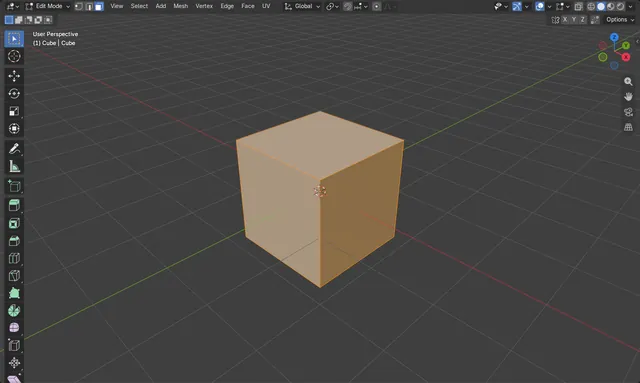
Alle Flächen in Blender in die richtige Richtung ausrichten
Drücken Sie im Bearbeitungsmodus (Edit Mode) A, um alle Flächen auszuwählen, und drücken Sie dann Shift + N.
Antwort lesen ›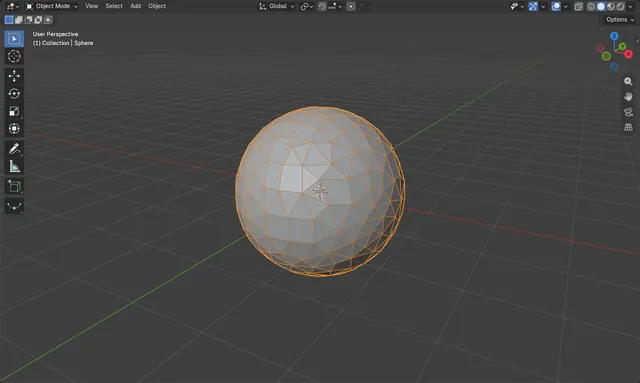
Die Punktanzahl einer Masche in Blender reduzieren
Wählen Sie die Masche aus, öffnen Sie im Editor Eigenschaften (Properties) den Tab Modifikatoren (Modifiers), fügen Sie einen Modifikator Dezimieren (Decimate) hinzu, verringern Sie dessen Verhältnis (Ratio) und wenden Sie ihn dann an.
Antwort lesen ›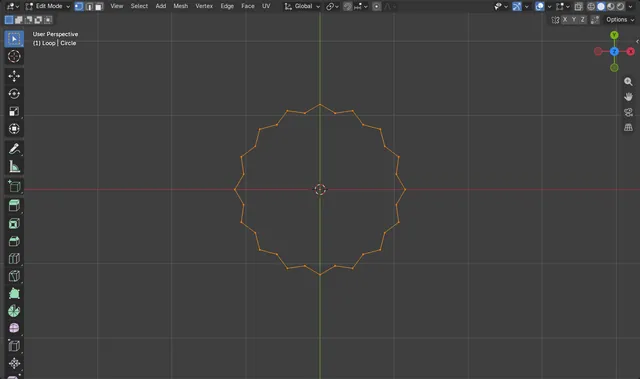
Relax Edge Loops (Kantenschleifen entspannen) in Blender 5.3 verwenden
Wählen Sie im Bearbeitungsmodus (Edit Mode) eine Kantenschleife aus und wählen Sie Masche › Transformieren › Entspannen (Mesh › Transform › Relax) Kantenschleife (Edge Loops).
Antwort lesen ›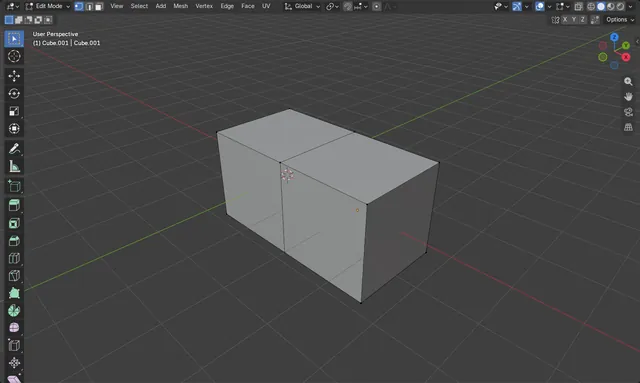
Innenliegende Flächen in Blender entfernen und die Außenseite behalten
Heben Sie im Bearbeitungsmodus (Edit Mode) die gesamte Auswahl auf, wählen Sie Auswählen › Alles nach Merkmal auswählen › Innere Flächen (Select › Select All by Trait › Interior Faces), drücken Sie dann X und wählen Sie Flächen (Faces).
Antwort lesen ›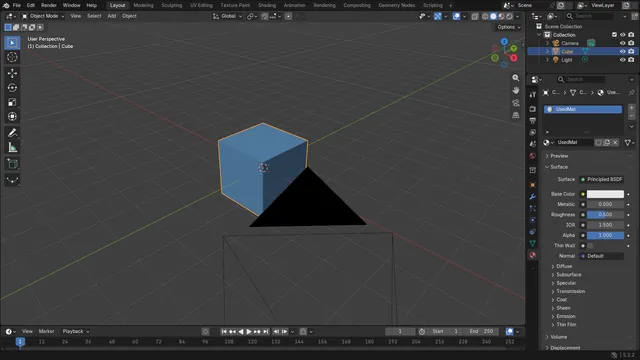
Alle nicht verwendeten Materialien in Blender entfernen
Wählen Sie Datei › Aufräumen › Purge (File › Clean Up › Purge) Unused Data (in Blender 5.x lautet der Eintrag „Purge Unused Data...“).
Antwort lesen ›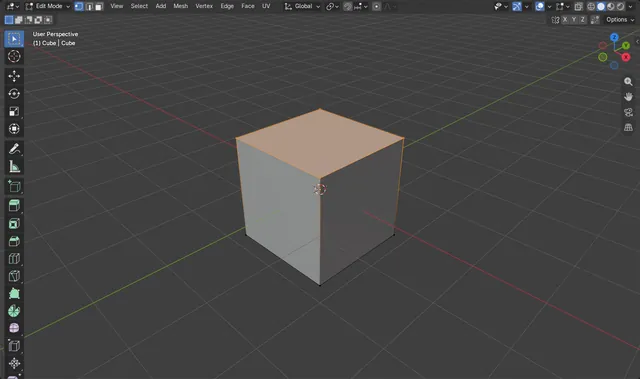
So entfernen Sie in Blender Punkte aus einer Vertex-Gruppe
Wählen Sie im Bearbeitungsmodus (Edit Mode) die Punkte aus, die Sie herausnehmen möchten, klicken Sie in Eigenschaften › Daten › Punktgruppen (Properties › Data › Vertex Groups) auf die Punktgruppe und klicken Sie dann auf Entfernen (Remove).
Antwort lesen ›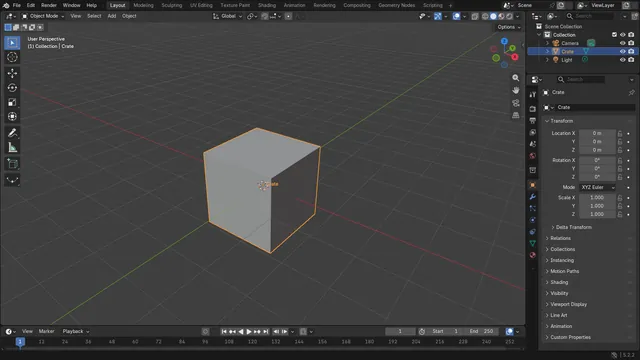
So benennen Sie ein Objekt in Blender um
Wählen Sie das Objekt aus, bewegen Sie die Maus über das 3D Ansichtsfenster (3D Viewport) und drücken Sie F2 (Bearbeiten › Rename Active Item (Edit › Rename Active Item)).
Antwort lesen ›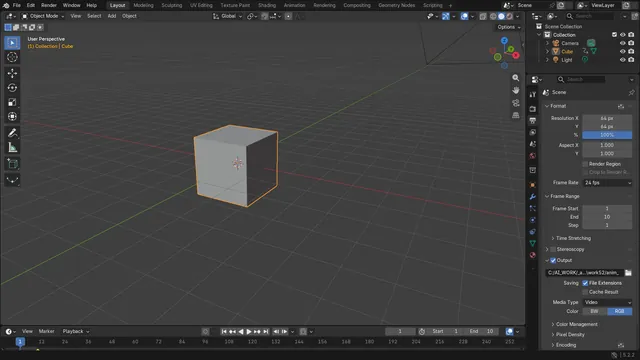
So rendern Sie in Blender eine Animation als Videodatei
Öffnen Sie in Eigenschaften (Properties) den Tab Ausgabe (Output), stellen Sie Dateiformat (File Format) auf FFmpeg Video und wählen Sie dann Rendern › Animation rendern (Render › Render Animation) (oder drücken Sie Ctrl + F12).
Antwort lesen ›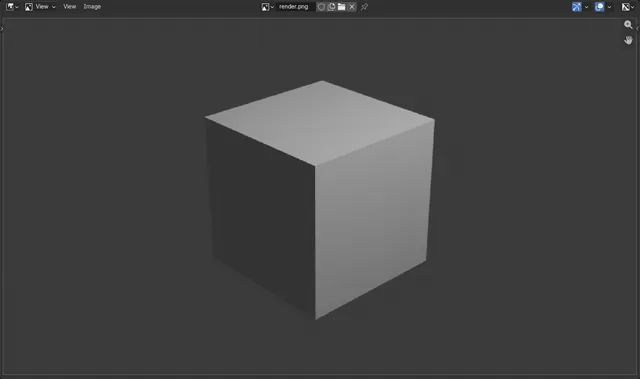
So rendern Sie ein Bild und speichern es in Blender als PNG
Drücken Sie F12, um die Szene aus der aktiven Kamera zu rendern.
Antwort lesen ›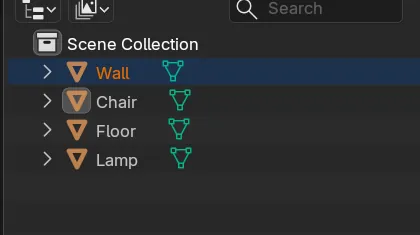
So ordnen Sie Objekte im Blender-Outliner neu an (benutzerdefinierte Sortierung in 5.3)
Lassen Sie in Blender 5.3 Sortieren (Sort) des Outliner auf Benutzerdefiniert (Custom) und ziehen Sie ein Objekt auf die obere oder untere Kante einer anderen Zeile.
Antwort lesen ›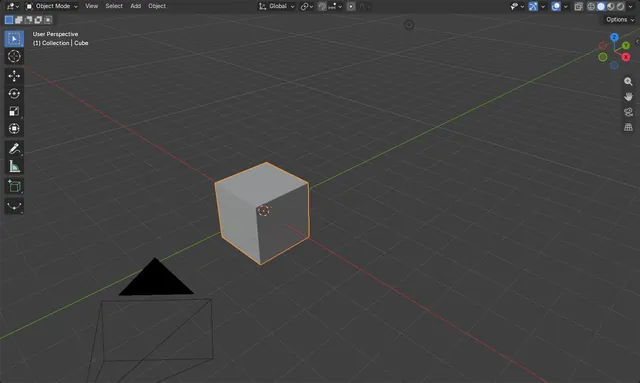
So setzen Sie in Blender den 3D-Cursor auf den Welt-Ursprung zurück
Wählen Sie in der Kopfzeile des 3D Ansichtsfenster (3D Viewport) Objekt › Einrasten › Cursor to World Origin (Object › Snap › Cursor to World Origin).
Antwort lesen ›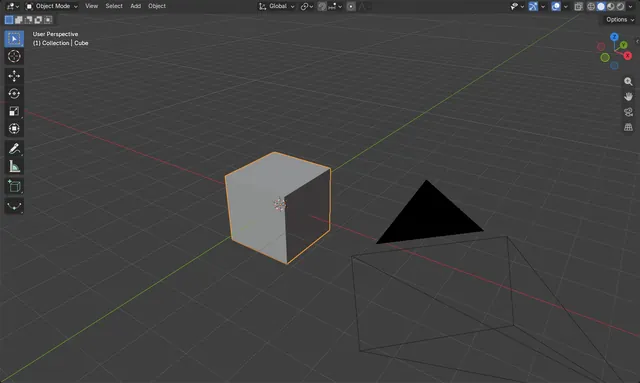
Position, Rotation und Skalierung in Blender zurücksetzen
Wählen Sie das Objekt im Objektmodus (Object Mode) aus, bewegen Sie die Maus über das 3D Ansichtsfenster (3D Viewport) und drücken Sie Alt + G, um die Position wieder auf 0 zu setzen, Alt + R, um die Rotation zu löschen, und Alt + S, um die Skalierung wieder auf 1 zu setzen.
Antwort lesen ›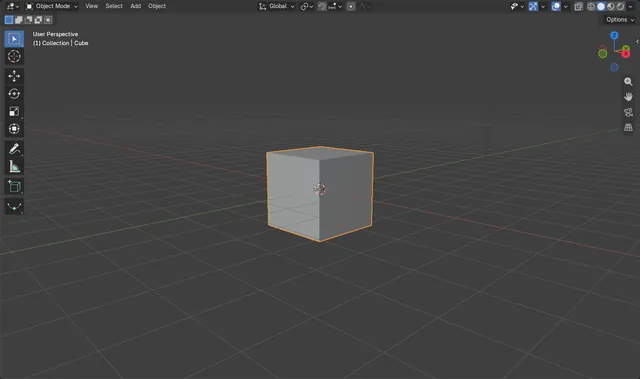
So setzen Sie in Blender 5.3 eine geneigte Ansicht zurück (Reset Roll)
Öffnen Sie in Blender 5.3 Ansicht › Navigation (View › Navigation) im Header des 3D Ansichtsfenster (3D Viewport) und klicken Sie auf Zurücksetzen (Reset) Rollen (Roll).
Antwort lesen ›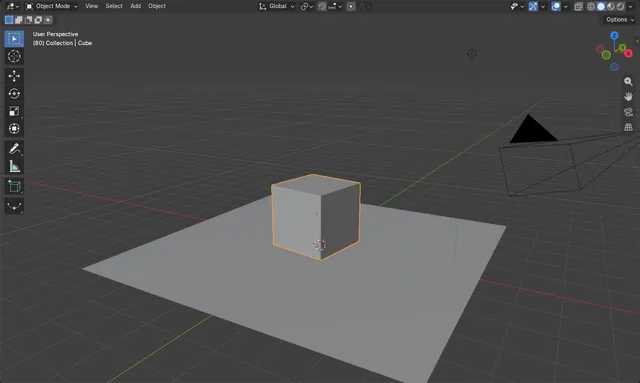
So lassen Sie ein Objekt mit Rigid Body in Blender fallen
Wählen Sie das Objekt aus, das fallen soll, und wählen Sie Objekt › Rigid Body › Aktiven hinzufügen (Object › Rigid Body › Add Active).
Antwort lesen ›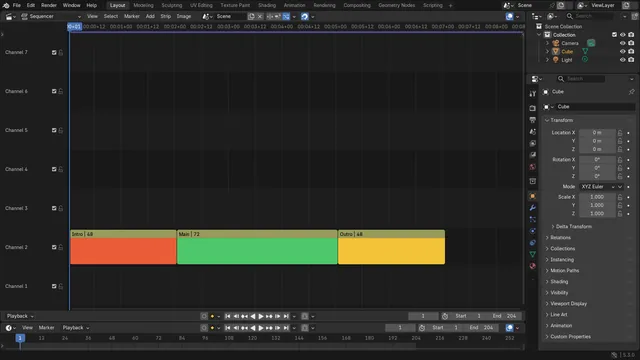
So verwenden Sie Ripple Delete für Streifen im Video-Sequenzeditor von Blender 5.3
Wählen Sie in Blender 5.3 den Streifen in der Zeitleiste des Video Sequenzeditor (Video Sequencer) aus und drücken Sie Shift + X oder wählen Sie Streifen › Ripple Delete (Strip › Ripple Delete).
Antwort lesen ›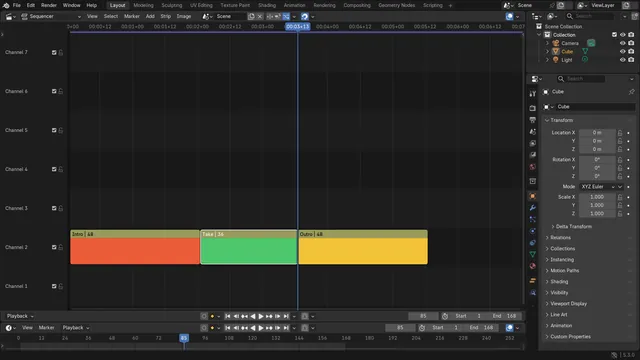
So verwenden Sie Ripple Trim bis zum Abspielkopf in Blender 5.3
Setzen Sie in Blender 5.3 den Abspielkopf dorthin, wo der Streifen enden soll, wählen Sie den Streifen in der Zeitleiste des Sequenzer (Sequencer) aus und drücken Sie Shift + W oder wählen Sie Streifen › Transformieren › Ripple Trim End (Strip › Transform › Ripple Trim End).
Antwort lesen ›
So drehen Sie in Blender den HDRI-Welthintergrund
Fügen Sie im Shader Welt (World) einen Node Texturkoordinate (Texture Coordinate) und einen Node Mapping hinzu, verbinden Sie sie mit dem Eingang Vektor (Vector) der Umgebungstextur (Environment Texture) und ändern Sie die Z-Rotation des Nodes Mapping.
Antwort lesen ›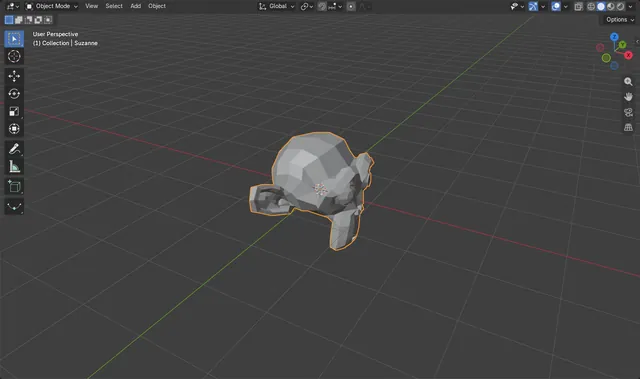
So drehen Sie in Blender ein Objekt um exakte Gradzahlen
Wählen Sie das Objekt aus, drücken Sie R, tippen Sie die Z-Taste (oder X oder Y) und geben Sie den Winkel ein, zum Beispiel 90, und bestätigen Sie dann mit der Eingabetaste.
Antwort lesen ›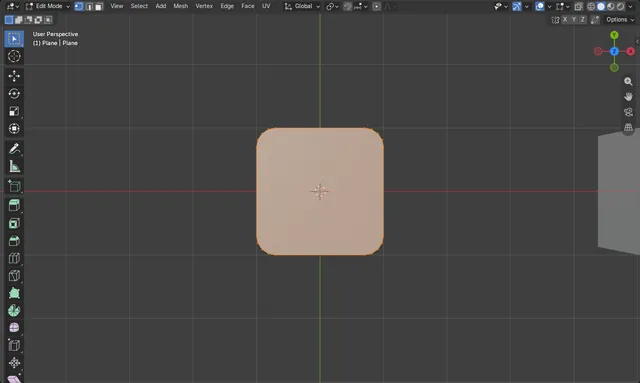
Ecken einer Ebene in Blender abrunden
Öffnen Sie die Ebene im Bearbeitungsmodus (Edit Mode) (Tab), wechseln Sie zur Punktauswahl (1), wählen Sie die Ecken aus und wählen Sie Knoten › Ecke abschrägen (Vertex › Bevel Vertices), oder drücken Sie Ctrl + Shift + B.
Antwort lesen ›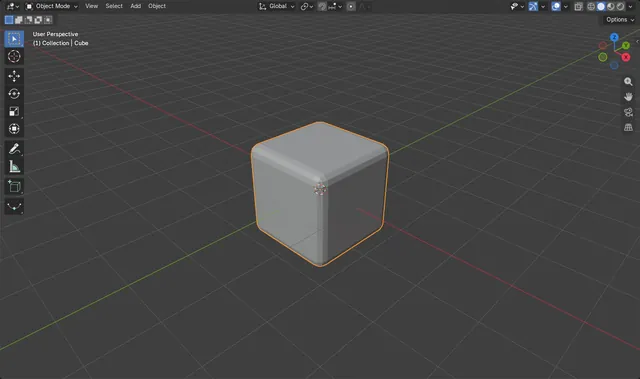
Die Kanten einer Masche in Blender abrunden
Wählen Sie das Objekt aus, öffnen Sie den Tab Modifikatoren (Modifiers), wählen Sie Modifikator hinzufügen › Erzeugen › Fase (Add Modifier › Generate › Bevel) und erhöhen Sie dann Segmente (Segments), um eine glatte, runde Kante zu erhalten.
Antwort lesen ›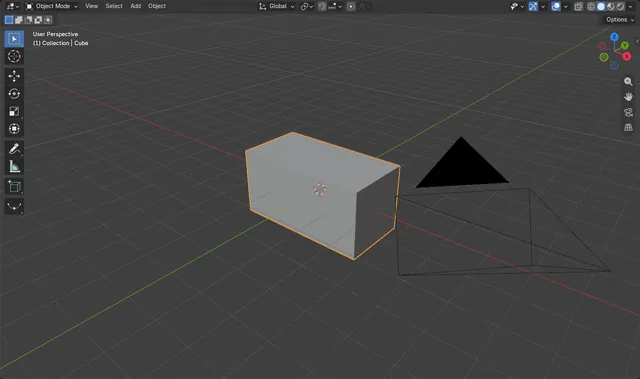
So skalieren Sie in Blender entlang einer Achse
Drücken Sie S, um das Skalieren zu starten, und tippen Sie dann die Taste X, Y oder Z, um die Skalierung auf diese eine Achse zu beschränken.
Antwort lesen ›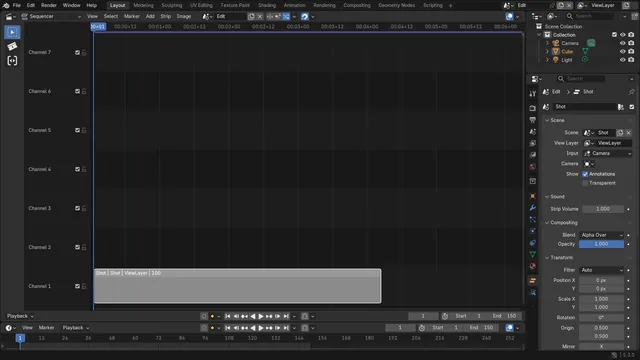
So zeigen Sie die neuen Endbilder einer Szene in einem Szenen-Strip an (Blender 5.3)
In Blender 5.3 folgt der Inhalt eines Szenenstreifens dem Frame-Bereich der Szene, die er zeigt. Ziehen Sie den rechten Rand des Streifens nach außen, um die neuen Frames anzuzeigen.
Antwort lesen ›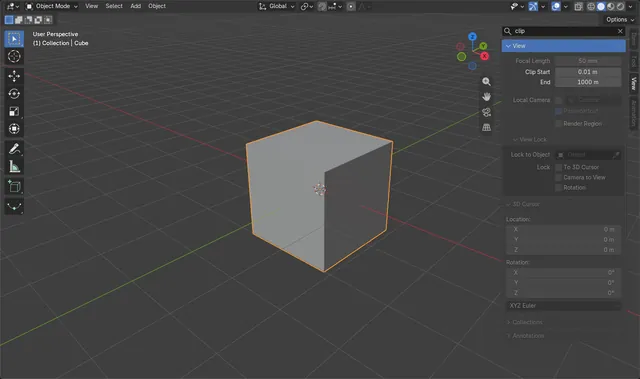
So durchsuchen Sie in Blender 5.3 die Seitenleiste (Ctrl + F im N-Panel)
Bewegen Sie in Blender 5.3 die Maus über die Seitenleiste (das N-Panel) und drücken Sie Ctrl + F.
Antwort lesen ›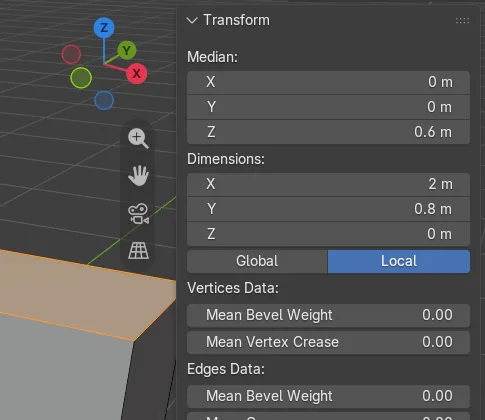
So sehen Sie die Abmessungen ausgewählter Punkte im Bearbeitungsmodus (Blender 5.3)
Wählen Sie in Blender 5.3 im Bearbeitungsmodus (Edit Mode) die Punkte, Kanten oder Flächen aus, drücken Sie N, um die Seitenleiste (Sidebar) zu öffnen, und sehen Sie sich den Tab Gegenstand (Item) an.
Antwort lesen ›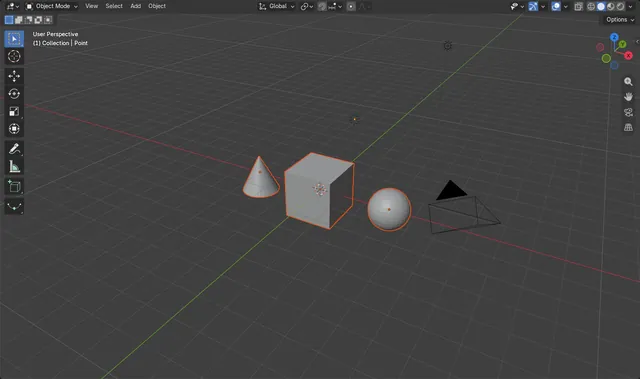
So wählen Sie in Blender alle Objekte eines Typs aus
Öffnen Sie im Objektmodus (Object Mode) in der Kopfzeile des 3D Ansichtsfenster (3D Viewport) das Menü Auswählen › Alle nach Typ auswählen (Select › Select All by Type) und wählen Sie den Typ, zum Beispiel Masche (Mesh), Licht (Light) oder Kamera (Camera): Alle sichtbaren Objekte dieses Typs werden mit einem Klick ausgewählt.
Antwort lesen ›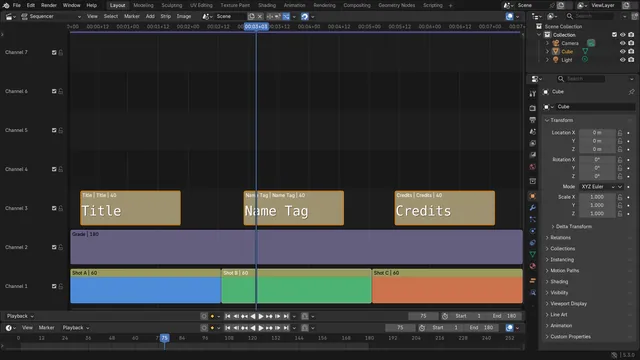
So wählen Sie im Blender-Videoeditor alle Streifen eines Typs aus
Öffnen Sie im Video Sequenzeditor (Video Sequencer) von Blender 5.3 Auswählen › Alle nach Typ auswählen (Select › Select All by Type) und wählen Sie einen Typ wie Text, Film (Movie), Sound oder Bild (Image).
Antwort lesen ›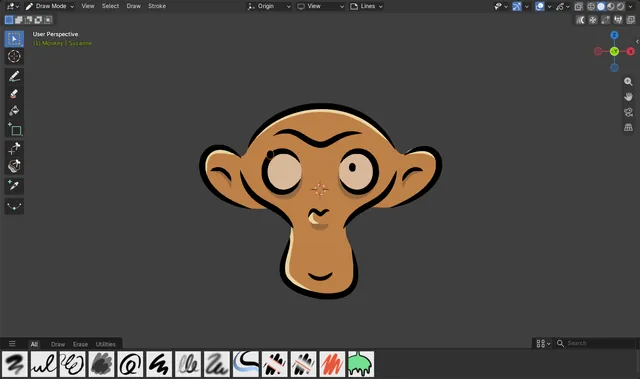
So wählen Sie Striche im Draw Mode aus und verschieben sie (Blender 5.3)
Wählen Sie in Blender 5.3 oben in der Werkzeugleiste von Draw Mode die Option Auswahlbox (Select Box), ziehen Sie einen Rahmen um den Strich, drücken Sie dann G und bewegen Sie die Maus, um ihn zu verschieben.
Antwort lesen ›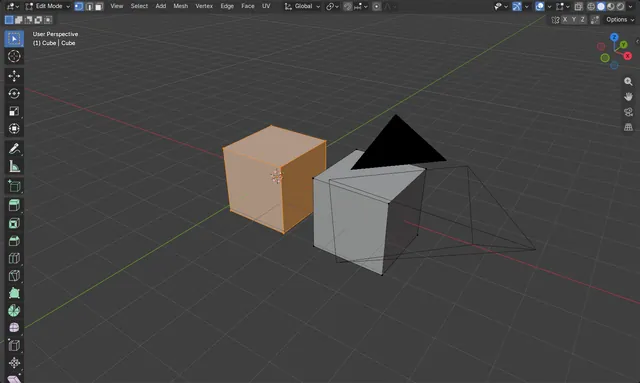
So wählen Sie in Blender im Bearbeitungsmodus alle verbundenen Elemente aus
Wählen Sie im Bearbeitungsmodus (Edit Mode) mindestens einen Punkt, eine Kante oder eine Fläche des gewünschten Teils aus und drücken Sie dann Ctrl + L.
Antwort lesen ›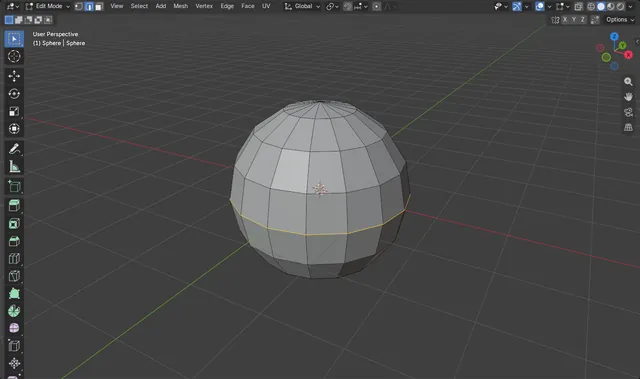
So wählen Sie in Blender eine Kantenschleife aus
Halten Sie im Bearbeitungsmodus (Edit Mode) Alt gedrückt und klicken Sie mit links auf eine Kante: Blender wählt die ganze Schleife aus, zu der diese Kante gehört.
Antwort lesen ›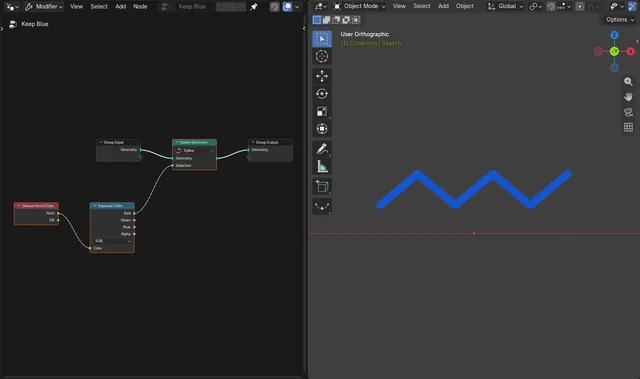
So wählen Sie in Geometry Nodes Grease-Pencil-Striche nach Farbe aus (Blender 5.3)
Fügen Sie in Blender 5.3 dem Wachsstift (Grease Pencil)-Objekt einen Geometry Nodes-Modifikator hinzu und fügen Sie Wachsstift-Farbe (Grease Pencil Color) hinzu (drücken Sie Shift + A, dann Wachsstift › Lesen (Grease Pencil › Read)).
Antwort lesen ›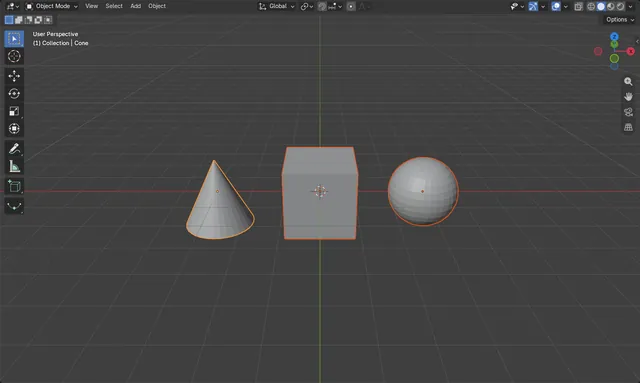
Mehrere Objekte in Blender auswählen
Klicken Sie im 3D Ansichtsfenster (3D Viewport) auf das erste Objekt, halten Sie dann Shift gedrückt und klicken Sie auf jedes weitere, um es zur Auswahl hinzuzufügen.
Antwort lesen ›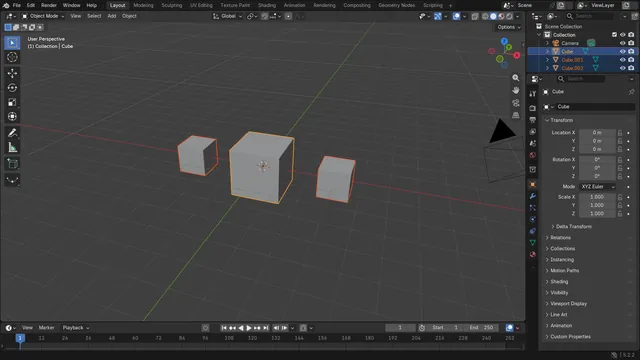
So trennen Sie in Blender eine Masche nach losen Teilen
Drücken Sie im Bearbeitungsmodus (Edit Mode) A, um alles auszuwählen, drücken Sie dann P und wählen Sie Nach freien Teilen (By Loose Parts): Jedes Teil, das nicht mit dem Rest verbunden ist, wird zu einem eigenen Objekt.
Antwort lesen ›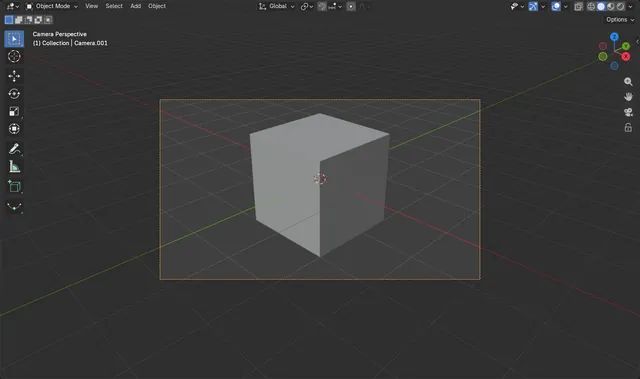
Die aktive Kamera in Blender festlegen
Wählen Sie die gewünschte Kamera aus, fahren Sie mit der Maus über das 3D Ansichtsfenster (3D Viewport) und drücken Sie Ctrl + Numpad 0.
Antwort lesen ›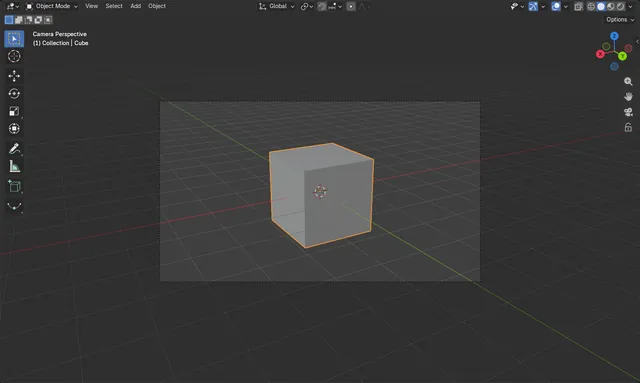
So setzen Sie in Blender die Kamera auf die aktuelle Ansicht
Bewegen Sie die Maus über das 3D Ansichtsfenster (3D Viewport) und drücken Sie Ctrl + Alt + Numpad 0 oder wählen Sie Ansicht › Ansicht ausrichten › Aktive Kamera an Ansicht ausrichten (View › Align View › Align Active Camera to View).
Antwort lesen ›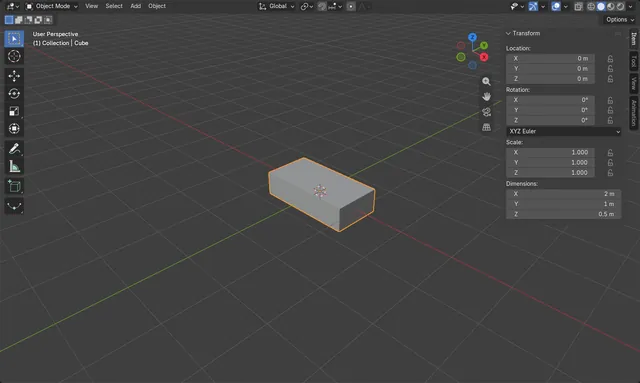
Die genauen Abmessungen eines Objekts in Blender festlegen
Wählen Sie das Objekt aus, drücken Sie N mit der Maus über dem 3D Ansichtsfenster (3D Viewport), um die Seitenleiste zu öffnen, und geben Sie Ihre Werte auf dem Tab Gegenstand (Item) unter Dimensionen (Dimensions) X, Y und Z ein.
Antwort lesen ›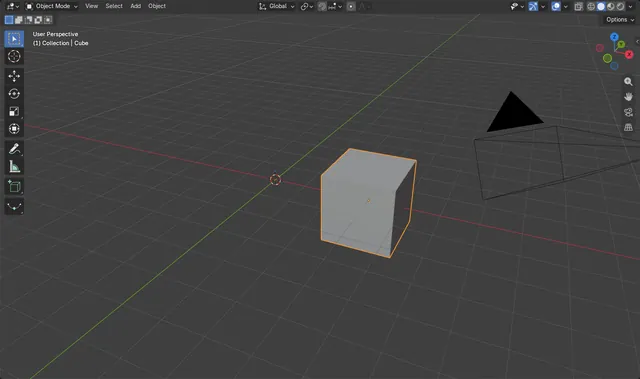
So setzen Sie den Ursprung in die Mitte eines Objekts
Wählen Sie das Objekt im Objektmodus (Object Mode) aus und wählen Sie Objekt › Ursprung festlegen › Ursprung zu Geometrie (Object › Set Origin › Origin to Geometry).
Antwort lesen ›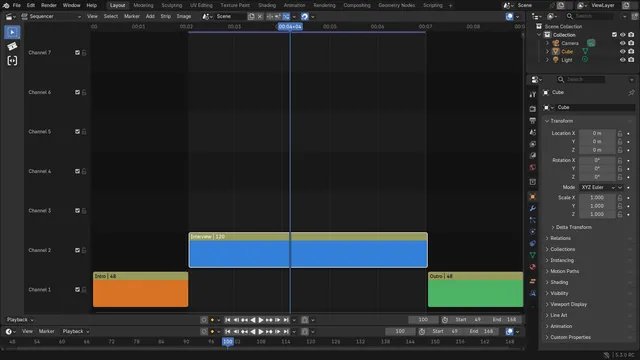
So setzen Sie den Renderbereich auf ausgewählte Streifen (Blender 5.3)
Wählen Sie in Blender 5.3 den Strip in der Zeitleiste des Bereichs Video Sequenzeditor (Video Sequencer) aus, klicken Sie mit der rechten Maustaste und wählen Sie Set Render Range to Selected.
Antwort lesen ›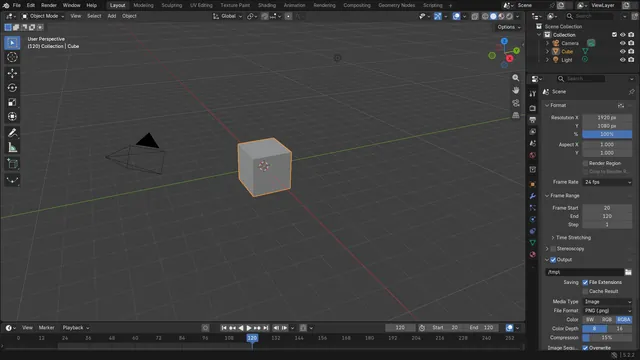
So legen Sie in Blender das Start- und Endbild fest
Öffnen Sie den Tab Ausgabeeigenschaften (Output Properties) und geben Sie die Zahlen unter Bildbereich (Frame Range) bei Einzelbild-Start (Frame Start) und Ende (End) ein: Wiedergabe und Rendern verwenden dann nur diese Bilder.
Antwort lesen ›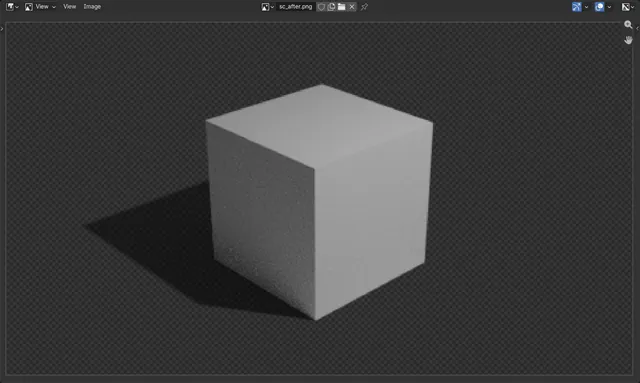
So verwenden Sie einen Schattenfänger in Blender Cycles
Wenn Cycles die Render-Engine ist, wählen Sie die Bodenfläche aus, öffnen Sie unter Objekt (Object) den Bereich Eigenschaften › Sichtbarkeit (Properties tab › Visibility) und aktivieren Sie Schattenfänger (Shadow Catcher).
Antwort lesen ›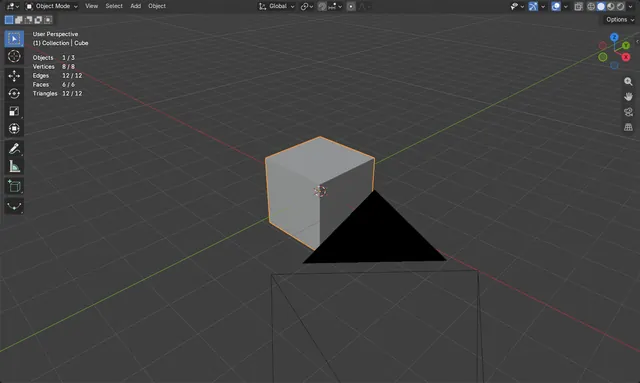
So zeigen Sie in Blender die Polygonanzahl an
Öffnen Sie das Dropdown-Menü Überlagerungen (Overlays) in der Kopfzeile des 3D Ansichtsfenster (3D Viewport) und aktivieren Sie Statistiken (Statistics).
Antwort lesen ›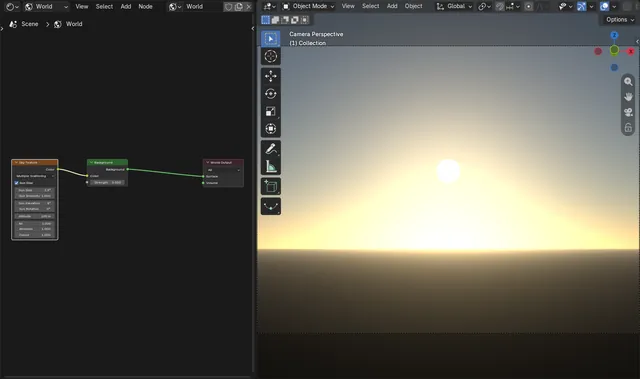
So zeigen Sie die Sonnenscheibe der Himmeltextur in EEVEE an (Blender 5.3)
Aktivieren Sie in Blender 5.3 Sun Disc am Himmeltextur (Sky Texture)-Node Ihrer Welt (World) und stellen Sie Sonnengröße (Sun Size) ein.
Antwort lesen ›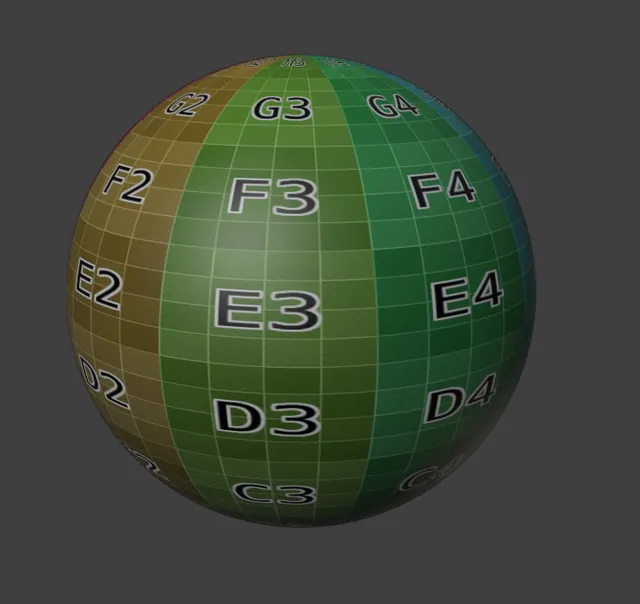
So sehen Sie Ihre Textur beim Sculpten mit Multires in Blender 5.3
Bleiben Sie in Blender 5.3 im Skulpturmodus (Sculpt Mode) mit Shading Massiv (Solid), öffnen Sie in der Kopfzeile des 3D Ansichtsfenster (3D Viewport) das Ansichtsfenster Shading (Viewport Shading)-Popover und stellen Sie Farbe (Color) auf Textur (Texture).
Antwort lesen ›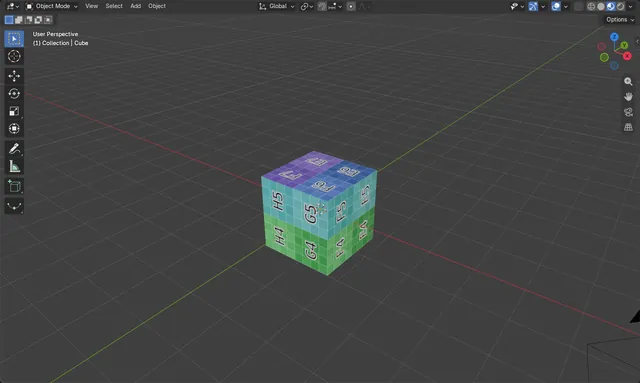
So zeigen Sie Texturen im Blender-Ansichtsfenster an
Bewegen Sie den Mauszeiger über das 3D Ansichtsfenster (3D Viewport), drücken Sie Z und wählen Sie Materialbeispiel (Material Preview), oder klicken Sie oben rechts im 3D Ansichtsfenster (3D Viewport) auf die dritte der vier Shading-Schaltflächen.
Antwort lesen ›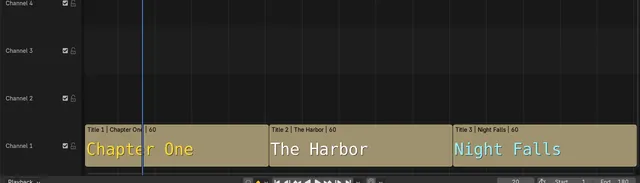
So zeigen Sie Vorschaubilder auf Textstreifen im Video-Editor an (Blender 5.3)
Öffnen Sie in Blender 5.3 das Dropdown Überlagerungen (Overlays) in der Kopfzeile des Video Sequenzeditor (Video Sequencer) und aktivieren Sie Vorschaubilder (Thumbnails).
Antwort lesen ›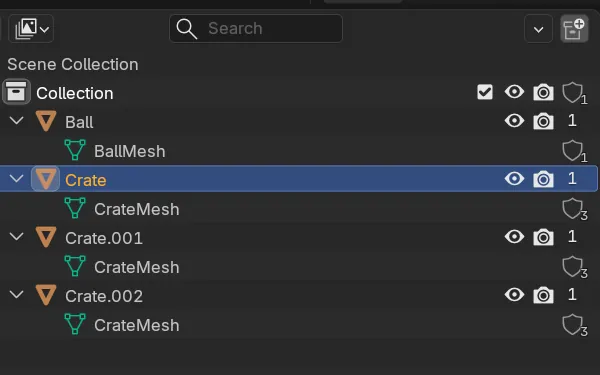
So zeigen Sie die Anzahl der Benutzer im Blender-Outliner an
Öffnen Sie in Blender 5.3 das Popover Filter im Kopfbereich des Outliner und schalten Sie Show Users Column ein.
Antwort lesen ›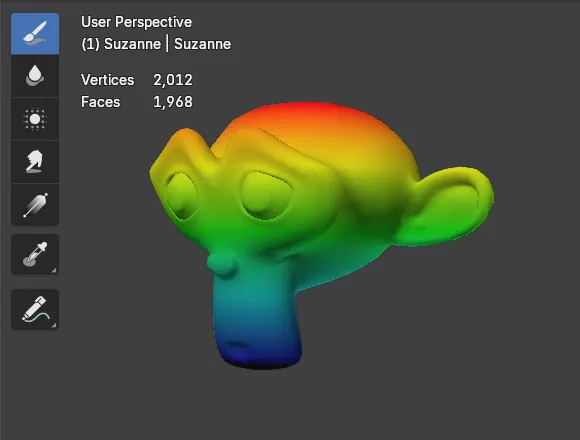
So sehen Sie die Punktanzahl im Modus Malereieinfluss in Blender 5.3
Öffnen Sie in Blender 5.3 im Modus Malereieinfluss (Weight Paint) in der Kopfzeile des 3D Ansichtsfenster (3D Viewport) das Viewport Overlays-Popover und haken Sie im Abschnitt Text Statistiken (Statistics) an.
Antwort lesen ›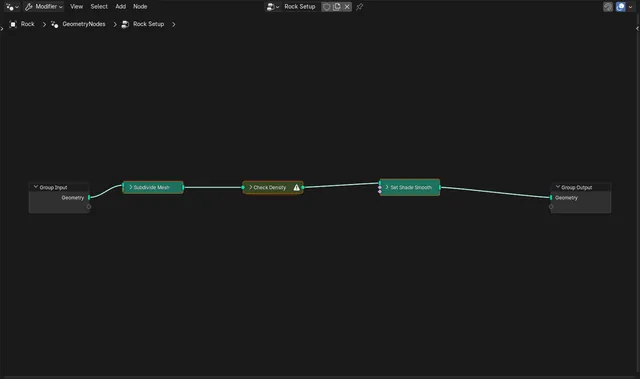
So sehen Sie Node-Warnungen weiterhin, wenn Nodes eingeklappt sind (Blender 5.3)
In Blender 5.3 müssen Sie nichts ändern: Ein Node mit Warnung behält sein Warnsymbol in der Kopfzeile, nachdem Sie ihn mit H eingeklappt haben (Zusammenbruch (Collapse) im Untermenü Zeigen/Verbergen (Show/Hide) des Menüs Knoten (Node)).
Antwort lesen ›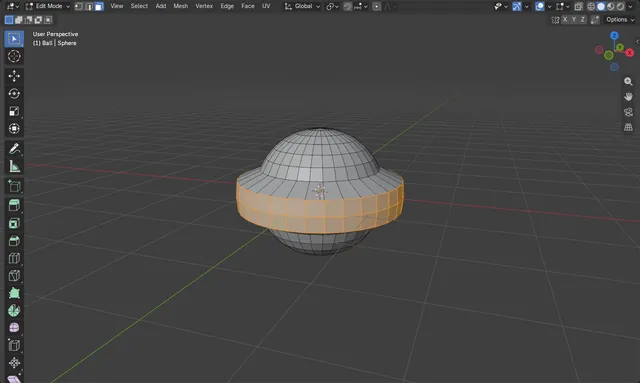
So verwenden Sie Schrumpfen/Vergrößern (Shrink/Fatten) in Blender (Alt+S)
Wählen Sie im Bearbeitungsmodus (Edit Mode) die Flächen oder Punkte aus, bewegen Sie den Mauszeiger über das 3D Ansichtsfenster (3D Viewport) und drücken Sie Alt + S. Bewegen Sie dann die Maus oder geben Sie einen Abstand ein und bestätigen Sie mit Enter.
Antwort lesen ›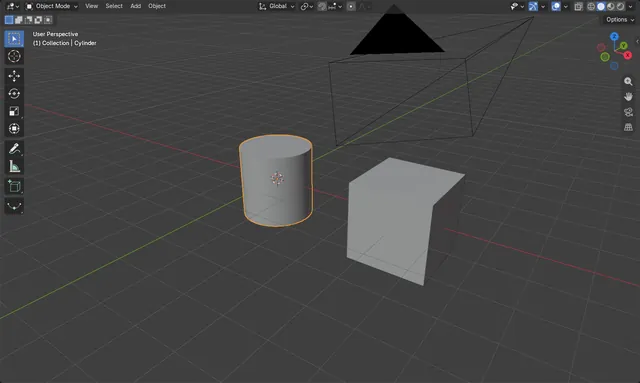
Ein Objekt in Blender glatt schattieren und harte Kanten behalten
Wählen Sie im Objektmodus (Object Mode) das Objekt aus und wählen Sie Objekt › Shade Auto Smooth (Object › Shade Auto Smooth).
Antwort lesen ›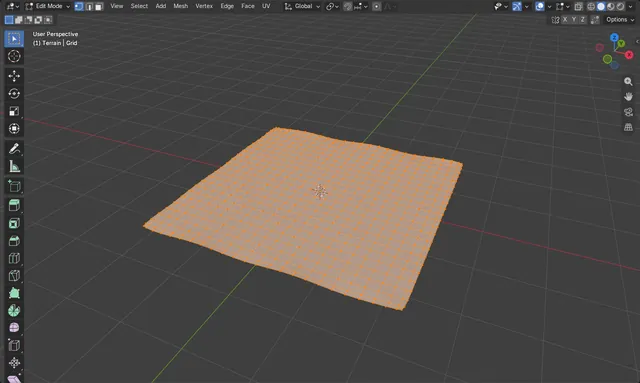
So glätten Sie Punkte im Blender-Bearbeitungsmodus
Drücken Sie Tab für den Bearbeitungsmodus (Edit Mode) und 1 für die Auswahl von Punkt (Vertex), wählen Sie den unebenen Bereich aus, klicken Sie dann mit der rechten Maustaste und wählen Sie Eckpunkte glätten (Smooth Vertices) (auch in der Kopfzeile unter Punkt (Vertex)).
Antwort lesen ›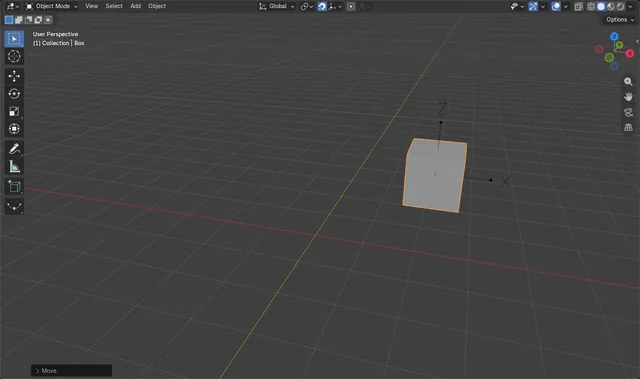
So rasten Sie in Blender 5.3 ein Objekt am Ursprung eines anderen Objekts ein
Schalten Sie in Blender 5.3 das Einrasten ein (der Magnet in der Kopfzeile des 3D Ansichtsfenster (3D Viewport) oder Shift + Tab), öffnen Sie das Menü Einrasten (Snapping) und wählen Sie unter Einrastziel (Snap Target) den Eintrag Ursprung (Origin), mit Snap Base auf Aktiv (Active).
Antwort lesen ›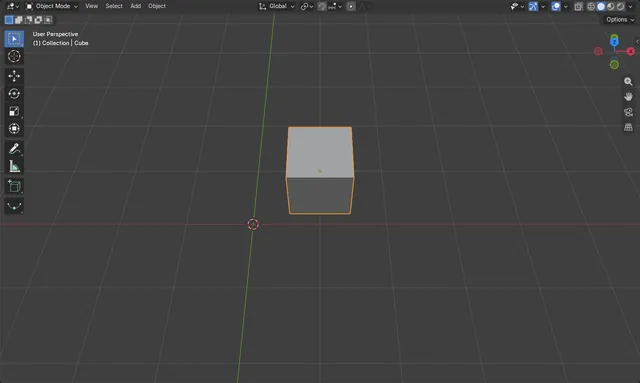
So rasten Sie ein Objekt in Blender am Raster ein
Wählen Sie im Objektmodus (Object Mode) das Objekt aus und wählen Sie Objekt › Einrasten › Auswahl an Raster (Object › Snap › Selection to Grid) in der Kopfzeile des 3D Ansichtsfenster (3D Viewport).
Antwort lesen ›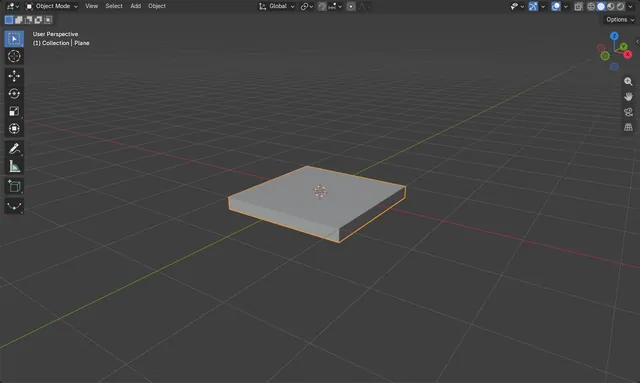
So geben Sie in Blender einer flachen Ebene Dicke (Solidify)
Wählen Sie die Ebene aus, öffnen Sie im Editor Eigenschaften (Properties) den Tab Modifikatoren (Modifiers) und wählen Sie Modifikator hinzufügen › Erzeugen › Verdicken (Add Modifier › Generate › Solidify).
Antwort lesen ›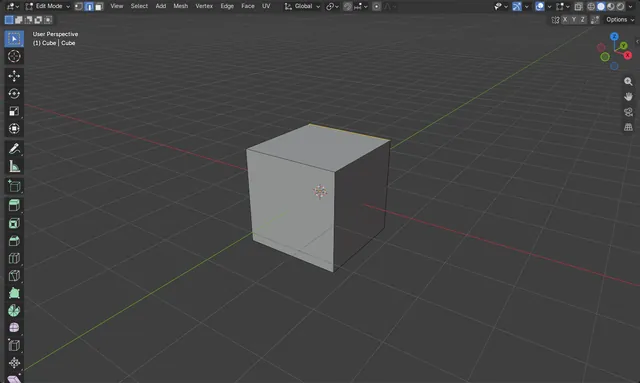
In Blender eine Kante in zwei Teile teilen
Wählen Sie die Kante im Bearbeitungsmodus (Edit Mode) aus und wählen Sie in der Kopfzeile des 3D Ansichtsfenster (3D Viewport) Kante › Unterteilen (Edge › Subdivide).
Antwort lesen ›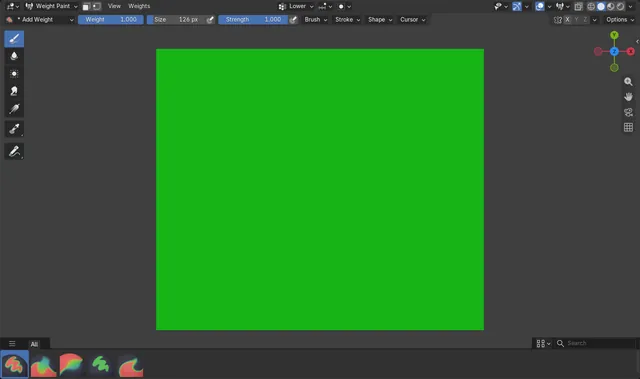
So verhindern Sie in Blender, dass Weight Paint andere Vertex-Gruppen verringert (Blender 5.3)
In Blender 5.3 ist Auto Normalize im Malereieinfluss (Weight Paint)-Modus standardmäßig aktiviert. Wenn Sie die Vertex-Gruppe eines Bones bemalen, senkt das die anderen Deform-Gruppen auf denselben Punkten, damit die Summe 1.0 bleibt.
Antwort lesen ›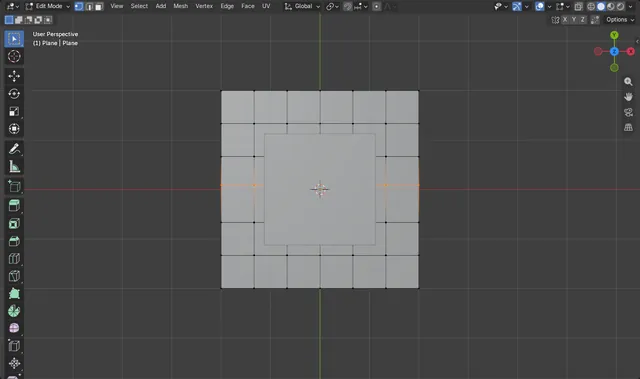
Punkte in Blender entlang einer Linie ausrichten
Wählen Sie im Bearbeitungsmodus (Edit Mode) die Punkte aus und skalieren Sie sie mit dem Operator Skalieren (Resize) auf 0 entlang der Achse, die nicht ausgerichtet ist, zum Beispiel Y.
Antwort lesen ›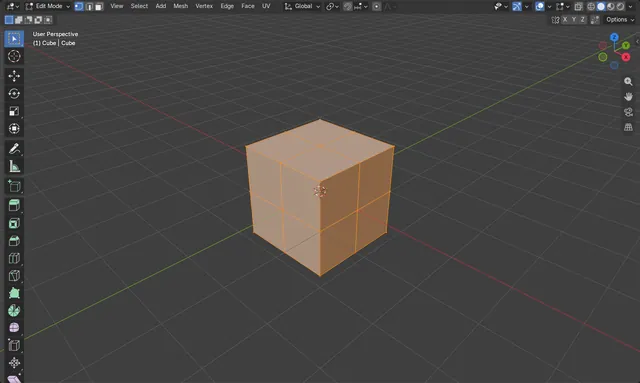
So unterteilen Sie in Blender ein Mesh
Wählen Sie im Bearbeitungsmodus (Edit Mode) die Punkte, Kanten oder Flächen aus, die Sie teilen möchten, und wählen Sie dann in der Kopfzeile des 3D Ansichtsfenster (3D Viewport) Kante › Unterteilen (Edge › Subdivide).
Antwort lesen ›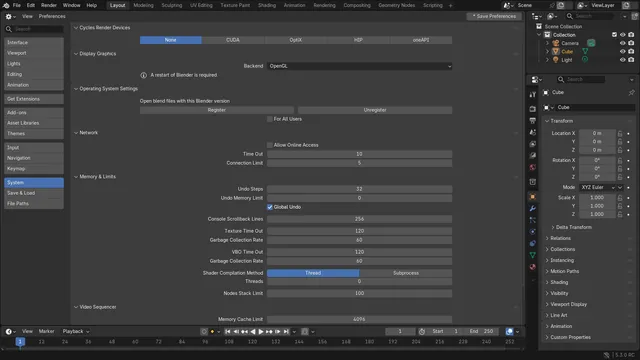
So stellen Sie Blender wieder auf OpenGL um (Blender 5.3)
Öffnen Sie in Blender 5.3 Bearbeiten › Einstellungen (Edit › Preferences...), gehen Sie zum Bereich System und stellen Sie im Bereich Display Graphics die Option Backend auf OpenGL ein. Schließen Sie danach Blender und starten Sie es erneut.
Antwort lesen ›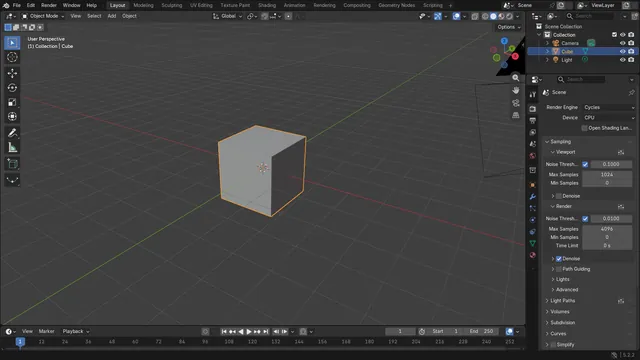
So stellen Sie in Blender die Render-Engine auf Cycles um
Öffnen Sie im Editor Eigenschaften (Properties) den Tab Rendern (Render) und stellen Sie das Dropdown-Menü Renderengine (Render Engine) auf Cycles.
Antwort lesen ›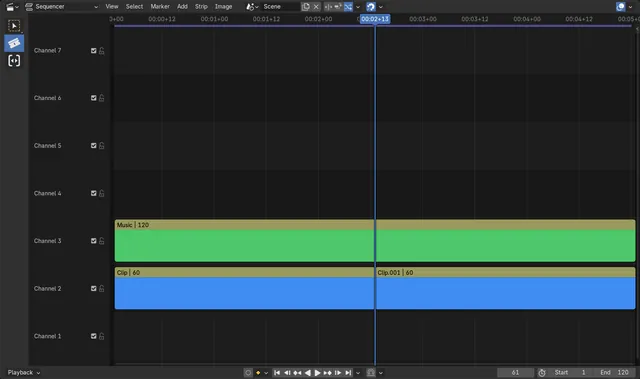
So nutzen Sie im Video-Editor von Blender 5.3 das Werkzeug Blade, indem Sie C gedrückt halten
Bewegen Sie in Blender 5.3 die Maus über die Zeitleiste des Video Sequenzeditor (Video Sequencer) und halten Sie C gedrückt.
Antwort lesen ›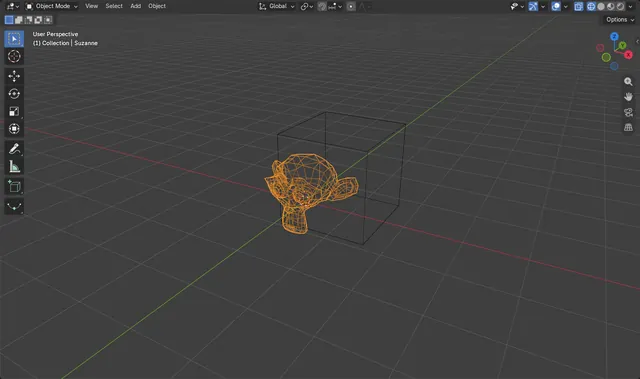
So wechseln Sie in Blender zur Drahtgitteransicht
Bewegen Sie die Maus über das 3D Ansichtsfenster (3D Viewport) und drücken Sie Shift + Z: Die Ansicht wechselt zur Darstellung Drahtgittermodell (Wireframe), und jedes Objekt zeigt nur seine Kanten.
Antwort lesen ›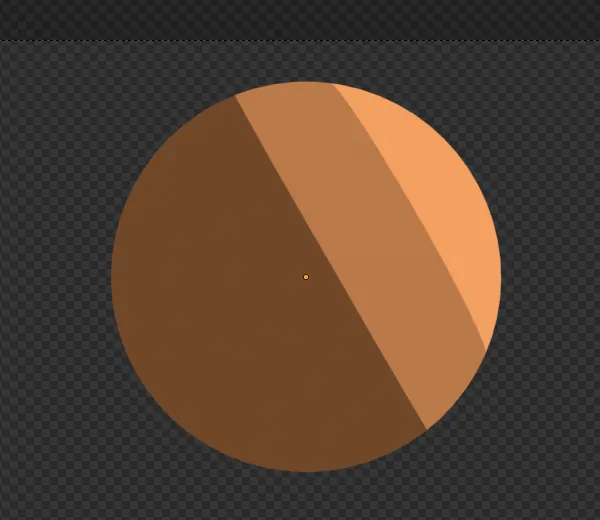
So erstellen Sie Toon-Shading in Blender EEVEE (Blender 5.3)
Fügen Sie in Blender 5.3 mit EEVEE einen Knoten Light Evaluation hinzu, leiten Sie seinen Faktor (Factor) durch einen Farbverlauf (Color Ramp) auf Konstant (Constant), multiplizieren Sie ihn mit einem Knoten Mischen (Mix) mit der Farbe (Color) eines Knotens Light Info und verbinden Sie das Ergebnis mit dem Eingang Diffuse Light eines Knotens Light Accumulation, der in den Eingang Oberfläche (Surface) der Material-Ausgabe (Material Output) geht.
Antwort lesen ›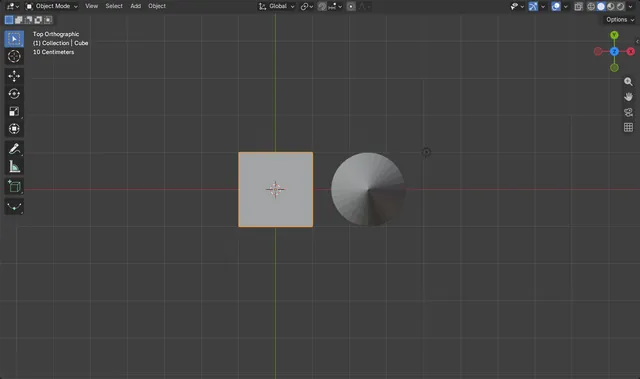
Ansicht von oben, vorne und von der Seite in Blender ohne Numpad
Bewegen Sie den Mauszeiger über das 3D Ansichtsfenster (3D Viewport) und drücken Sie die Taste ` (Backquote, meist links von der 1), um das Kreismenü Ansicht (View) zu öffnen. Wählen Sie dann Oben (Top), Vorne (Front), Rechts, Links, Unten (Bottom) oder Hinten (Back).
Antwort lesen ›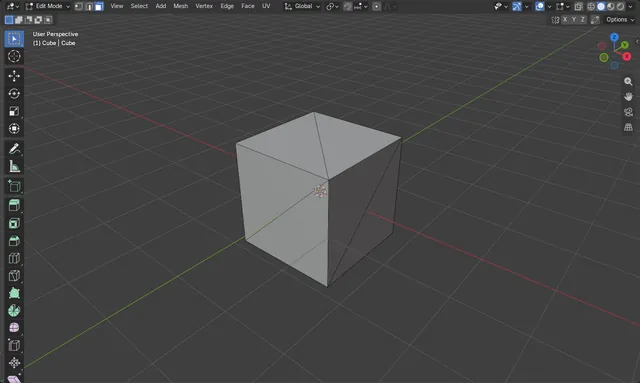
So triangulieren Sie eine Masche in Blender
Wählen Sie die Masche aus, drücken Sie Tab, um in den Bearbeitungsmodus (Edit Mode) zu wechseln, und drücken Sie A, um alles auszuwählen.
Antwort lesen ›
So schalten Sie den Viewport Compositor aus (Blender 5.3)
Öffnen Sie in Blender 5.3 das Popover Shading in der Kopfzeile des 3D Ansichtsfenster (3D Viewport) (der kleine Pfeil rechts neben den Shading-Schaltflächen) und stellen Sie Setzer (Compositor) auf Deaktiviert (Disabled).
Antwort lesen ›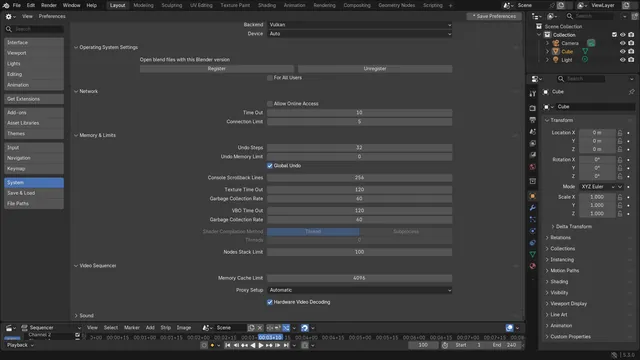
So aktivieren Sie die Hardware-Videodekodierung im Video Editor (Blender 5.3)
Öffnen Sie in Blender 5.3 Bearbeiten › Einstellungen (Edit › Preferences...), gehen Sie zu System und aktivieren Sie im Bereich Video Sequenzeditor (Video Sequencer) die Option Hardware Video Decoding.
Antwort lesen ›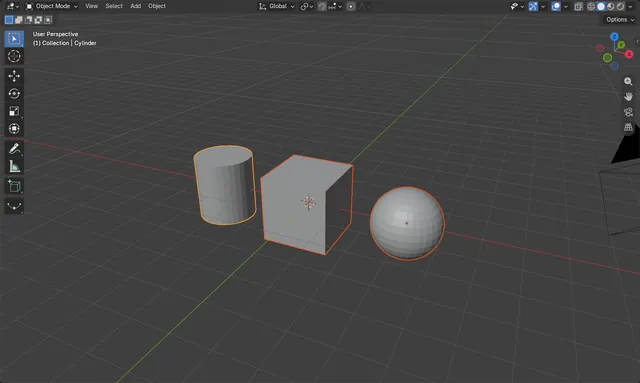
Objekte in Blender wieder einblenden
Bewegen Sie die Maus im Objektmodus (Object Mode) über das 3D Ansichtsfenster (3D Viewport) und drücken Sie Alt + H (Objekt › Zeigen/Verbergen › Ausgeblendete Objekte anzeigen (Object › Show/Hide › Show Hidden Objects)).
Antwort lesen ›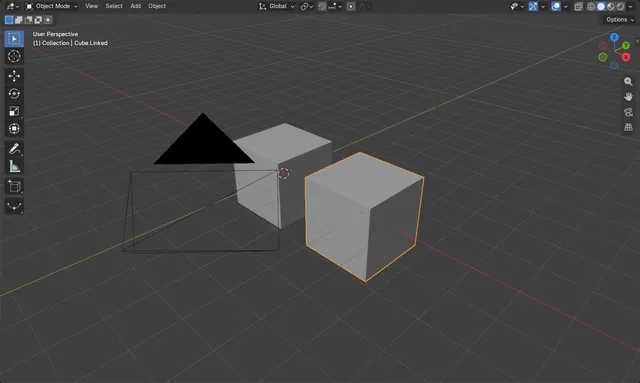
Ein verknüpftes Duplikat in Blender trennen
Wählen Sie das verknüpfte Duplikat aus und wählen Sie dann im 3D Ansichtsfenster (3D Viewport) Objekt › Beziehungen › Einzelnen Benutzer erstellen › Objekt & Daten (Object › Relations › Make Single User › Object & Data).
Antwort lesen ›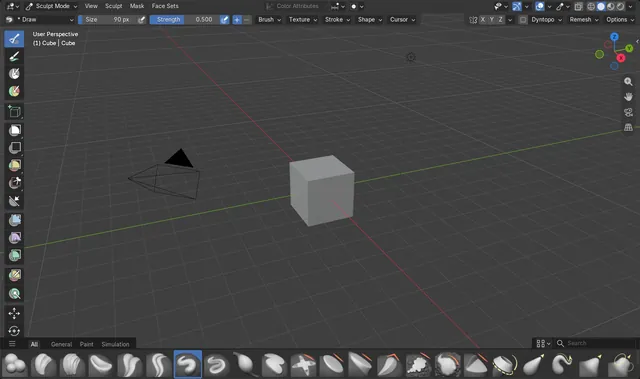
So verwenden Sie dieselbe Pinselgröße für alle Sculpt-Pinsel (Blender 5.3)
In Blender 5.3 verwenden alle Skulptur-Pinsel eine gemeinsame Größe, wenn bei jedem von ihnen die Schaltfläche für die gemeinsame Größe aktiviert ist: Öffnen Sie Pinsel Einstellungen (Brush Settings), prüfen Sie, ob das Symbol rechts neben Größe (Size) hervorgehoben ist, und klicken Sie es bei jedem Pinsel an, bei dem es ausgeschaltet ist.
Antwort lesen ›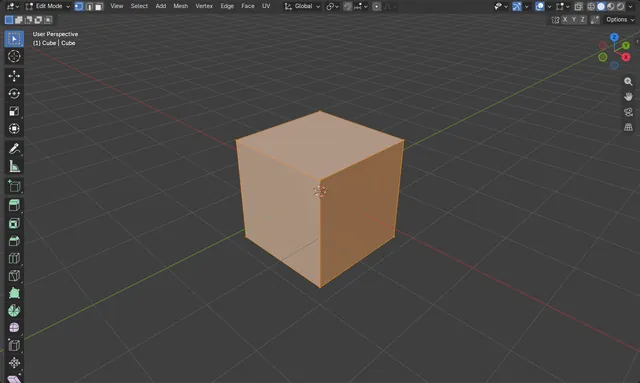
So erstellen Sie in Blender ein UV-Unwrap mit Smart UV Project
Wählen Sie im Bearbeitungsmodus (Edit Mode) die gewünschten Flächen aus, drücken Sie im 3D Ansichtsfenster (3D Viewport) U und wählen Sie Smart UV Projekt (Smart UV Project) (Blender 4.2 LTS).
Antwort lesen ›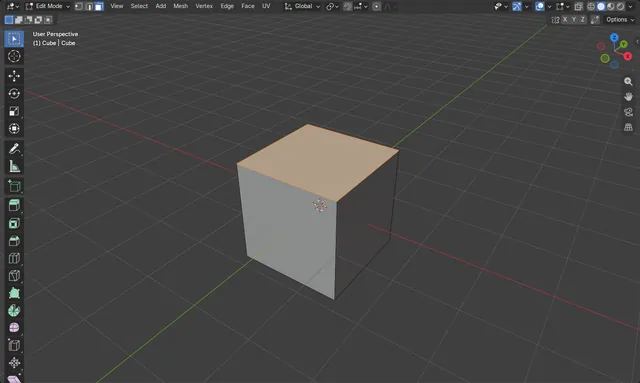
So wechseln Sie in Blender zwischen Punkt-, Kanten- und Flächenauswahl
Drücken Sie Tab, um in den Bearbeitungsmodus (Edit Mode) zu wechseln, bewegen Sie den Mauszeiger über das 3D Ansichtsfenster (3D Viewport) und drücken Sie 1 für die Auswahl von Punkt (Vertex), 2 für die Auswahl von Kante (Edge) oder 3 für die Auswahl von Fläche (Face). Verwenden Sie dafür die Zifferntasten über den Buchstaben.
Antwort lesen ›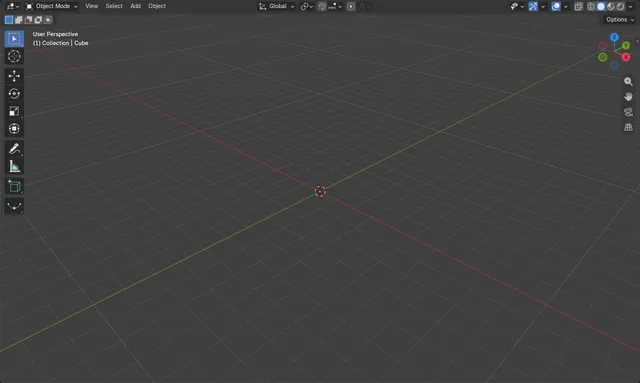
Objekte verschwinden beim Herauszoomen in Blender: Clip End korrigieren
Erhöhen Sie Ende abschneiden (Clip End) in der Seitenleiste des 3D Ansichtsfenster (3D Viewport): Drücken Sie N, öffnen Sie den Tab Ansicht (View) und erhöhen Sie Ende (End) unter Clip.
Antwort lesen ›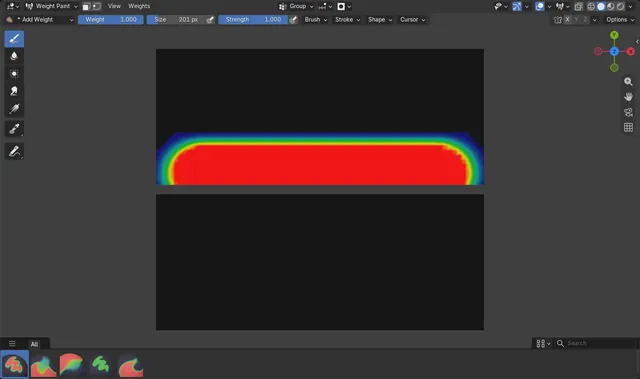
So verhindern Sie, dass Weight Paint auf ein nahes separates Teil überläuft (Blender 5.3)
Öffnen Sie in Blender 5.3 im Modus Malereieinfluss (Weight Paint) das Menü Auto-Masking in der Kopfzeile des 3D Ansichtsfenster (3D Viewport) und haken Sie Topologie (Topology) an.
Antwort lesen ›
So fügen Sie in Blender ein Bild als Welthintergrund hinzu (HDRI)
Öffnen Sie im Editor Eigenschaften (Properties) den Tab Welt (World), fügen Sie dem Node-Baum der Welt einen Node Umgebungstextur (Environment Texture) hinzu, laden Sie Ihr Bild hinein und verbinden Sie dessen Ausgang Farbe (Color) mit dem Eingang Farbe (Color) des Nodes Hintergrund (Background).
Antwort lesen ›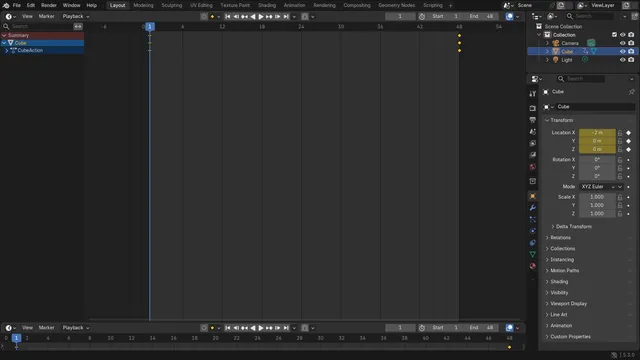
So springt der Abspielkopf in Blender 5.3 an den Anfang zurück
Klicken Sie in Blender 5.3 auf das Dropdown Playback Options direkt rechts neben den Wiedergabeknöpfen in der Kopfzeile der Zeitleiste (Timeline) und schalten Sie Wrap Timeline Navigation ein.
Antwort lesen ›